安卓录屏怎么录?在日常使用安卓设备时,我们经常需要录制屏幕来捕捉游戏操作、演示应用程序或分享操作步骤。要在安卓设备上录制屏幕,有三种简单的方法可供选择:使用系统自带录屏功能、使用第三方录屏应用以及通过电脑投屏录制。我们应该根据个人需求和设备情况选择合适的方法,并按照相应步骤进行操作,这样才能够轻松地录制并分享我们的屏幕内容。本文将介绍三种简便的方法来录制安卓设备屏幕。

方式一:使用系统自带录屏功能 许多最新的安卓设备都配备了内置的屏幕录制功能。要使用此功能,请按照以下步骤进行操作:
打开设备的通知面板,可以通过从屏幕顶部向下滑动或从底部向上滑动打开。
在通知面板中,寻找一个名为"录屏"、"屏幕录制"或类似的选项,并点击它。
系统将显示一些录屏设置,例如视频质量和声音来源。根据我们的需求进行选择和调整。
点击开始录制按钮,系统将开始录制我们的屏幕活动。
完成后,再次打开通知面板并点击停止录制按钮即可完成录屏。
方式二:使用第三方录屏应用 除了系统自带的功能外,还有许多第三方录屏应用可供选择。其中一个推荐的应用是迅捷录屏大师。以下是使用该应用进行录屏的步骤:
在Google Play商店中搜索并*载下**安装"迅捷录屏大师"应用。
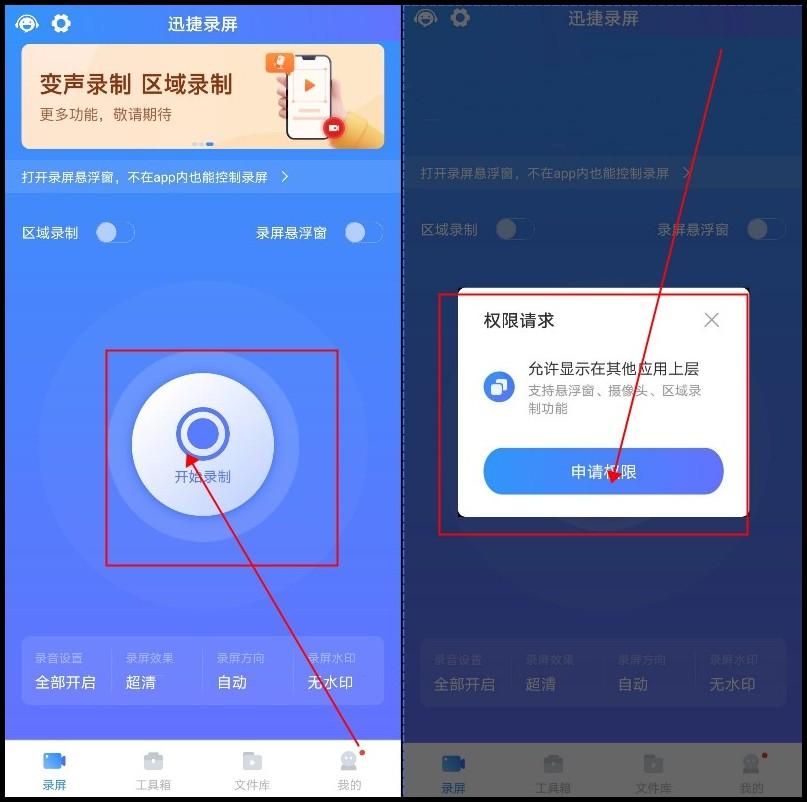
打开应用程序,我们将看到主界面上的录屏按钮。
在设置选项中,我们可以自定义录制参数,如视频质量、分辨率和音频来源。
点击录屏按钮开始录制。应用程序将立即开始捕捉设备屏幕上的活动。
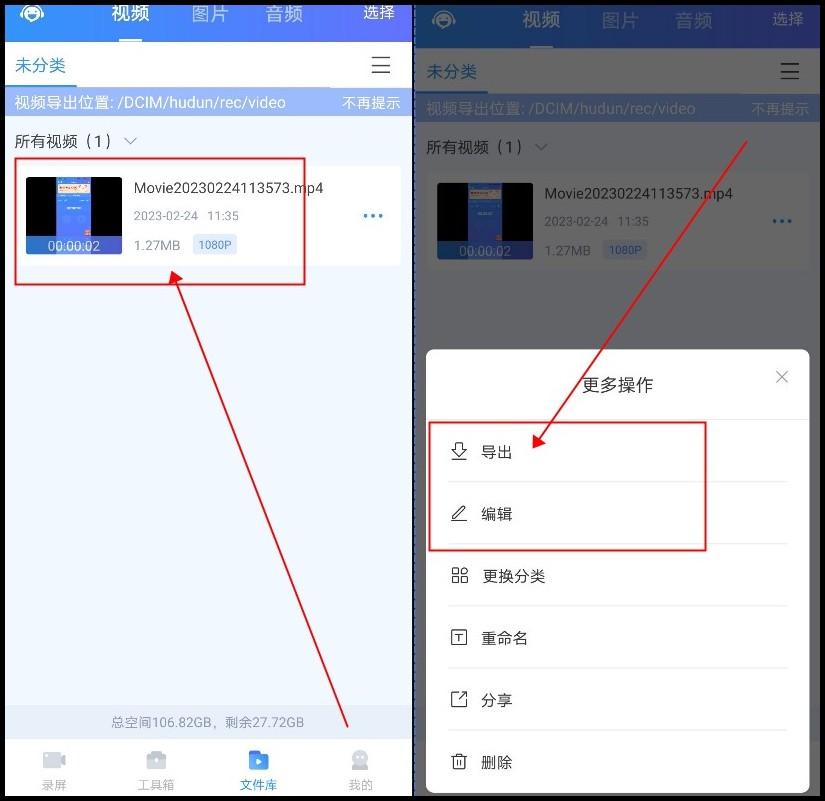
当我们完成录制时,点击停止录制按钮即可保存录屏文件。
方式三:使用电脑投屏录制 如果我们想要更高质量和灵活度的录屏体验,可以通过将安卓设备连接到电脑,并使用电脑上的屏幕录制工具来实现。以下是基本步骤:
使用USB数据线将手机连接到计算机,并确保已启用USB调试模式。
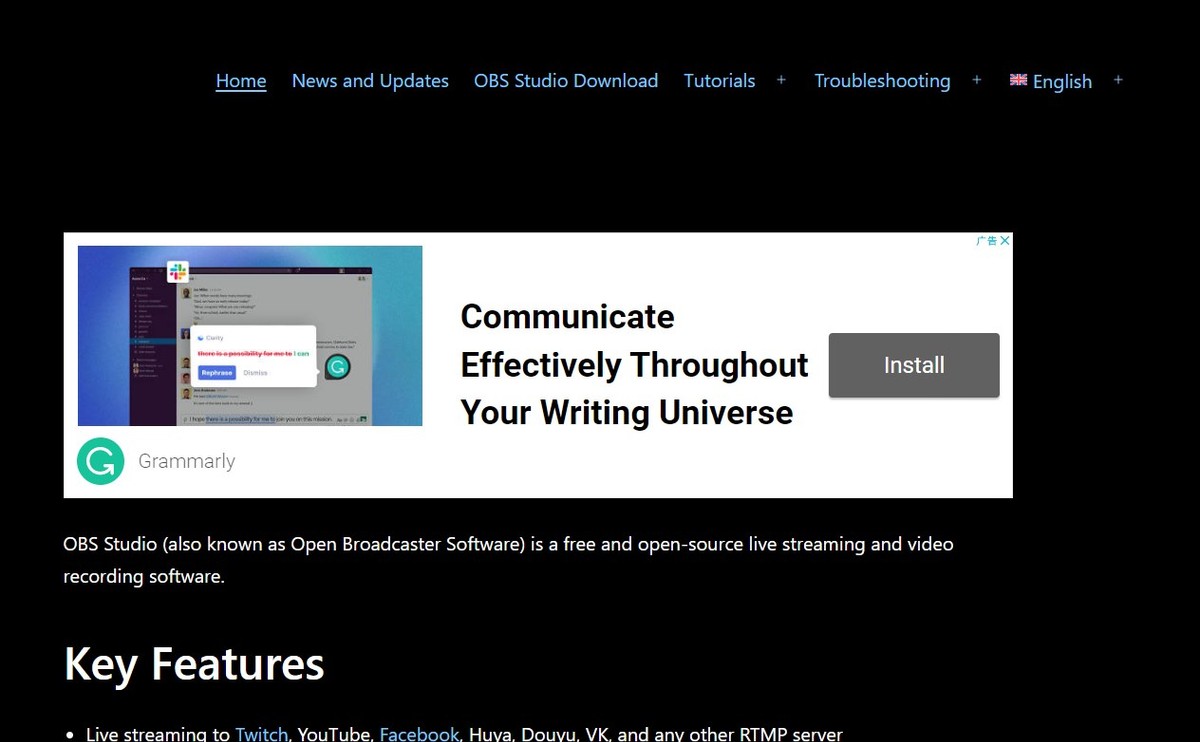
在计算机上安装并打开一款屏幕录制软件,如OBS Studio或ApowerREC。
配置录制设置,例如选择录制窗口、分辨率和音频输入等。
在设备上打开需要录制的内容,然后回到计算机上的录屏软件界面。
点击开始录制按钮,软件将开始记录计算机屏幕上的所有活动。
完成后,点击停止录制按钮,并保存录屏文件到我们的计算机上。

安卓录屏怎么录?今天小编给大家介绍的这几个方法想必大家已经学会了,如果有需要,不妨自己试试看!