了解更办公工具方面的应用教程,尽在赛效官方网站应用栏目~
在制作视频时,我们经常会用到视频制作成功后需要再次进行调节速度的情况,大多数情况下,对视频进行剪辑及合并的软件可以满足制作视频时调节速度,蜜蜂剪辑是一款比较专业的视频制作剪辑工具,在日常工作中的作用是比较多的,使用蜜蜂剪辑怎么给视频文件调节速度呢?
1.打开蜜蜂剪辑官方网站,点击顶部的在线编辑,这样就无需*载下**软件,直接可在线调节视频文件使用;

2.在蜜蜂剪辑的在线剪辑界面,找到视频变速,点击进入;

3.上传需要调节速度的视频文件;

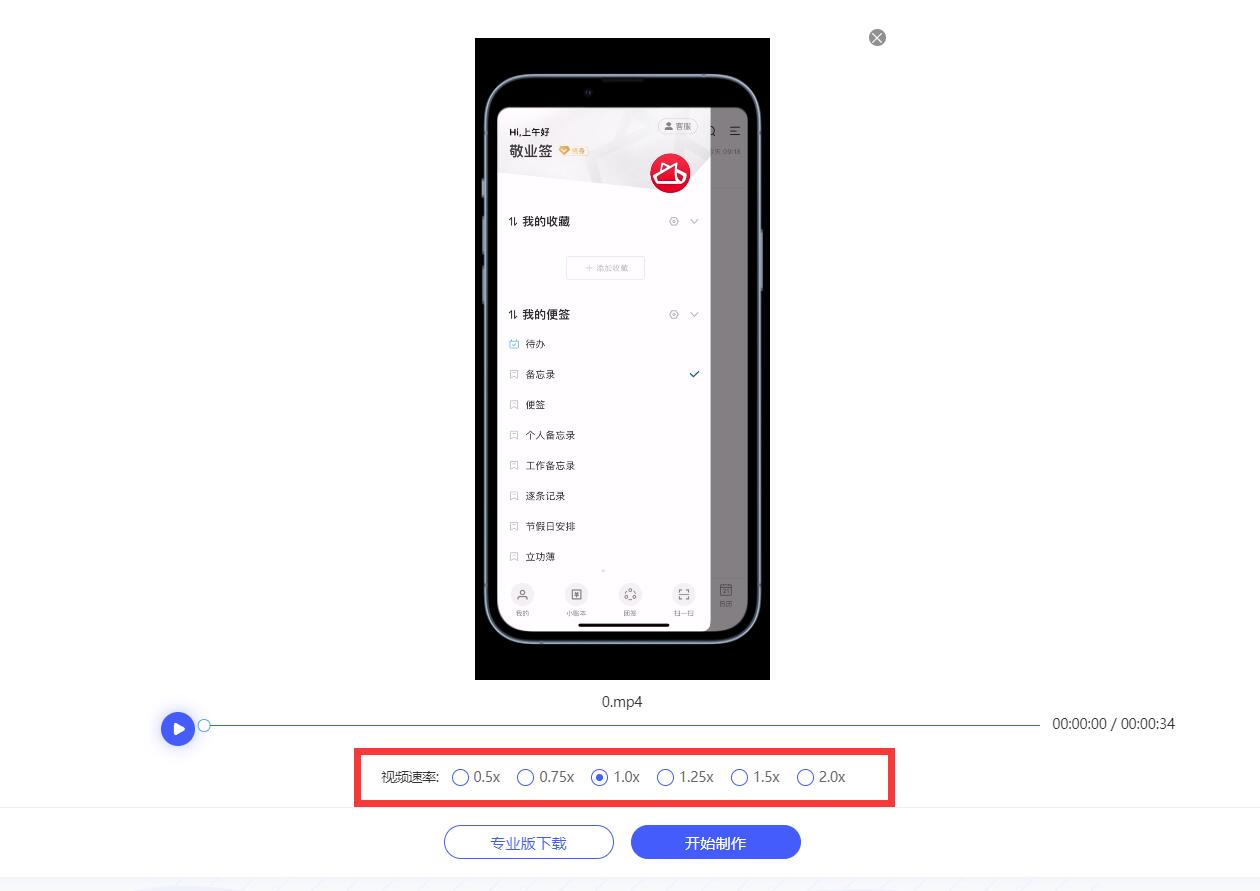
4.视频文件上传成功后,在底部可以选择视频的速率,速率选择完成后点击开始制作按钮;
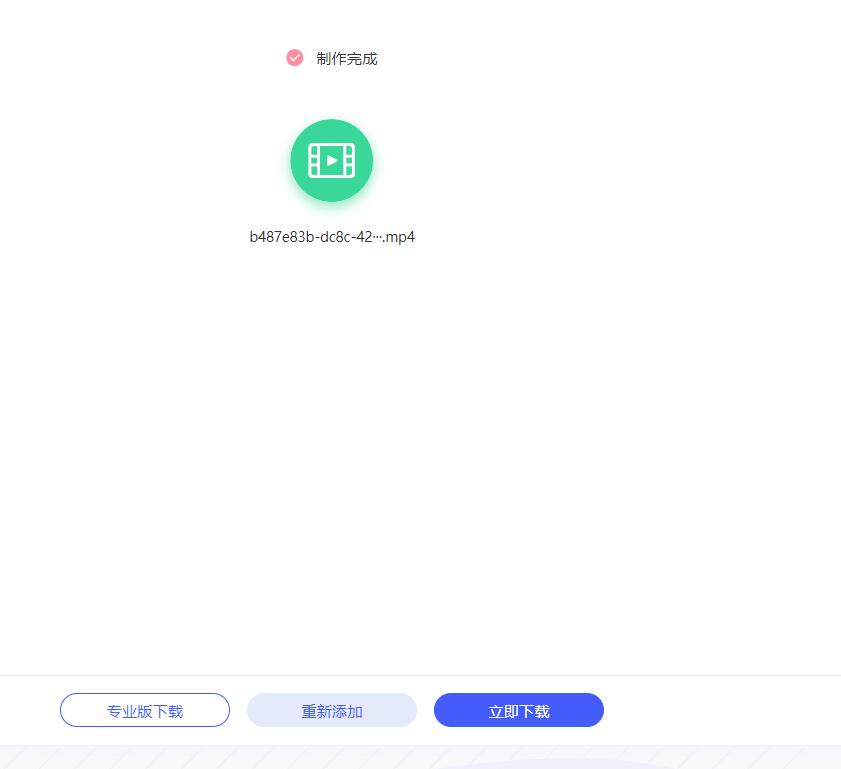
5.视频文件制作完成后,大家可点击立即*载下**按钮,将速度调节完成的视频文件进行*载下**保存。