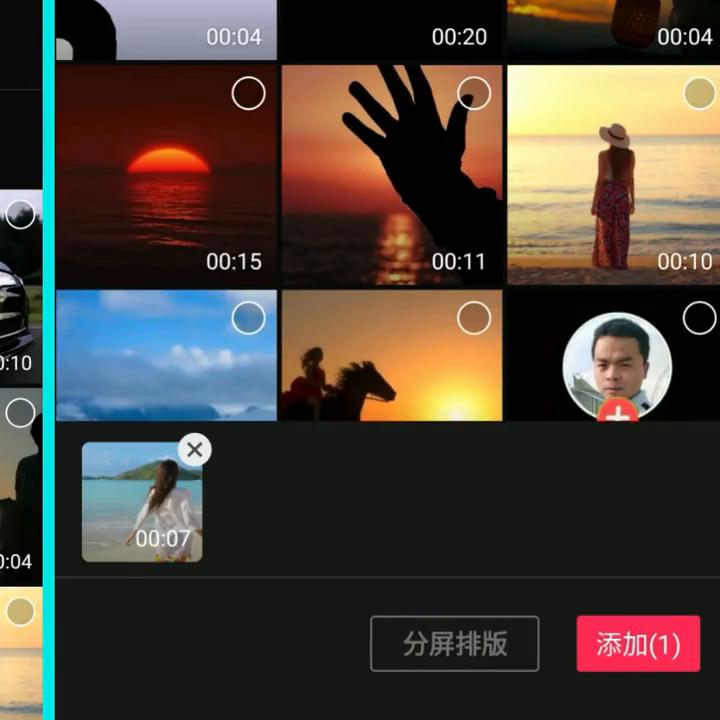
大家好,我是小辉。今天来教大家如何复制视频。首先点击开始创作,然后添加视频,接着点击编辑。前几节课我们讲过定格倒放,这节课我们来学习复制视频。
·现在我们来看看这段7秒钟的视频。如果我们想要复制这段视频,可以滑动工具栏找到“复制”按钮,点击复制,这样就会复制出一段新的视频。
·当然,我们可以无限次地复制视频,再点击复制按钮即可。现在我们已经复制了两段视频,接下来我们需要将它们放在画中画中。点击“编辑”按钮,然后选择“切画中画”,将光标移动到需要切到画中画中的视频上,点击“切画中画”按钮。这样主视频就被切到了画中画中。
·将两个视频的开头对齐,结合之前学到的画中画的知识,我们可以自由调整画中画视频的大小。这些内容在前几节课中已经讲过,如果你还没有看过,可以去看看前几节课的内容。同样,我们也可以继续复制视频,任何东西都可以复制。
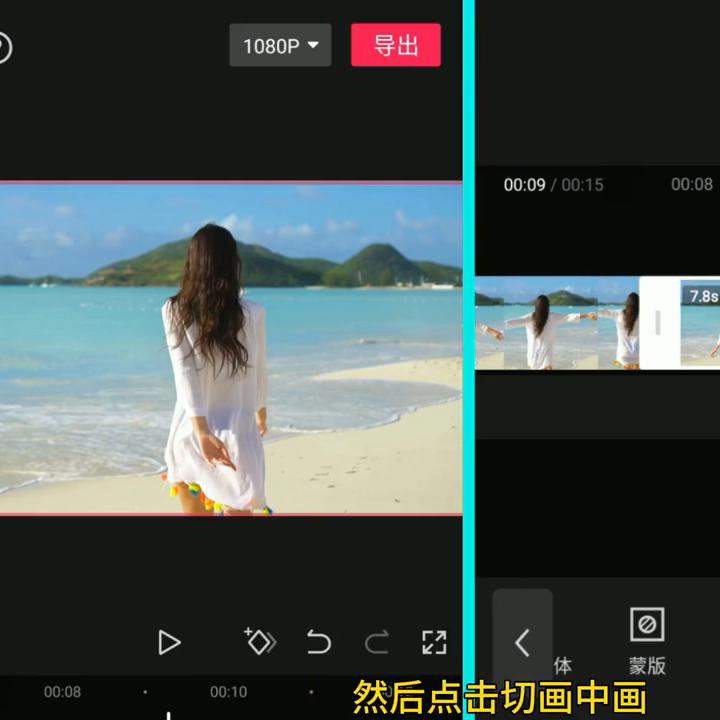
·继续点击“复制”按钮,现在我们已经复制了画中画视频。如果我们想要复制某个视频,可以将其点亮,然后点击“复制”按钮。接着我们可以使用之前学到的“定格”功能,将视频定格在某个画面上。同样,我们可以无限次地复制定格画面。点击“复制”按钮,现在我们已经复制了两个定格画面。
·如果我们想要将视频切到画中画中,可以点击“编辑”按钮,然后选择“切换”功能,将视频切换到画中画中。这样,我们就可以在画中画中看到两段视频了。
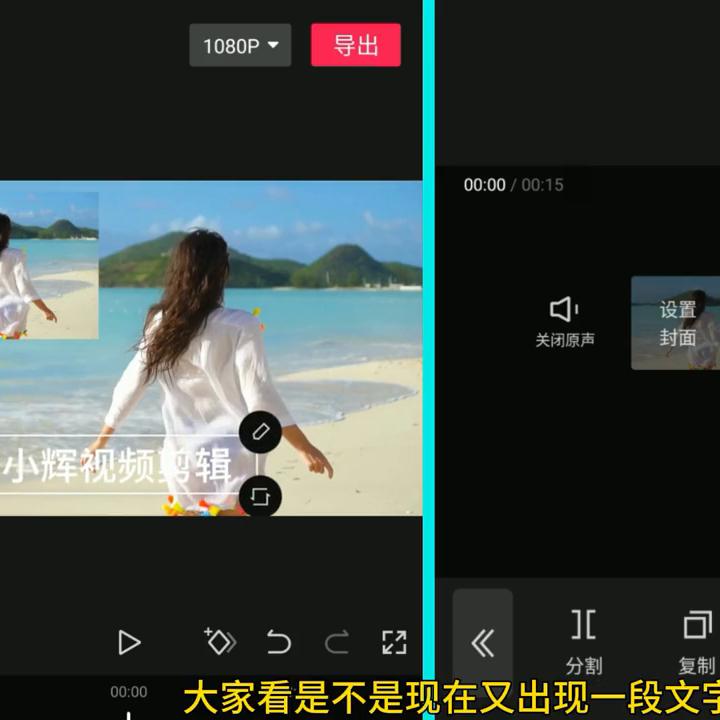
·我们还可以添加文字、音乐等内容。输入一段文字,点击“确定”按钮,将文字移动到下方。接着,我们可以复制这段文字,点击“复制”按钮。现在我们已经复制了两段文字。
·我们可以将两段文字错开,这样看起来更明显。现在我们有两段文字,同样,复制的文字也可以调整其时长。我们可以自由调整文字的时长,也可以将复制的文字拖到上方,与第一行的文字对齐。
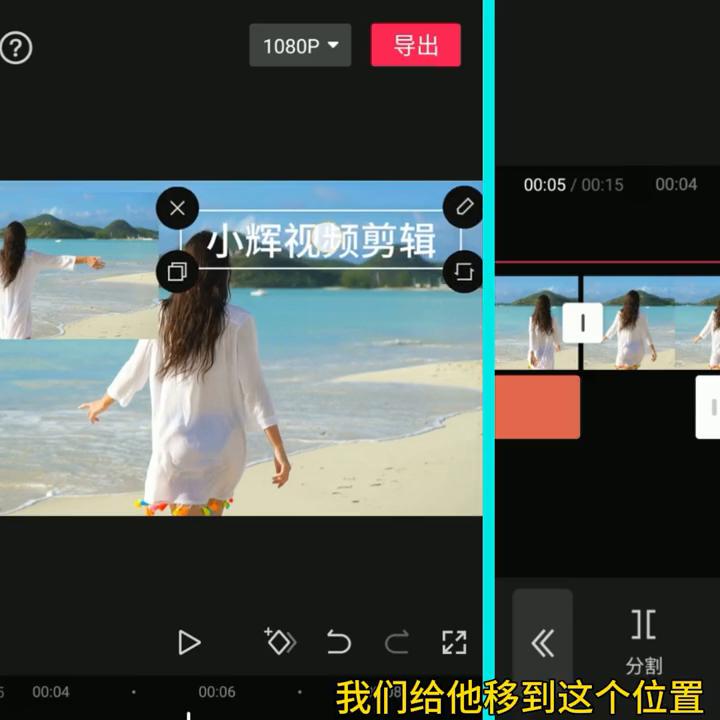
·我们现在有两段文字,第二段文字可以移到第一段文字的位置。同样,音乐也可以复制,添加一段音频音乐,然后点击“收藏”按钮。接着,我们可以将音乐裁剪一下,点击“分割”按钮,然后点击“删除”按钮。这样我们就可以得到两段长度不同的音乐。
·如果我们需要复制音乐,可以切换到需要复制的任务条上,然后点击“复制”按钮。现在我们已经复制了两段音乐。
·如果我们想要添加同样的画中画,每次都需要点击“画中画”然后再导入视频,非常麻烦。所以,我们可以将视频和画中画都复制一份,这样就可以随时添加和删除画中画了。今天学了复制功能,只需复制一段视频,即可将其插入主视频中。操作简单方便,省去了退出编辑、重新添加视频的繁琐步骤,大大节省了剪辑时间。复制功能非常实用,值得一试。
本节课主要介绍如何复制视频,下节课再见。
如果喜欢我的分享,就点个关注吧。