网上早就流传一句话,穷玩车,富玩表,无产阶级玩电脑,有没有这么一种错觉,怎么自己*辱侮**了“穷”字,放心,这不是错觉!
但从今天起,这个系列教程会让大家得到逆转,起码是心理上的逆转,也老怀安慰了吧。
图文教大家设计一只手表,今天先从表盘开始吧。
3D设计软件:中望3D2020专业版
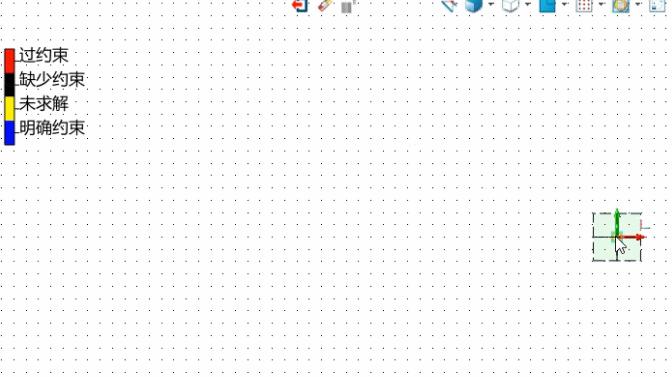
1、进入草图界面,通过绘制简单的几何多边形,形成表盘截面,当然,这不是让你真的随便画,做一个快速标注然后切换到手动求解当前草图,并求解。

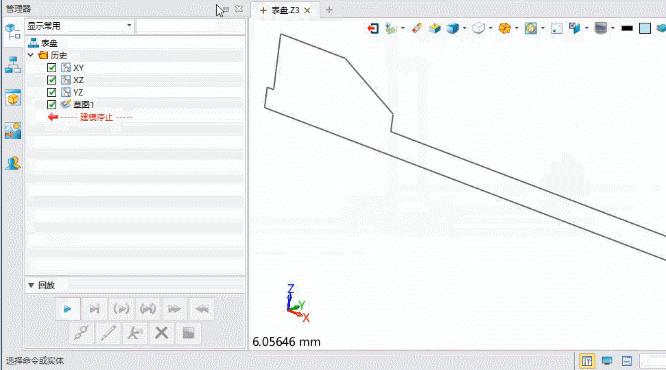
2、退出草图,使用旋转命令,轮廓选草图,轴A选Z轴,类型选1边,确定后即可完成旋转操作。
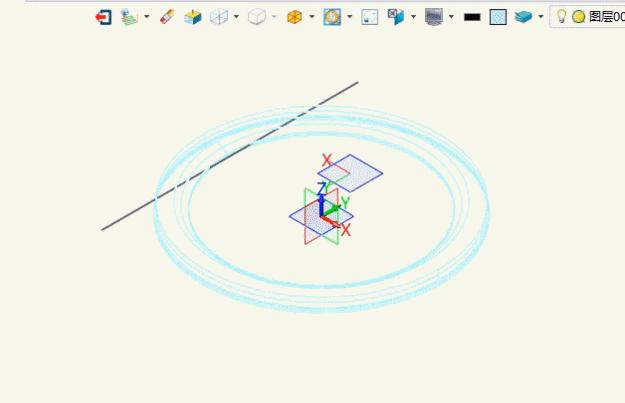
3、右击鼠标,插入基准面,使用表盘内部底面偏移0.3mm为新的基准面,完成创建。

4、使用新的基准面进入草图,绘制一条竖直线,同样快速标注,尺寸输入0.3,求解草图。
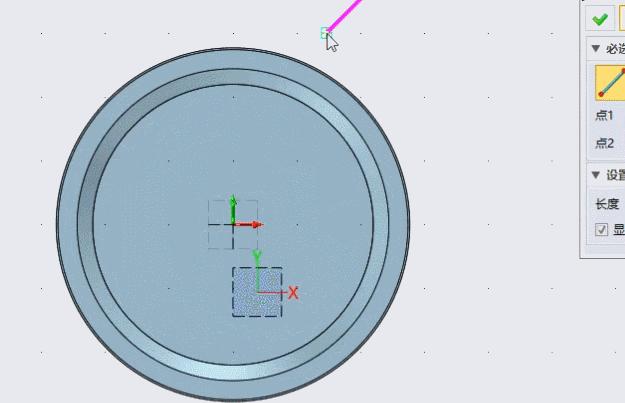

5、对直线进行几何阵列,方向选择X轴,间距为0.4,数目为55个,确定完成。
6、使用网状筋功能,框选所有直线,加厚0.3,端面选择内侧底面,边界选择内侧底面和侧面,确定即可。

7、使用草图,在Y轴上绘制圆,大小为6,对圆进行拉伸操作,使用孔,位置选择类型,切换曲率中心,曲线拾取圆边,面选取底面,直径0.5,确定完成孔操作。

8、再做阵列,基体选择圆切除和孔,方向选择Z轴,数量3,确定完成阵列操作。
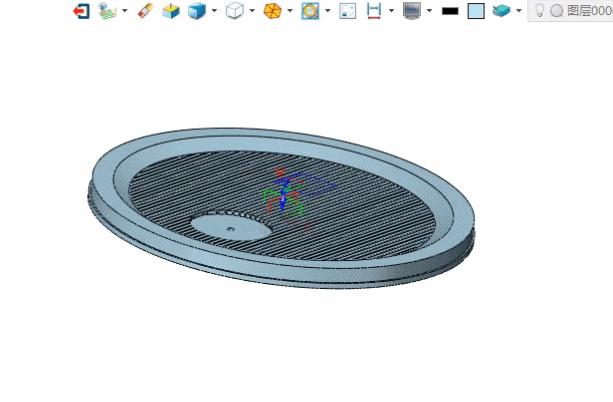
9、进入草图,在表盘顶面画一个长方形,添加约束关系,退出草图进行拉伸,之后做阵列。

10、预制文字,手动更改数字,暂时没有自动排列数字,只能手动操作一下了。
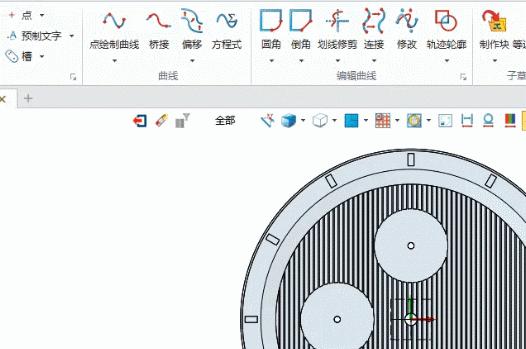

11、刻度的制作,按照尺寸绘制小矩形,进行阵列。

12、使用线框投影到面,过滤器切换到草图,框选所有草图,面选择内测面,方向选择Z轴负半轴,完成。

13、使用镶嵌功能,过滤器切换到曲线,框选所有曲线,偏移输入0.05,确定完成。
14、添加表面材质,选择钢材质,选表盘表面,点击完成。
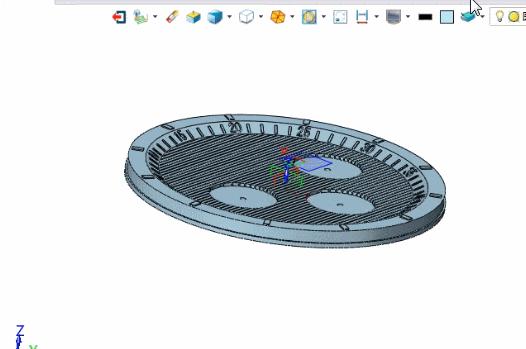
虽然步骤比较多,但是相信大家收藏起来慢慢看的话,还是能熟练掌握软件各种功能应用的。
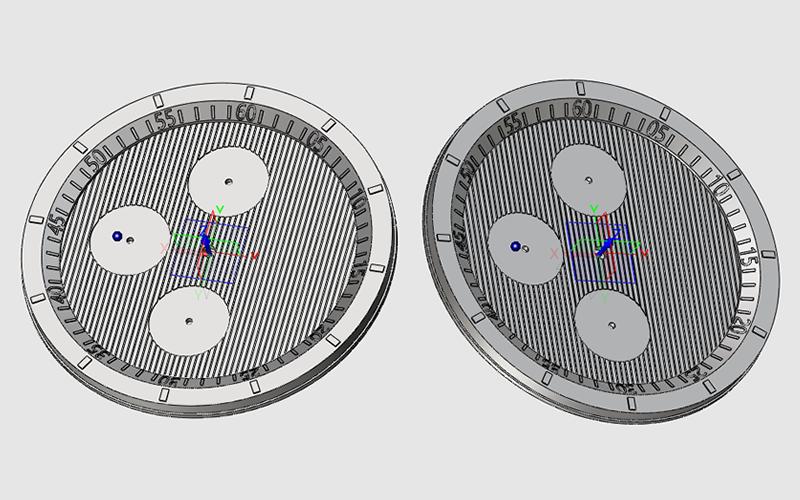
看在码字放图的份上,难道不应该点个收藏或者喜欢吗?