
第13篇
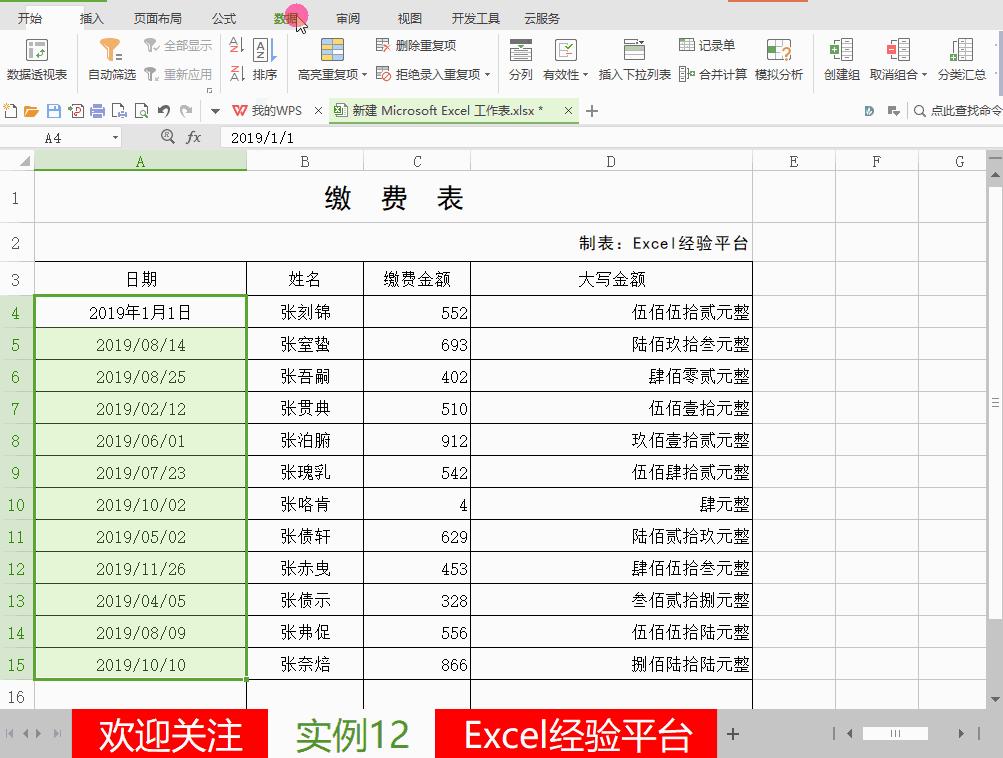
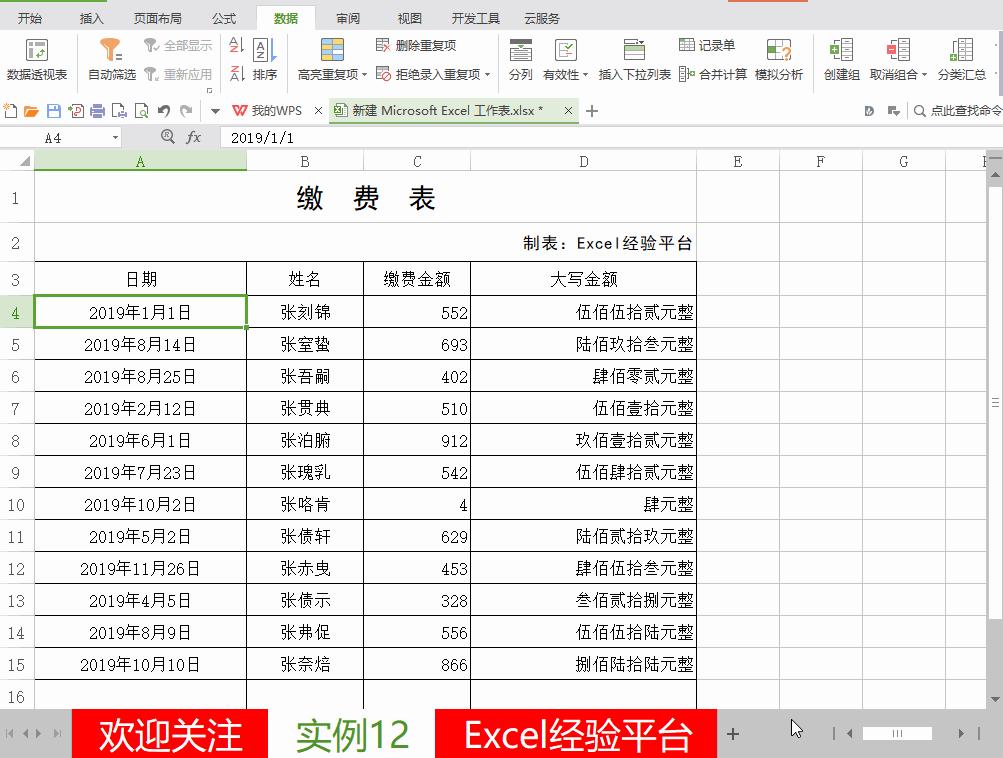
上一篇的缴费表中第一列是日期,系统默认格式为YYYY - MM -DD,或者是YYYY / MM / DD 形式,但是我们总会在一些时候,需要将其显示为 Y年M月D日 的形式,于是我们首先设置单元格格式,设置为日期格式即可
事情从来不会如此顺利,很多数据都是他人编辑发送给我们的,有时候会有一些日期表示为YYYY . MM . DD ,简直就是怎么开心就怎么来,这个时候要么设置了单元格日期格式,而旧格式岿然不动安如山,那么就让数据分列功能来解决他。
第一步,自然是先设置单元格格式为想要的日期格式,能变的当然好,不变的我们就第二步操作;
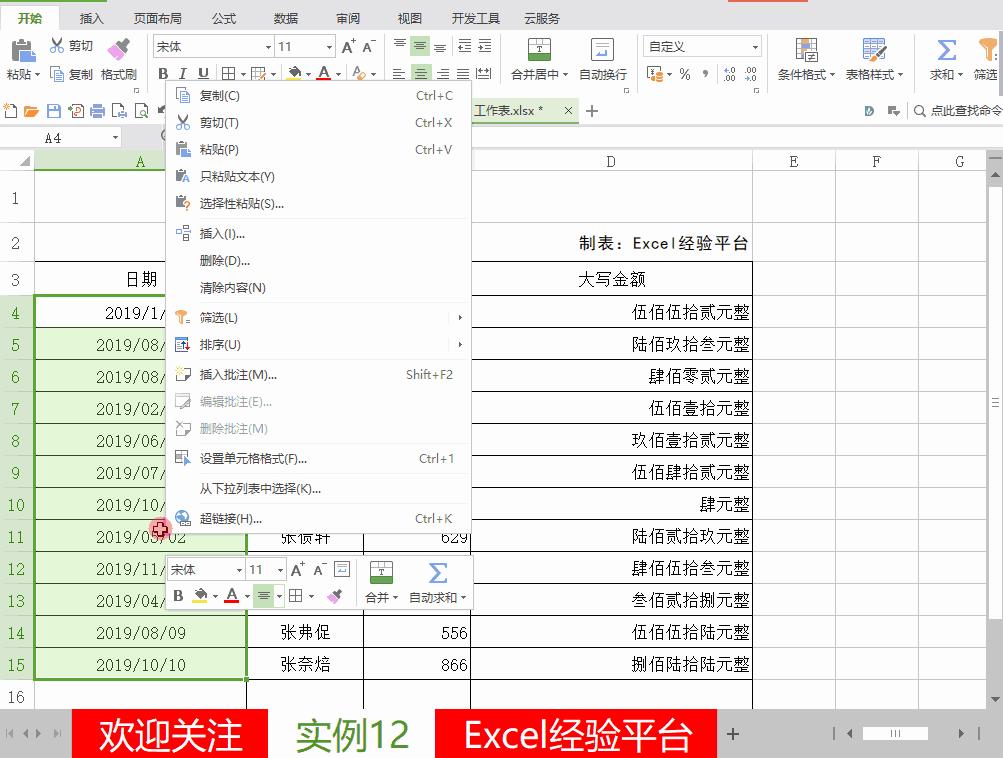
将该列日期单元格全选,选择 数据 — 分列 ,一直下一步,确定即可
奇葩如 YYYY . MM . DD 的格式,请先将 . 替换为 / 再进行上述操作,不然你会买刀
数据分列仅仅是上述简单的能力么,NO
还是以日期形式为例。数据分列可以将一个单元格的内容拆分成多个单元格的内容,譬如 2019年8月14日 ,分列之后可以在3个单元格中分别显示年月日,一切如下图所示:
这时候,有人有话要讲了,这个日期分列,工作中极少用的到啊。
敝小编有话要说,技巧是需要灵活运用的,试想,在一篇Word文档里,出现了一百个人的名字,中间用顿号隔开,如:
出席本次大会的有:张债示、张债轩、张弗促、张奈焙、张咯肯.....
领导要求办公室表妹,将上述名单录入Excel表格,一人一个单元格
废话不说,撸起衣袖子加油干,勤劳的表妹开始一个个的复制粘贴,机智的你过来献殷勤说,让我来帮你录吧,然后你找个小角落,进行如下操作:
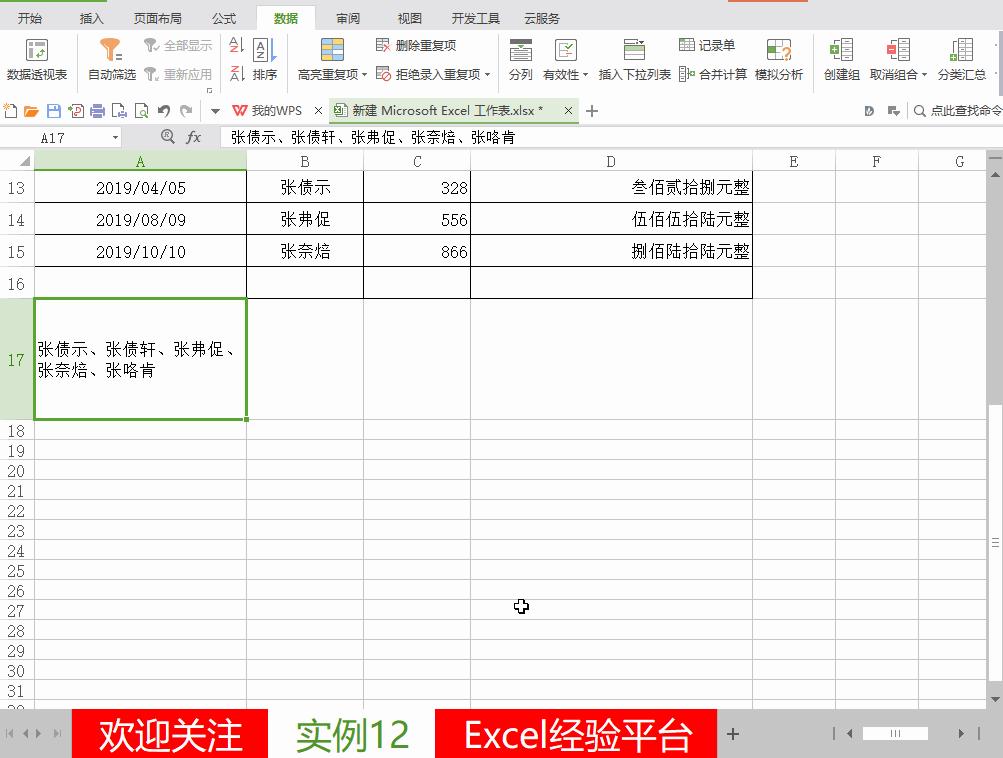
首先,将信息复制粘贴到一个单元格
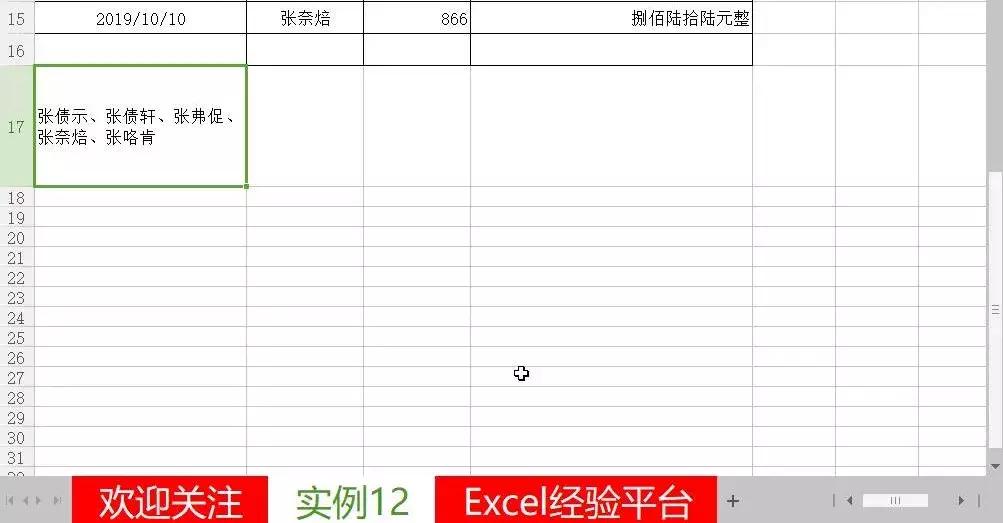
选择数据分列,设置分列依据为 “ 、”,然后设置放置区域,如下图
再仔细检查一遍有无错误。
最后,拿起手机打一把王者荣耀,差不多时候了把数据交给表妹
没错,相信我