今年的形式对华为来说真的是难上加难,受限于漂亮国的单方面制裁,到6月份了还看不到华为任何旗舰的影子,作为一名老花粉而言真的是看在眼里疼在心上。不过,华为也在积极自救措施,伴随着鸿蒙OS的正式亮相,一系列支持鸿蒙系统的硬件随之发布,其中华为的首款显示器MateView成为了小编最期待的产品,没有之一。
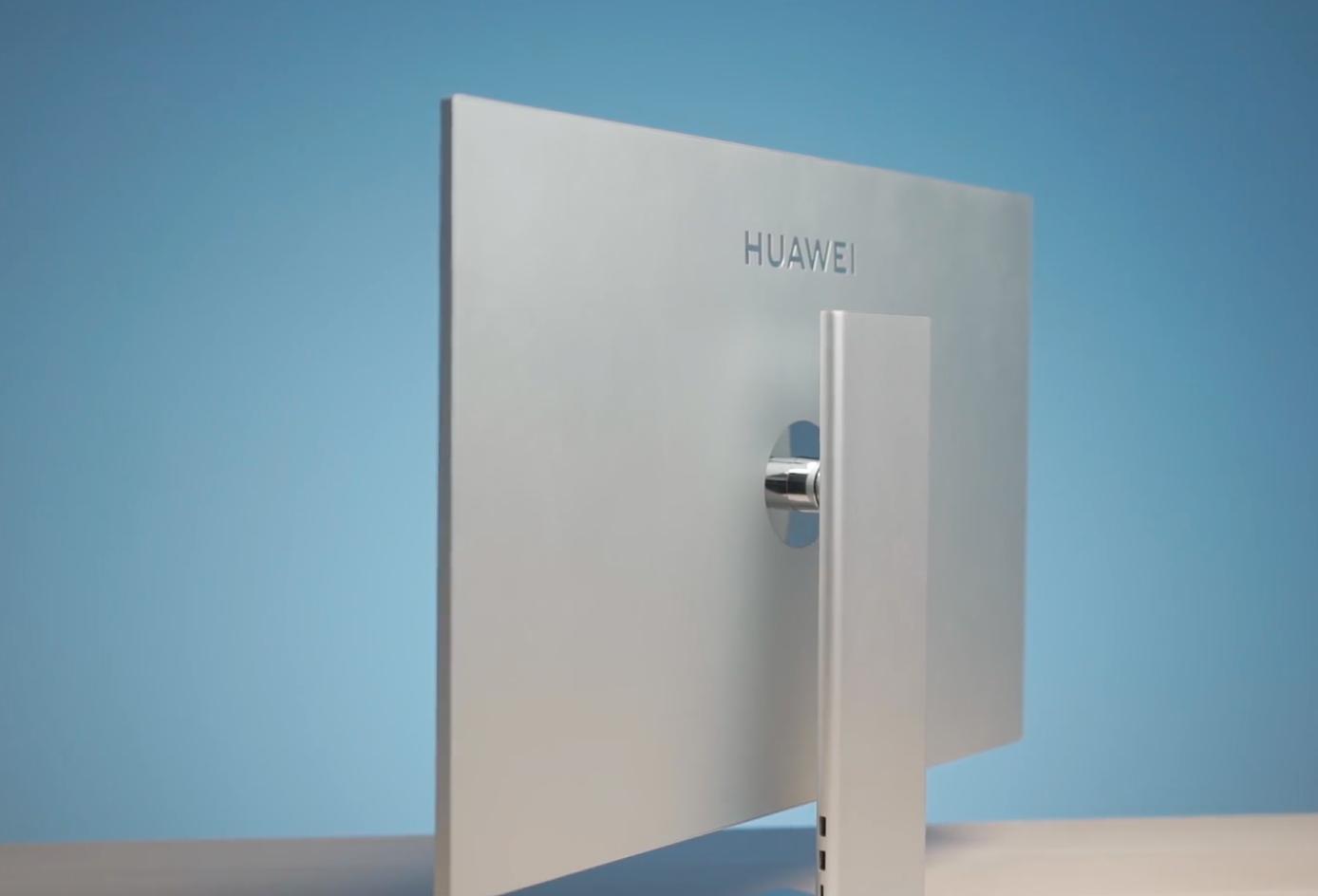
自从这款显示发布之后,网络上各大科技up主应该都是第一时间拿到了产品,虽然不确定有没有充值,但网上基本上都是一边倒的吹捧华为显示器多么多么好用,显示效果多么多么的优秀。我虽然不算什么专业数码达人,但作为一名老花粉,一名普通的用户,我心里肯定也明白,无论什么产品绝对不可能没有缺点,既然网上一边倒的说好,就更让我产生好奇心,有些地方是不能说?还是不敢说?还是真的好?

在哥们儿的帮助下,我还真搞到了这款华为MateView,那机锋君今天就跟大家好好唠唠,如果真的戳痛了。。。的痛点,请把保护打在公屏上。
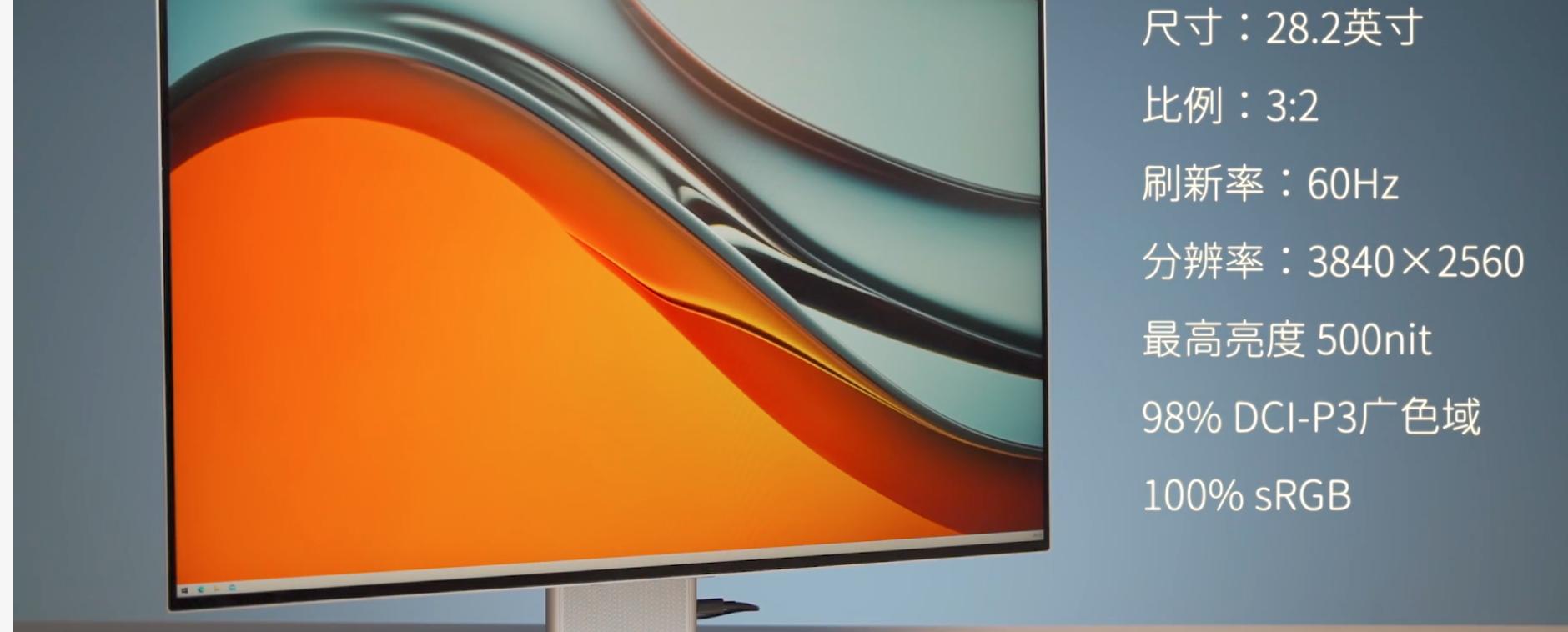
事先声明,我不会刻意黑一款产品,也不会去刻意的捧一款产品,好就是好,不好就是不好,我只是单纯的希望我的视频可以真的帮助到各位。所以,本期视频在很多参数部分都会一笔带过甚至不提,因为参数这东西官网你都能查到,并不需要小编在阐述一遍了~~

设计:
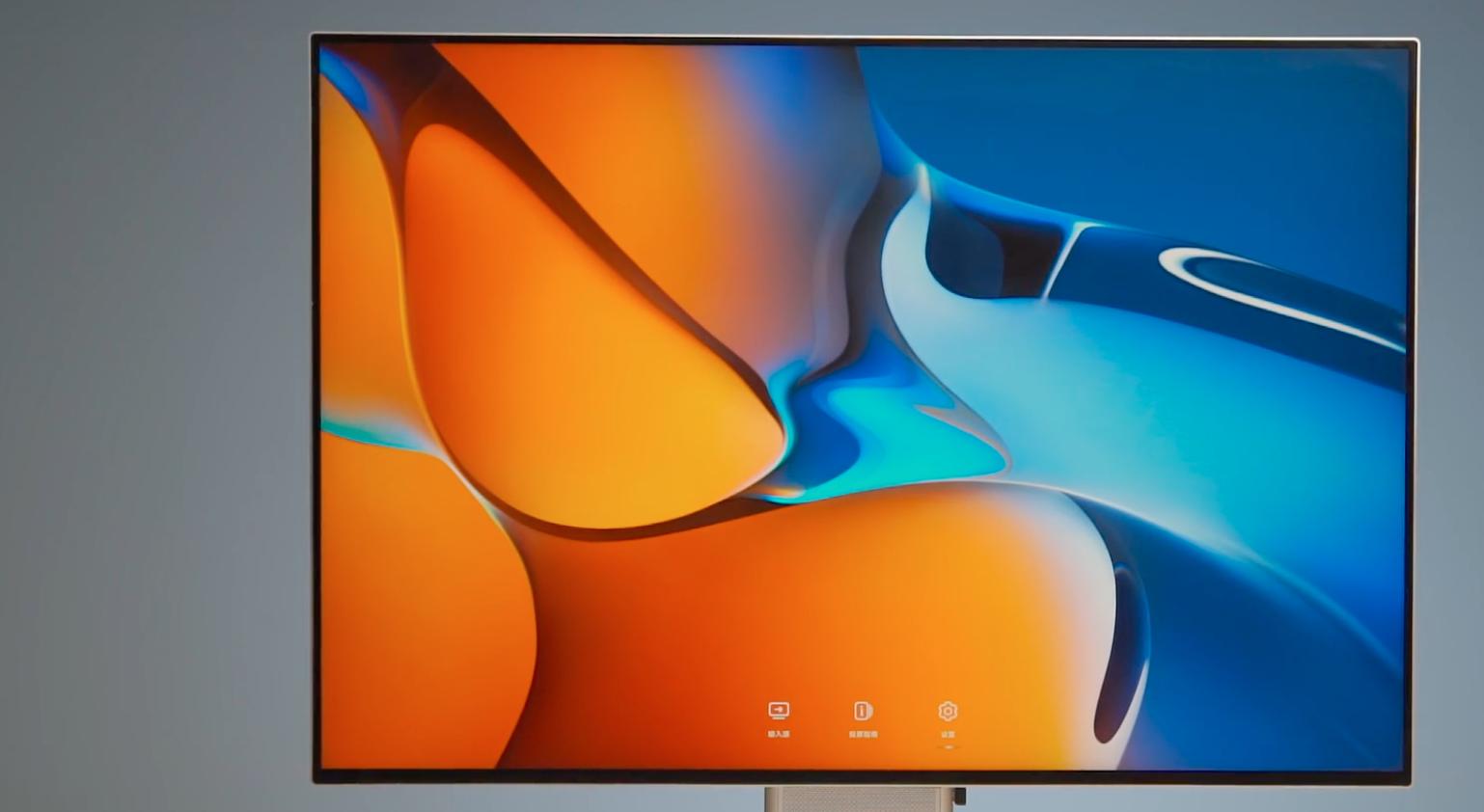
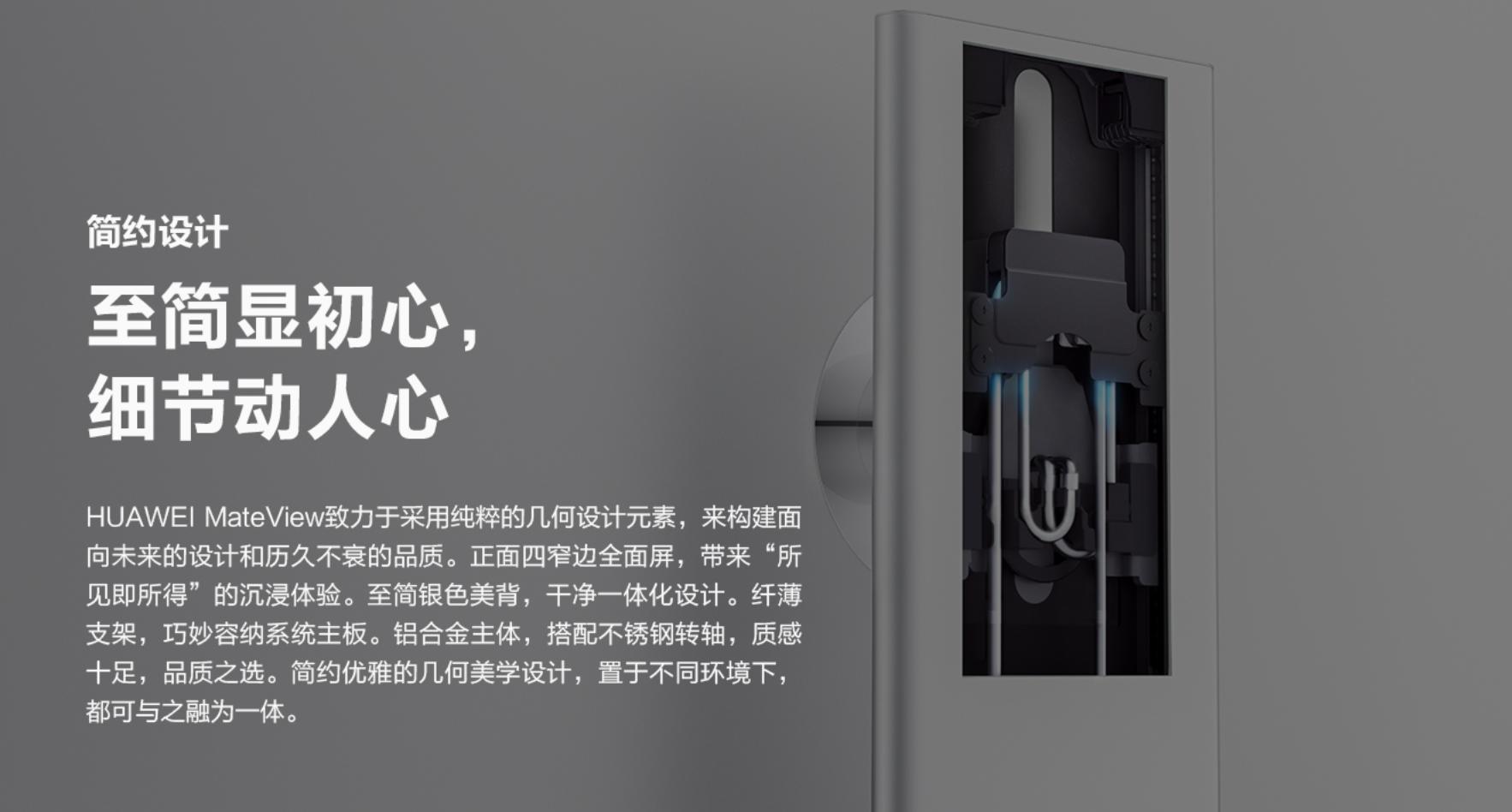
在我没拿到MateView的时候,看网上大神们评测就感觉这块显示器不一般,说实话我这么喜欢这块屏幕又一多半都是因为这个颜值。直到我真正亲眼拿到MateView的那一刻,不得不佩服华为的设计团队,我的字典里只能用简约大气来形容了。
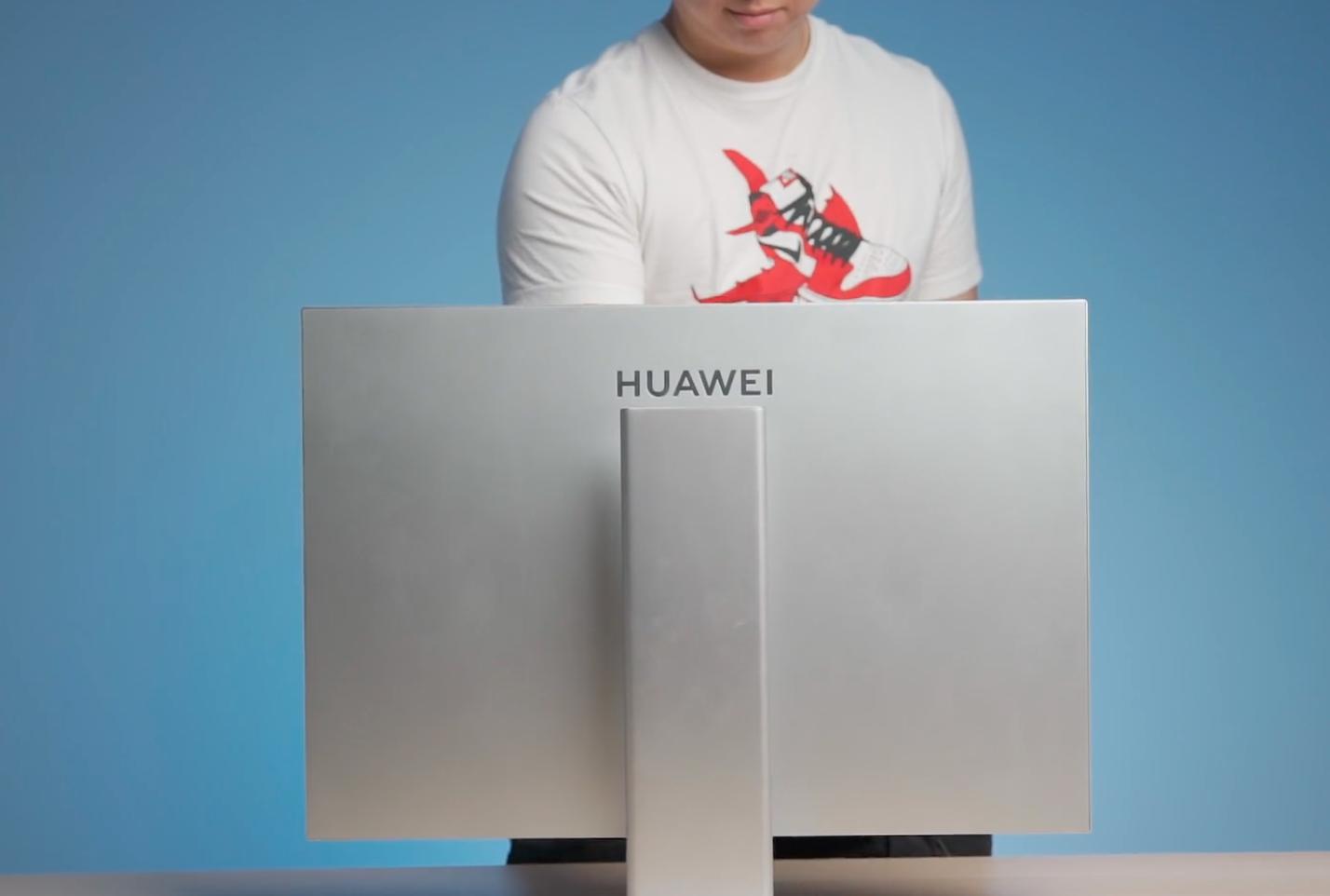
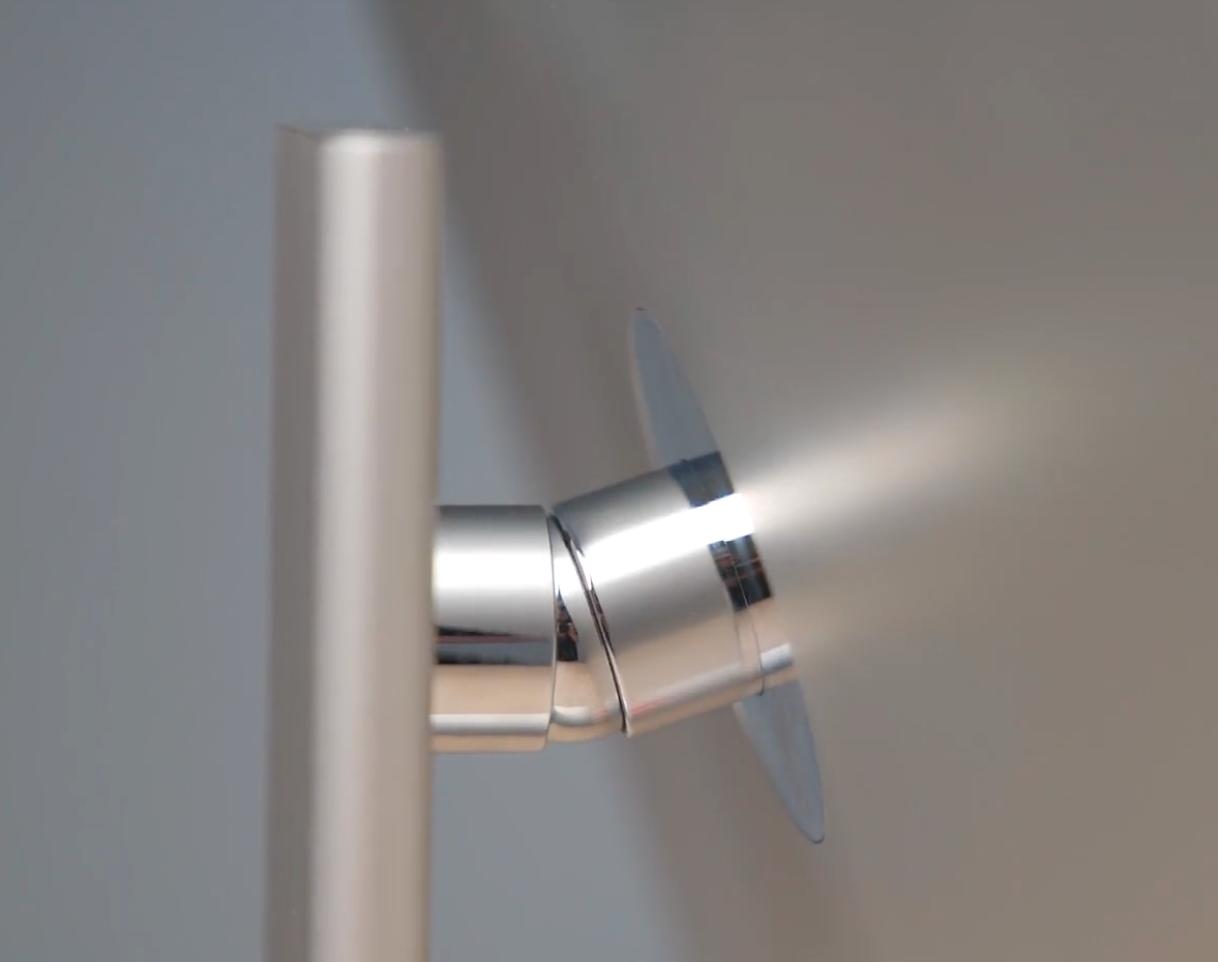
整个屏幕面板非常的薄,同时支架和底座也是这种一体化的设计,屏幕和支架的连接全靠这个球星转轴。网传MateView是可以通过一只手调节升降和俯仰角度的,我试了一下确实是可以通过一只手完成,而且阻尼感还很舒服。需要注意的是屏幕是不支持旋转的,虽然我从来不会把屏幕竖过来用,但我在想程序员大神会不会感到失望呢?

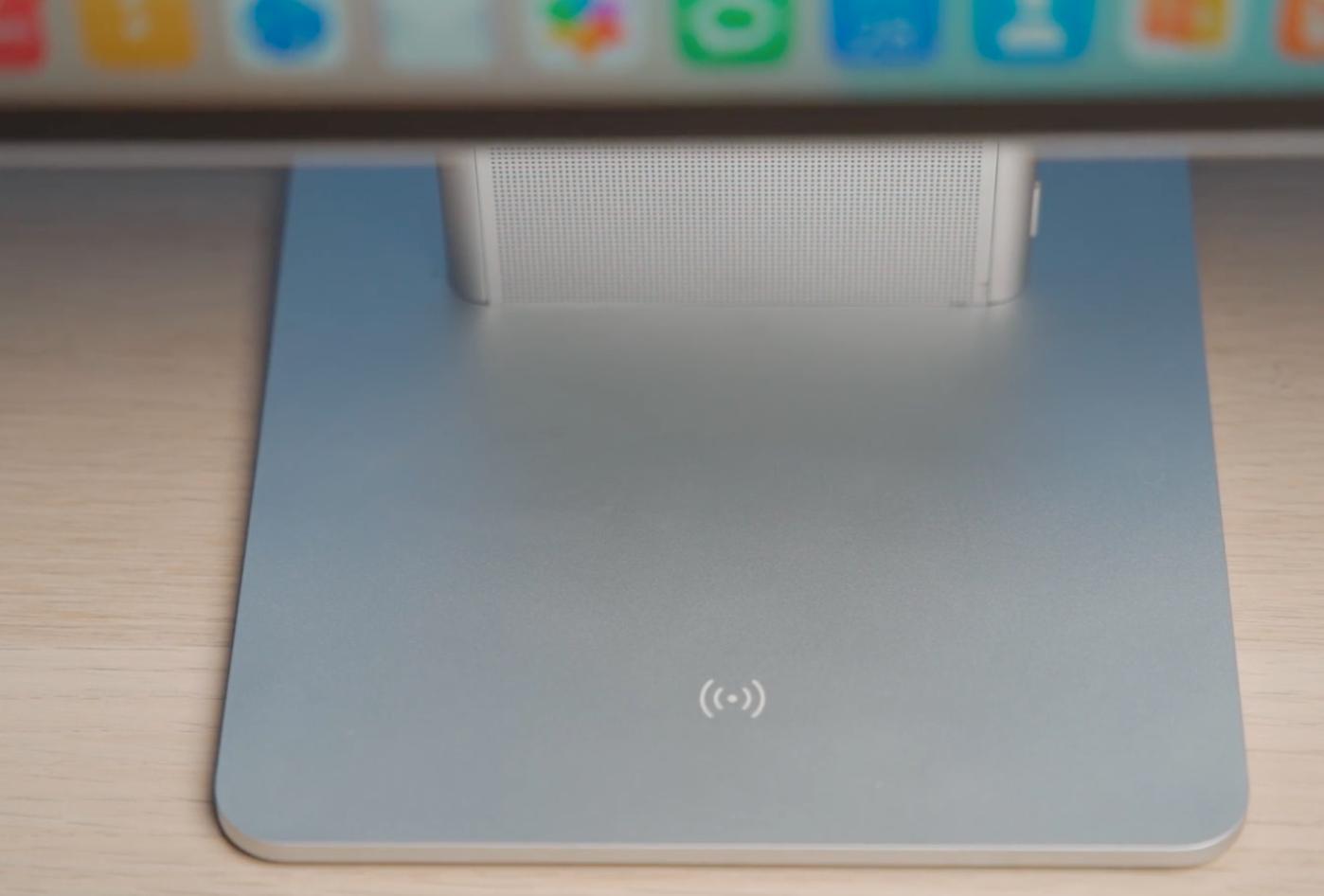
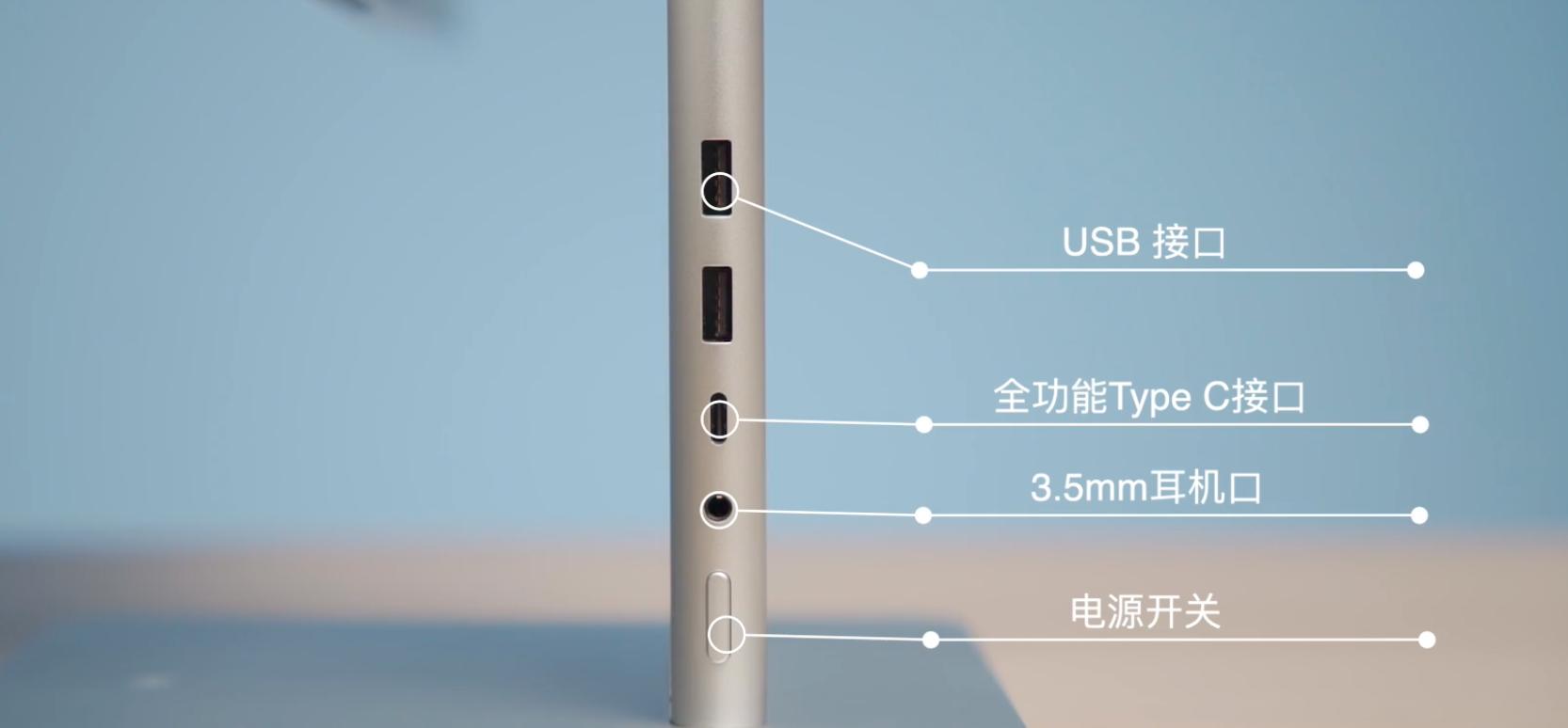
其实这次华为是把MateView分成了两部分,一部分是屏幕,另一部分就是支架底座。屏幕所有的显示面板和驱动芯片都集中在支架里,所以所有的接口甚至是开机键都集中于此。
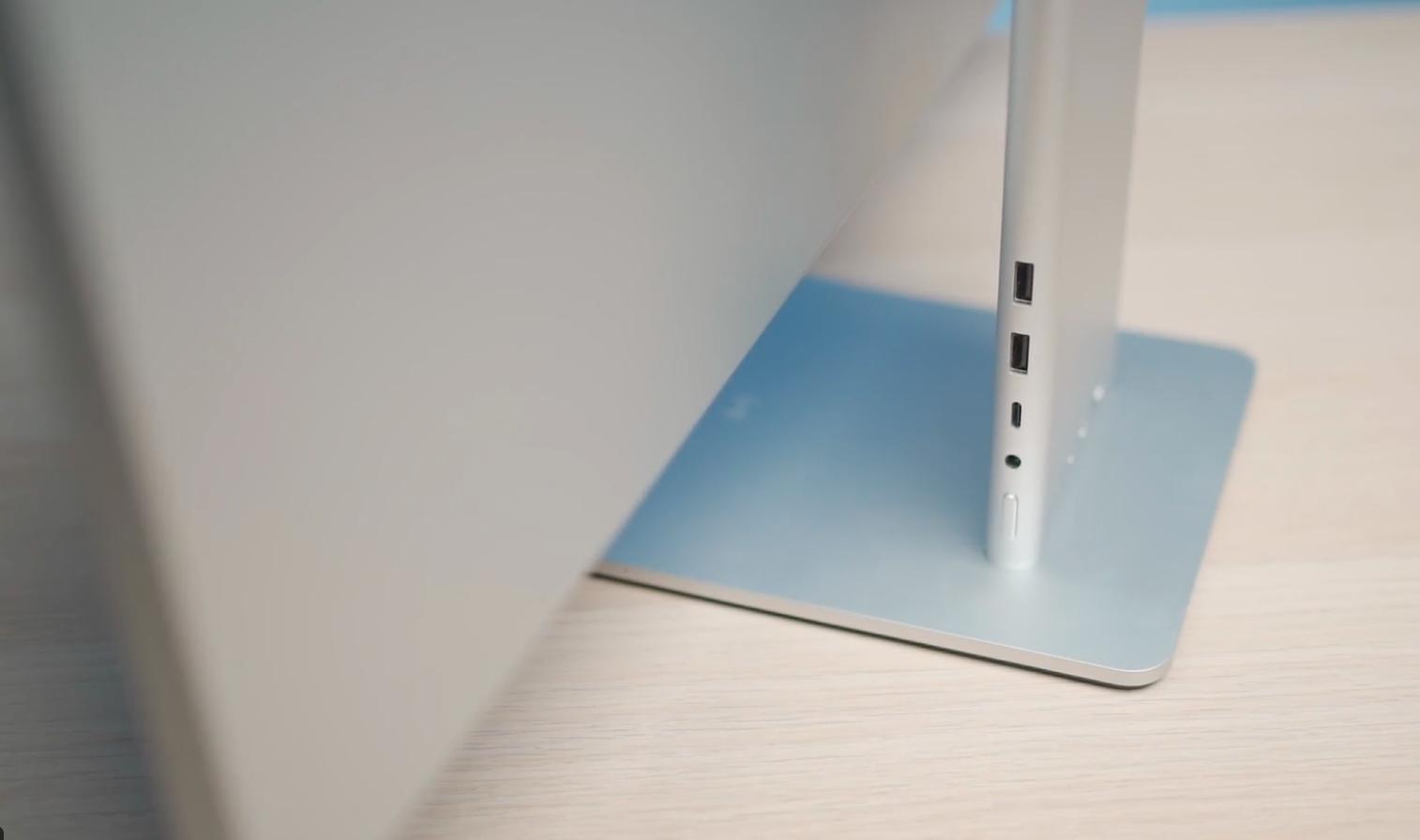
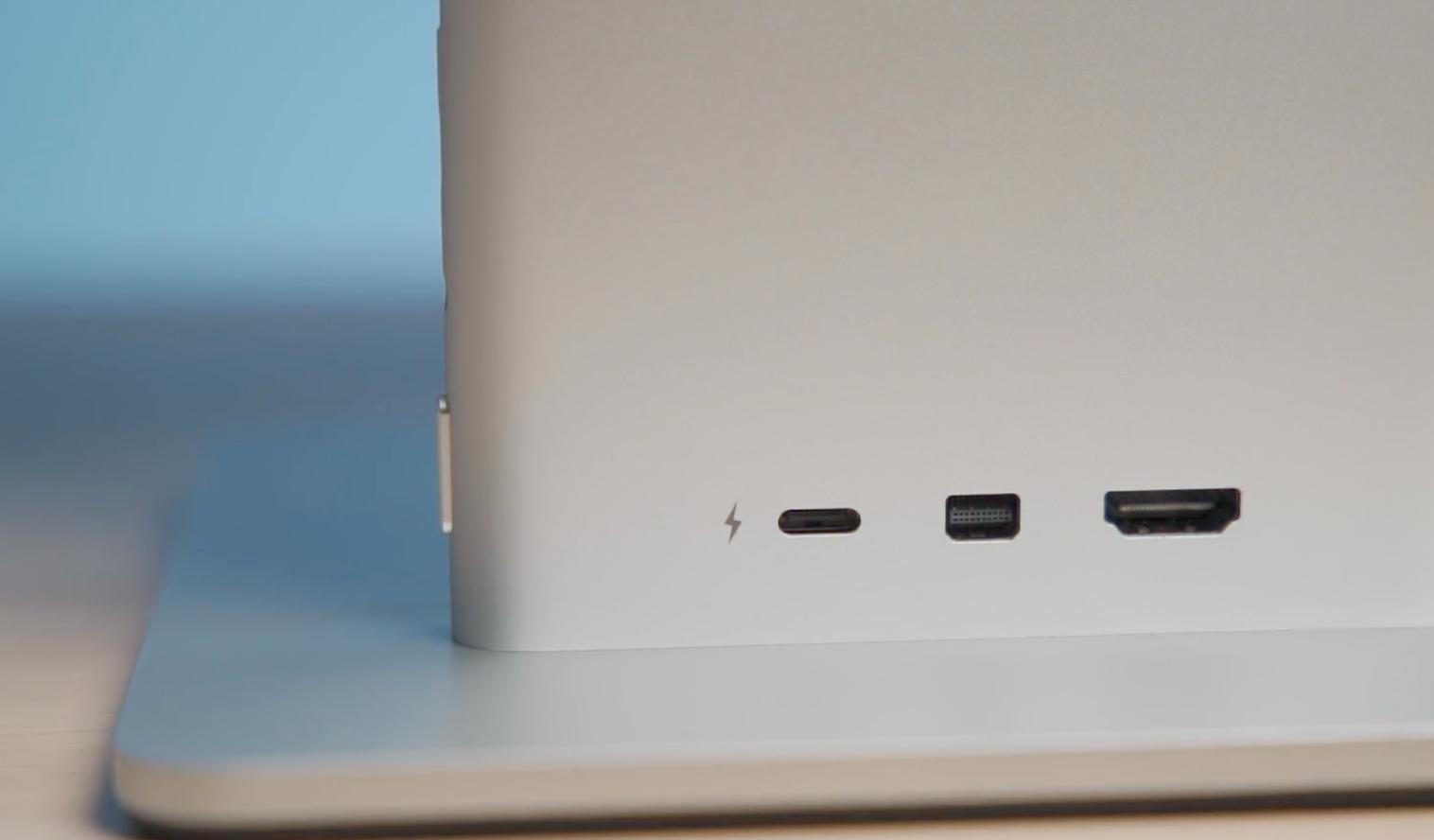
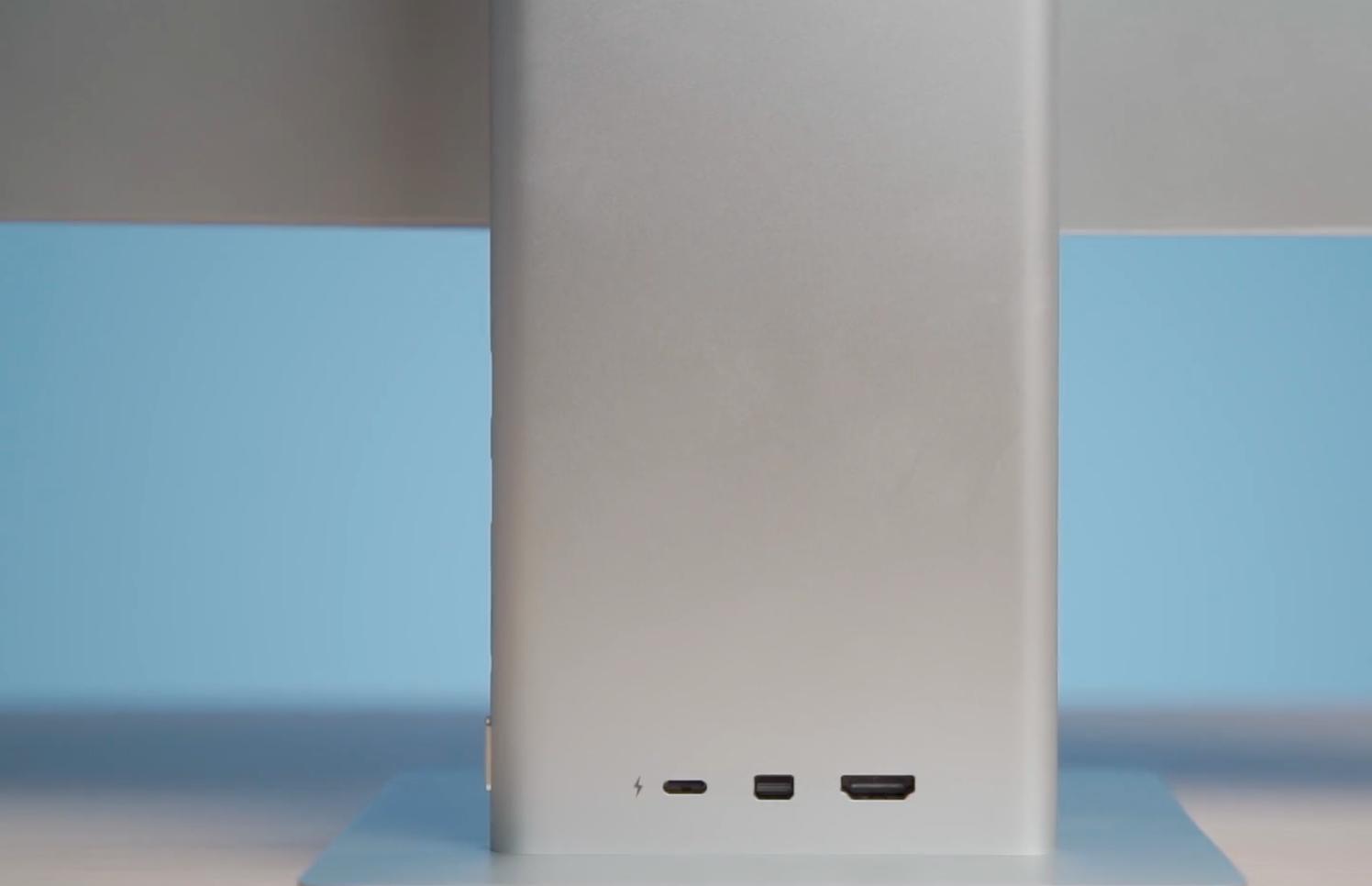
接口方面,在支架背面有一个HDMI 2.0、mini DP 1.2一个Type C充电接口。其实一开始我并没有对这两个视频接口有什么疑问,顶多就是觉得比较普通吧,直到我在某乎上看了一篇帖子,大致的意思就是说接口的带宽喂不饱这块显示器。
这位某乎大神的结论是这样:
他说华为这个屏幕是3:2的,像素数比16:9的4K屏幕要多。标准16:9 4K的像素数是8294400个,华为这个分辨率是3840x2560,像素数是9830400个。要多了一百五十多万像素。DP1.2的带宽是无论如何也不够的。
他还强调,网上那些适配4K 60Hz 10bit的数据都是在Mac上跑的,而且还是YUV422模式下,而且目前还没有人在Windows跑满4K 60 10bite。
大家别杠,这不是我说的,你在某乎也是可以查到的。
为此我也查看了一下资料,确实有些数码up主也在吐槽接口喂不饱MateView,甚至还有人说HDMI直接无法全分辨率实现60Hz刷新,只能最高3840*2560+8bit+50hz;如果是DP连接,则只能3840*2560+8bit+60Hz刷新,或者刷新砍半到30Hz上10bit,或者降分辨率到3600*2400保证10bit+60Hz刷新
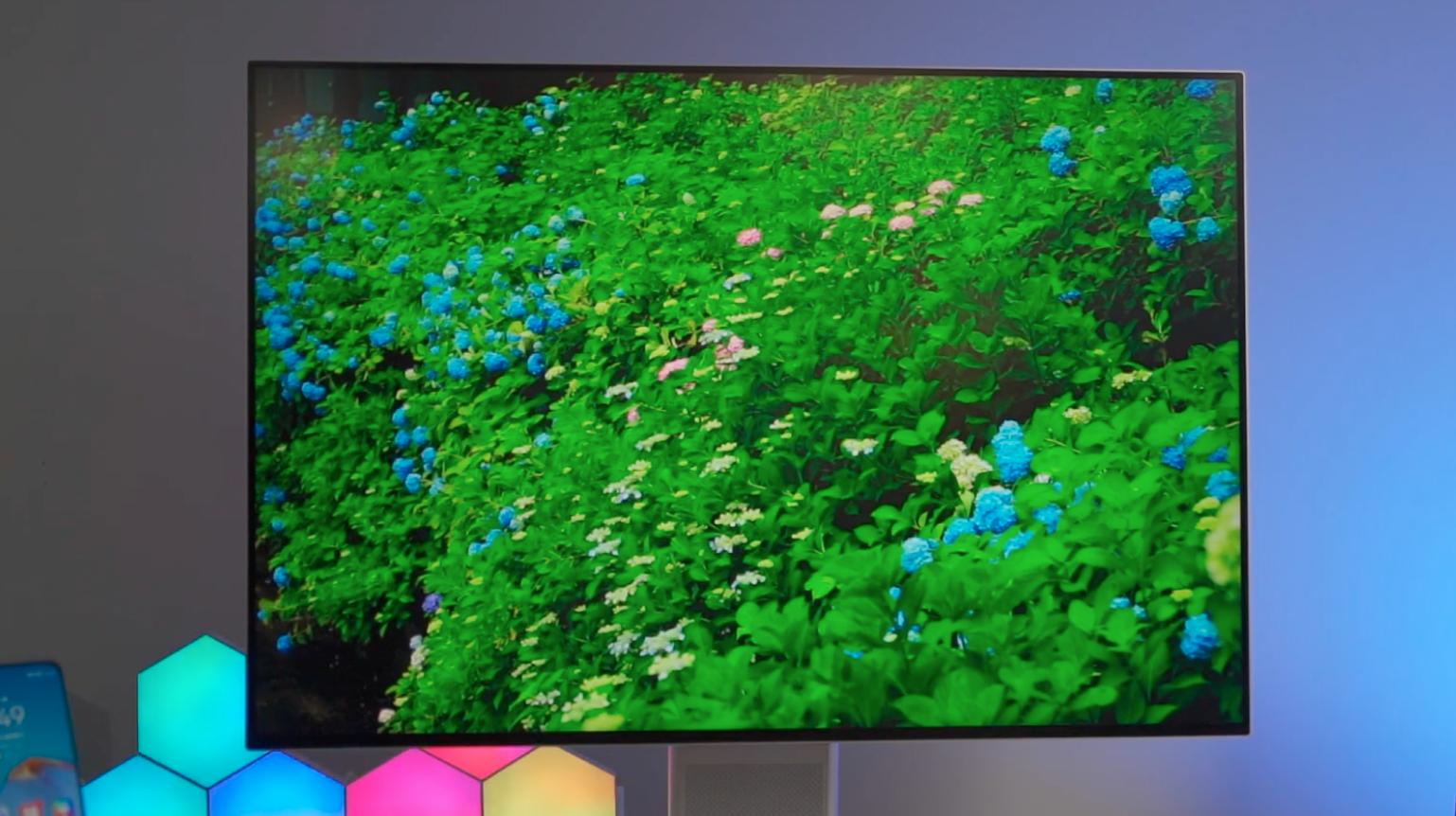
这时候我就好奇了,理论上华为是不可能干这种事情的啊,作为一款售价4k+的显示器,不能为了堆参数而对参数吧。所以毕竟耳听为虚眼见为实,咱们就试一试。
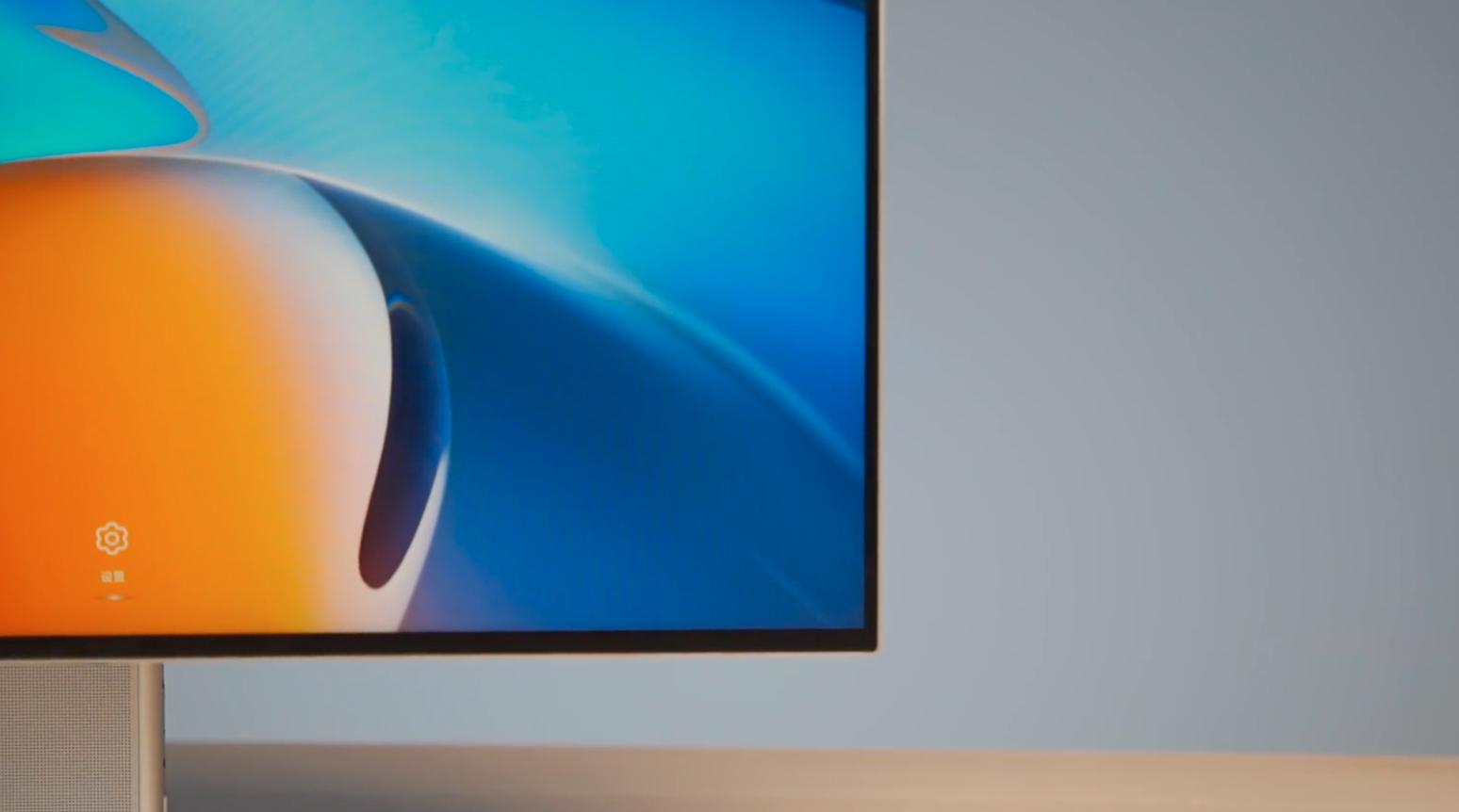
既然这是一款主打办公设计的显示器,那咱们就连一下我手上这台13寸搭载M1芯片的MacBook Pro,因为扩展坞的原因所以我只能用HDMI线进行传输。然而,我插上之后怪事就出现了,我就感觉这屏幕并不是并没有达到4K分辨率,当我进入设置界面调整缩放比例之后,就会出现因为3:2的比例原因导致上下都会有大黑边,而且刷新率会锁定30Hz。
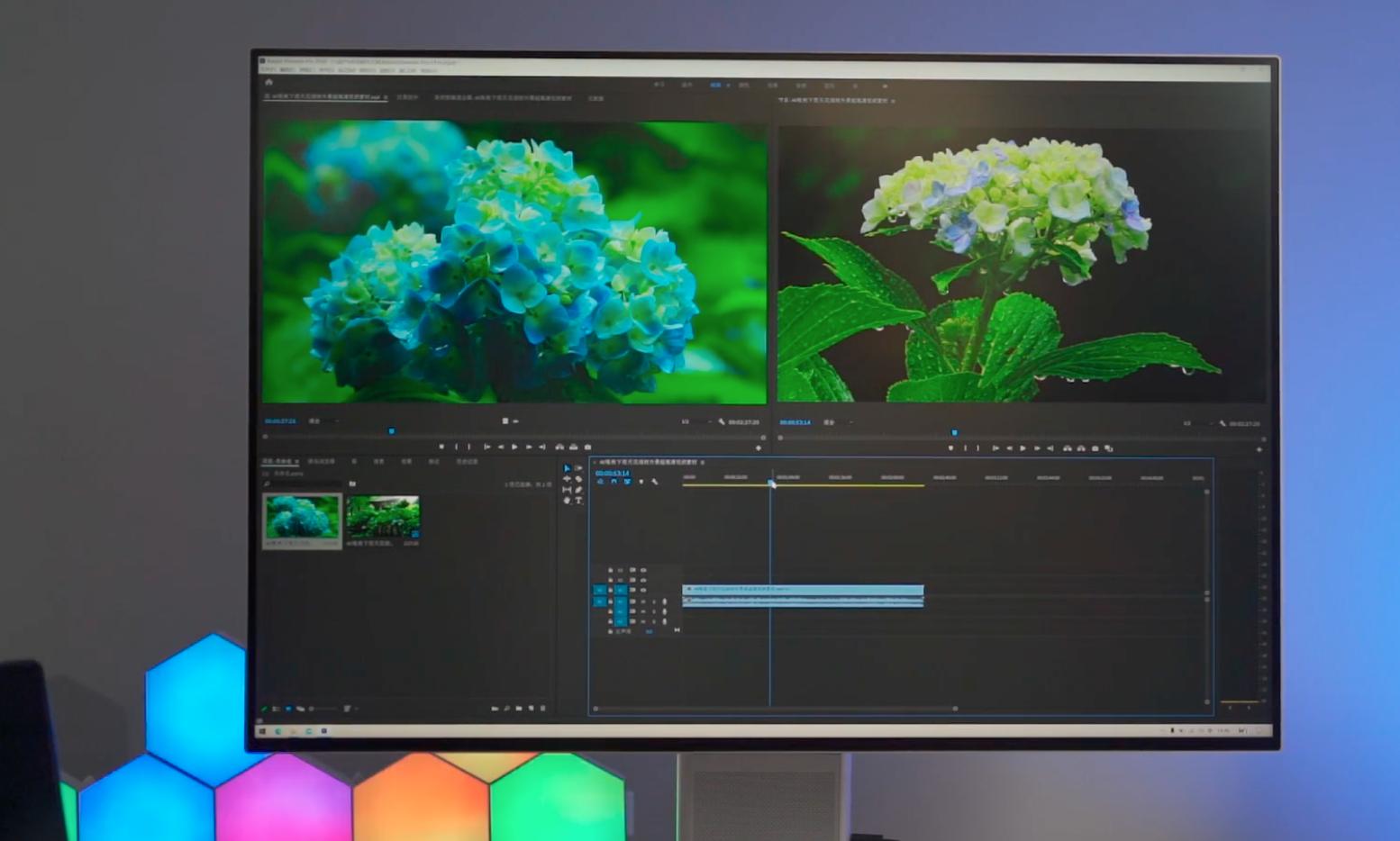


不过随包装还附赠了一根双C口数据连接线,所以如果用这根线连接的话是可以完整输出的。也就是说,HDMI的确是会出现喂不饱MateView的情况,所以为了能更好的实现显示效果,并不建议大家使用HDMI接口。不过我又在想一个问题,会不会有小伙伴是为了家里台式机而选择这MateView呢?毕竟笔记本的性能有限,家里台式机才是王道。

不过,绝大多数台式电脑并不具备Type C接口,这时候就需要用上这根DP数据线了,在单位我自己用的Windows台式机里面有一张英伟达1050显卡,刚好这就用上了。连接之后屏幕可以正常显示,切换到最高分辨率3840*2560后非常清晰。

但在英伟达显卡的设置面板里,的确和网传的一样,在最高分辨率下虽然支持60Hz刷新率,但色深只有8bie,那要如何上10bit呢?就需要将刷新率降低到30Hz,要不就降低刷新率来增高刷新率从而实现10bit。
虽然我不确定华为选择阉割DP接口的原因是什么,但可以肯定的时如果你是Windows用户,想用这块屏幕连接PC主机,是要取舍一下。对于绝大多数普通用户而言8bit和10bit其实区别并不大,但对专业用户而言就有很大影响了,更何况买这台显示器的用户应该都是冲着专业显示而去的,你会不会为了这台显示器去妥协一下呢?

当然了,虽然HDMI和DP接口喂不饱MateView,但Type C接口是可以满血输出的,所以如果是苹果Mac或Mac mini是可以考虑的,亦或者笔记本用户也是完全OK的。
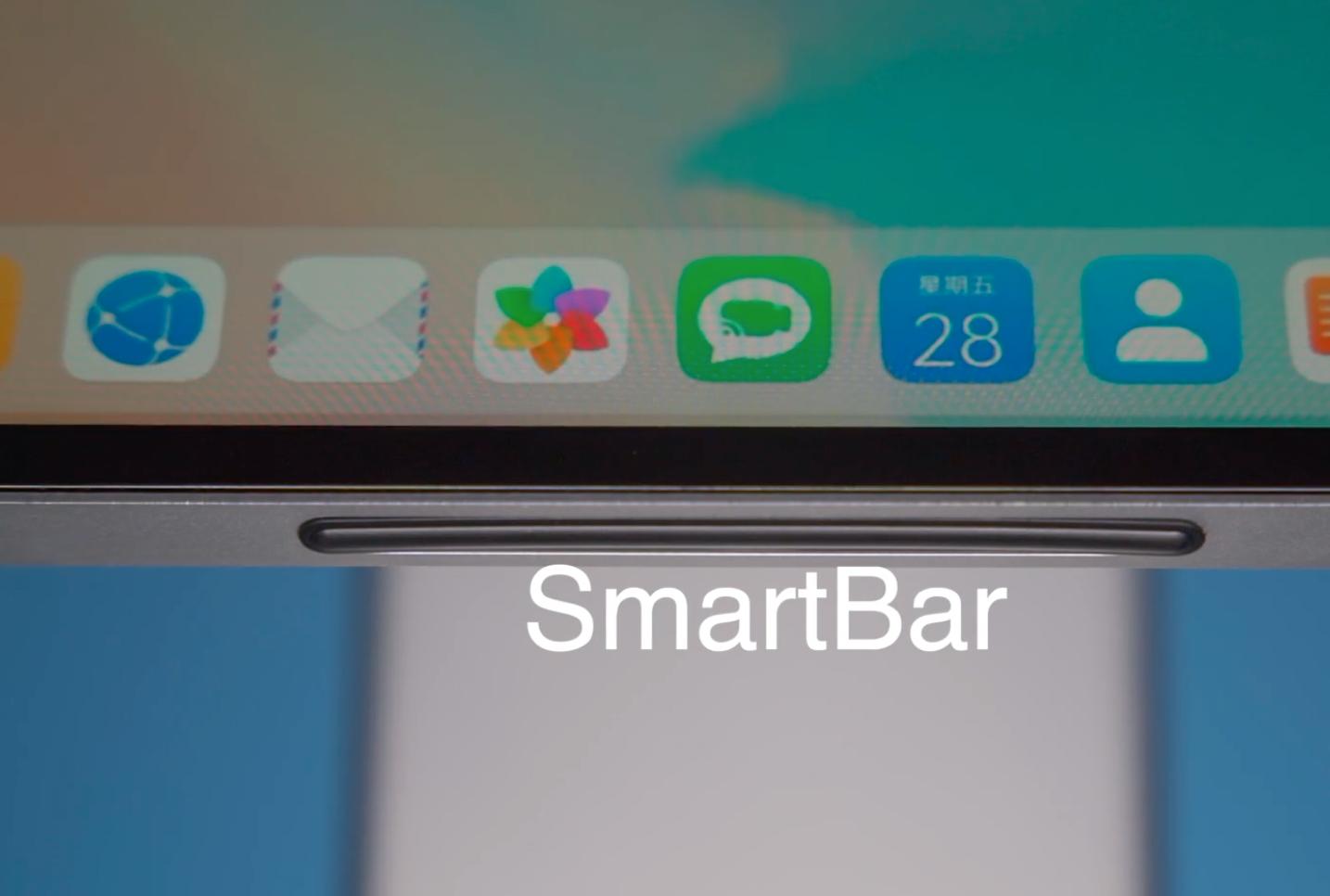
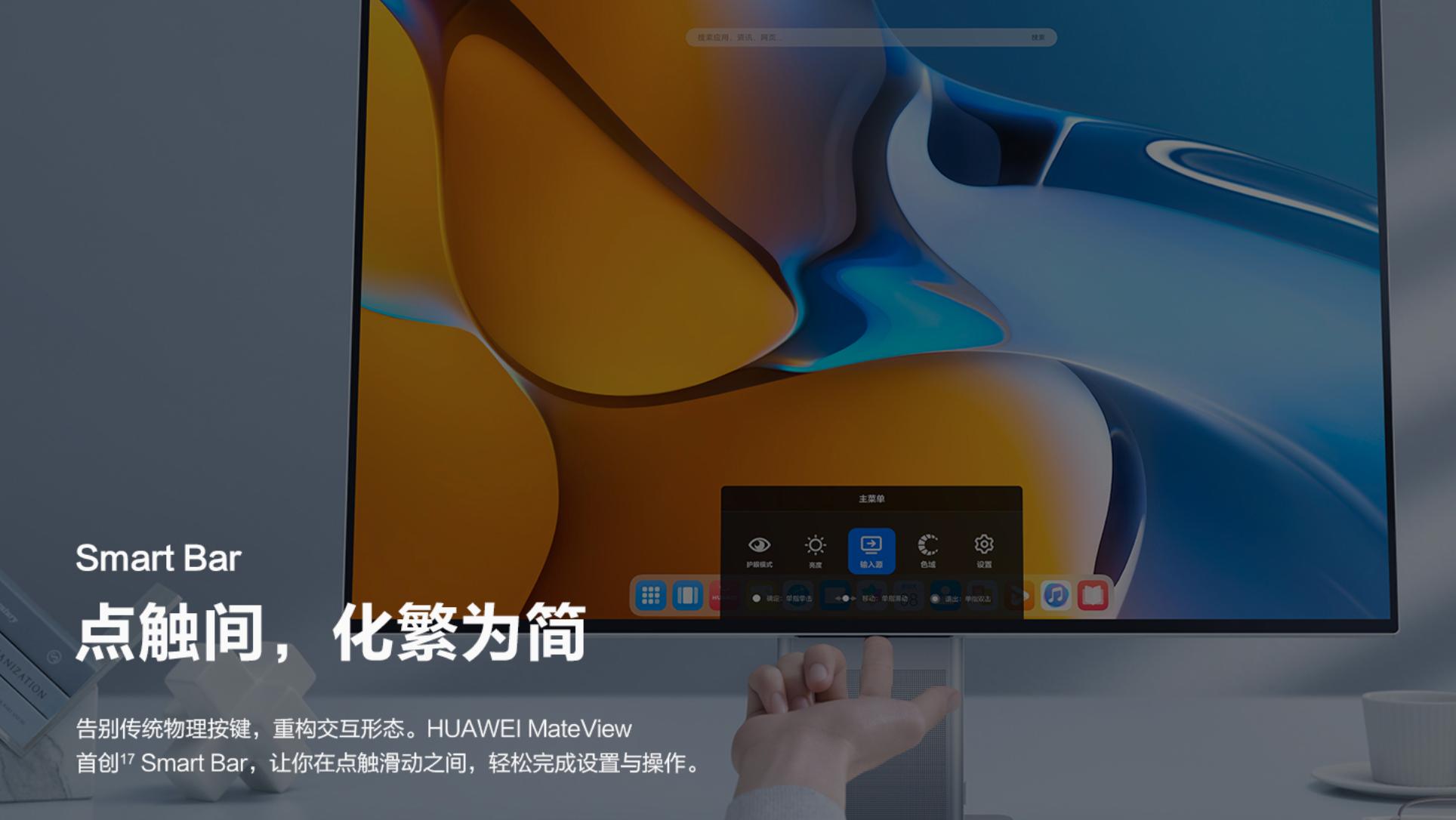
而且在显示器的下方还有一个名为SmartBar的功能条,是可以通过手指滑动和单击双击操控的,未来感很强。同时支架的最下方还有一个扬声器,音频部分我就给大家放一段音乐,大家依旧是自行感受吧。
交互体验:
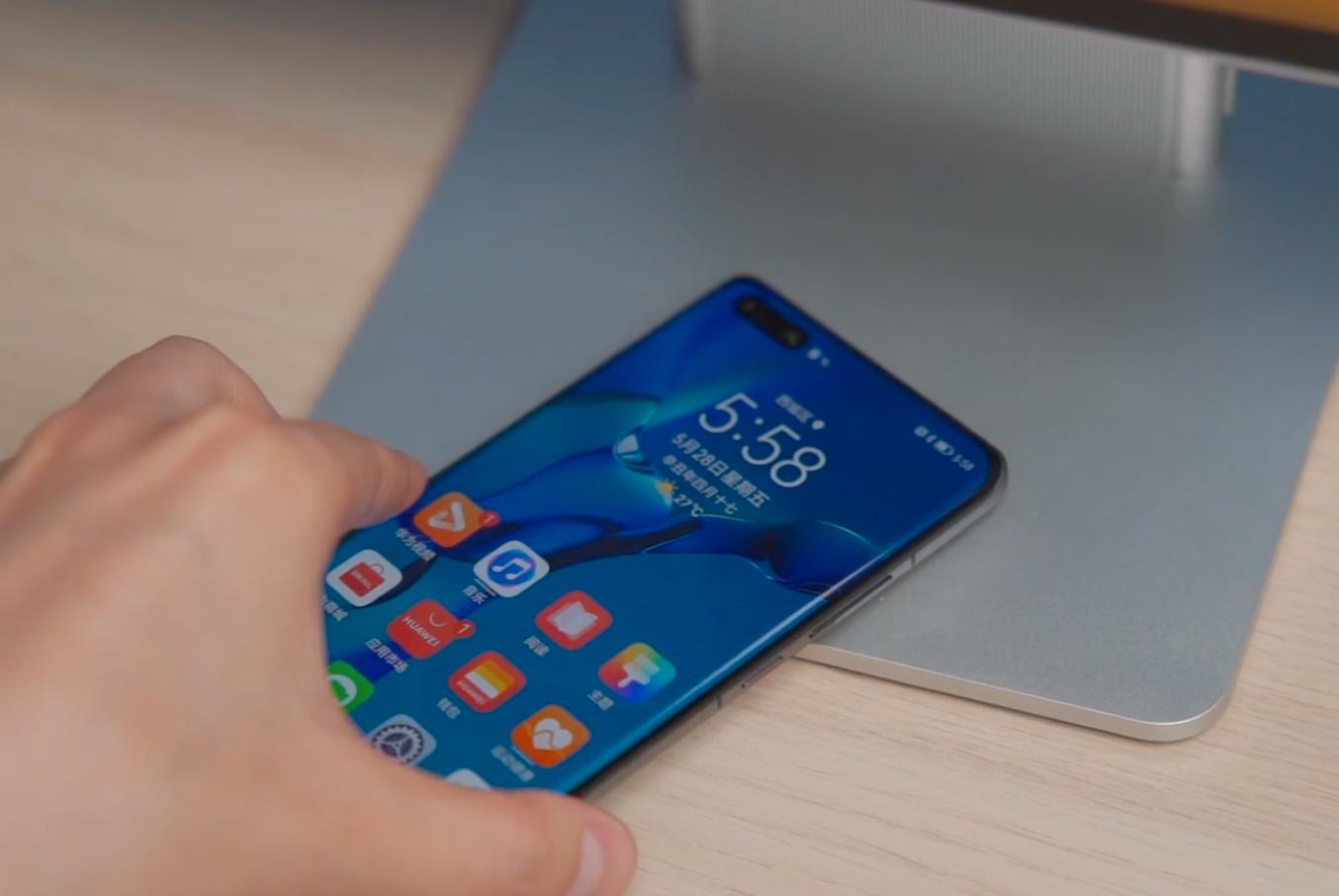
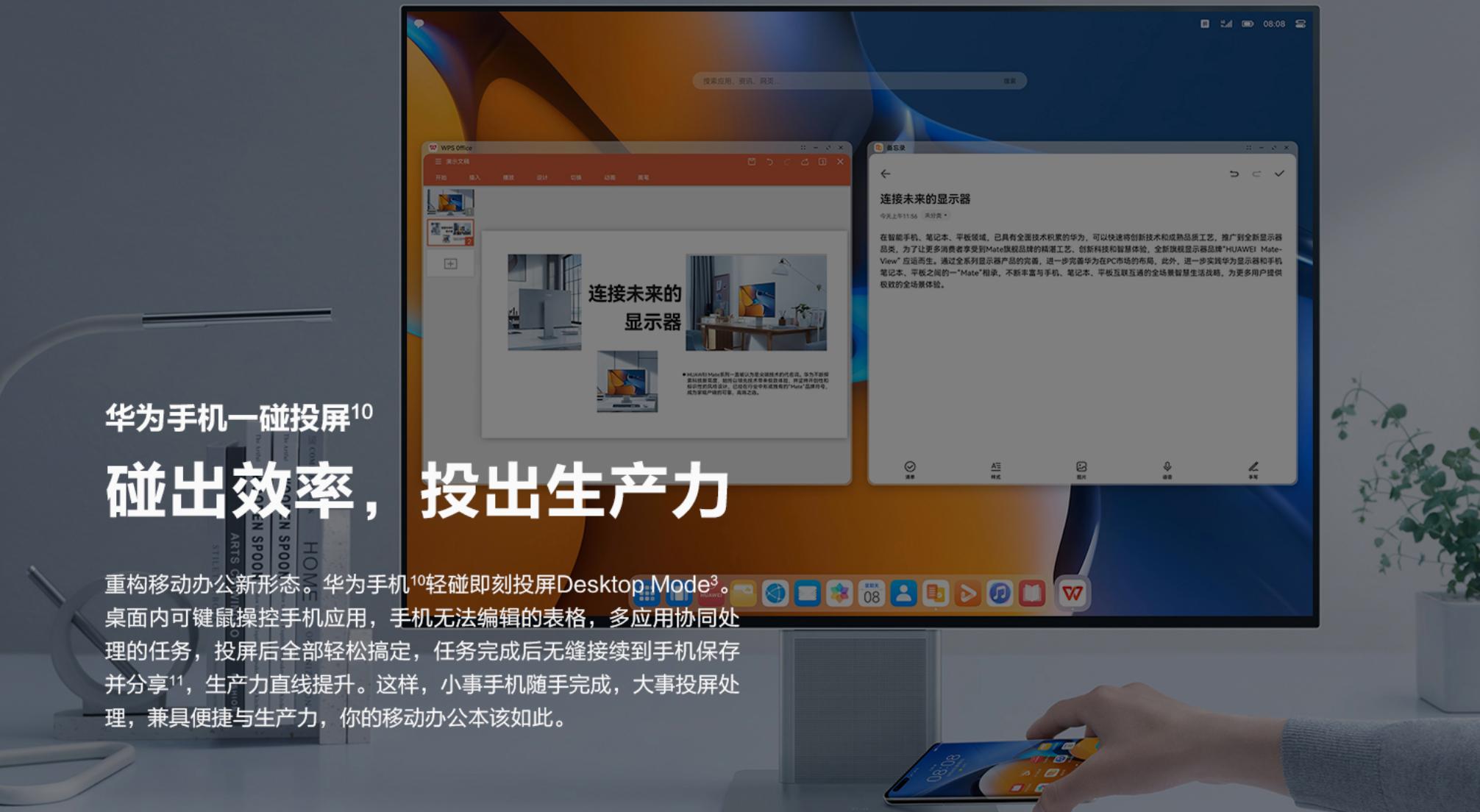
这次华为MateView的另一个卖点就是交互。首先就是投屏,屏幕底座上有一个华为分享区域,目前需要借助升级到鸿蒙系统的华为手机,并且开启NFC之后才可以实现投屏。
投屏的方法非常简单,只要轻轻一碰,手机屏幕瞬间就会投到大屏上,整个过程行云流水,非常前卫。手机投屏大致可以分为两种模式,一个就是传统的手机镜像,键鼠是可以操作的,而另一种就是纯桌面模式。
总结:
到这里,其实整个华为MateView能说的点基本就差不多了,总的来说作为华为的首款显示器我是可以给到80分的,毕竟在如今华为腹背受敌的情况下还能推出完成度如此高的显示器真的很不容易。
但不可能有完美的产品,就比如HDMI和DP接口表现拉胯,手机投屏后分辨率低,整个UI设计太像MacOS,这并不是我在黑华为,而是确实存在的客观事实。我相信华为其实正在尽力为用户做好产品,作为普通用户也愿意给华为一些时间,但也希望华为可以直面自己的问题,好的功能我们会夸,但拉胯的地方也请允许我们的发声。
好了,本期华为MateView的体验就到这里了,这款显示器香是肯定香,但接口的短板确实也是存在,所以就看大家如何取舍了~