很多同学会觉得 Excel 单个案例讲解有些碎片化,初学者未必能完全理解和掌握。不少同学都希望有一套完整的图文教学,从最基础的概念开始,一步步由简入繁、从入门到精通,系统化地讲解 Excel 的各个知识点。
现在终于有了,以下专栏,从最基础的操作和概念讲起,用生动、有趣的案例带大家逐一掌握 Excel 的操作技巧、快捷键大全、函数公式、数据透视表、图表、打印技巧等……学完全本,你也能成为 Excel 高手。
之前答应过大家要详细讲解一下单元格格式设置中的各种用法和显示效果,今日兑现。
案例:
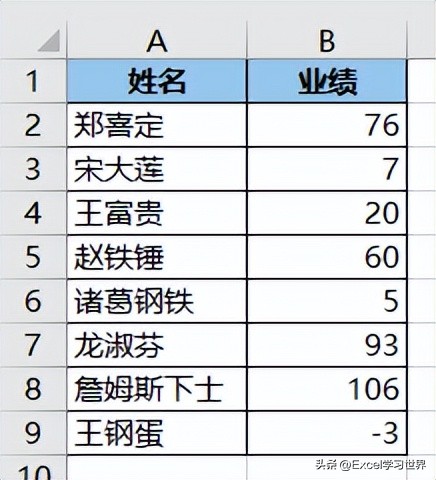
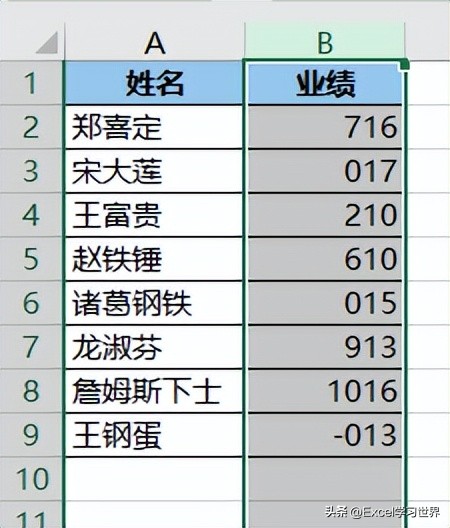
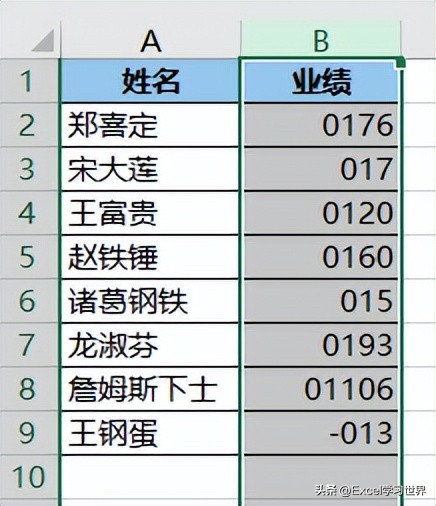
以下图 1 为例,分别讲解在数值和文本前后自动显示特定值的各种技巧。
在数值前加“01”:
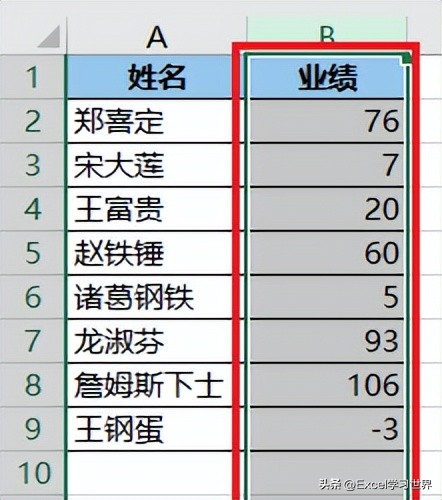
1. 选中 B 列 --> 按 Ctrl+1
错误做法:
2. 选中“数字”选项卡 --> 选择“自定义”--> 在“类型”处输入以下内容 --> 点击“确定”:
01#
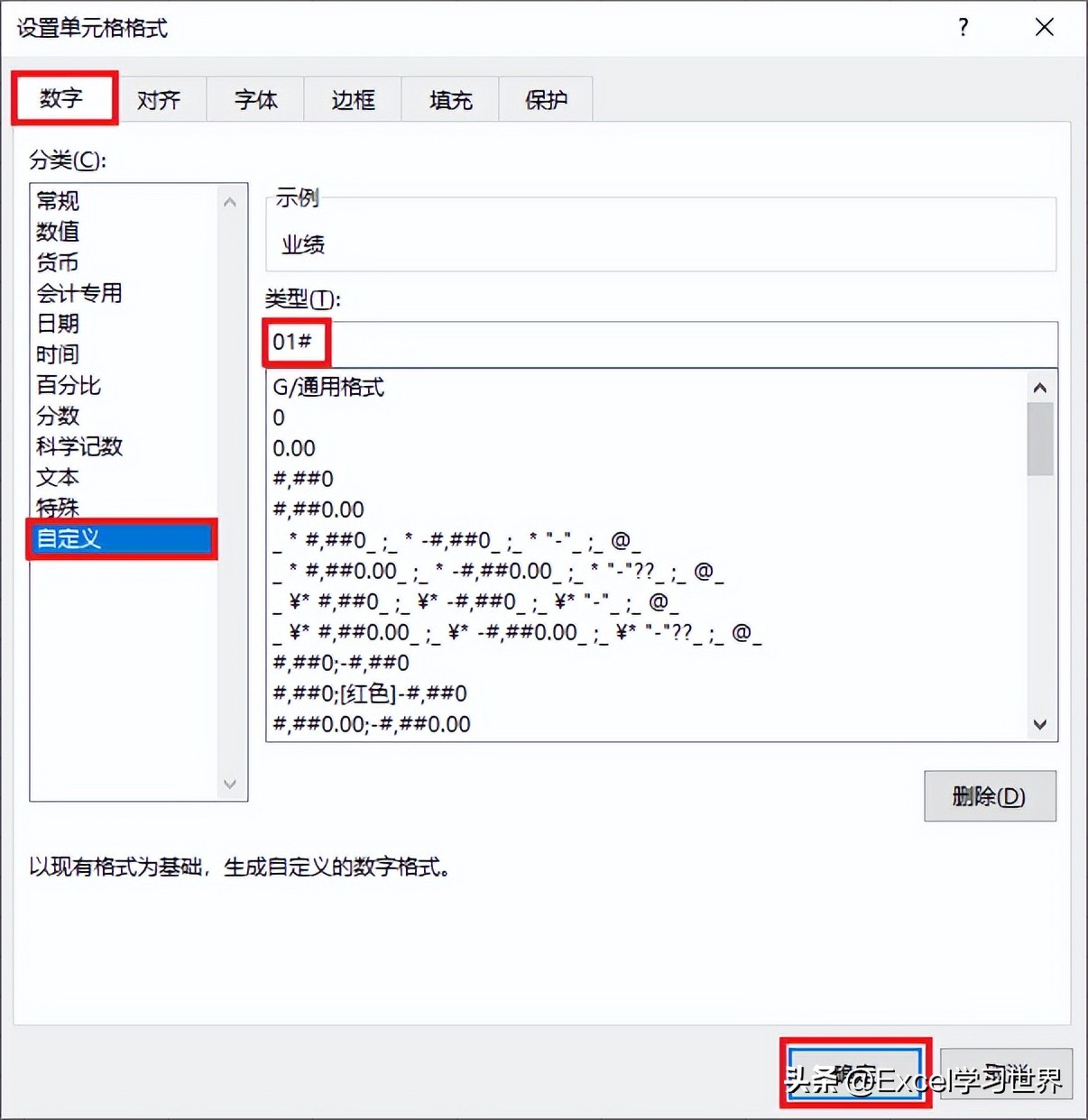
为什么会这样?因为 0 在单元格格式中代表 1 位数字通配符,01# 翻译成文字含义就是:1 位任意数值+1+其余数值。
当单元格内容为 7,只有一位数值时,为了满足格式要求,就会在最前面自动补足一个 0,然后是 1+其余数值。
正确做法:
搞懂了原理,就不难推导出正确的设置方式。
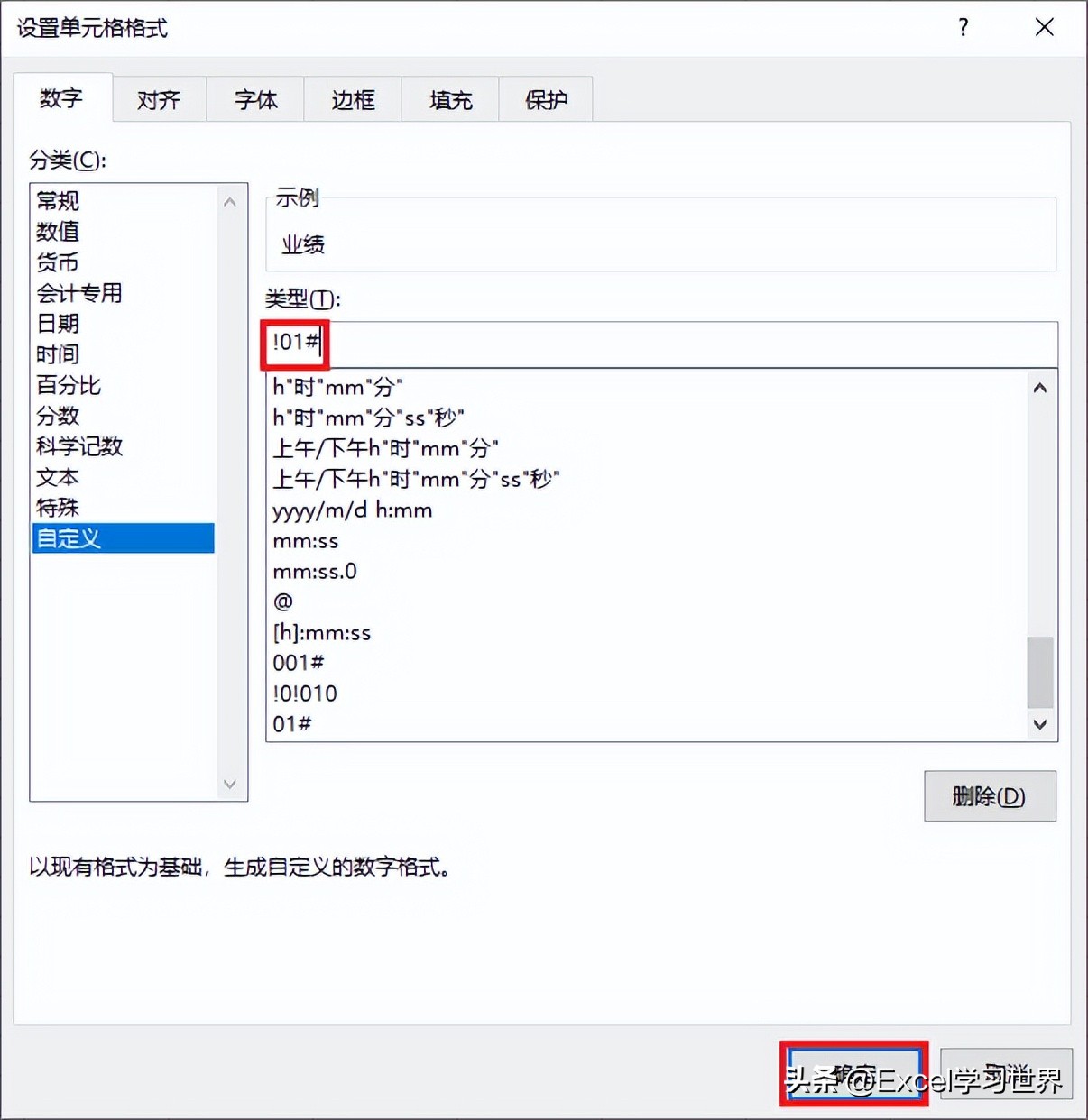
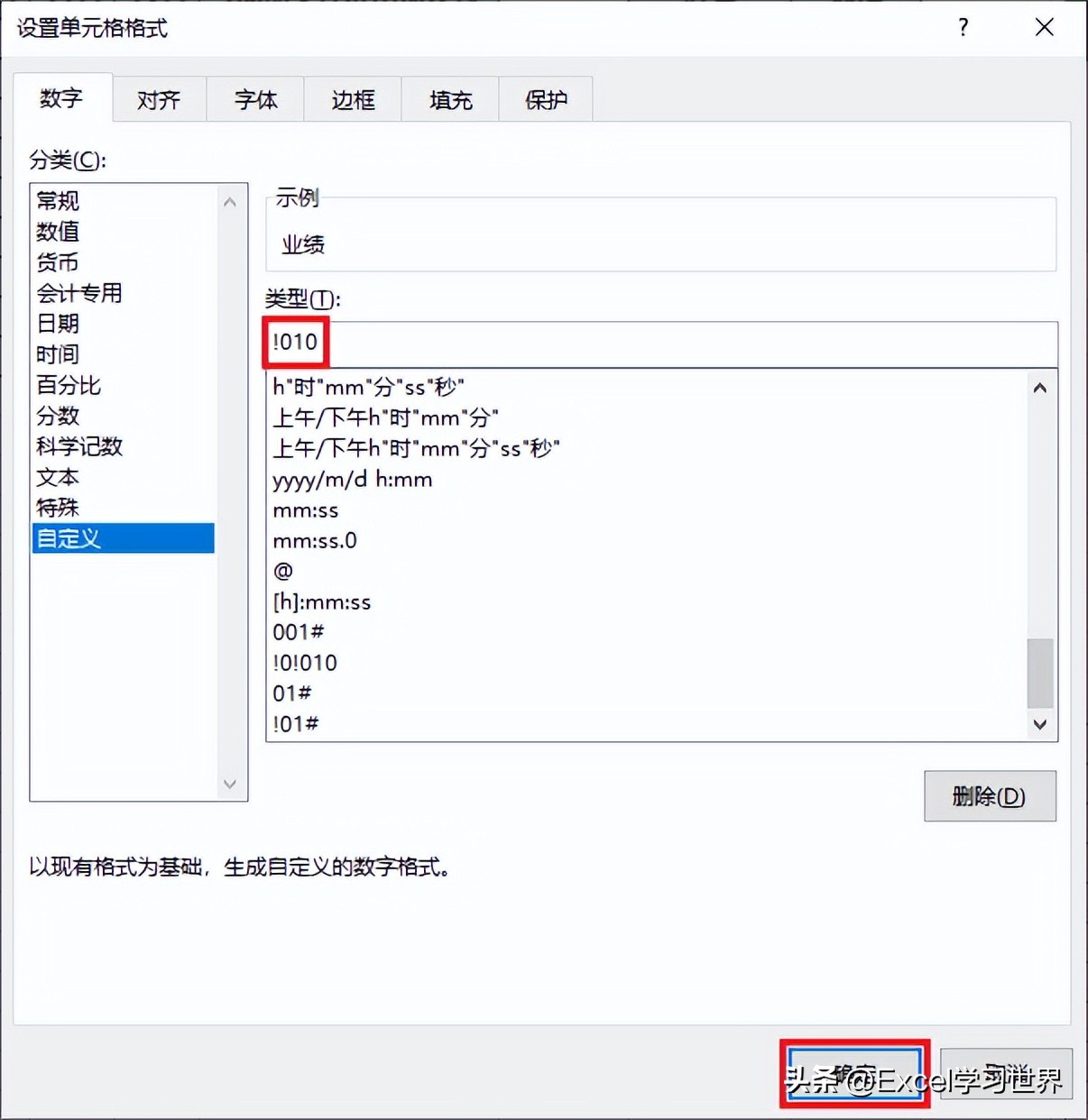
3. 在“类型”处输入“!01#”或“!010”
- 第一个 0 前面加上“!”,就能将通配符变成数字 0;
- 最后一个 # 和 0 都表示数值通配符
在数值前加“001”:
错误做法:
1. 在“类型”处输入“001#”
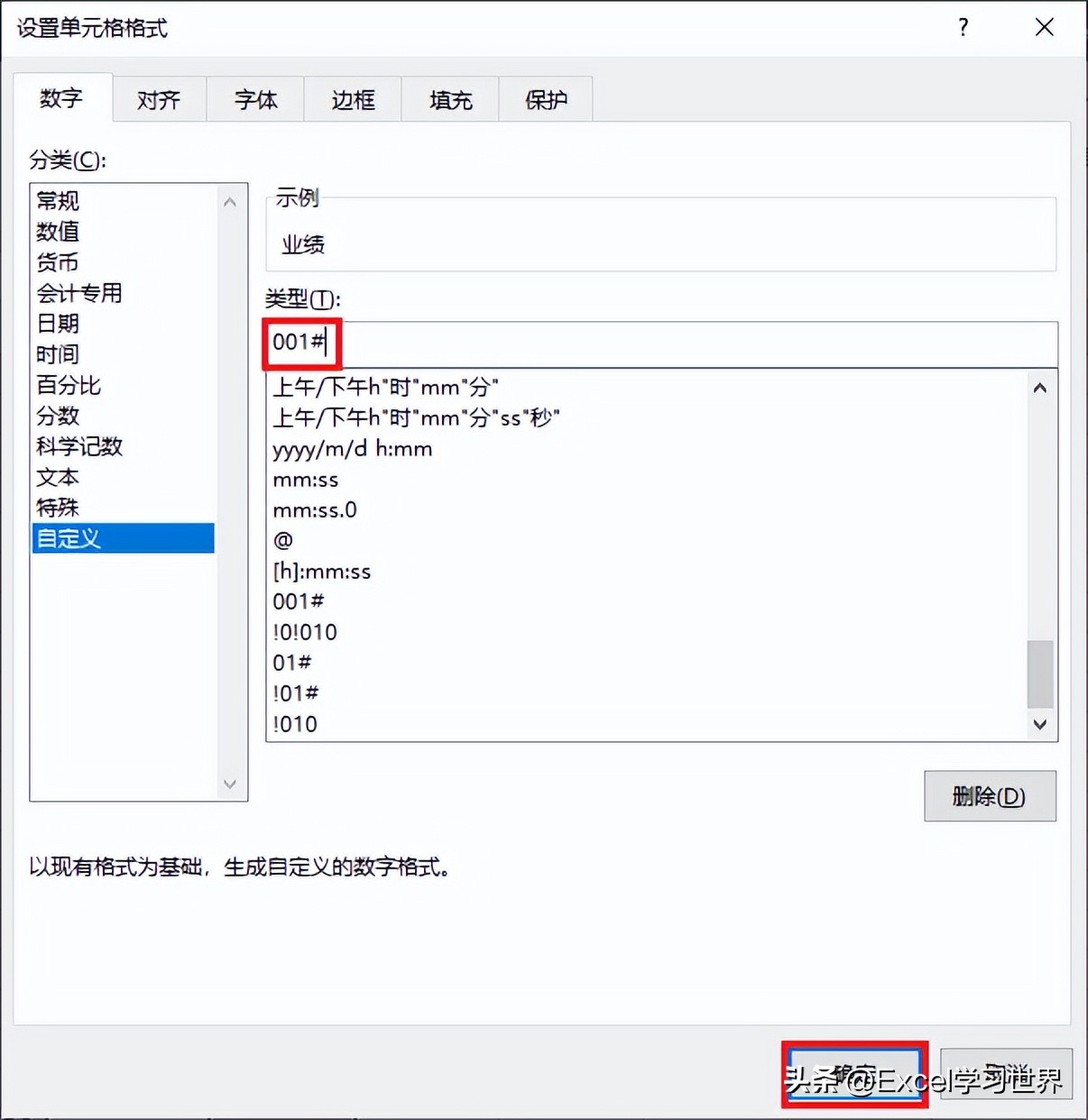
错误原因还是一样的,两个 0 在此处代表两个数字通配符,不是数字 0。
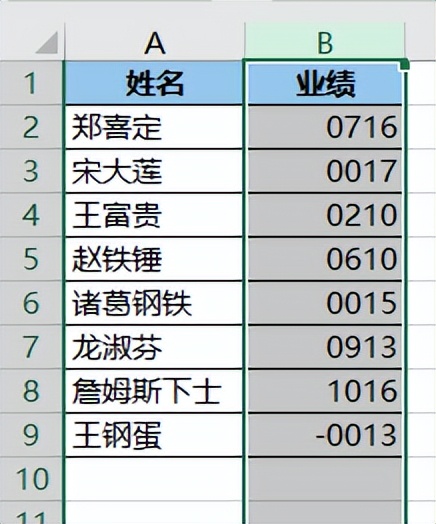
正确做法:
2. 将类型改为“!0!01#”或“!0!010”
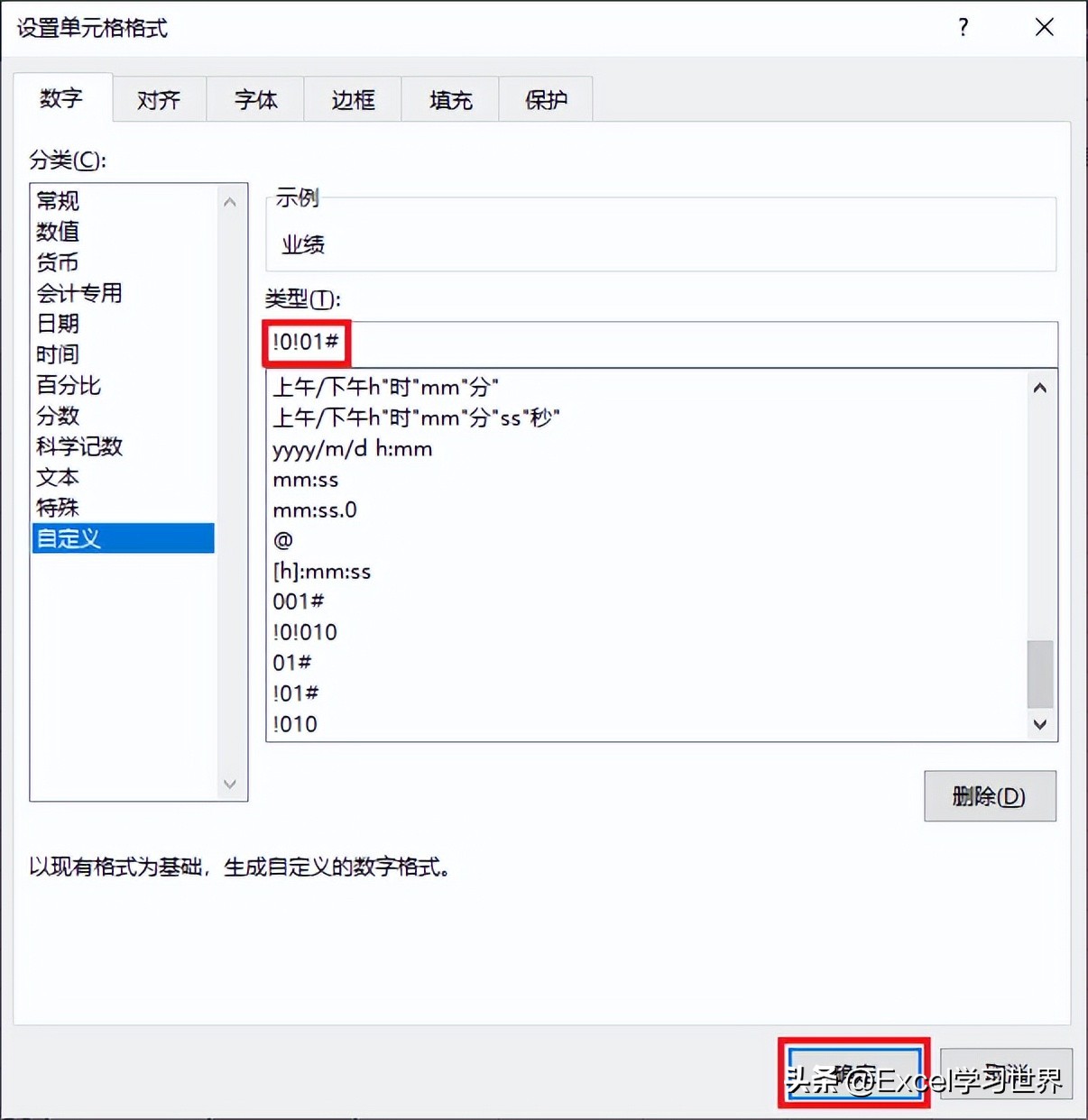
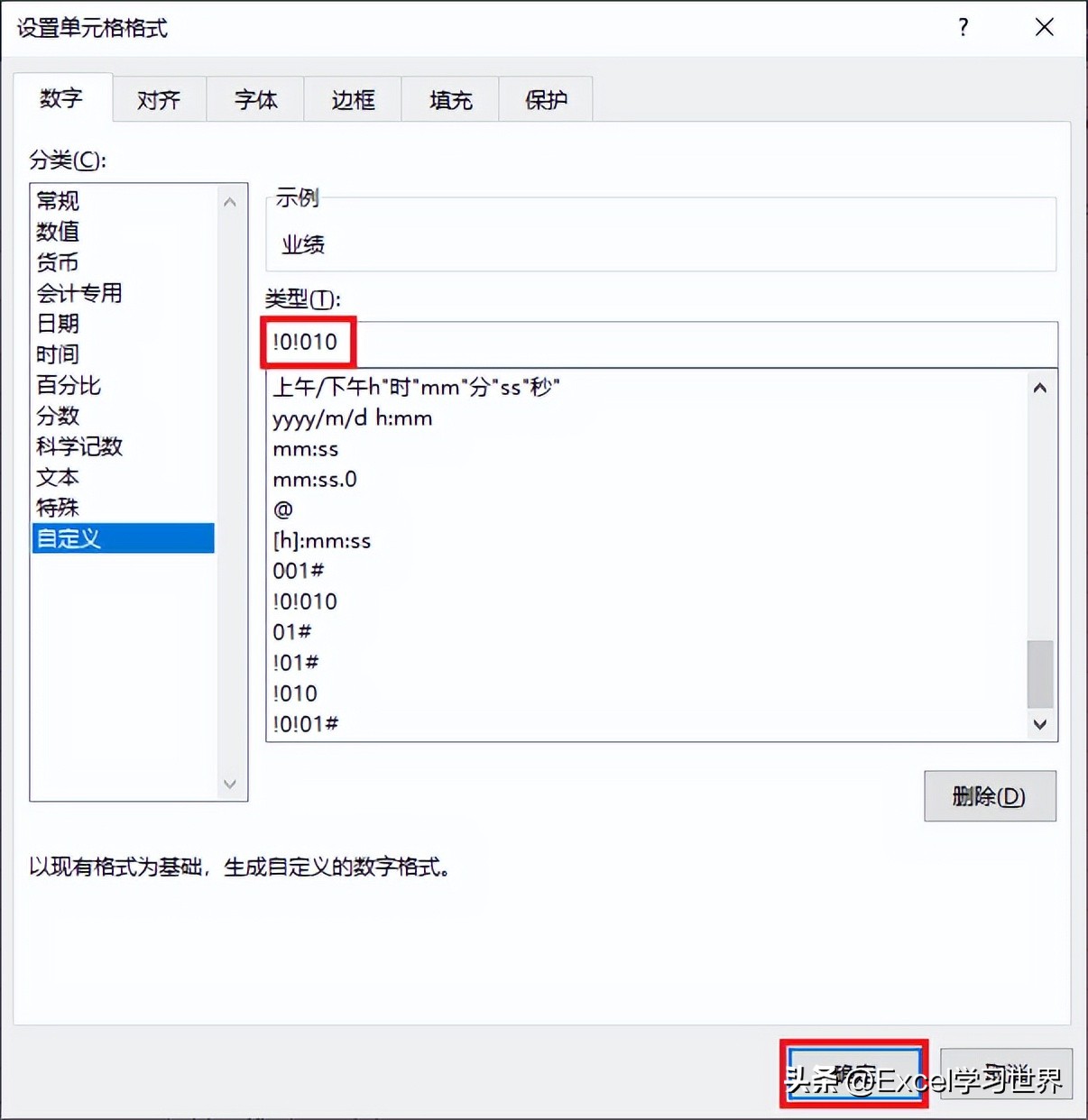
- !0!0:前面加上“!”,这就将数值通配符变成了数字 0,重复两次,就是两个 0;
- 1# 或 10:数值 1 加上其余数值;# 和 0 是数值通配符
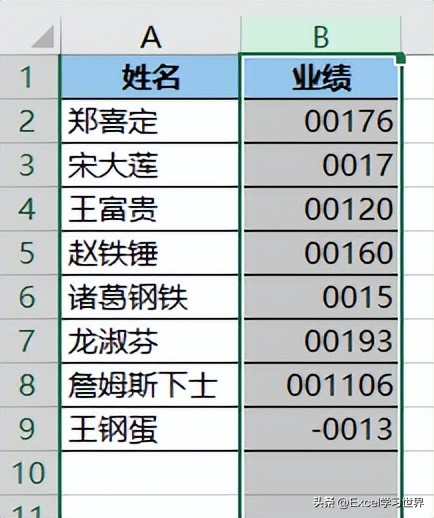
在数值前面加“010”:
错误做法就不重复罗列了,直接看正确的。
1. 在“类型”处输入“!01!00”或“!01!0#”。
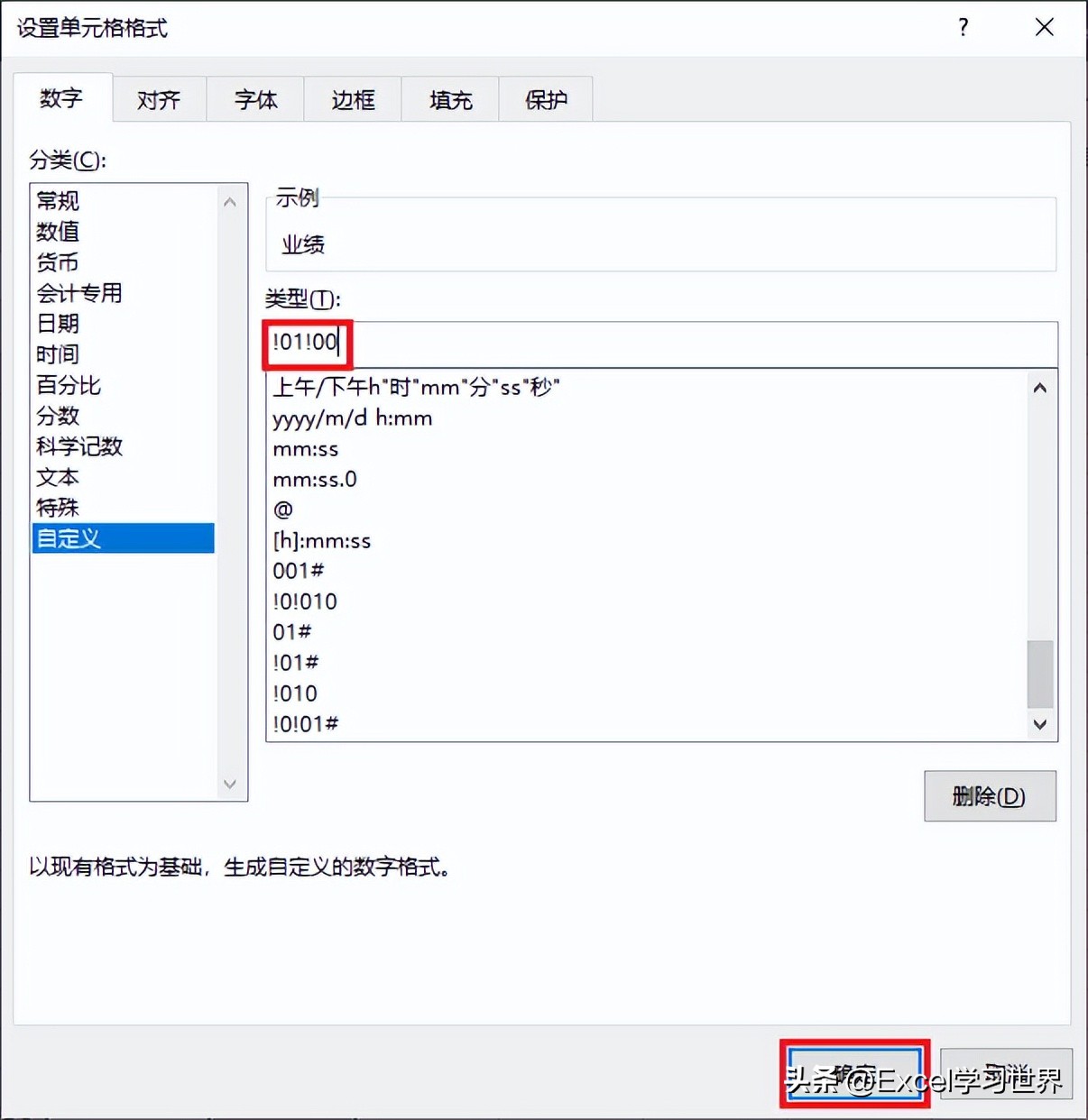
原理是一样的,只要希望出现数字 0,就用 !0,如果表示数值通配符,则用 0 或 #。
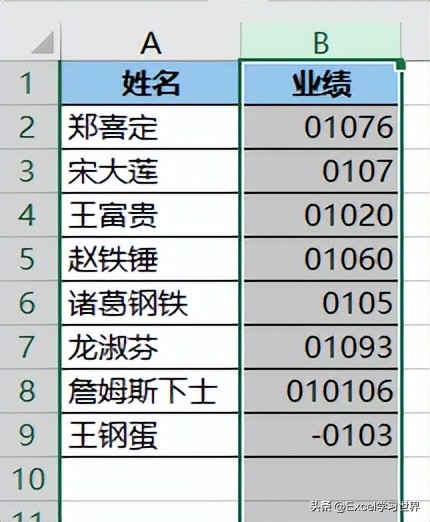
在数值前面加文本:
前面加“北京”:
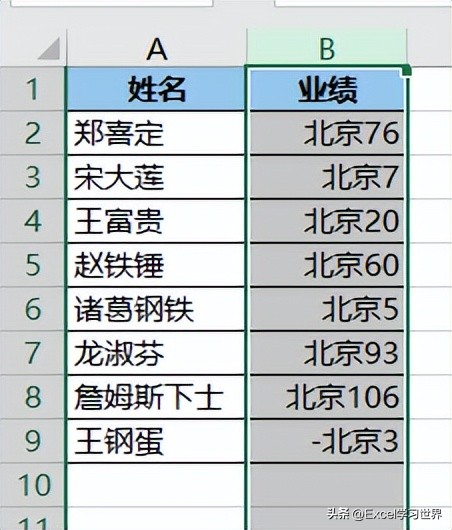
1. 在“类型”处输入“"北京"0”或“"北京"#”。
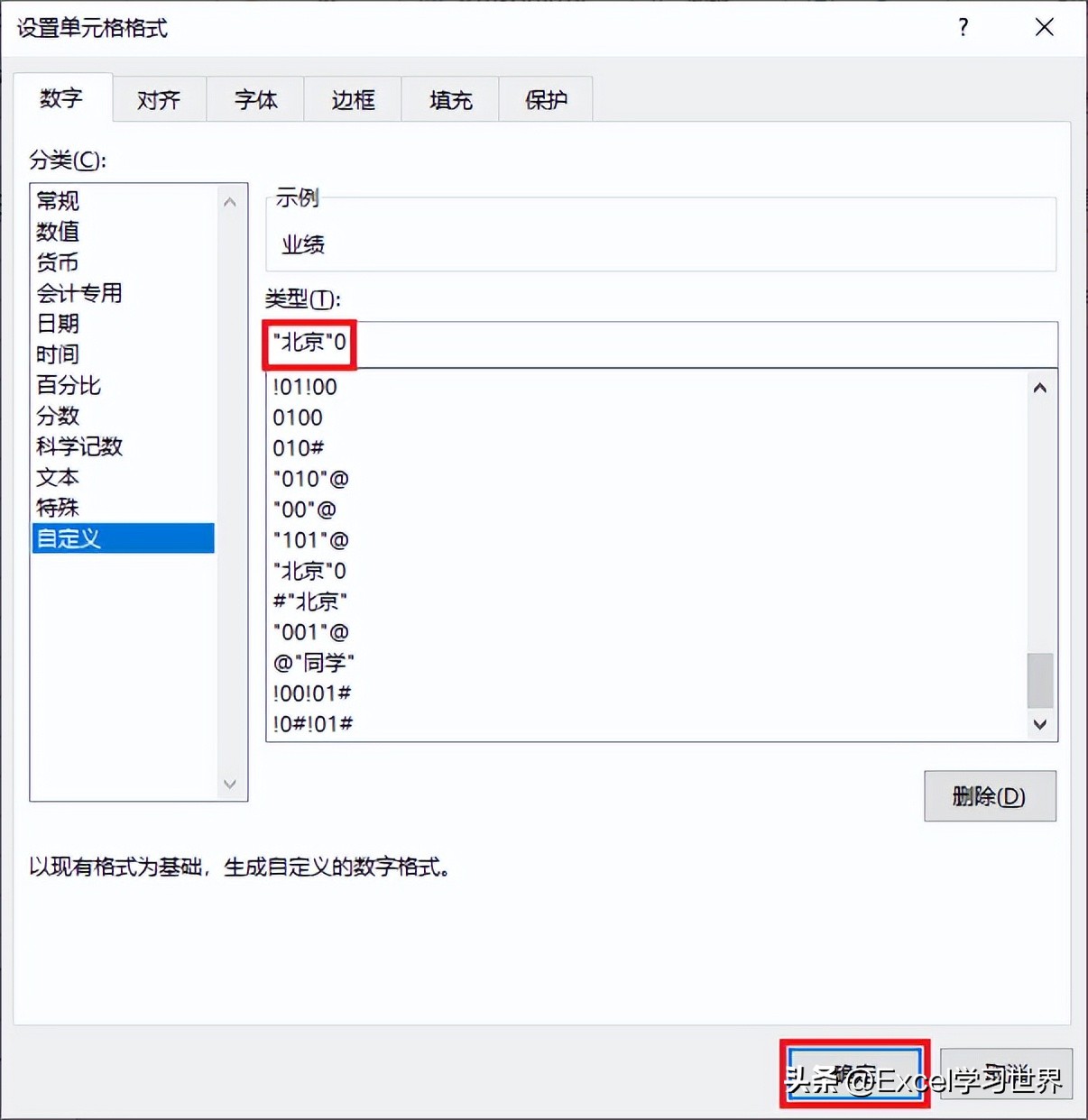
通配符的用法不变,文本用英文半角的 "" 引起来。
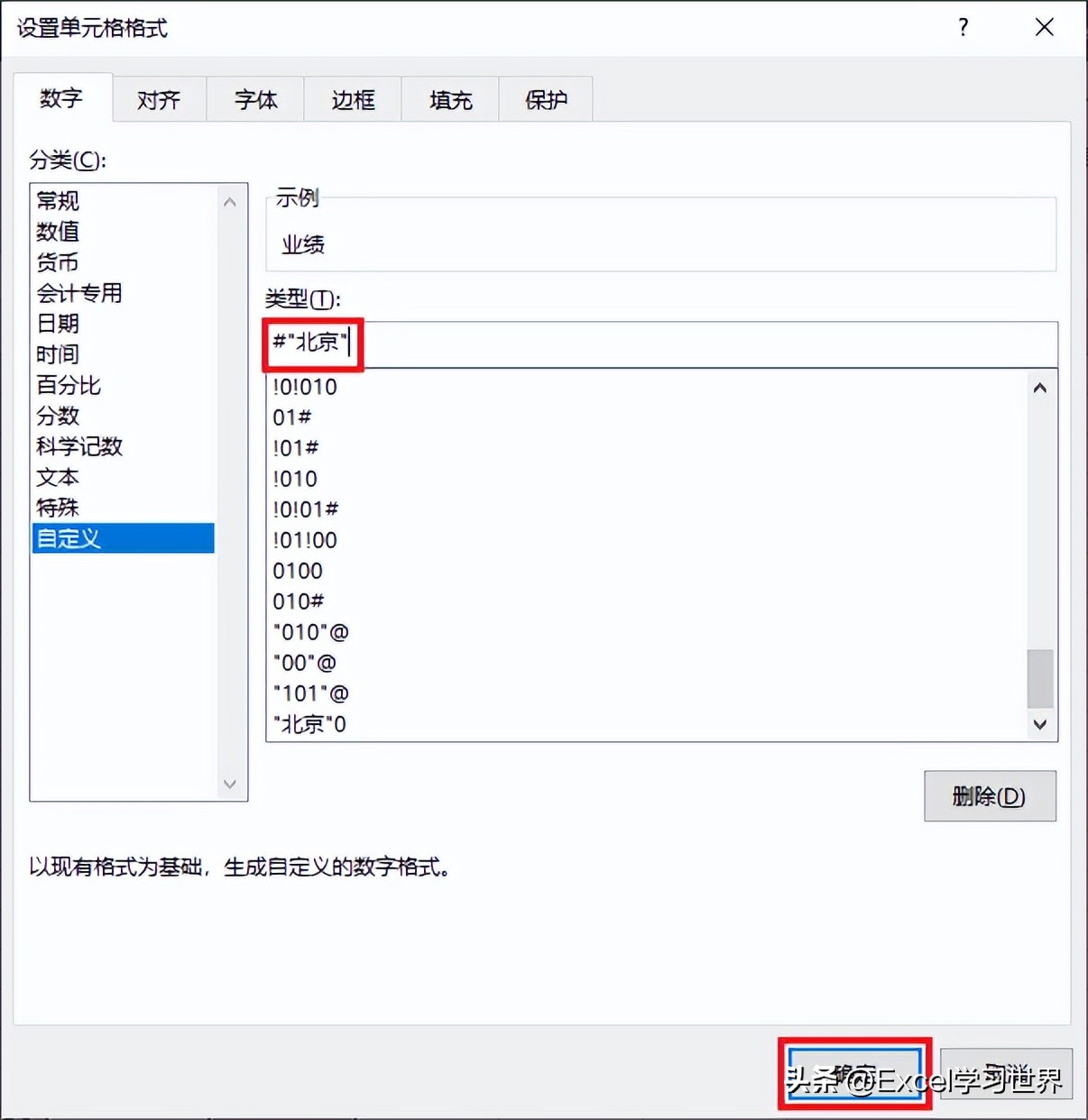
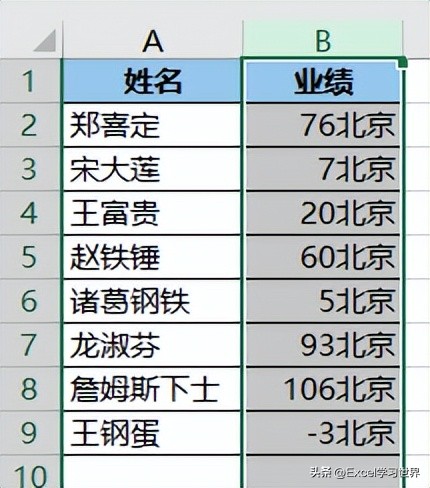
后面加“北京”:
2. 在“类型”处输入“0"北京"”或“#"北京"”。
在文本前面加数字:
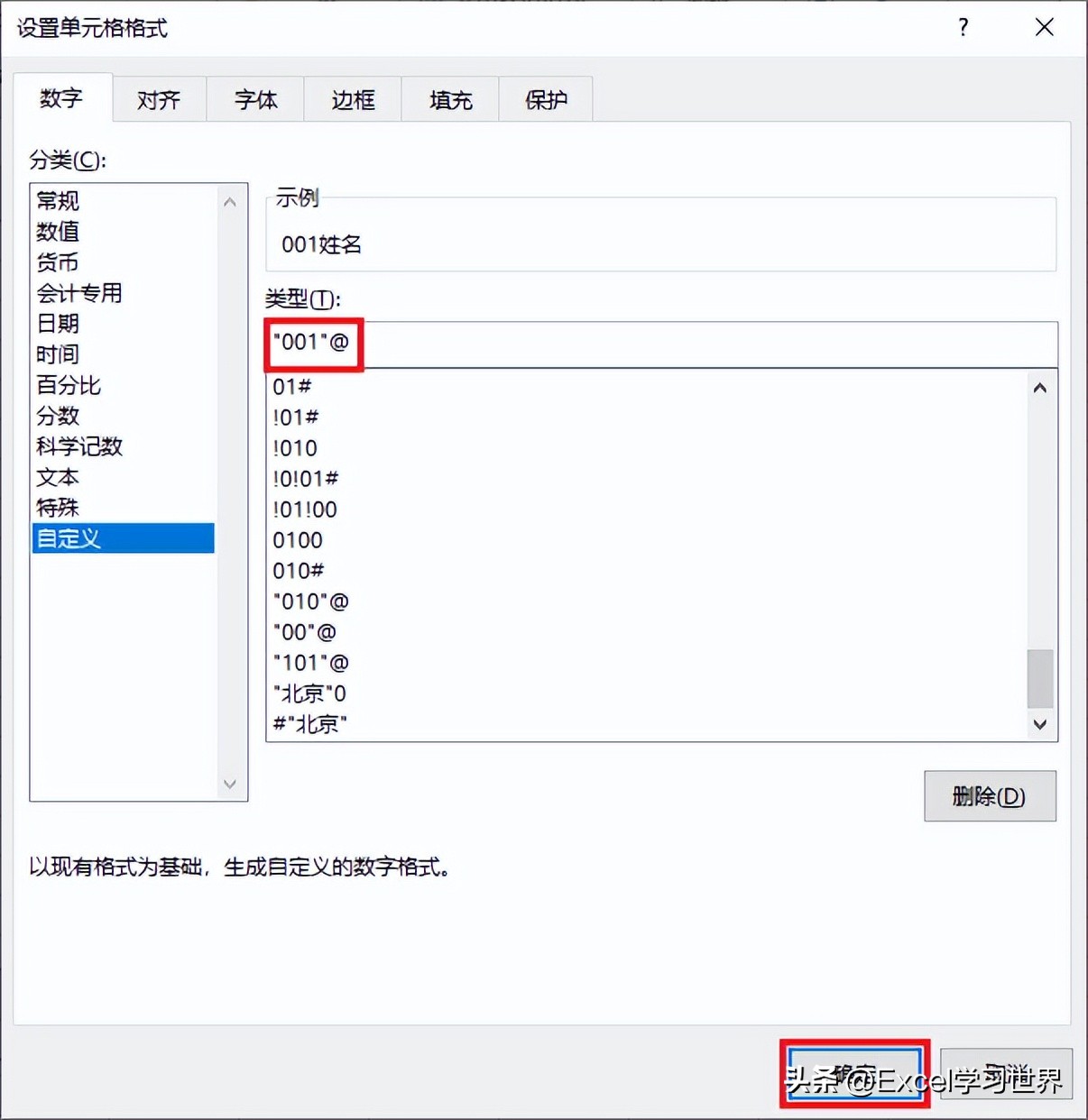
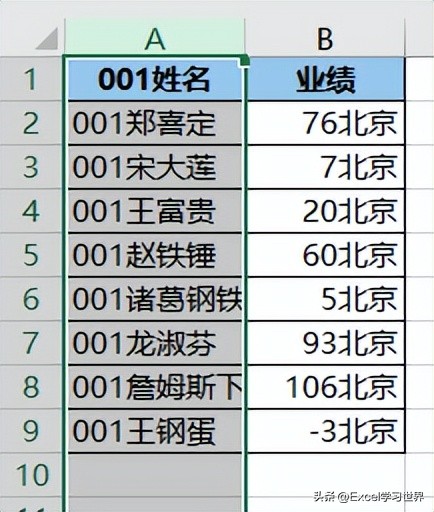
1. 输入“"001"@”。
- 文本的通配符与数值不同,是用 @ 来表示的;
- 文本前面无法直接加数值,要先将数字转换为文本,也就是在数字外面加上英文半角的 ""
在文本后面加文本:
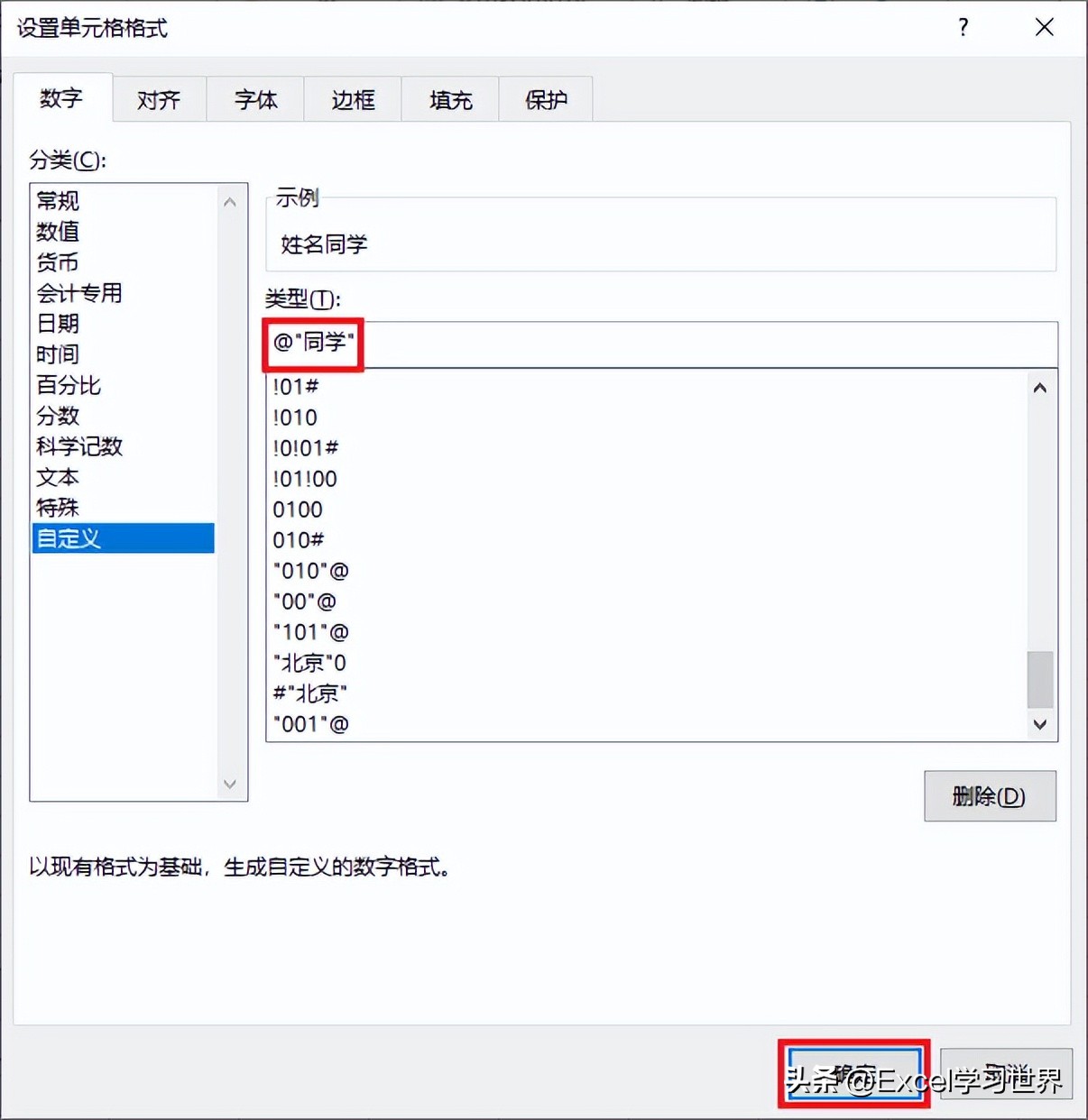
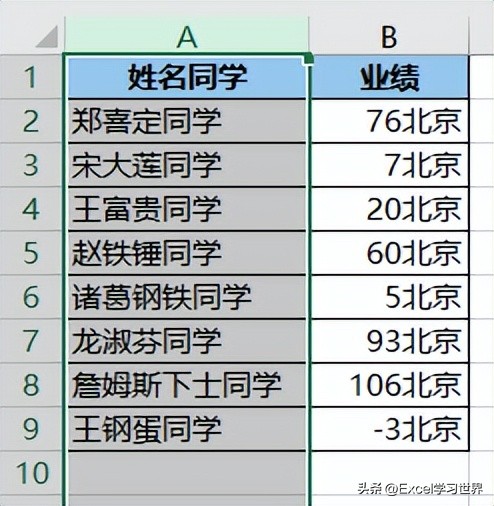
1. 输入“@"同学"”。