话接上回,继续分享windows10系统不同于win7的新功能。
win10的新功能很多,我只抽取最实用的来讲。
一、重置此电脑
对技术控来说,重做系统是很简单的一件事情,甚至一个月不做一次系统,就难瘦,就睡不着。
但是对于99%的普通用户来说,压根儿不懂怎么安装电脑系统,一旦电脑因各种因素出现了故障,不得不重做系统的时候,他们只能到处求人或者花钱来做系统。

你先别急着反驳,我就多次亲身经历了被人找上门求做系统的事情。
更诡异的是,居然连我们大学计算机系的老师,竟然都不会做系统,说实话,当时我的感觉是震惊的。
无论如何,不会做系统,却遭遇不得不做系统的时候,人是很痛苦的。
现在新版win10系统,已经自带了“重置此电脑”的功能,不会重做系统的朋友,完全可以通过这个功能,将有故障的电脑进行重置。

重置是什么意思呢?举个栗子,手机的“恢复出厂设置”这个功能,大家都知道吧,就是这个意思。
当然,还有个前提,你的电脑必须能够进入系统桌面,如果是已经崩溃到连系统桌面都进不去,那这个功能就无法使用了。
设置方法如下:
1、打开“设置”-“更新和安全”-“恢复”:
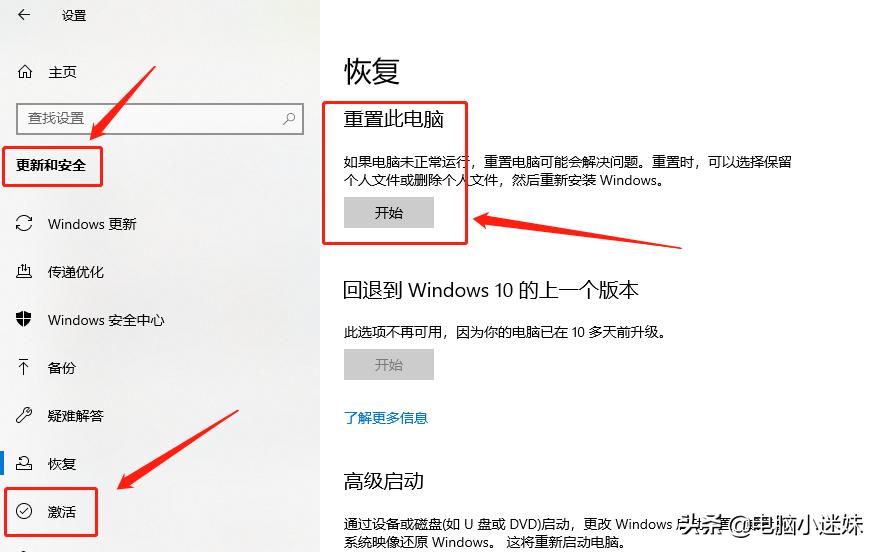
2、打开后,有2个选项:
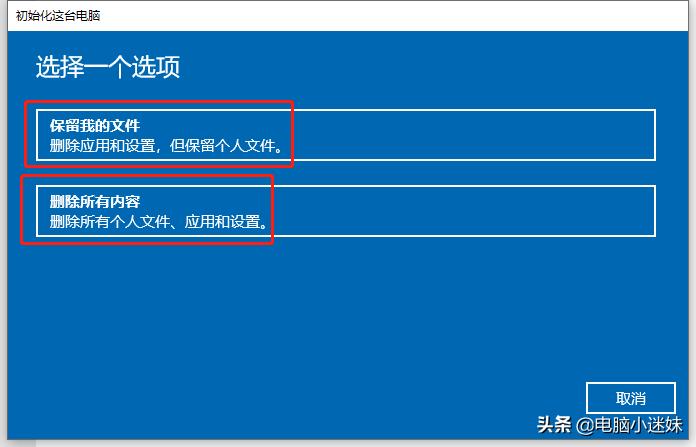
保留我的文件:只是删除系统所有安装的程序和软件,但是个人的资料,比如图片、文档、*载下**、已经桌面的工作文件等,都还是存在的。
删除所有内容:说的很明确了,一切的一切化为虚无,还给你一个干干净净的系统,原版纯净的官方系统。
具体的方法,这里就不说了,我之前写了一篇文章,详细的图解了这个功能,大家有兴趣可以看看:
不用U盘也能重做系统,也许你不知道,这是win10系统自带的功能

二、存储感知
很多小伙伴儿,总是苦恼于没有一款马利的垃圾清理软件,以便于随时清理系统垃圾。
其实,只要windows10系统本身已经具备了定时自动清理垃圾,也是自我搜身的功能,只要手动稍微设置一下,以后就再也不用担心,清理系统垃圾的问题了。
简略的说,这个功能设置方式有两种:
A、一种是在磁盘空间不足的时候,立刻自动清理垃圾;
B、一种是每隔一个时间段定时进行系统垃圾清理;
设置方法如下:
1、在开始菜单打开“设置”,进入“系统”,在进入“存储”:

2、可以进入“查看其他驱动器上的存储使用情况”,查看每个盘的占用情况:
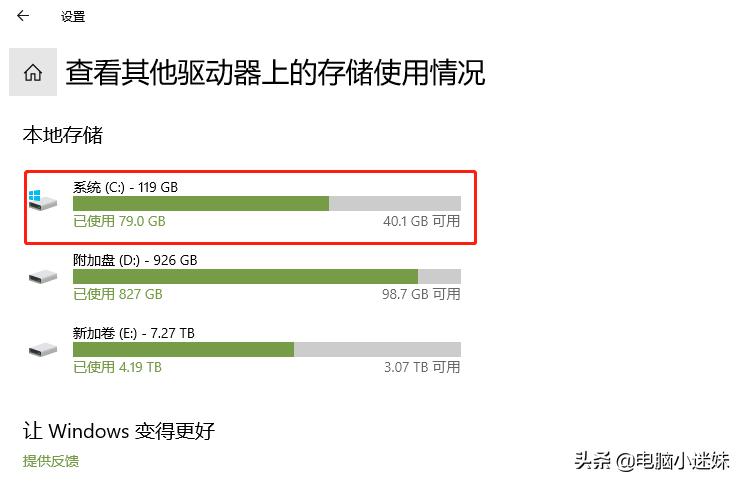
3、重点是点击每个盘符,可以查看具体的系统分类占用大小:

4、还可以更详细,比如点击”应用和功能“,可以看到每个具体的软件占用的空间大小:

了解存储感知的大体意思后,返回来看看如何设置。
5、首先,开启存储感知,然后点击下面的”配置存储感知或立即运行“:

6、这里就是详细的配置了,是这个功能的重点:

7、这里提示的很明显,如果你每天不清理一下系统垃圾就难受,就选择每天,如果担心有的资料有可能还会用到,就选择”每月“或者”在可用空间不足时“再清理。
还可以点击下面的”立即清理“,立刻清理系统垃圾。
对系统有洁癖的小伙伴儿,就可以每天点一下这个啦。

这就是存储感知的设置方法。
其实这个功能并没有专门的系统清理软件那么强大,但是我一直认为,没有哪个公司比微软更了解自己的系统。
有时候,专业的垃圾清理软件,深层次清理之后,反而造成系统出现了各种小bug,这个我是真的遇到过的。
三、手机投屏到电脑
这个功能就是“你的手机”,可以实现在pc上面操作手机,复制图片,传输文件等,实现手机电脑同步操作。
设置方法如下:
1、在开始菜单,找到“你的手机”:

如果开始菜单没有,就在搜索框里面搜“你的手机”:

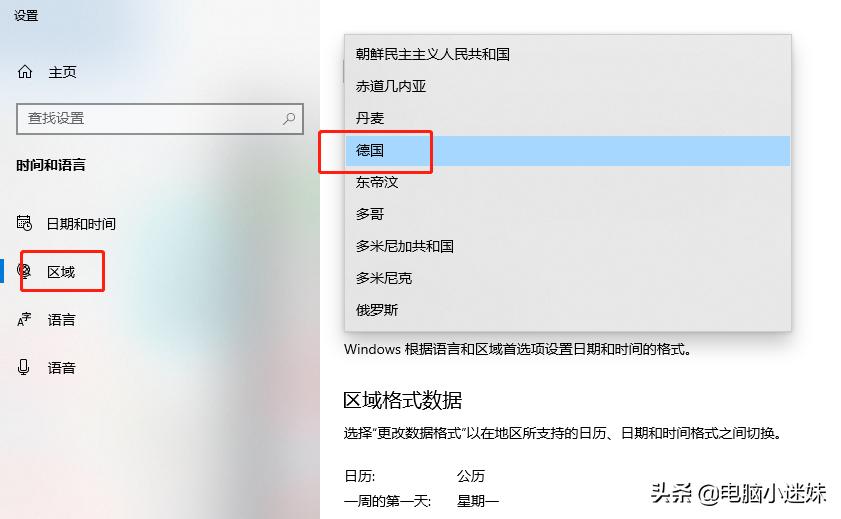
2、打开”你的手机“,如果你的区域没有开放,那么就先改一下区域:

还是在搜索框,输入“区域”,点击弹出来的“区域设置”。
3、至于国家,欧洲的国家随便选一个吧,那么多国家,真够乱的:
4、然后看你的手机是安卓系统还是苹果系统了,自己选择:
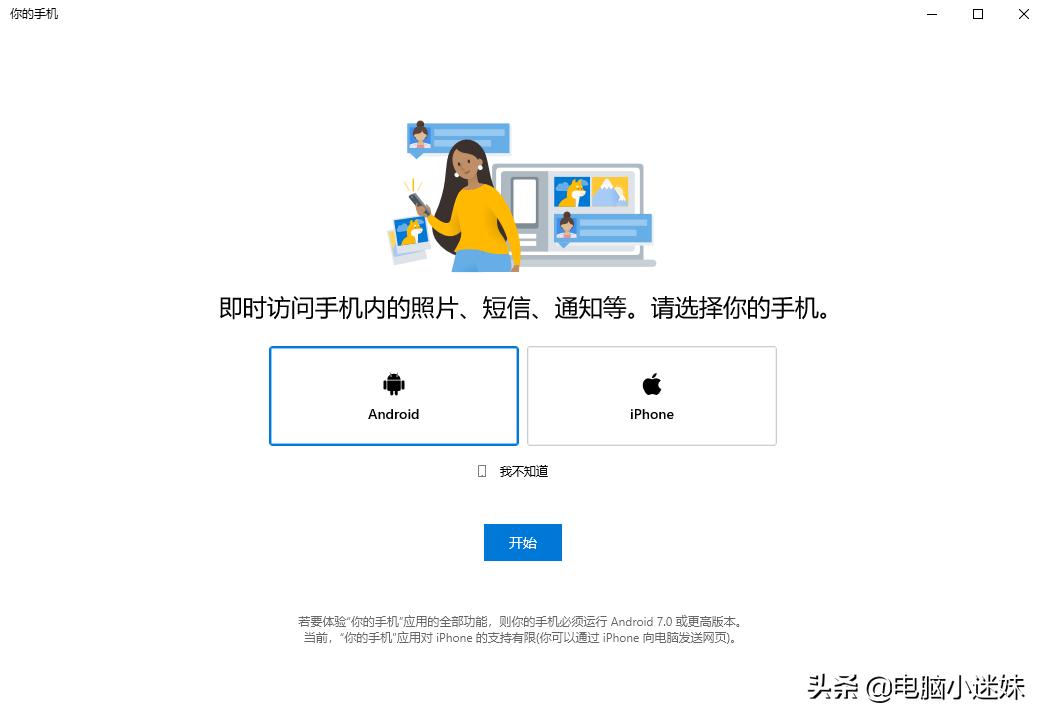
5、需要登陆你的微软账户:

6、手机上面也需要*载下**一个手机助手:

7、这样以后需要用的时候,就可以直接连接了:

这个功能,估计以后会逐渐变得越来越强大,拭目以待。
今天就先分享这3个功能,明天继续分享windows10不同于win7的新功能。
电脑小迷妹会持续分享电脑系统与软件技能,希望得到大家的指正。