随着时间的推移,每个人在使用Windows都会产生许多的垃圾。如果不定期维护,不久就会遇到磁盘空间不足的警告并且电脑运行越来越慢。下面跟着小编一起来了解如何针对不同情况使用各种工具来清理 Windows 10系统。
步骤 一:清理临时垃圾
Windows 10 系统本身就包含一个类似的工具,用于从磁盘中清除旧的临时文件,你不需要使用的 Windows 清理应用程序。
磁盘清理
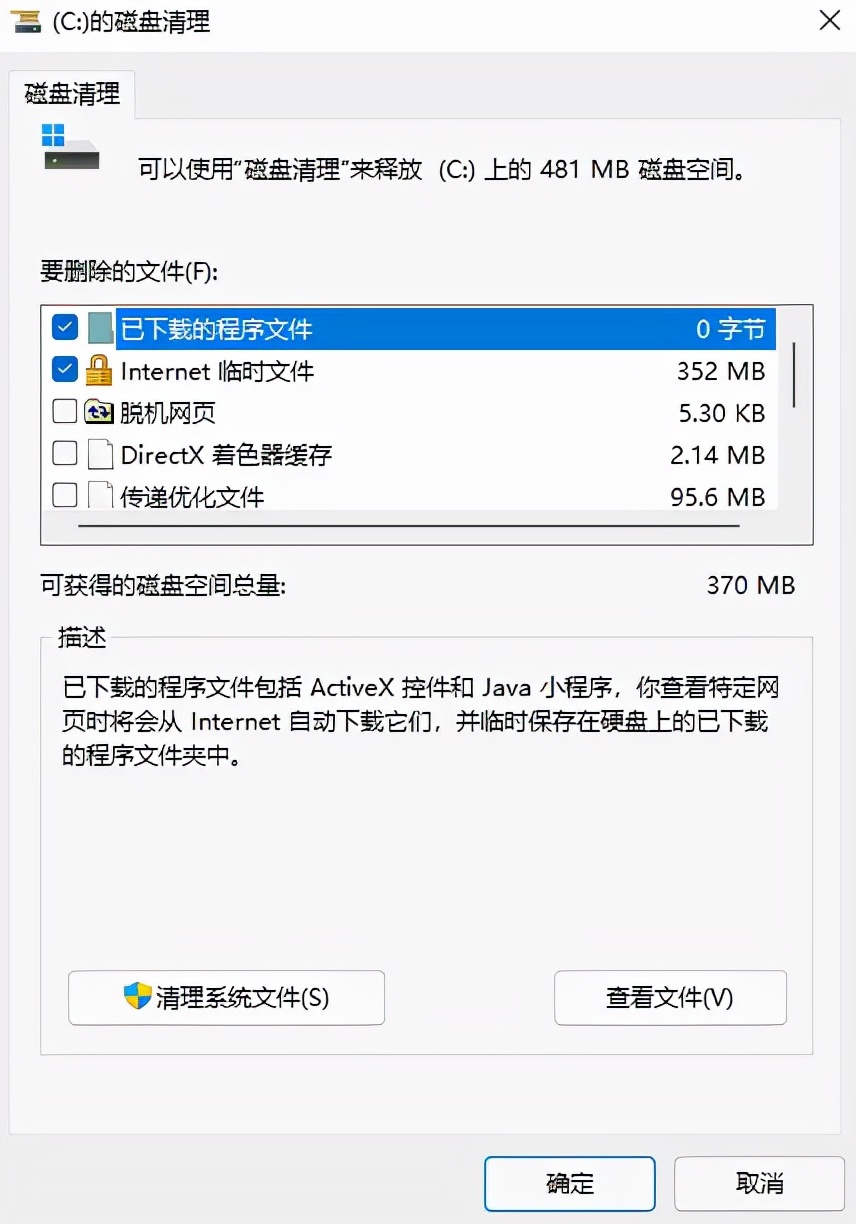
系统自带的磁盘清理工具就可以完成清理工作。通过在“开始”菜单中键入“ 磁盘清理 ”并选择要清理的磁盘并打开,你会看到可以清理不必要文件的列表。单击 清理系统文件 按钮再次扫描其他类型的数据。
Windows 10 在 设置 > 系统 > 存储 中包含许多相同的功能,且有更好清晰的操作界面。你可以在磁盘空间不足时或每隔一段时间自动清理文件。单击 配置存储感知或立即运行 以更改这些选项。
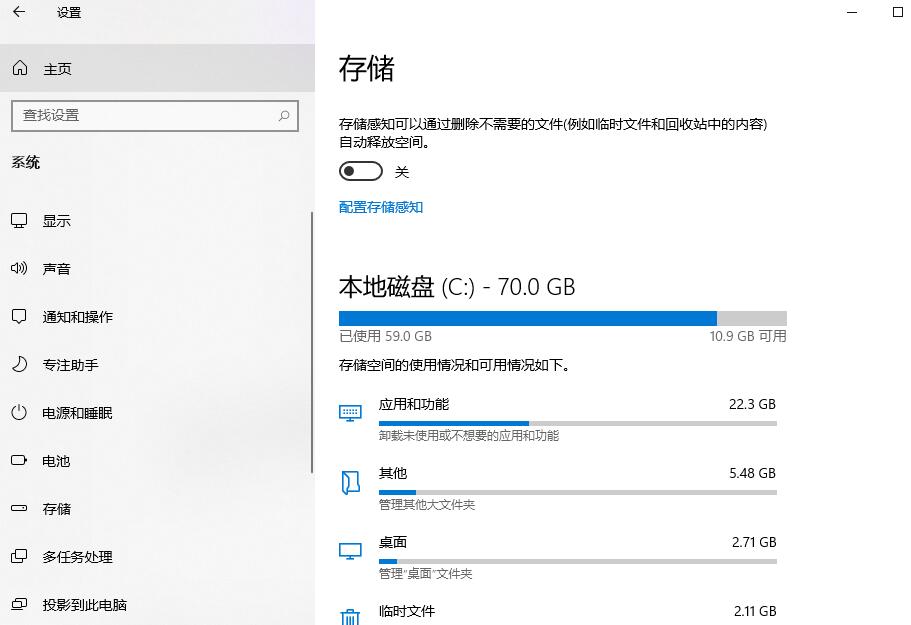
列表中,单击 临时文件 ,你就可以删除与磁盘清理中相同类型的数据。
步骤 二:删除大文件
删除电脑中不必要的文件;查找占用计算机大量空间的旧数据。你可以*载下**TreeSize Free,它会扫描你的存储并显示最大文件的位置。
安装后直接打开,首先,选择左上角的“ 选择目录 ”并选择你的主存储磁盘。
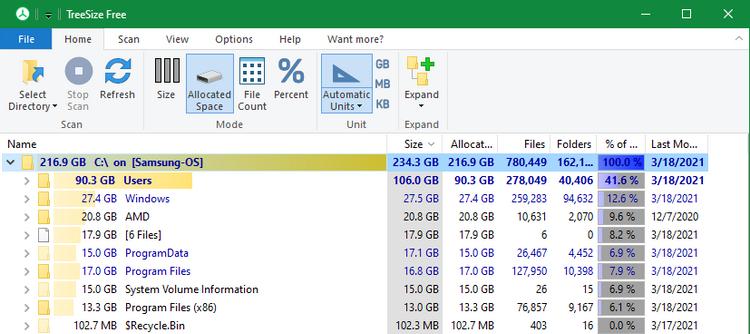
电脑存储的可视化细分,最大的文件位于顶部。单击任何文件夹上的下拉箭头可向下移动一级。最大的文件夹可能是 Users 、 Windows 和 Program Files (或 Program Files (x86) )
卸载大程序
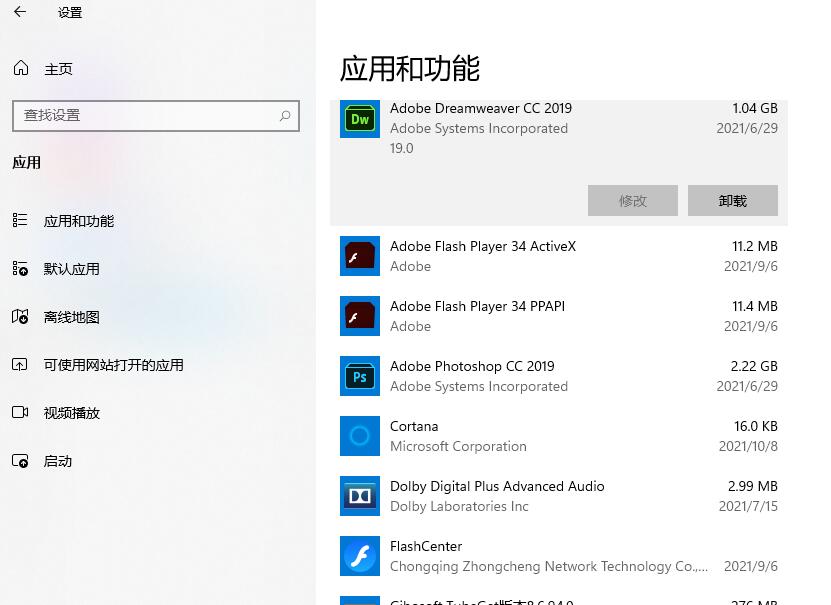
在64 位 Windows 上的 Program Files (和/或 Program Files (x86) )下,你会看到已安装的大多数应用程序的文件。如果不再使用其中的一些,请前往 “设置”>“应用程序”>“应用程序和功能” 以卸载它们。
从你的用户文件夹中删除大项目
大多数占用空间的文件可能位于 Users 下的帐户文件夹中。这包含你的文档、图片、视频和类似内容。
在 AppData 文件夹中占用了大量空间,许多应用程序都在该文件夹中存储信息和首选项。例如,Chrome 和 Spotify 的缓存在这里可能占用数 GB。
看一看这些文件,你可以删除不再使用的文件,或将一些数据移动到其它硬盘中。