关注微信公众号creo456 解锁更多精彩内容
移动命令有平移和旋转两种模式,这里只介绍平移复制。若要进行平移必然需要有参照。在平移模式中,移动参照一般是和平移方向垂直的平面或者边。以下图为例。如何将长方体上的特征复制平移到另一个地方呢?

方法:
1.点击【编辑】-【特征操作】,出现【特征】对话框,选择【复制】。

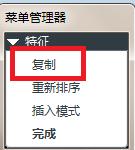
2.按照下图选择,并点击完成。

3.选择要复制的特征。我们点击长方体上的零件实体并确定。
4.按照下图选择【平移】。信息栏中出现“选取将垂直于此方向的平面”的提示信息。


我们选择下面这个平面作为参照,平面与平移方向垂直,注意红色箭头的方向并确定。

5.输入偏移距离,这里输入160,点击勾号和完成移动。
6.出现【组元素】对话框,如图。这里我们不改变被复制模型的尺寸,点击确定。

7.点击确定。

从零基础到产品设计精英,熟练运用Proe(Creo)软件命令,曲面造型,逆向抄数,产品堆叠,图片建模,产品设计中涉及到的模具知识(塑胶模,五金模),手办制作流程,产品常用材料讲解,快速改图与产品变更等,通过大量的案例讲解,手把手完成教学,做到能学以致用,既能完成整套产品设计图,更能解决工作中的实际问题。(文章内容源于网络,仅供学习参考,如有侵权,联系删除)想学产品设计的朋友可以添加微信 proe258 领取免费学习资料。