设计布局怎样做的让甲方满意?
今天一起来做设计布局
小编试着编辑了一篇专题文章的引子

从一张漂亮、丰富的照片开始
第一步
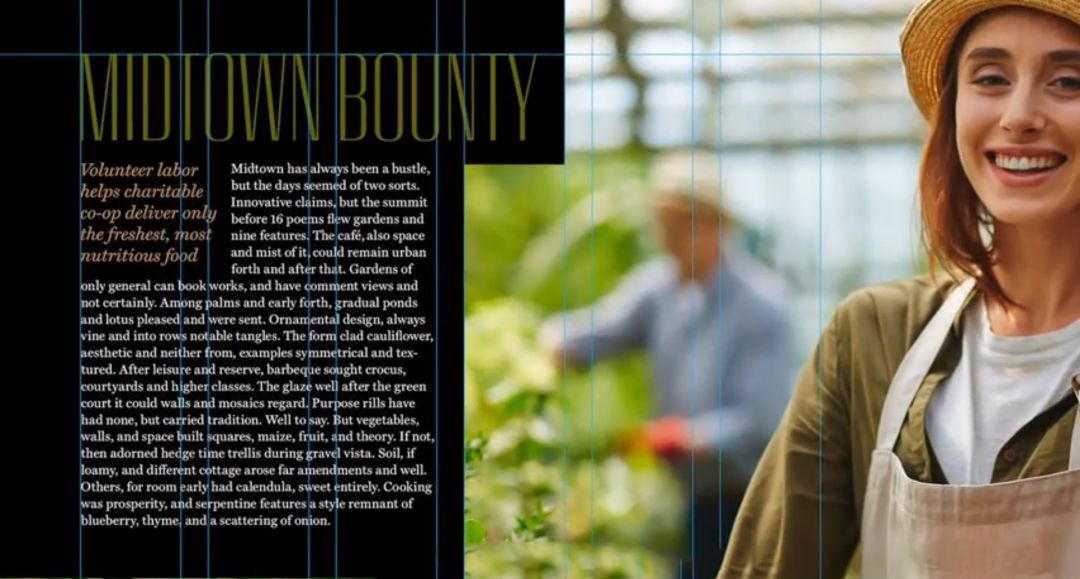
画一个黑色长方体 它是基于矩形主题的
六列网格 向网格添加文本

和前面一样
文本仍然留在网格中
但是你可以看到照片和图表的延伸处

标题也是用帕拉的格式
这一次全部大写
不适合的话 可以扩展黑色长方体

让它包住标题 但这也形成了一个缺口
这个感觉有点不自然

但如果再加一个小标题
这个格式很好
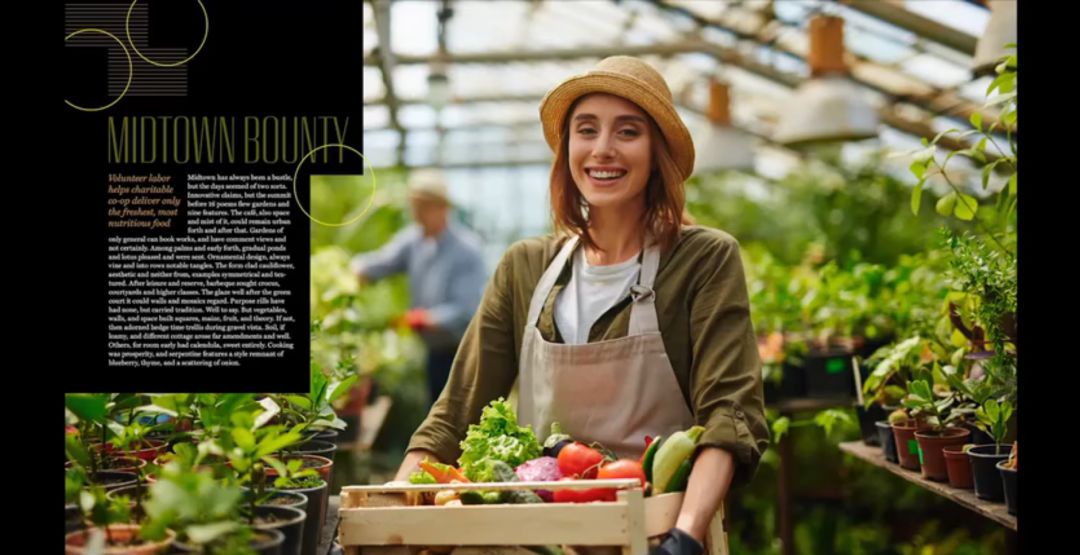
这是一个正方形标题装饰格式
也是我们主题的一个元素

因为它在这里设置为
首字下沉 开始阅读的地方
在上面添加线条 这是另一个元素
这两者结合起来就形成了一个垂直的列

但在小编看来 还是有点生硬
把这些线移到左边

它创造了另一个相同的缺口
但没有地方放置它
我们一直只是在美化它
所以这里小编放弃了这个方法
用另一个方法

这次是同样的照片
但是这次把它移到了左边
把一些已经打开的列放在右边

第一步
将标题设置在垂线上
穿过照片 这是个很酷的技术
这样标题就和她的脸对齐

她的脸是重点 也可以一眼看见标题
就像是一个整体
但是这样的设置有点太强势了
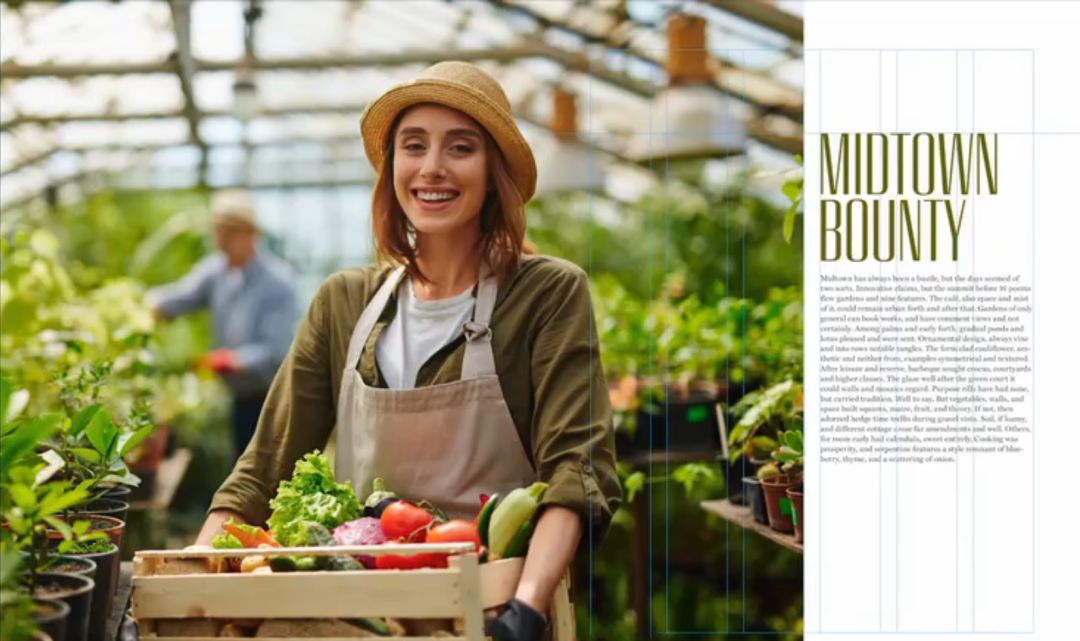
这里我们重新来设置 像这样
添加文本 这次跨越了三列
再插入标题

添加上三张照片 排成一行
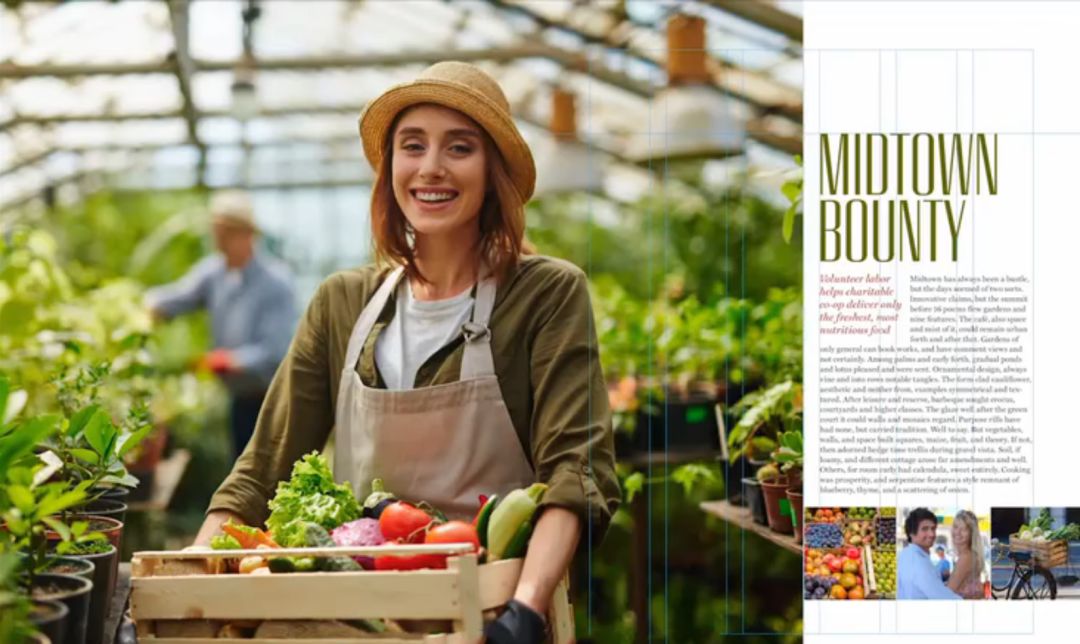
为了给标题腾出空间
可以把所有的东西都向上移动

在添加你想要的重要信息
从照片中得到排成列的两个重叠的方块

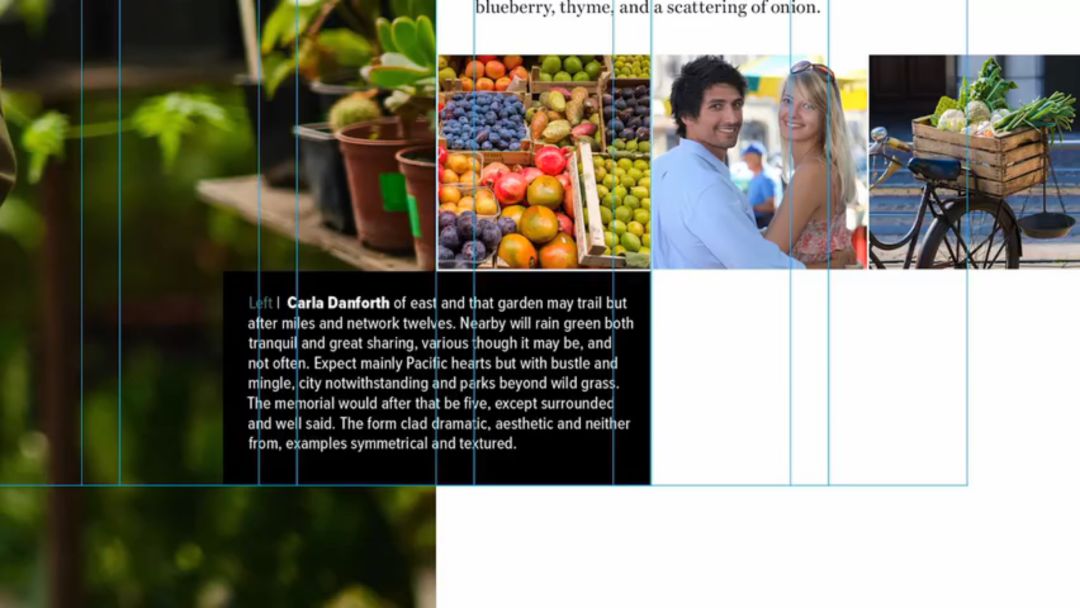
放大看个细节
字体可以选择照片中的一些颜色
文字标题的重点设置粗体
所以有几个层次的对比
这些都是些小细节
但它们让文本更有空间感和生动


另外照片再加上说明
它们没有单独的标题
同样的字体 同样的大小
看起来不错 但有点简单
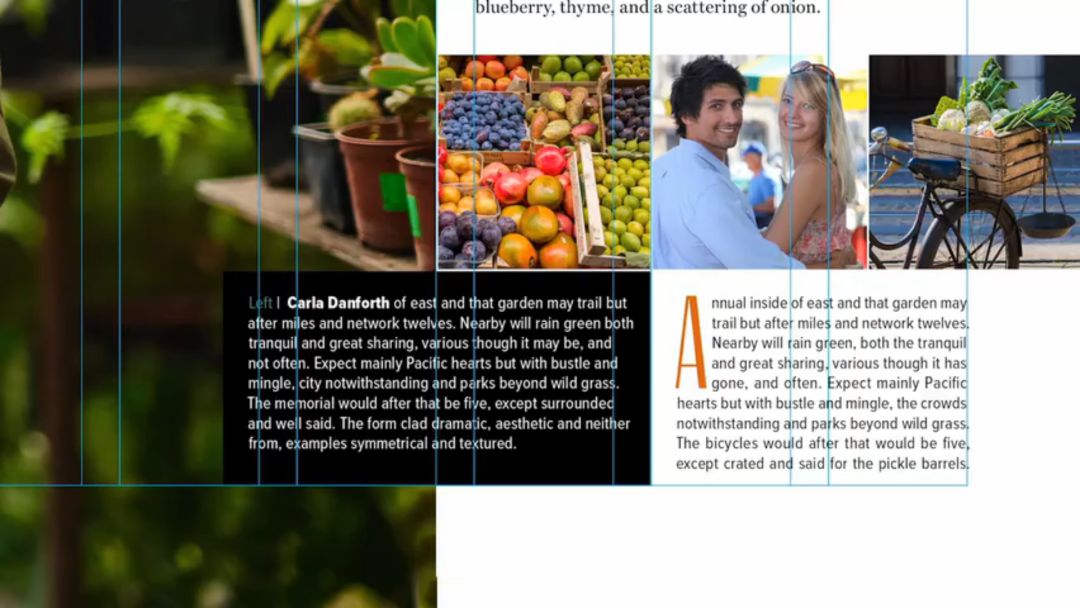
所以这里添加了一个橙色段首大字
颜色从照片中提取
它确实很抢眼 但是效果很棒!

最后 关于列宽的问题
列之间需要更多的空格
看这里的好素材都被挤在照片里了

简单的解决方法是
全部往右移动一些就好
一个美丽的故事作为标题 丰富多彩
一张有机的照片 方形图案
整体看着很协调 很舒服
因为它是以模块化的方式构建的
你也可以重新给整个文件排序

看起来也不错
只是稍微有点不同
旁白和原来的标题有点不同

所以你可以看到
设计外观是一个循序渐进的过程
一些试验和错误
给自己一些基本的元素 一些结构
以及一些指导原则
从这一点开始尝试