在实际工作中,pdf文件的使用是非常广泛的,在一些特殊的场景下对于pdf文件的大小是有着严格规定的,所以学会一种pdf文件变小的简单方法是极有必要的。

小编给大家带来两种拥有不错压缩比的方法,每种方法都只需简单三步,即可将pdf文件变小。 方法一:将需要优化的pdf文件用福昕高级PDF编辑器打开,单击文件-PDF优化-减小文件大小-当前文件-确定,输入优化后的文件名,单击保存,等待优化完成即可。方法二:使用Adobe Acrobat Pro DC打开文件,单击工具-优化PDF-减少文件大小,输入文件名,单击保存,等待优化完成即可。
下面小编基于 荣耀MagicBook14、Windows11、福昕高级PDF编辑器11.2.1及Adobe Acrobat Pro DC2019 给大家操作演示具体实现步骤。
- 方法一:使用福昕高级PDF编辑器优化实现
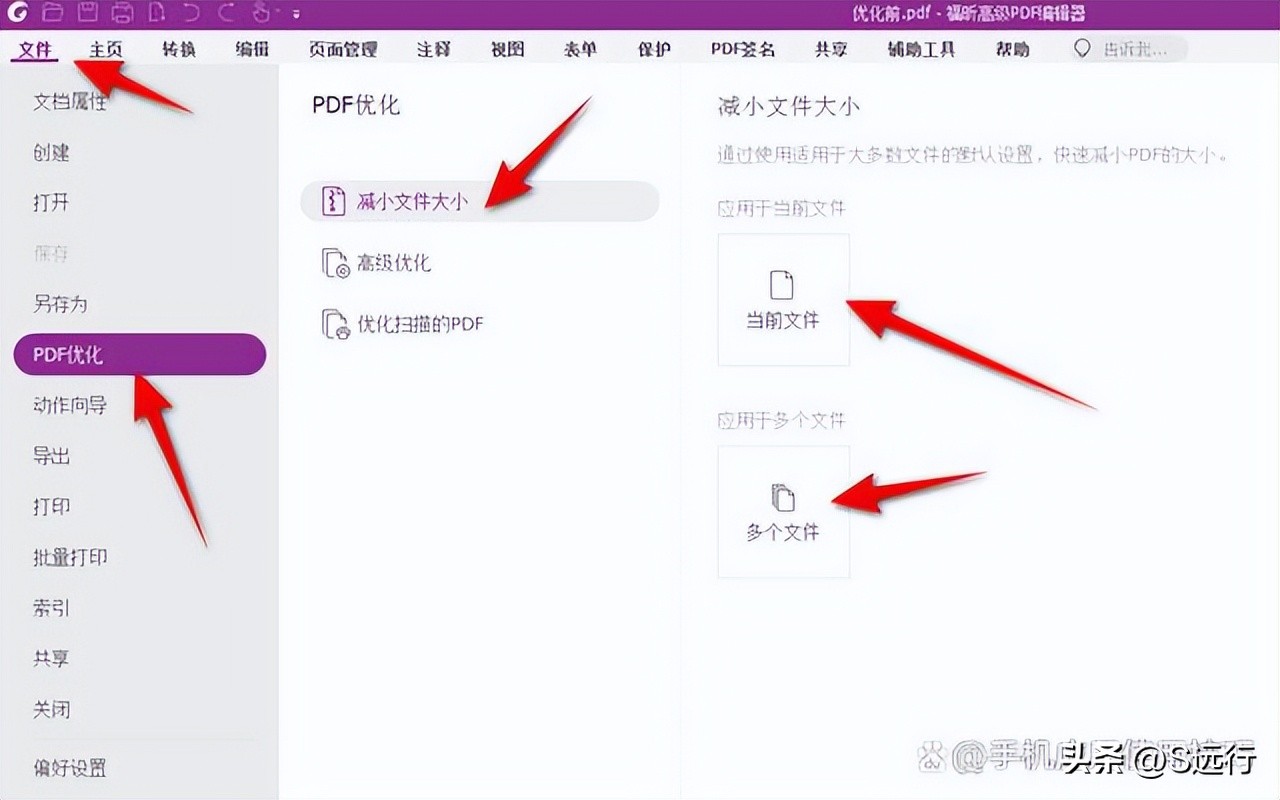
使用福昕高级PDF编辑器打开需要优化的pdf文件,单击“ 文件 ”-“ PDF优化 ”-“ 减少文件大小 ”-“ 当前文件 ”(此处使用“多个文件”可以添加多个PDF文件批量实现优化)。
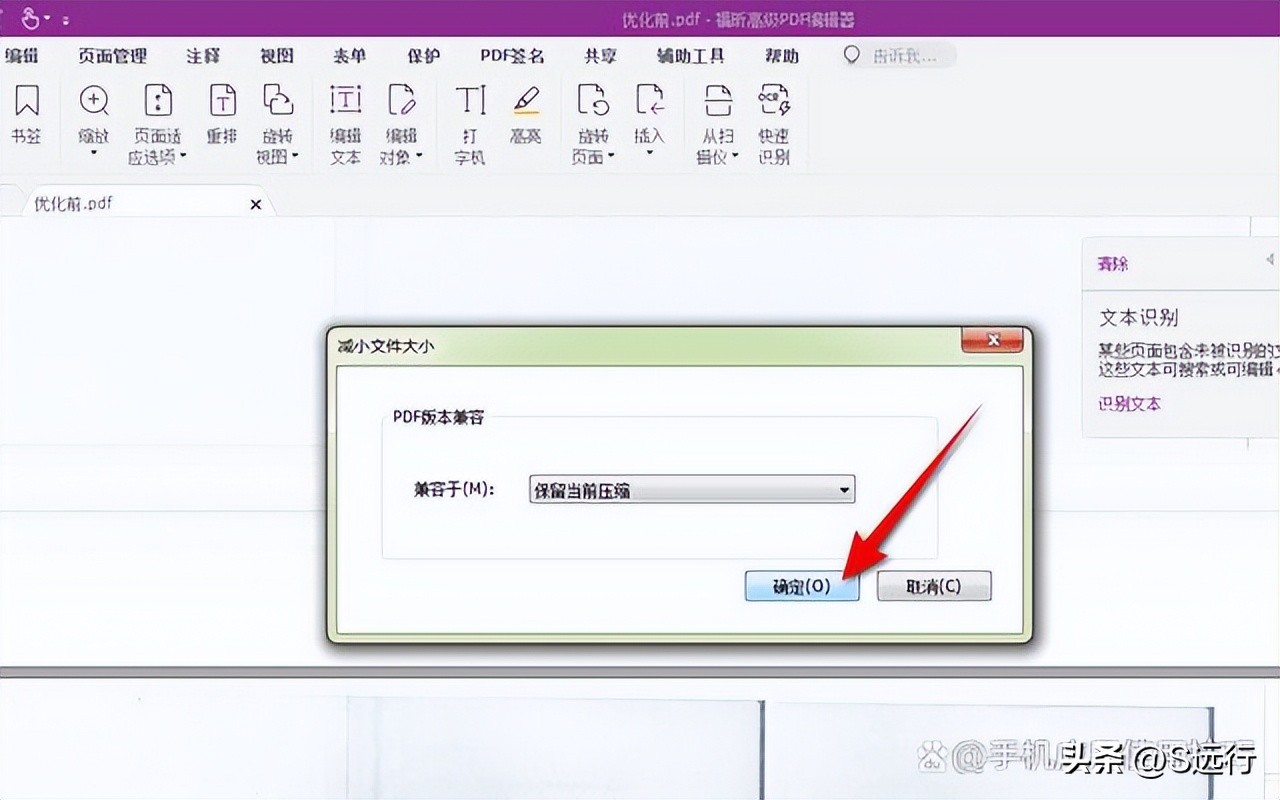
单击“ 确定 ”。
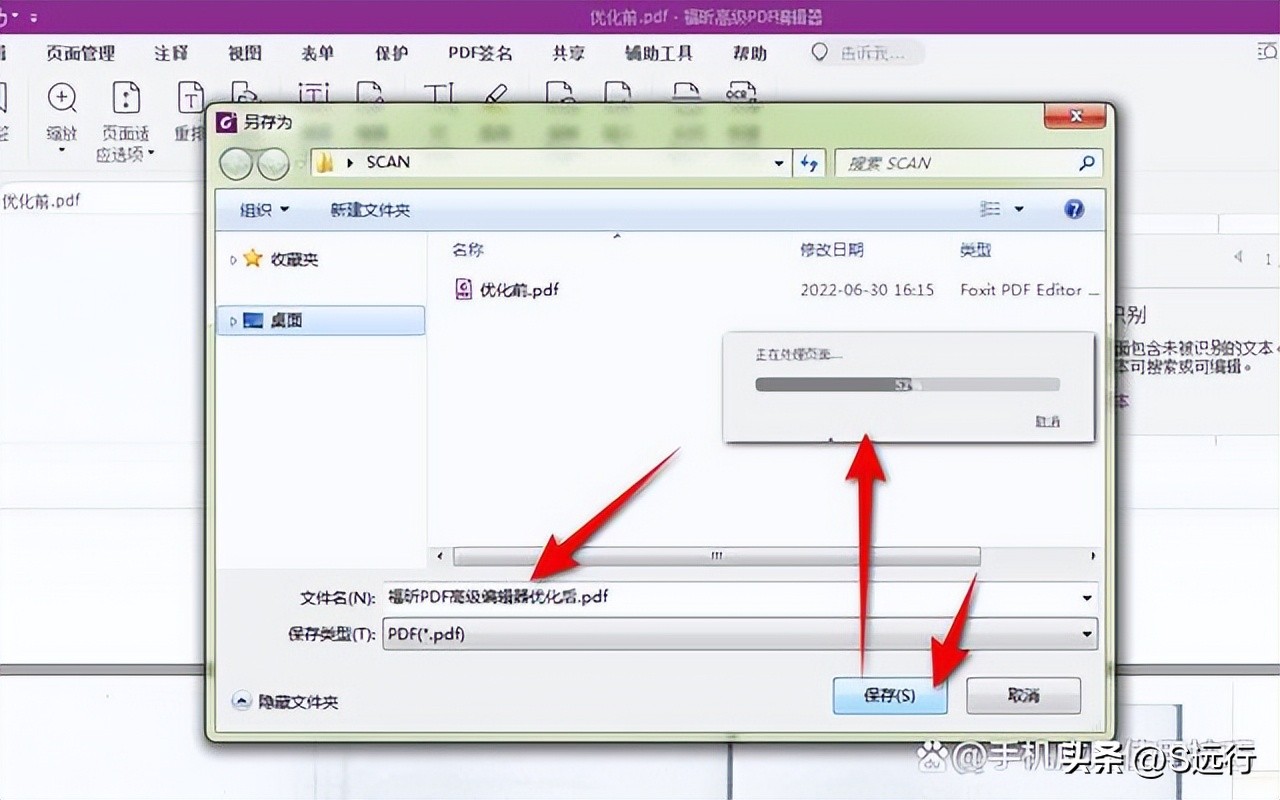
输入文件名,单击“ 保存 ”,等待优化完成即可。
小编这里测试所用原文件大小174M,优化后变成33.2M,优化比达到了5:1以上,可见效果还是非常明显的。

- 方法二: 使用Adobe Acrobat Pro DC优化实现
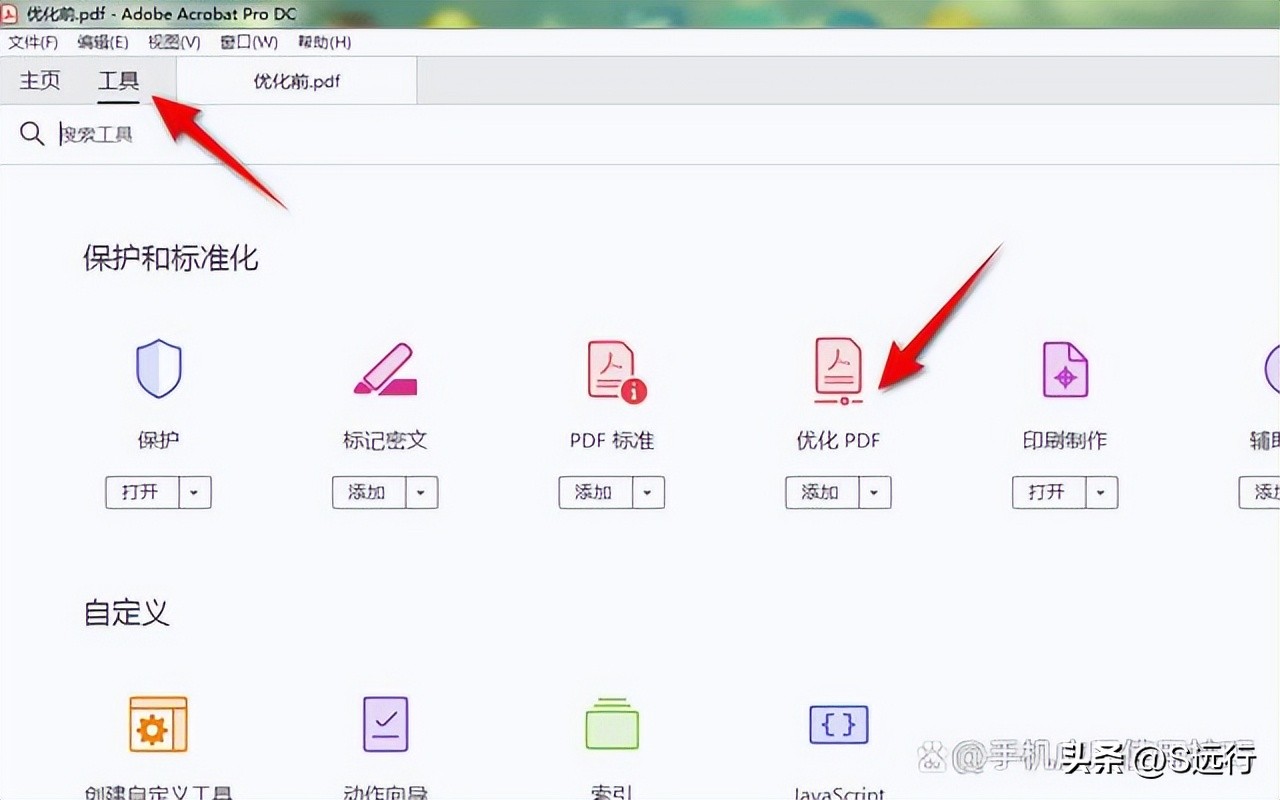
使用Adobe Acrobat Pro DC打开文件,单击“ 工具 ”-“ 优化PDF ”。
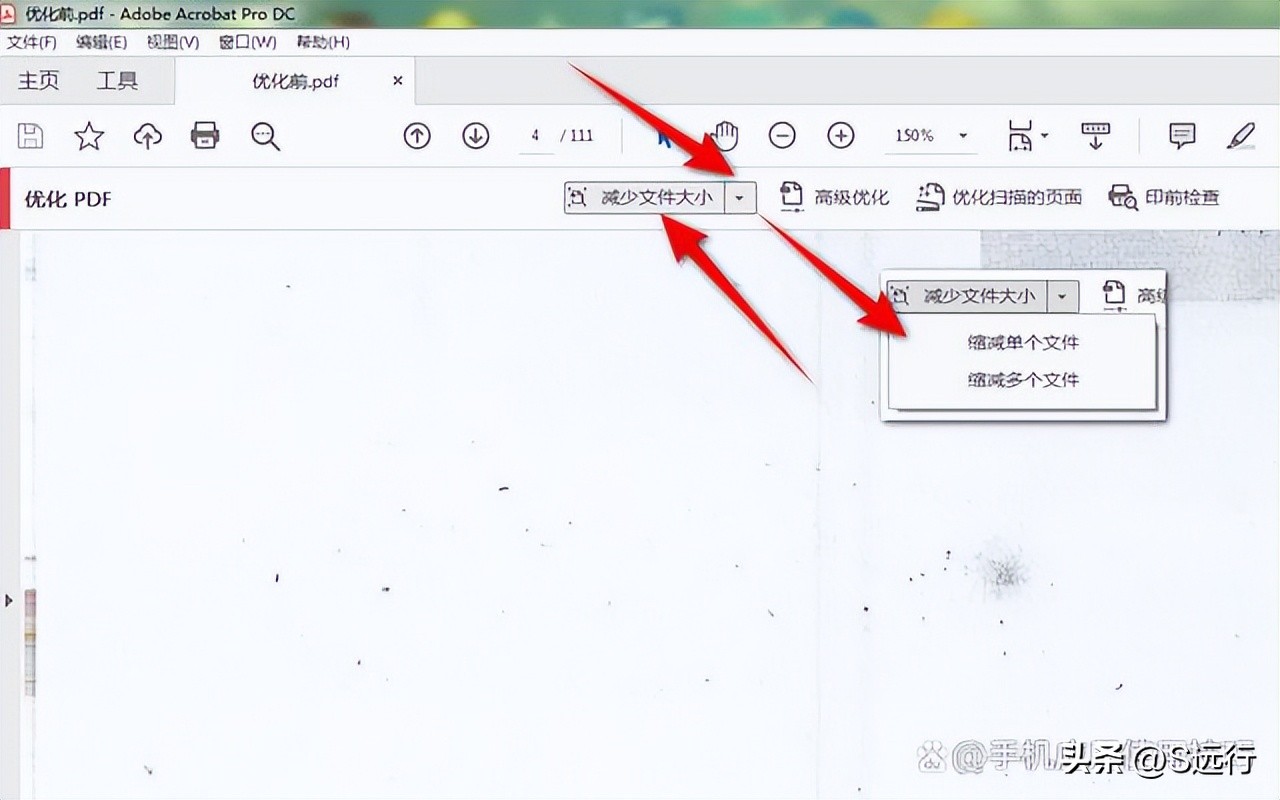
单击“ 减少文件大小 ”(此处可以单击箭头,在弹出的下拉列表,通过“缩减多个文件”实现批量PDF文件的优化)。
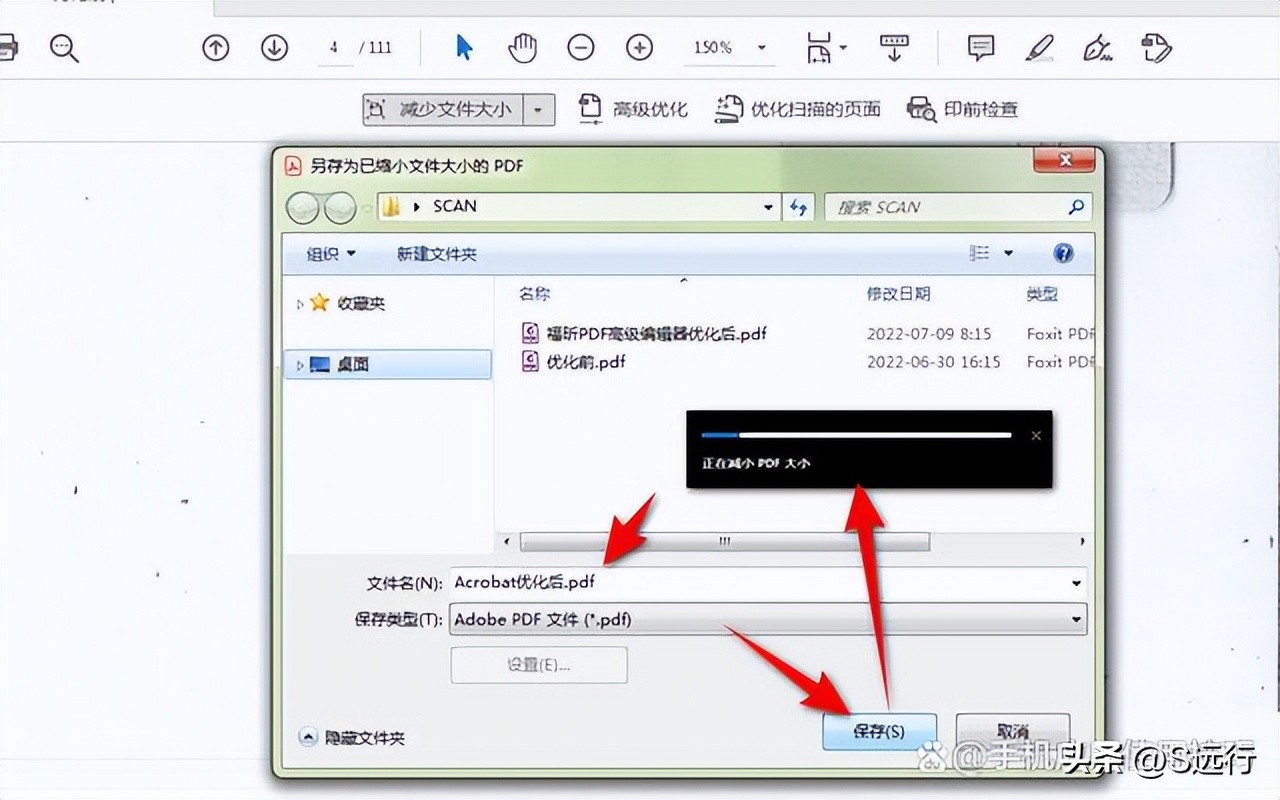
输入文件名,单击“ 保存 ”,等待优化完成即可。
可见此种方法的优化比也达到了4.3:1以上,效果也是不错的。
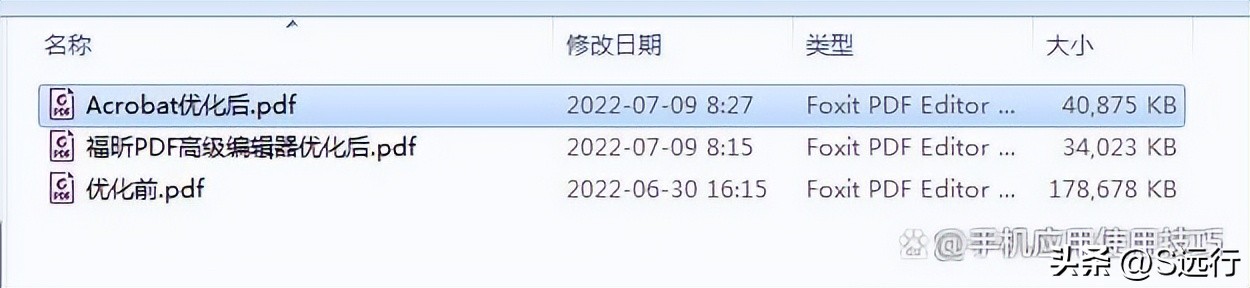
综合优化比来说的话,使用福昕高级PDF编辑器优化实现,优化比率更高,效果更好。单就简单程度来说的话,两种方法都是一样简单明了的。但是福昕高级PDF编辑器需要注册使用方可发挥所有威力,这点需要特别注意。