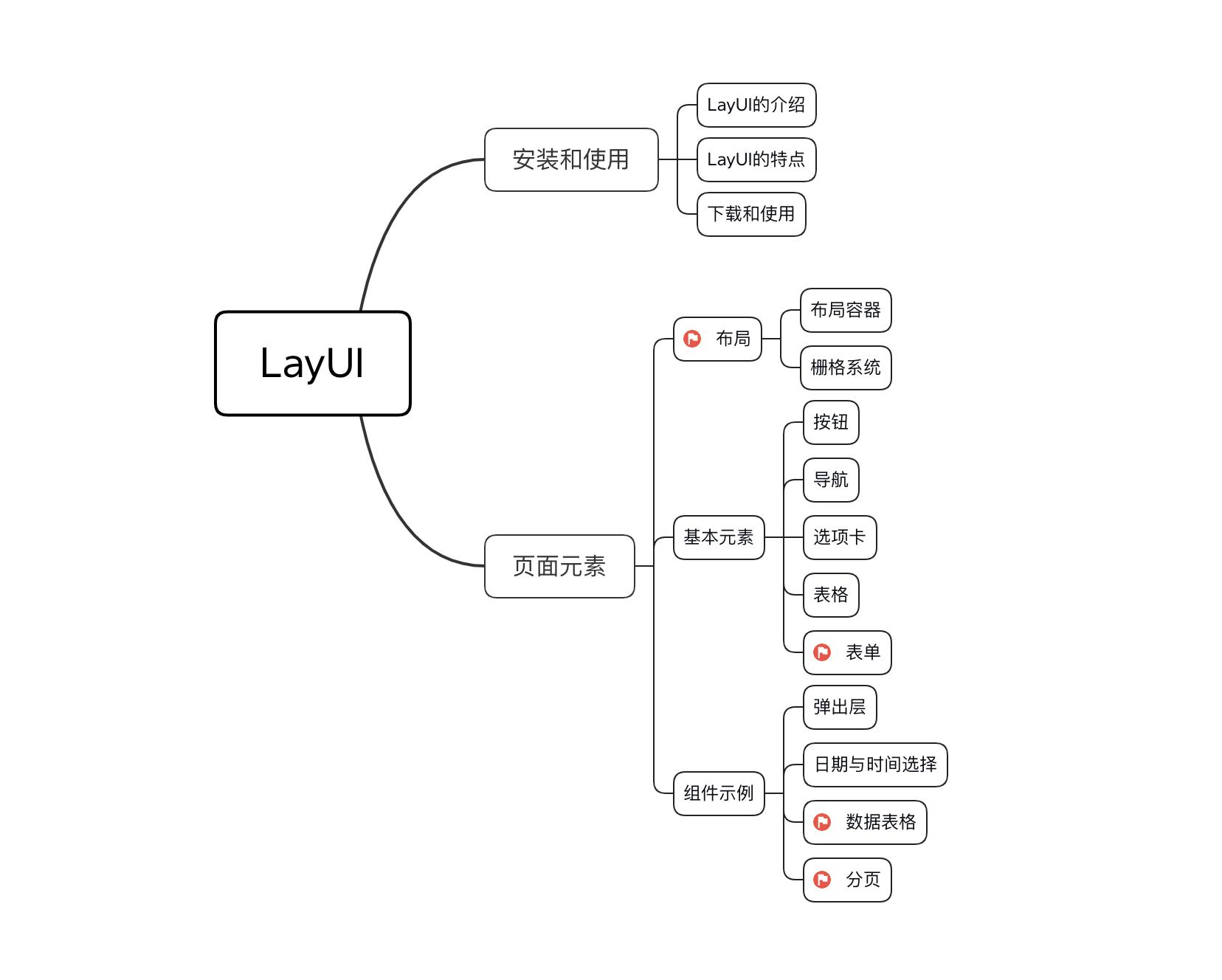
主要内容
LayUI 的介绍
layui(谐音:类UI) 是一款采用自身模块规范编写的前端 UI 框架,遵循原生 HTML/CSS/JS 的书写与组织形式,门槛极低,拿来即用。
由国人开发,16年出厂的框架,其主要提供了很多好看、方便的样式,并且基本拿来即用,和Bootstrap有些相似,但该框架有个极大的好处就是定义了很多前后端交互的样式接口,如分页表格,只需在前端配置好接口,后端则按照定义好的接口规则返回数据,即可完成页面的展示,极大减少了后端人员的开发成本。
官网:https://www.layui.com
官方文档:https://www.layui.com/doc/
LayUI 的特点
(1)layui属于轻量级框架,简单美观。适用于开发后端模式,它在服务端页面上有非常好的效果。
(2)layui是提供给后端开发人员的ui框架,基于DOM驱动。
*载下**与使用
- 在 官网首页 *载下**到 layui 的最新版。目录结构如下: ├─css // css目录 │ │─modules // 模块css目录(一般如果模块相对较大,我们会单独提取,比如下面三个:) │ │ ├─laydate │ │ ├─layer │ │ └─layim │ └─layui.css // 核心样式文件 ├─font // 字体图标目录 ├─images // 图片资源目录(目前只有layim和编辑器用到的GIF表情) │─lay // 模块核心目录 │ └─modules // 各模块组件 │─layui.js // 基础核心库 └─layui.all.js // 包含layui.js和所有模块的合并文件
- 获得 layui 后,将其完整地部署(拷贝到项目中)到你的项目目录,你只需要引入下述两个文件:
./layui/css/layui.css
./layui/layui.js // 提示:如果是采用非模块化方式,此处可换成:./layui/layui.all.js
- 基本的入门页面
<!DOCTYPE html>
<html>
<head>
<meta charset="utf-8">
<meta name="viewport" content="width=device-width, initial-scale=1, maximum-scale=1">
<title>开始使用layui</title>
<link rel="stylesheet" href="layui/css/layui.css">
</head>
<body>
<!-- 你的HTML代码 -->
<script src="layui/layui.js"></script>
<script>
// 模块和回调函数
// 一般直接写在一个js文件中
layui.use(['layer', 'form'], function(){
var layer = layui.layer
,form = layui.form;
layer.msg('Hello World');
});
</script>
</body>
</html>
- 还需要声明需要使用的 模块 和 回调函数。参照官方文档,选择自己想要的效果就行。比如:<script> // 注意:导航 依赖 element 模块,否则无法进行功能性操作 layui.use('element', function(){ var element = layui.element; //… });</script>
页面元素
布局
布局容器
固定宽度
将栅格放入一个带有 class="layui-container" 的特定的容器中,以便在小屏幕以上的设备中固定宽度,让列可控。
<div class="layui-container">
 <div class="layui-row">
   ……
 </div>
</div>
完整宽度
可以不固定容器宽度。将栅格或其它元素放入一个带有 class="layui-fluid" 的容器中,那么宽度将不会固定,而是 100% 适应
<div class="layui-fluid">
  ……
</div>
栅格系统
为了丰富网页布局,简化 HTML/CSS 代码的耦合,并提升多终端的适配能力,layui 引进了一套具备响应式能力的栅格系统。将容器进行了 12 等分,预设了 4*12 种 CSS 排列类,它们在移动设备、平板、桌面中/大尺寸四种不同的屏幕下发挥着各自的作用。
栅格布局规则
- 采用 layui-row 来定义行,如:<div class="layui-row"></div>
- 采用类似 layui-col-md* 这样的预设类来定义一组列(column),且放在行(row)内。其中:变量 md 代表的是不同屏幕下的标记变量 * 代表的是该列所占用的12等分数(如6/12),可选值为 1 - 12如果多个列的“等分数值”总和等于12,则刚好满行排列。如果大于12,多余的列将自动另起一行。
- 列可以同时出现最多四种不同的组合,分别是:xs(超小屏幕,如手机)、sm(小屏幕,如平板)、md(桌面中等屏幕)、lg(桌面大型屏幕)。
- 可对列追加类似 layui-col-space5、 layui-col-md-offset3 这样的预设类来定义列的间距和偏移。
- 可以在列(column)元素中放入你自己的任意元素填充内容
示例:
<h3>常规布局(以中型屏幕桌面为例):</h3>
<div class="layui-row">
    <div class="layui-col-md9" style="background-color: #00F7DE;">
      你的内容 9/12
    </div>
    <div class="layui-col-md3" style="background-color: rosybrown;">
      你的内容 3/12
    </div>
</div>
响应式规则
栅格的响应式能力,得益于CSS3媒体查询(Media Queries)的强力支持,从而针对四类不同尺寸的屏幕,进行相应的适配处理。
超小屏幕 (手机<768px)小屏幕 (平板≥768px)中等屏幕 (桌面≥992px)大型屏幕(桌面≥1200px).layui-container的值auto750px970px1170px标记xssmmdlg列对应类 * 为1-12的等分数值layui-col-xs*layui-col-sm*layui-col-md*layui-col-lg*总列数12121212响应行为始终按设定的比例水平排列在当前屏幕下水平排列,如果屏幕大小低于临界值则堆叠排列在当前屏幕下水平排列,如果屏幕大小低于临界值则堆叠排列在当前屏幕下水平排列,如果屏幕大小低于临界值则堆叠排列
<h3>平板、桌面端的不同表现:</h3>
<div class="layui-row">
<div class="layui-col-sm6 layui-col-md4"
style="background-color: thistle">
平板≥768px:6/12 | 桌面端≥992px:4/12
</div>
</div>
<div class="layui-row">
<div class="layui-col-sm4 layui-col-md6"
style="background-color: mediumaquamarine;">
平板≥768px:4/12 | 桌面端≥992px:6/12
</div>
</div>
<div class="layui-row">
<div class="layui-col-sm12 layui-col-md8"
style="background-color: coral">
平板≥768px:12/12 | 桌面端≥992px:8/12
</div>
</div>
列边距
通过“列间距”的预设类,来设定列之间的间距。且一行中最左的列不会出现左边距,最右的列不会出现右边距。列间距在保证排版美观的同时,还可以进一步保证分列的宽度精细程度。我们结合网页常用的边距,预设了 12 种不同尺寸的边距,分别是:
/* 支持列之间为 1px-30px 区间的所有双数间隔,以及 1px、5px、15px、25px 的单数间隔 */
layui-col-space1
layui-col-space2
layui-col-space4
layui-col-space5
layui-col-space6
layui-col-space8
layui-col-space10
layui-col-space12
layui-col-space14
layui-col-space15
layui-col-space16
layui-col-space18
layui-col-space20
layui-col-space22
layui-col-space24
layui-col-space25
layui-col-space26
layui-col-space28
layui-col-space30
示例:
<h3>列间距</h3>
<div class="layui-row layui-col-space10">
  <div class="layui-col-md4" >
    <!-- 需要在layui-col-md4里面再加一层div -->
    <div style="background-color: #009688;">
       1/3
    </div>
  </div>
  <div class="layui-col-md4">
    <div style="background-color: burlywood;">
       1/3
    </div>
  </div>
  <div class="layui-col-md4">
    <div style="background-color: silver;">
       1/3
    </div>
  </div>
</div>
注:
- layui-col-space:设置后不起作用主要是因为设置的是padding,也就是说是向内缩,所以设置背景色padding也是会添上颜色,看起来好像没有间距一样。可以在里面在加一个div,来达到目的。
- 间距一般不高于30px,如果超过30,建议使用列偏移。
列偏移
对列追加 类似 layui-col-md-offset* 的预设类,从而让列向右偏移。其中 * 号代表的是偏移占据的列数,可选中为 1 - 12。 如:layui-col-md-offset3,即代表在“中型桌面屏幕”下,让该列向右偏移 3 个列宽度
<h3>列偏移</h3>
<div class="layui-row">
  <div class="layui-col-md4" style="background-color: rosybrown;">
     4/12
  </div>
  <div class="layui-col-md4 layui-col-md-offset4"
     style="background-color: cornflowerblue;">
     偏移4列,从而在最右
  </div>
</div>
注:列偏移可针对不同屏幕的标准进行设定,在当前设定的屏幕下有效,当低于桌面屏幕的规定的临界值,就会堆叠排列。
列嵌套
可以对栅格进行无穷层次的嵌套。在列元素(layui-col-md*)中插入行元素(layui-row),即可完成嵌套。
<h3>列嵌套</h3>
<div class="layui-row layui-col-space5">
  <div class="layui-col-md5" style="background-color: thistle;">
    <div class="layui-row">
      <div class="layui-col-md3" style="background-color: burlywood;" >
         内部列
      </div>
      <div class="layui-col-md5" style="background-color: indianred;">
         内部列
      </div>
      <div class="layui-col-md4" style="background-color: mediumaquamarine;">
         内部列
      </div>
    </div>
  </div>
</div>