很多朋友在使用iPhone的过程中经常会遇到白苹果或是其他导致IOS系统无法正常运行的问题不得不升级到苹果最新的IOS系统,尤其是对于一些使用老设备的同学,比如说苹果12月18日关闭了IOS 8.1.1的验证,如果你的iPhone 4S出现问题无法正常使用,那么就意味着你只能选择升级到IOS 8.1.2,那么iPhone 4S、iPhone 5等设备安装IOS 8.1.2究竟有多卡,我们过后再谈。问题是新系统肯定比不上老系统来得流畅,这是必然的。所以我们有时候就需要将iPhone进行平刷,那今天就给大家介绍一款IOS 平刷神器Semi-Restore。
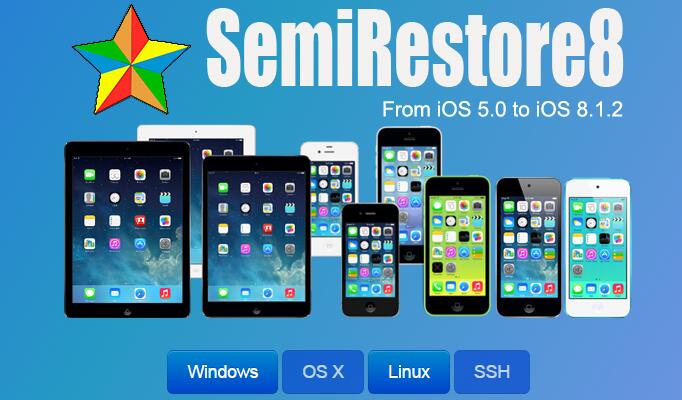
Semi-Restore
Semi-Restore简介
Semi-Restore 这款工具允许用户半系统恢复到用户当前运行的固件版本。也就说如果你想让 iPhone 5 恢复到 iOS 7.0.6,那么利用这款工具用户就可以进行半系统恢复操作,还原你一个干净的 iOS 7.0.6 版本系统,并且保持越狱状态(不能全系统恢复)。目前该工具支持iOS 5-IOS 8.1。
Semi-Restore使用注意事项
-
目前最新的SemiRestore 支持iOS 5.0-iOS 8.1固件版本的恢复平刷。
-
支持的系统包括Windows XP SP3或更高级版本,支持 32 & 64 位Linux,Mac OS X只能支持IOS 7及以下IOS系统平刷。
-
Windows用户需要安装 iTunes 和 .NET 4.0 ;Linux用户需要安装libimobiledevice, GTK 3, libusbmuxd-tools, 和 openssl 。
-
如果你的苹果设备经常进入安全模式(Safe Mode),在Cydia中卸载Mobile Substrate会是一个不错的选择。
-
请备份数据。
-
不要在恢复过程中使用苹果设备或iTunes和 XCode。
-
Semi-Restore不能修复已经损坏的系统组件!
-
Semi-Restore使用过程中会重启几次,不要在意,正常现象。
使用Semi-Restore的一些小问题
-
Semi-Restore不能从IOS X恢复到IOS Y吗?
NO,只能恢复当前固件。
-
Semi-Restore需要SHSH blobs 或者 APTickets 吗?
NO,因为并不是全系统恢复。
Windows下使用Semi-Restore平刷苹果设备到当前固件初始状态方法
-
在进行安装前,需按照上面的注意事项中的要求做好准备工作,将设备中的重要数据备份好。
-
在电脑桌面上创建一个名为“Pwnage”的文件夹,然后将从Semi-Restore官网*载下**好的Windows版Semi-Restore保存至该文件夹。
-
在Pwnage文件夹中解压Semi-Restore压缩包文件。
-
右击Semi-Restore,以管理员的身份运行(如果运行出现问题,请安装Visual C ++2010)。
-
点击OK键跳过欢迎页面。
-
将你的iPhone或ipad设备连接电脑,注意苹果设备运行的系统必须为iOS 5.0~iOS 8.1,然后点击SemiRestore键开始恢复。
-
整个恢复过程将持续5 ~10分钟,在此期间设备将会自动重启,有部分设备可能会多次自动重启,这是正常现象,不必担心。
-
一旦恢复完成,系统将会弹出提示信息,如果你需要支持开发者,请Donate,否则Close即可。
OK,今天的内容到这里基本就结束了,使用Semi-Restore来将你的苹果设备(iPhone、iPad)恢复到当前系统固件的初始状态而避免“被升级”确实是一个不错的办法,当然,除了Semi-Restore,我们还有冬青鼠可以选择,后面有时间再为大家详细介绍冬青鼠。iLEX RAT(冬青鼠)功能与Semi-Restore 基本相似,均可在不升级新系统的同时恢复设备至最原始系统同时保留越狱状态,但若出现白苹果,选择Semi-Restore会更方便操作。如果本文对你有所帮助,欢迎收藏菊部制造,也欢迎转载分享。
原文链接:https://www.jubuzz.com