操作指南 | 录音笔VTR9100

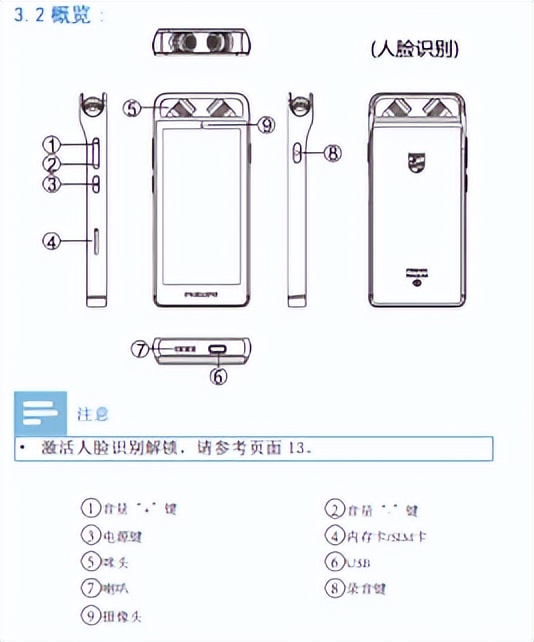
01 开机
长按电源键2S开机,进入选择录音模式的主界面。

长按电源键
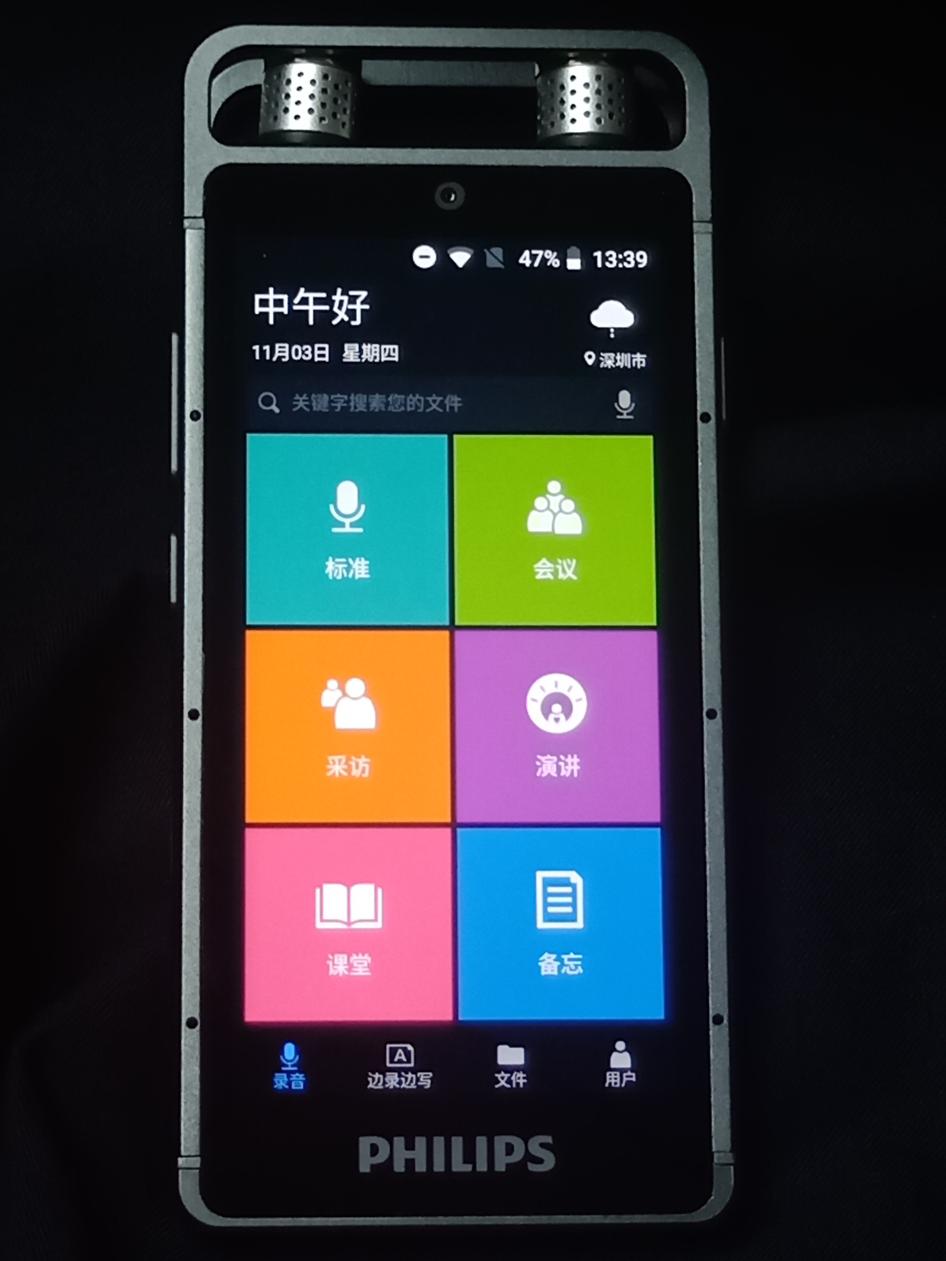
主界面
02 网络连接
- 支持连接无线WIFI,获得WIFI热点,进行录音转写功能。
- 支持置入SIM卡获取网络。

连接WIFI

放置SIM卡
03 可移动麦克风
- 顶部有两个可变换角度(45°-120°)麦克风,提供定向聚焦或大范围远距收音。
- 根据不同的录音模式,手动调节麦克风方向。
- 标准、演讲、课堂录音模式下,麦克风呈现90°能够获得更优录音效果。
- 采访录音模式下,麦克风呈现45°能够获得更优录音效果。
- 会议录音模式下,麦克风呈现120°能够呈现更优录音效果。

45°
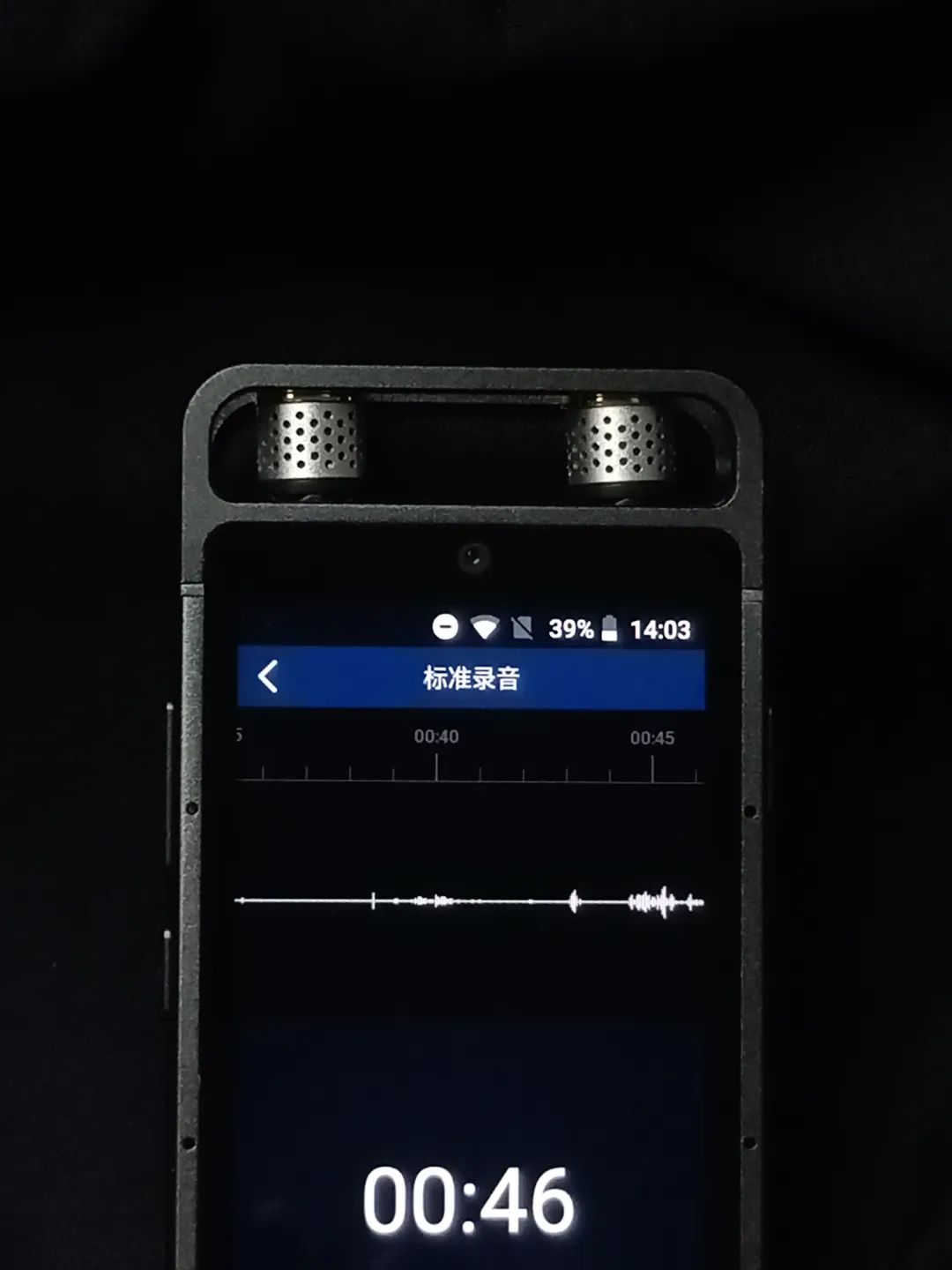
90°

120°
注:调整麦克风只需轻轻碰触,应避免过度用力,导致麦克风损坏。
04 边录边写
- 支持录音时,实时转写成文本;
- 可识别普通话、四川话、粤语、东北话、天津话、河北话;
- 在录音界面右上角打开智能语音助手,可翻译成多种语言;
- 包含日语、韩语、法语、俄语等23种语言;

智能助手

语音识别

选择语言
注:边录边写功能需连接网络,否则无法使用。
05 人脸识别
1.进入用户页面之后,点击“飞利浦录音笔”,进入“用户管理”界面;
2.绑定手机号码,后设置安全码,再添加用户;
3.添加用户的流程:
设置用户名——设置密码——添加人脸——成功后,自动跳转用户管理界面
私人数据空间至此设置完毕。

用户界面
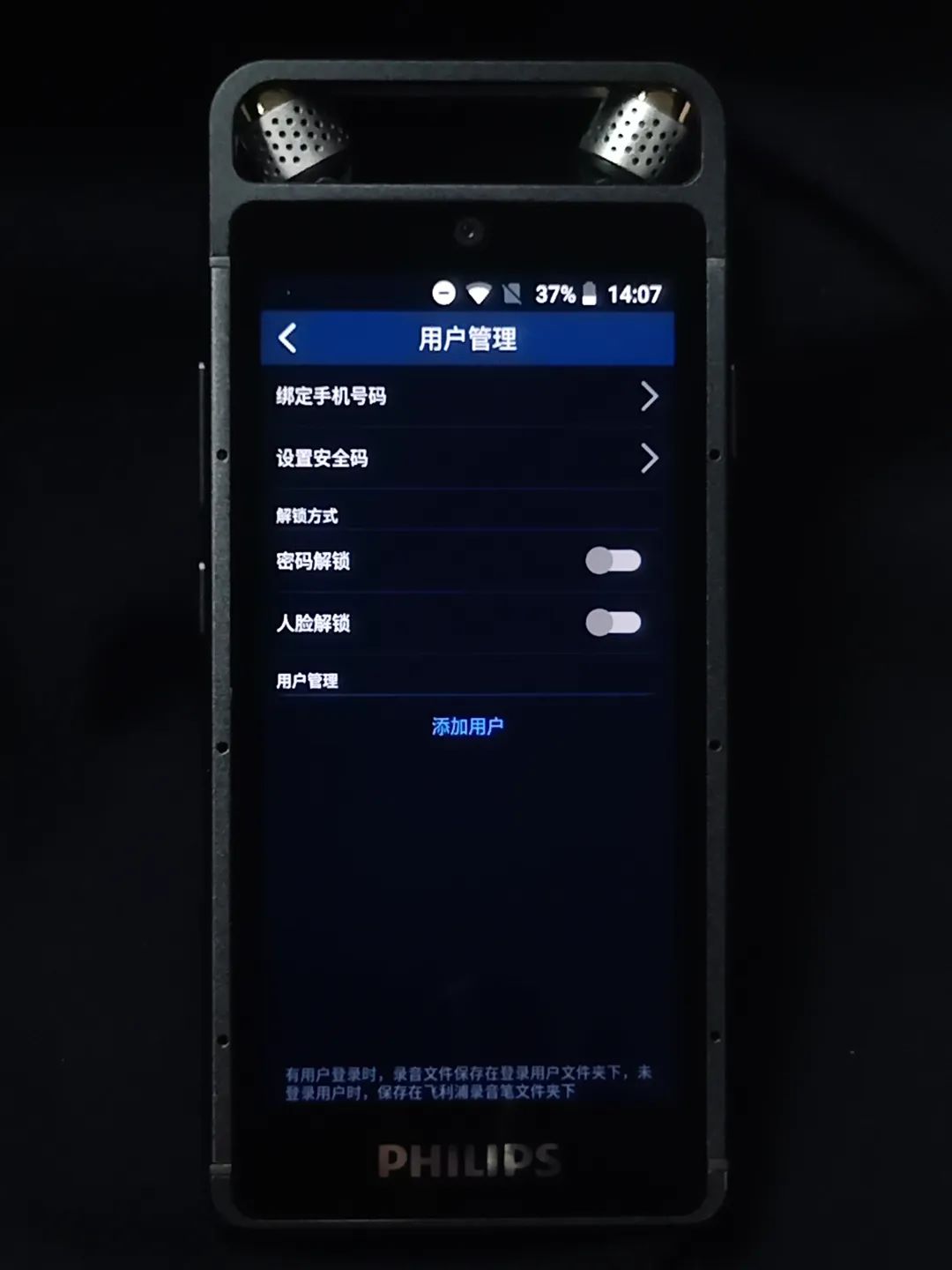
添加用户
注:录音笔文件若无另存备份,一经删除,则无法找回,请谨慎选择。
06 编辑录音
包含音频转写、编辑文本、剪切音频、合并音频、查看标记五部分。
1 音频转写
已转文件可重新转写,或将当前仅录音的文件进行转写,转写时可选择人数区分,快速获得准确的文本内容。
2 编辑文本
分段编辑;可修改单个字词、标点,或直接修改全段。
3 剪切音频
将录音过程中的冗余内容删减;原文件可保留,新文件名称增加“剪切”标识。
4 合并音频
可插入VTR9100本机所有录音文件;原文件可保留,新文件名称增加“插入”标识。
5 查看标记
录音时在时间点打上标记,回听&转写可直接跳转标记处,可打上多个标记。

角色区分

文本编辑

合并剪切

查看标记
07 存储空间
- 本机存储32G+支持最大128G外扩。
- 同时拥有云端存储空间,将重要文件上传至云盘,数据备份安全又高效。

32G存储

云盘空间
08 文件修改
长按文件,可进行单个文件删除、全部文件删除、文件重命名。

文件选择

重命名

全选
09 语音检索
可在搜索栏中,输入文件名称,方可快速查找。


10 说明书
- 纸质版说明书同产品放置于包装盒中。
- 在“用户”界面,使用说明中获取电子版说明书。

11 参考
- 精准快速转写,准确率98%
- 录音场景:标准、会议、采访、课堂、演讲
- 可移动麦克风,高效录音
- 支持96KHZ,16位PCM录音
- 文件可编辑
- 云端存储
- 支持最大128G扩容
12 注意事项
- 充电时使用原装数据线,对电池影响更小,且数据的传输也更加稳定。
- 当不满足线充条件时,支持使用充电宝等移动式充电,但经常使用电压不稳定的充电宝,可能会导致录音笔电池受损。
- 因系统占据部分存储等原因,实际存储小于参考存储空间,请以实际为准。
操作指南 | 录音笔VTR5201


01 开机
长按电源键2S开机,进入选择录音模式的主界面。

长按电源键
主界面
02 左右上下、滑动切换
录音笔下半部分为滑控操作——无光、无声、无键,简单的手部操作,可轻松进行左右与上下的功能选择。

上下切换

左右切换
03 音量调节
在录音*放播**与停止界面,滑动可上划提高音量,下划降低音量,音量调节范围为“0-16”。

提高音量

降低音量
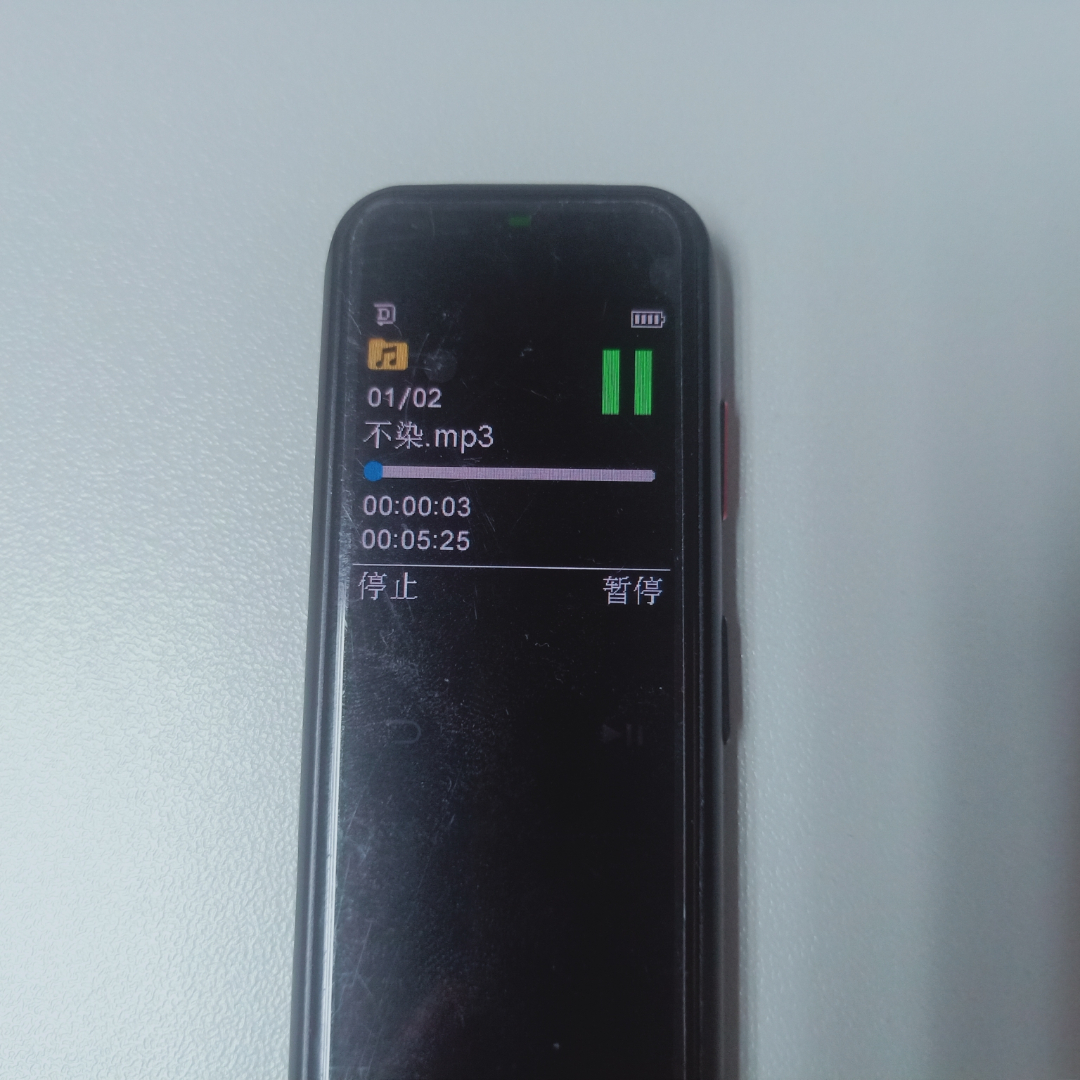
04 音乐*放播**
1.支持MP3音乐*放播**,可连接电脑端之后将电脑本地音乐置入录音笔文件夹,方可收听音乐。
2.音乐无文件夹视图,切换方式为:在音乐预览界面,左右切换。

*放播**音乐

音乐文件夹
05 选择*放播**方式
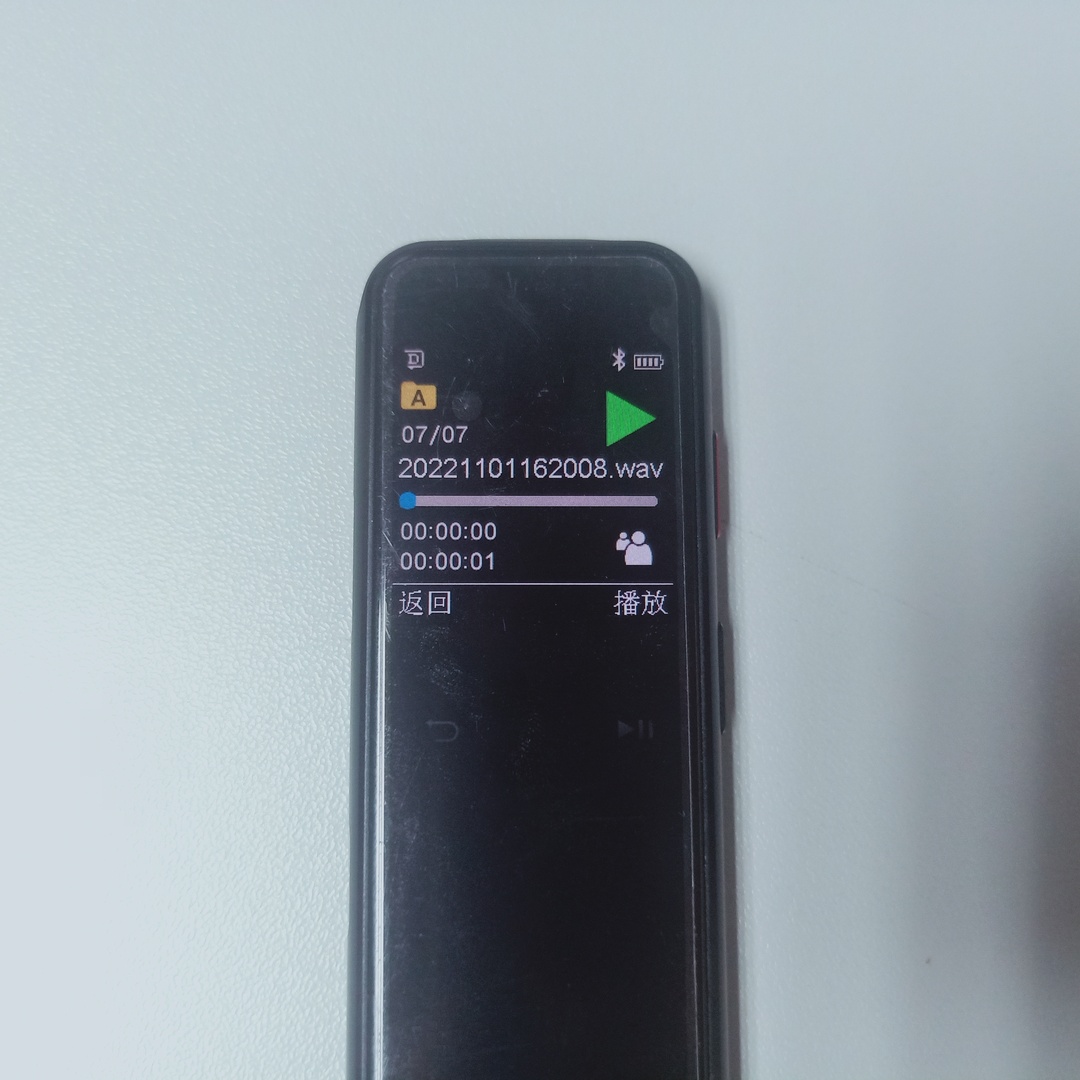
在录音*放播**页面和音乐*放播**页面,长按“确认键”可进入选择*放播**选项,包含:顺序*放播**、单曲*放播**、列表*放播**、随机*放播**。

*放播**录音
*放播**音乐
06 删除文件
在录音暂停与音乐暂停的页面,长按“确认键”可进入删除文件界面。

暂停录音

暂停音乐
07 五种录音模式
标准、采访、会议、演讲、日记;根据录音场景选择。
08 文件夹视图
1.录音前,进入文件夹B,录制+保存录音,可在B文件夹里查找该音频文件。
2.连接电脑之后,电脑端仅显示存有文件的文件夹,若文件夹D没有文件,在电脑端不会显示文件夹D,有文件之后会自动显示,无需手动添加。
09 手机APP
- 扫描图片链接,*载下**安卓或IOS版本手机APP
- 打开手机蓝牙搜索设备;
- 通过手机控制录音并转写翻译/将录音文件直接转写翻译。
- 可同步原录音笔的文件。
注:VTR5201蓝牙自动开启,无需手动调节。
APP功能
- 转写时,支持中文叙述的角色区分,根据对讲人不同进行文本分段。
- 操作软件中的“翻译助手”可设置识别语言&翻译语言。
- 可进行转写文件*放播**、编辑、保存、分享。
- 如需在APP进行删除操作,有“删除手机文件”“删除录音笔文件”。

识别文本

翻译文本

角色区分

快速分享

调整设置
注:录音笔文件若无另存备份,一经删除,则无法找回,请谨慎选择。
10 连接电脑
- 通过原装TYPE C数据线连接电脑,连接成功之后,录音笔显示“正在连接”,此时VTR5201无法使用录音等功能。
- 打开我的电脑,可以看到“VTR5201”文件夹,里面保存了录音笔本机所有音频文件。

正在连接

VTR5201文件夹
注:为保证录音文件无损失,请在断开连接时,选择安全弹出。
11 PC端转文本
- 将录音笔连接电脑;
- 打开转文本连接;
- *载下**后,输入激活码;
- 点击“语音转文本”,将待转文件进行转写翻译;


注:PC端*载下**连接,在电脑打开即可。
http://apihk.car-boy.com.cn:6688/panorama/PC/STT280.html
12 参考
- 精准快速转写,准确率98%
- 录音场景:标准、会议、采访、日记、演讲
- 360°全向拾音
- 支持16K、48K录音
- 降噪录音
- 定时录音
- 低电自动保存
- 支持最大128G扩容
13 注意事项
- 充电时使用原装数据线,对电池影响更小,且数据的传输也更加稳定。
- 当不满足线充条件时,支持使用充电宝等移动式充电,但经常使用电压不稳定的充电宝,可能会导致录音笔电池受损。
- 因系统占据部分存储空间,实际存储容量小于参考存储空间,请以实际为准。
使用手机APP*
- 在通话断开、关掉APP、关掉蓝牙、距离超出的前提下,需手动操作录音笔,保存录音。
- 保证设备与手机稳定连接,需保证设备与手机最远距离不超过5M。
- 连接状态下,接通电话需手动切换手机听音状态。
- 连接状态下使用微信/QQ语音或视频时,会提示麦克风正在使用,需关闭手机蓝牙断开连接后,才能正常使用。