这种动感音乐*放播**器是不是很炫酷?小a教你制作。
·点击左下角的“剪映”,边看边跟着操作。你可以*载下**同款素材。
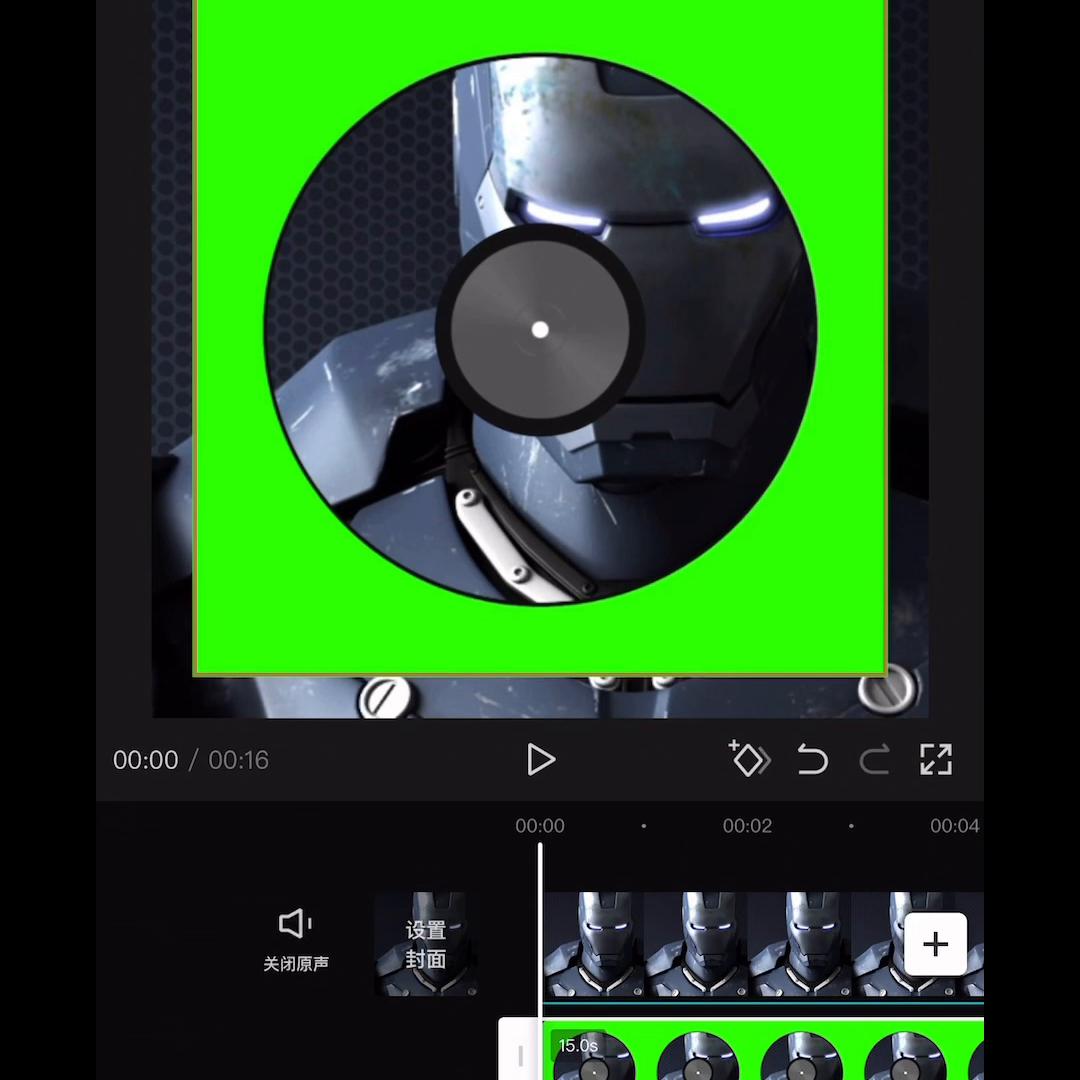
·打开“剪映”,先制作“碟片”部分的素材。导入绿幕素材,时长拉到十一秒。接着导入一比一的图片素材,调整大小,让它充满屏幕。将图片拉长,与“碟片”素材对齐。点击“蒙版”选择“圆形”,调整大小,使其与“碟片”素材一致。然后点击“画中画”,新增一个“画中画”,再次导入“碟片”素材,调整大小,让它与主轨图片对齐。点击“蒙版”选择“圆形”,调整大小,让中间部分被圈住。点击“对勾”,完成“碟片”素材的制作,备用。接下来,点击“开始制作”,导入图片素材。点击“音频”,选择“提取音乐”,添加我为你准备的音乐素材,调整主轨图片与音乐对齐。然后点击“画中画”,添加刚才制作好的“碟片”素材,点击“抠像”,选择“色度抠图”,将取色环放到绿色部位,将色度和阴影的参数都调到五十左右,点击“对勾”,调整大小,让它放在合适的位置。接下来,点击“复制”主轨图片,切到“画中画”,调整大小,让它们对齐。按住“画中画”图片缩小,放在“碟片”上。点击“蒙版”,选择“矩形”,调整大小和形状,让它看起来更精致。
·接下来,点击“开始处”,打上关键针。移动视频条到结尾处,双手按住“碟片”素材旋转,注意大小不变,自动生成关键针。然后点击“贴纸”,添加一个*放播**器图标,调整大小,放置在合适的位置。接着点击“文本”,选择“识别歌词”,点击“开始识别”,调整歌词的位置。选中歌词,点击“编辑”,选择一个自己喜欢的字体。然后给歌词添加动画入场,动画里的羽化向右擦开,时长参数调到一点三。接着点击“特效”,选择“画面模糊”里的“模糊特效”,将效果拉长,与视频对齐。操作完成,一个动感的音乐*放播**器就做好了。导出看效果。