
这是第七篇
做表,绕不过去的话题就是,嗯,绘制斜线表头。
做过不计其数的表,绘制斜线表头这种事时不时跳出来一下,很多人经常是
上次做了,这次又不记得怎么做了。
那么这次,给各位亮一亮,你值得拥有的老技能!

ONE
普通斜线表头
什么,还有特殊的?

嗯,先看普通的,特殊的往下翻,也特殊不到哪里去。
先祭动图
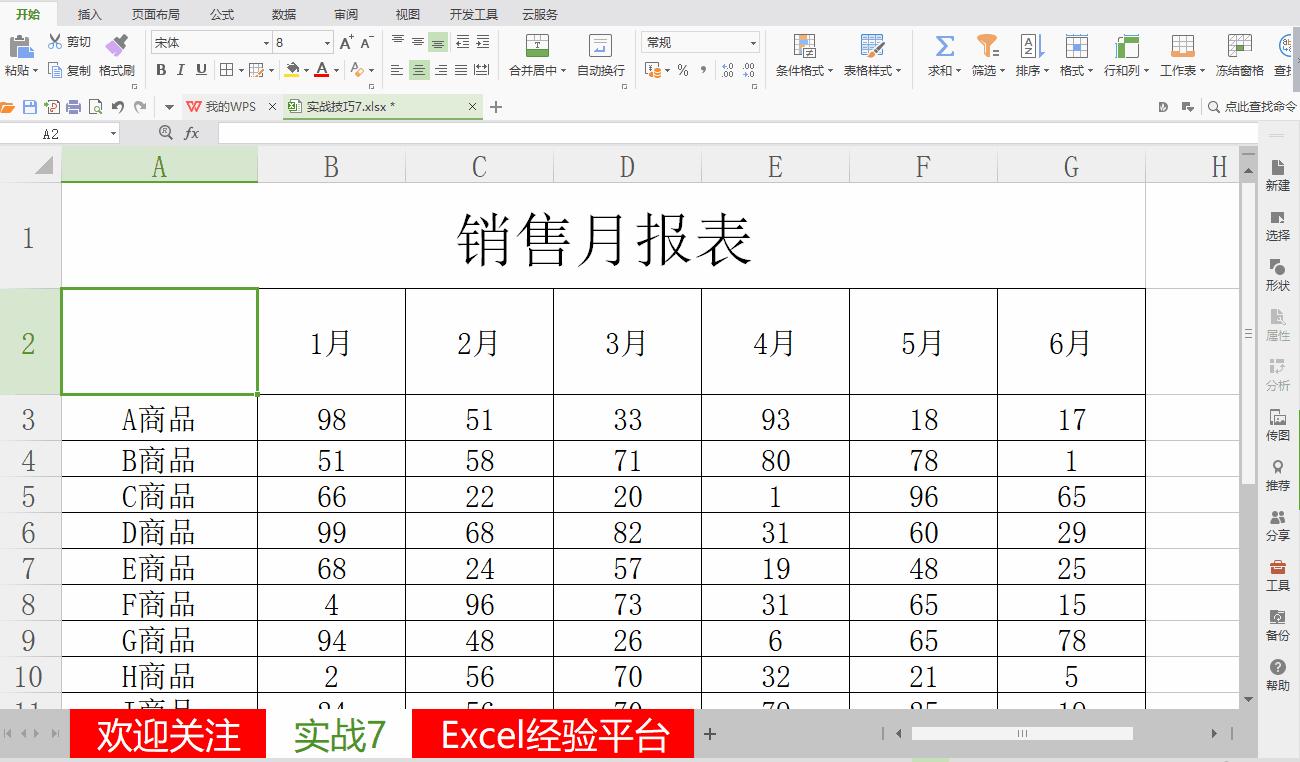
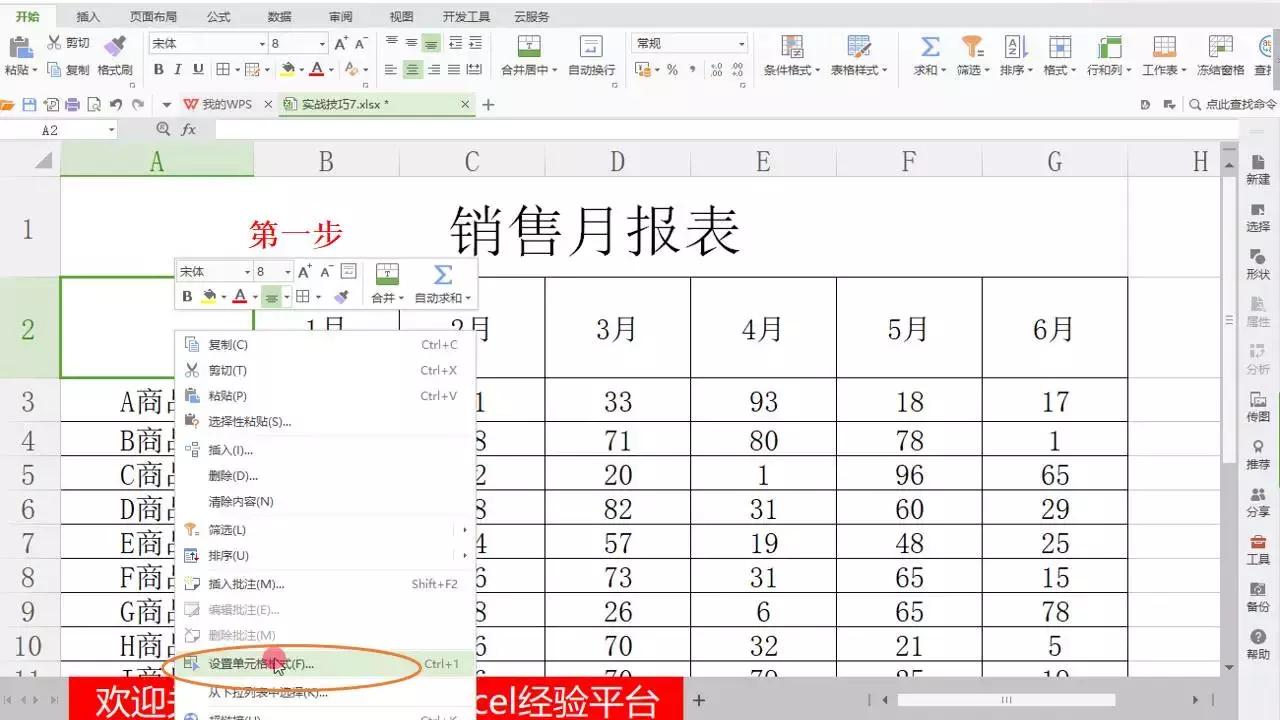
1、选中左上角的单元格,单击右键,选择 [设置单元格格式] ,弹出对话框。
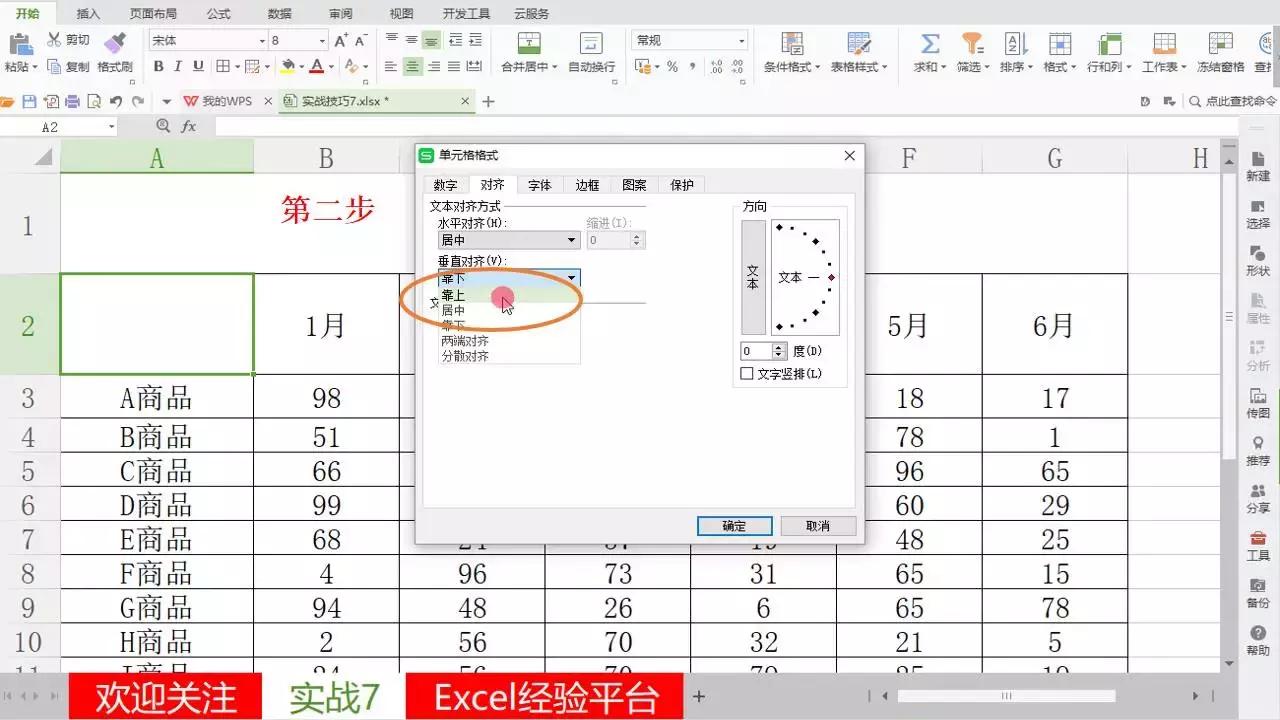
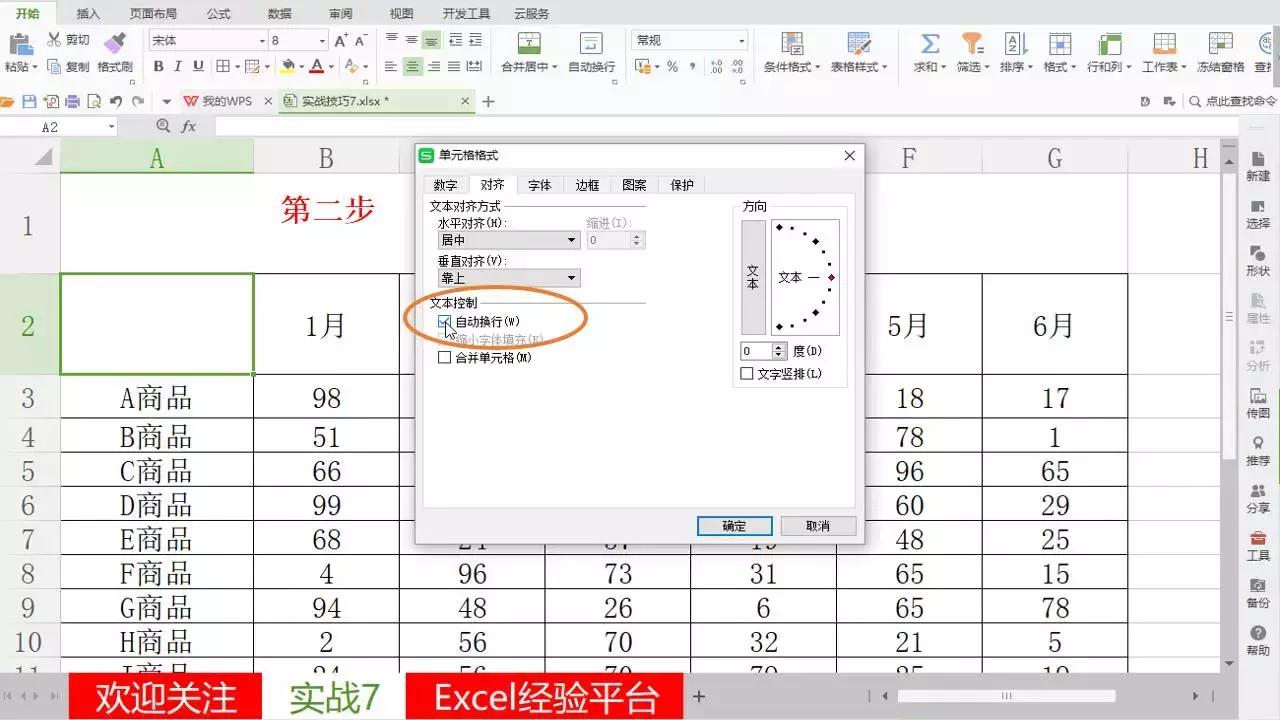
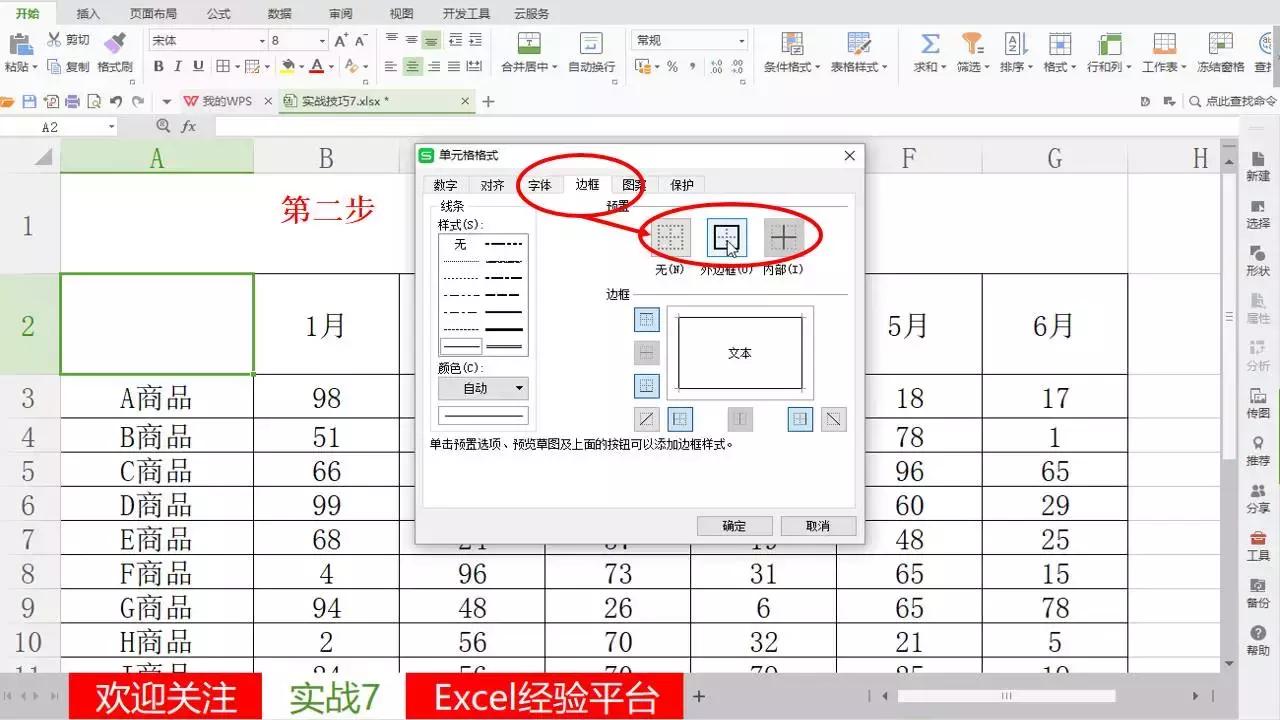
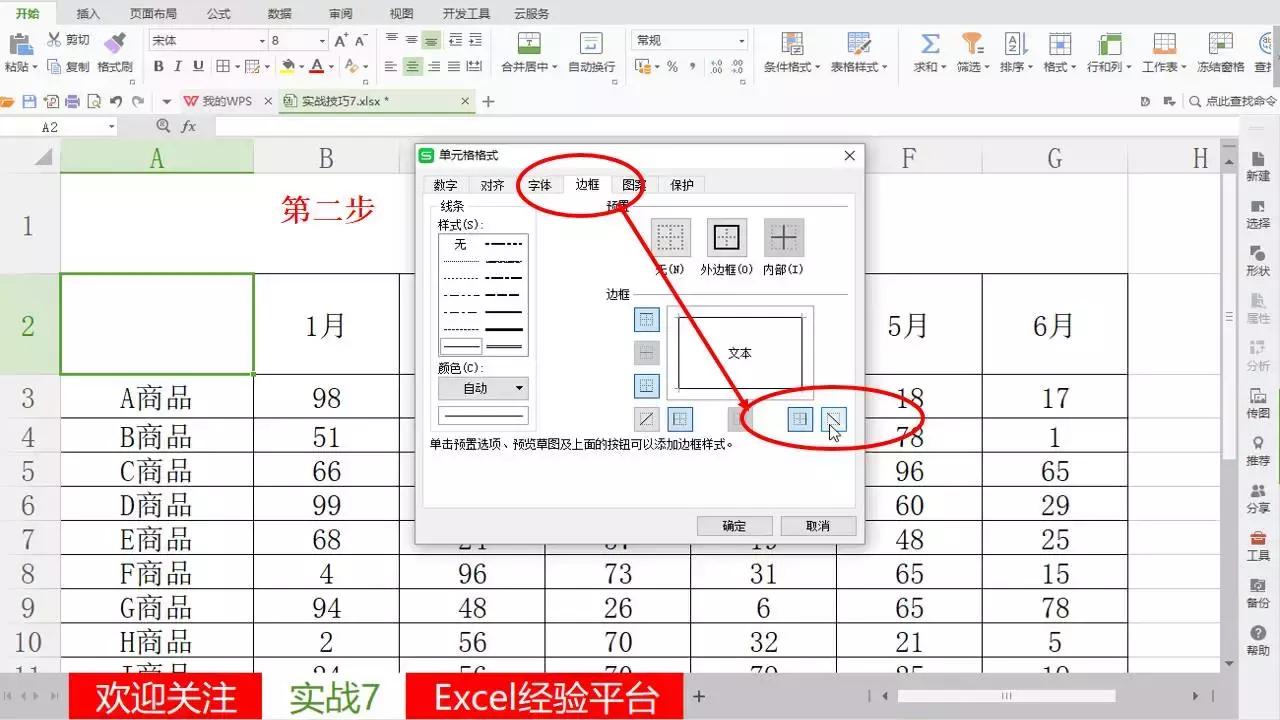
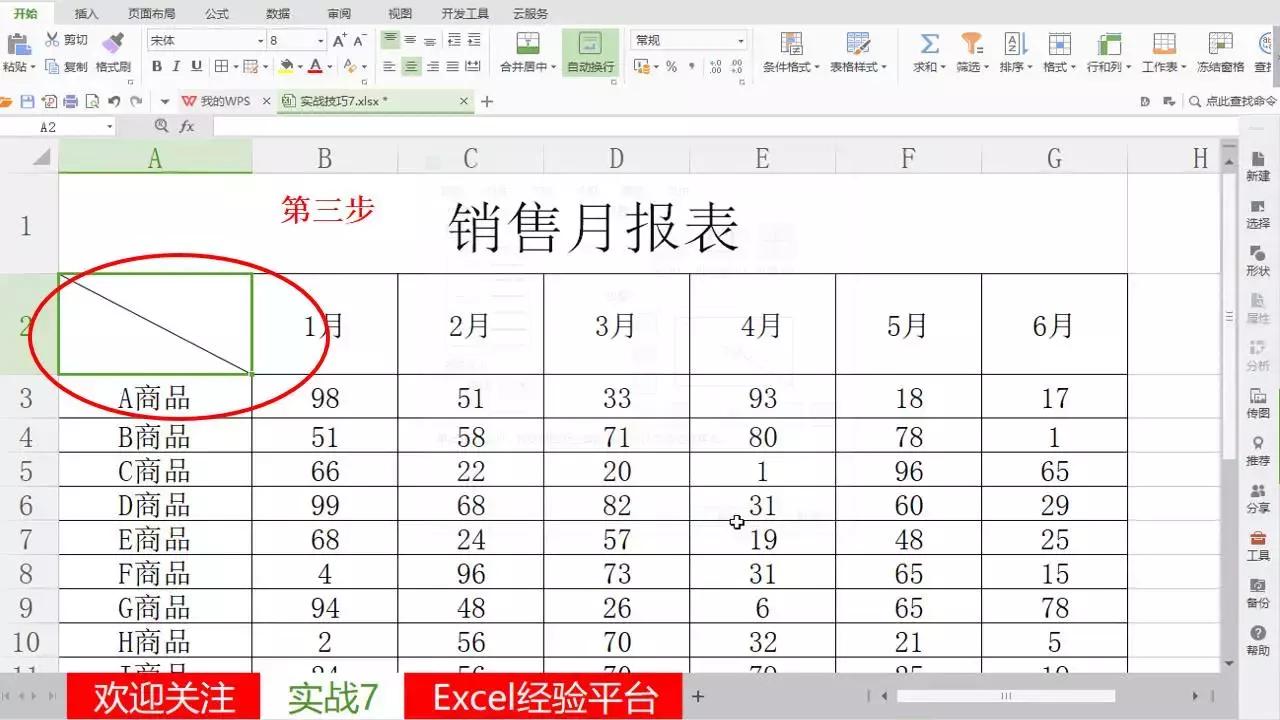
2、在[对齐]选项 → [垂直对齐] → [靠上] ,文本控制选择[自动换行],在 [边框] 选项里选择 [外边框] 后,再选择右下角的斜线框按钮,确定。
3、单元格输入“月份品名”,然后把输入光标放置月份前,不停的回车,直到“品名”换到第二行。
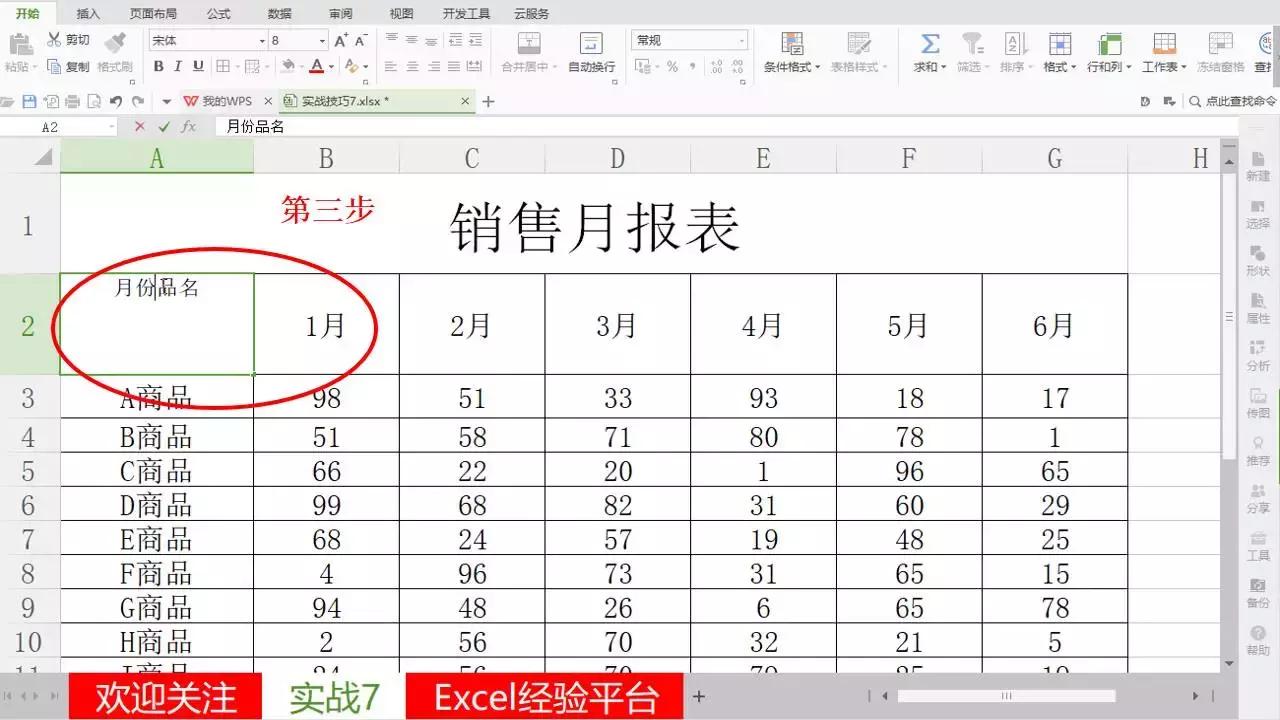
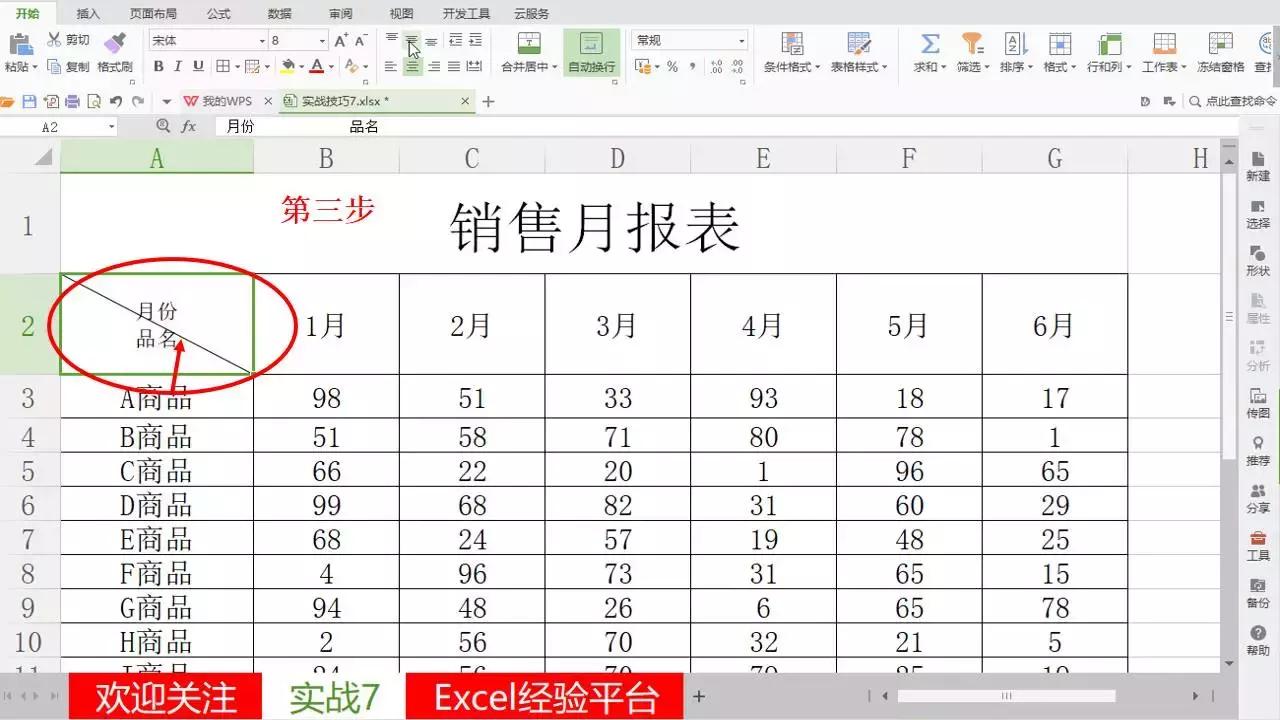
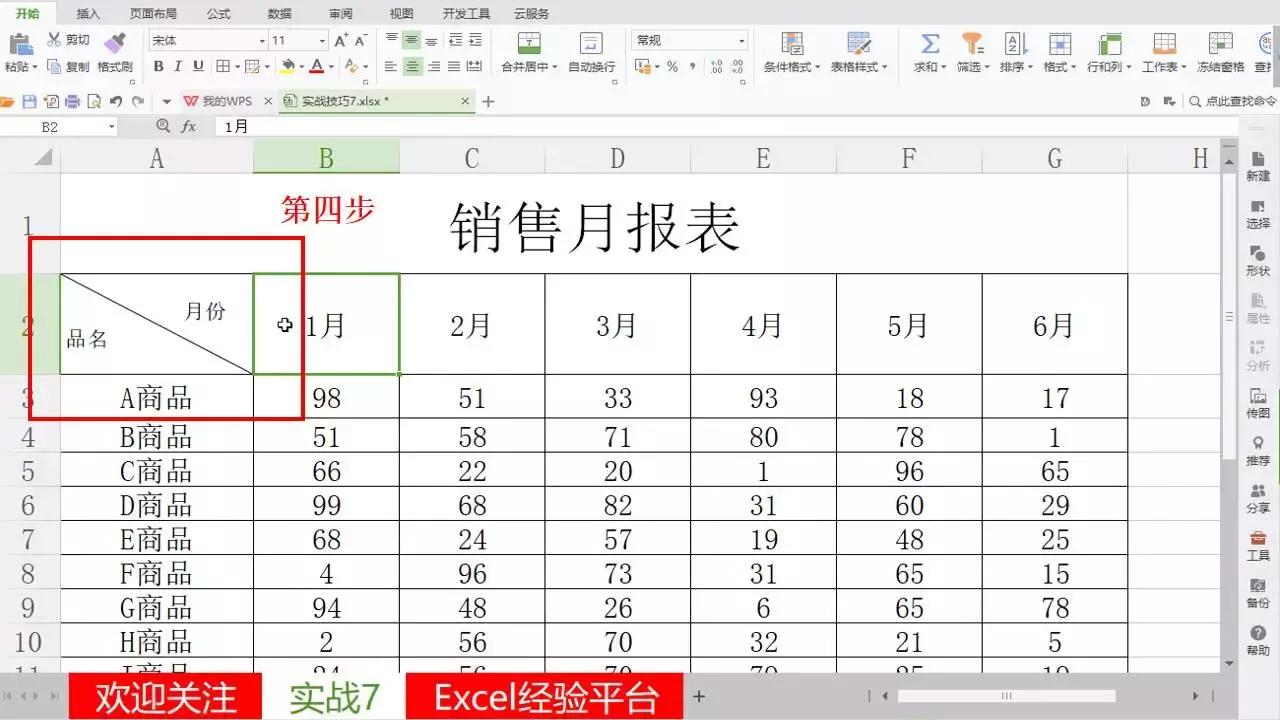
4、调整单元格的对齐方式,如左对齐,居中对齐等,尽量做得美观,斜线表头便做出来了。
TWO
两段斜线表头
虽然不那么很特殊,但是制作起来却繁琐很多。
在一个单元格内有3个标题的确挺难搞的。

可是某一天,老板让你做也得做啊,还得脸上笑嘻嘻

啥话不说,看步骤,先上动图
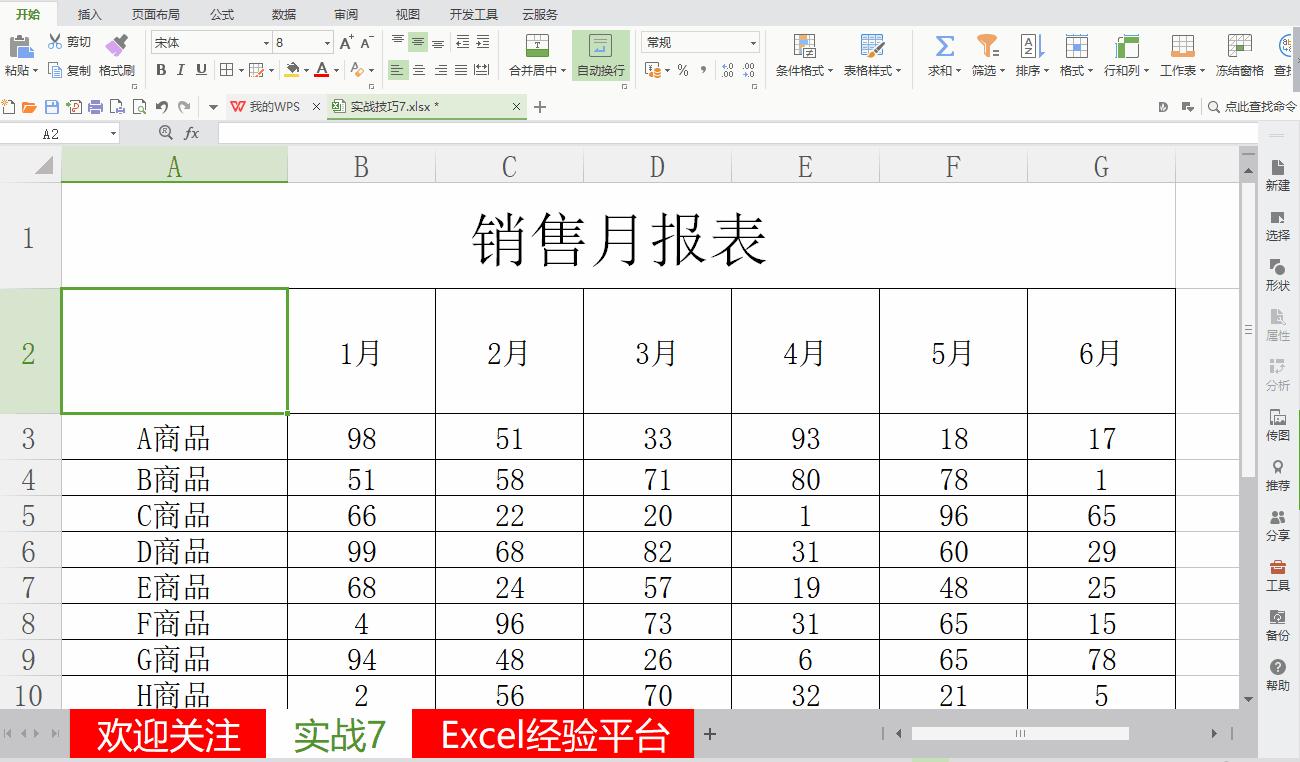
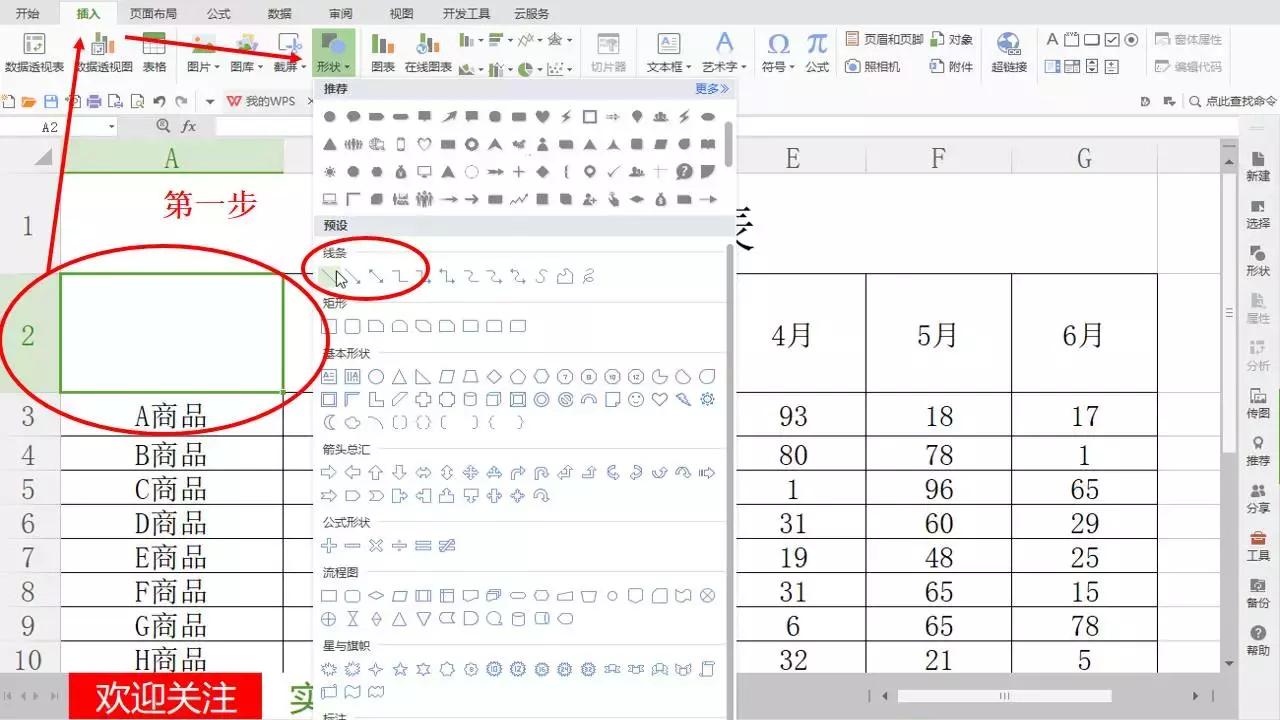
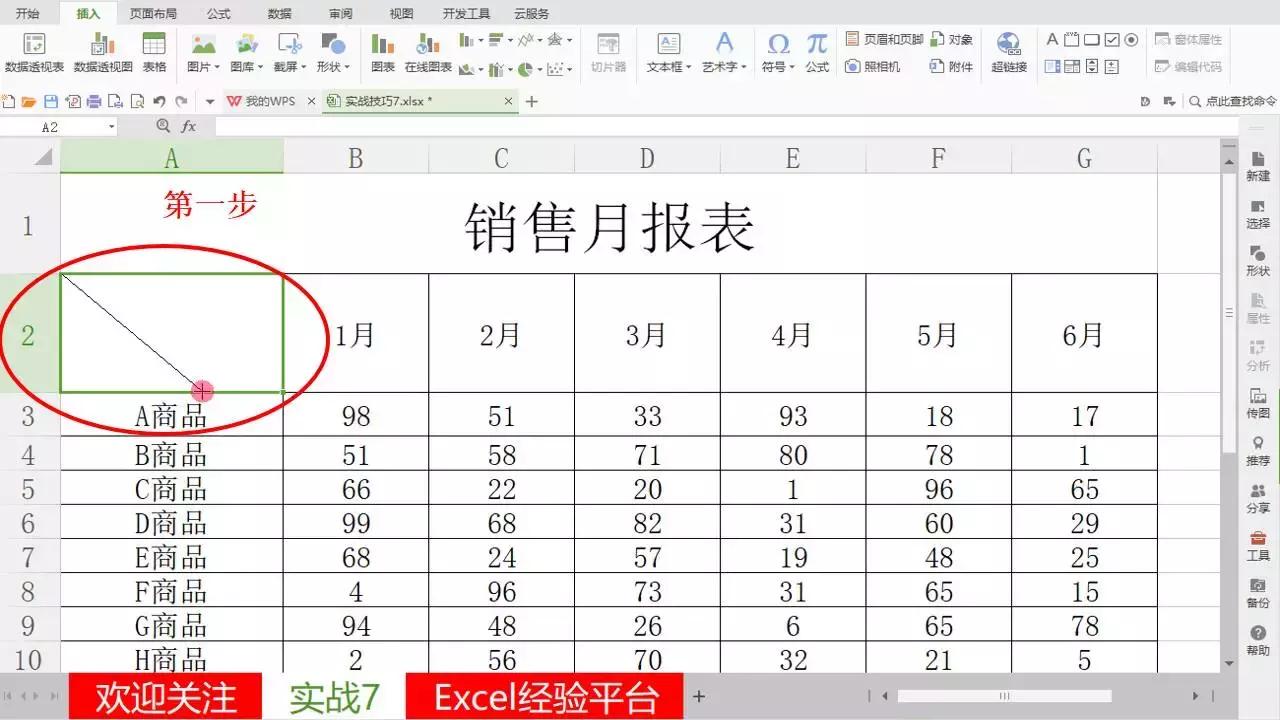
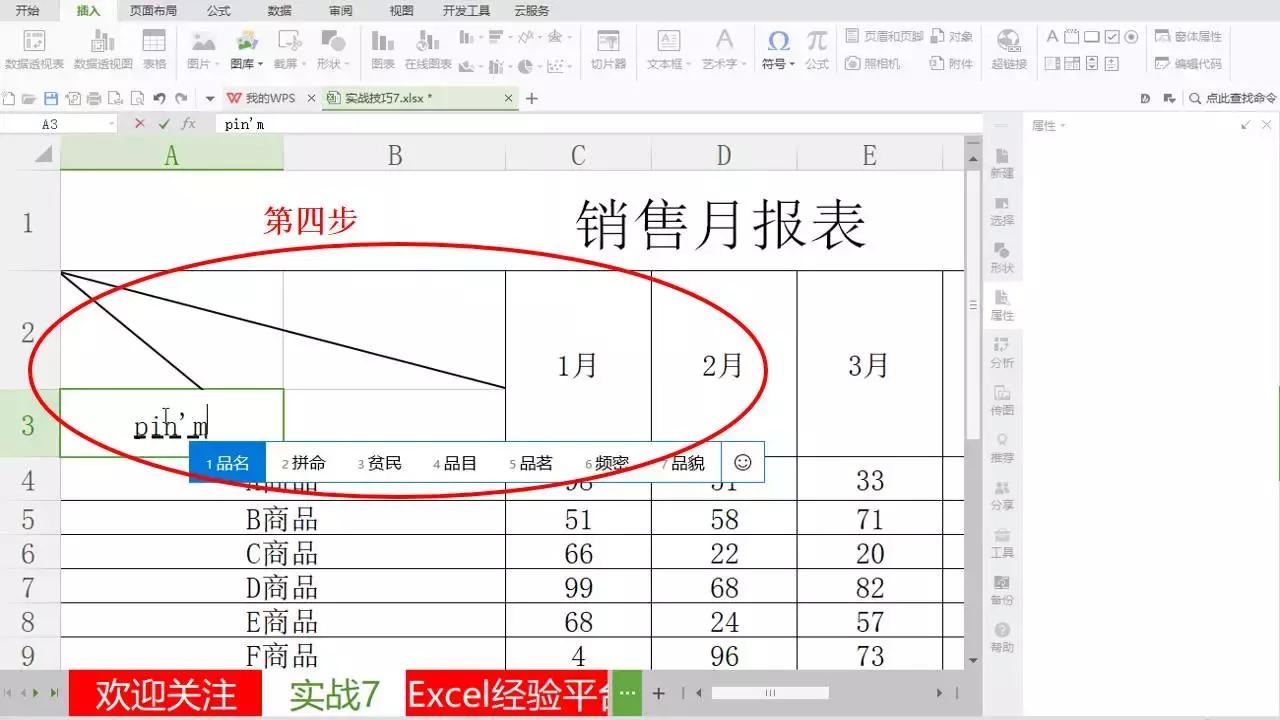
1、选中左上角的单元格,插入 [行状]→[线条] →[直线],一共插入两条。
2、选中线条,右侧 [属性] 选择线条颜色为黑色。
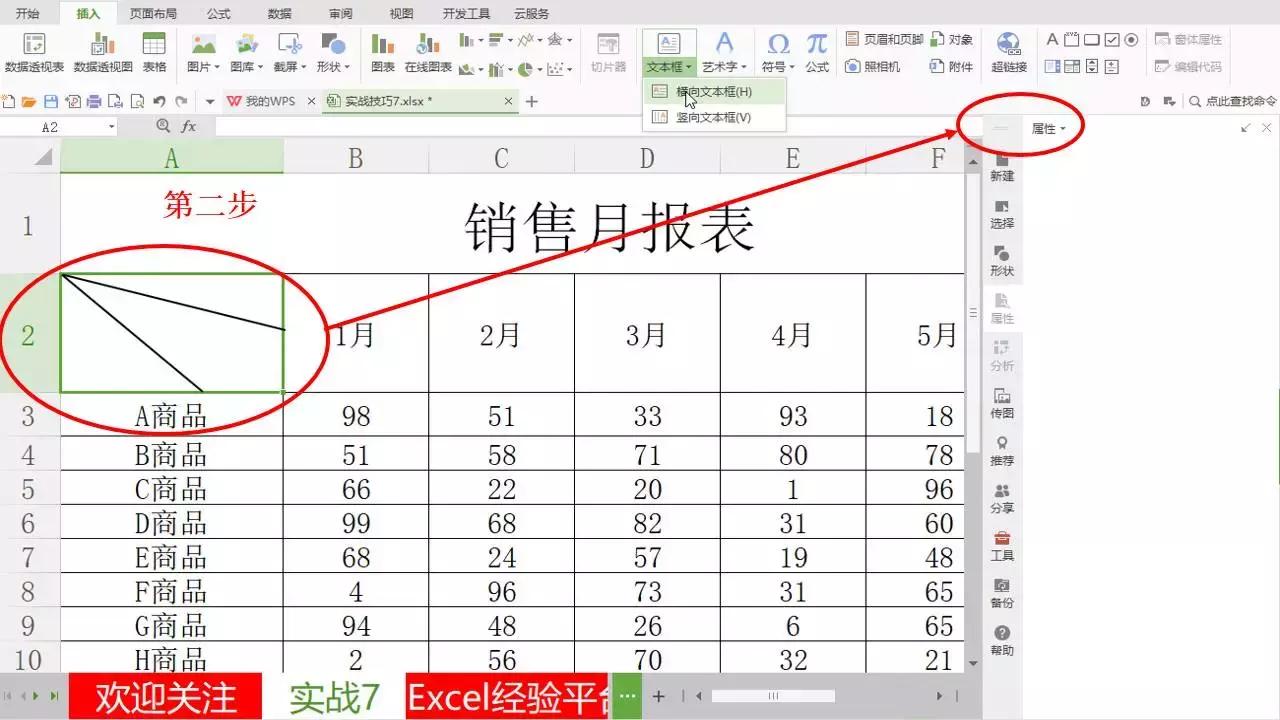
3、单元格内插入三个文本框,选中文本框,右侧[属性] 中选择 [无填充] 和 [无线条]
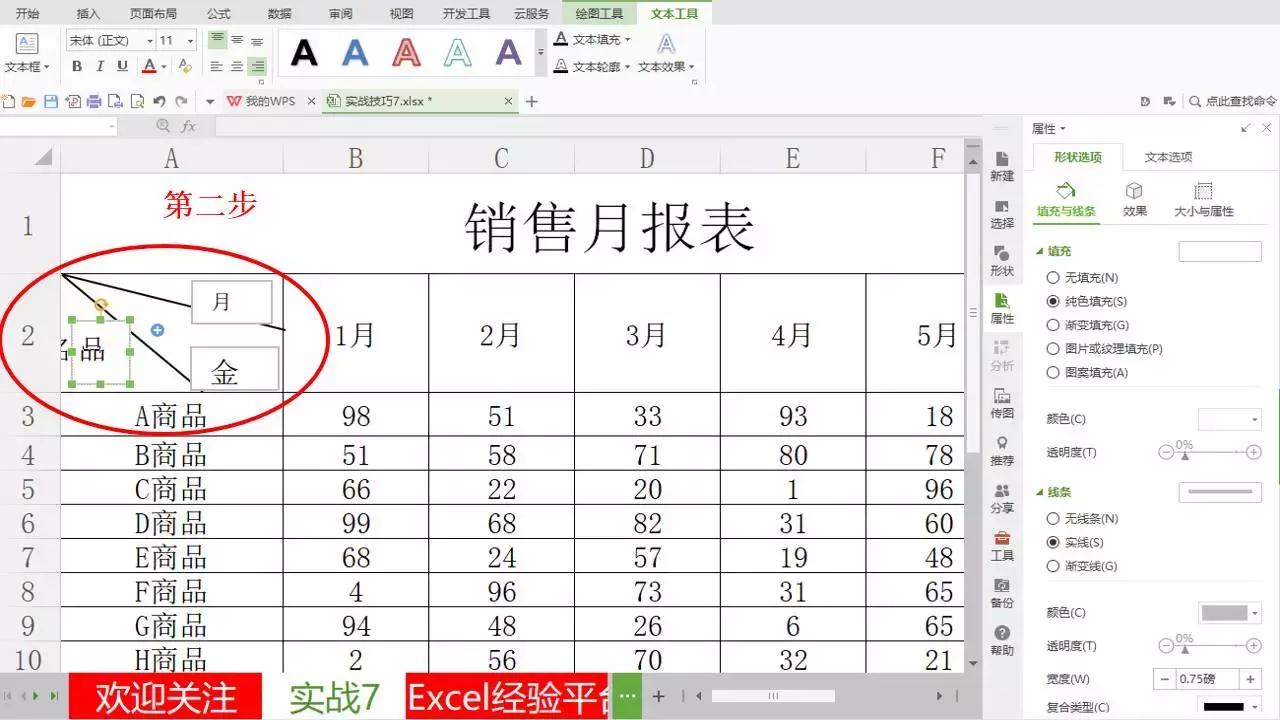
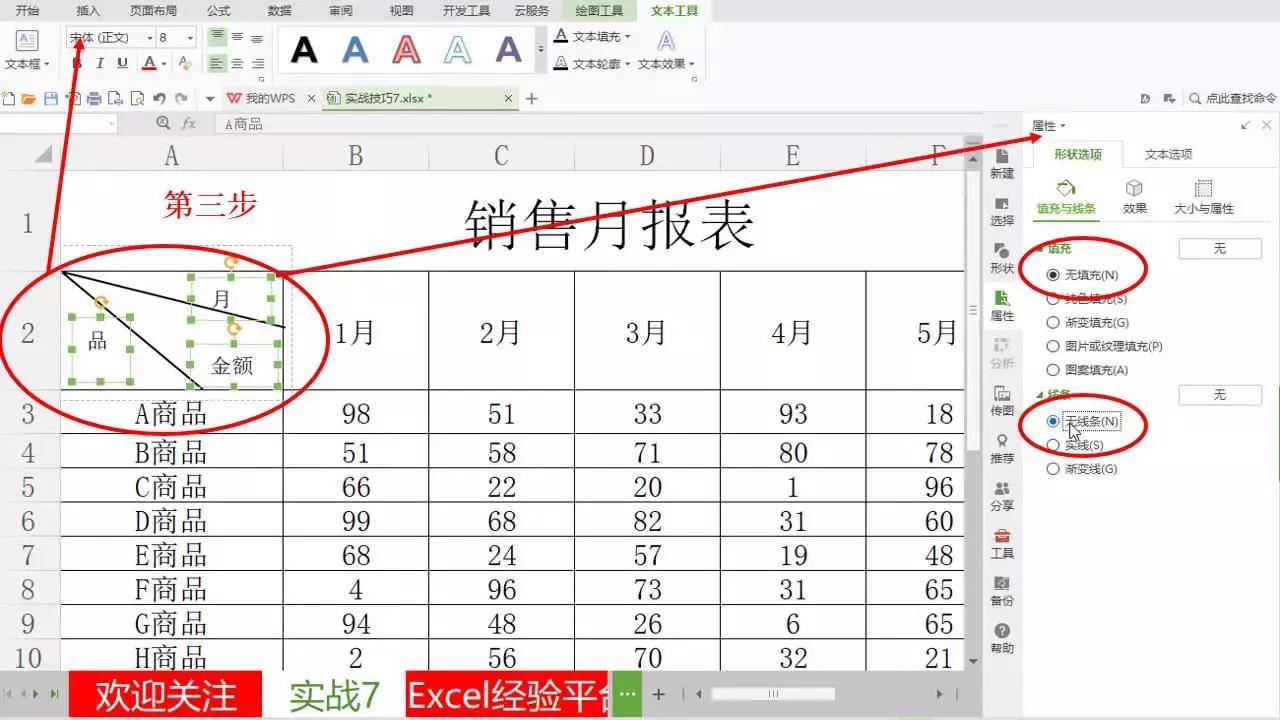
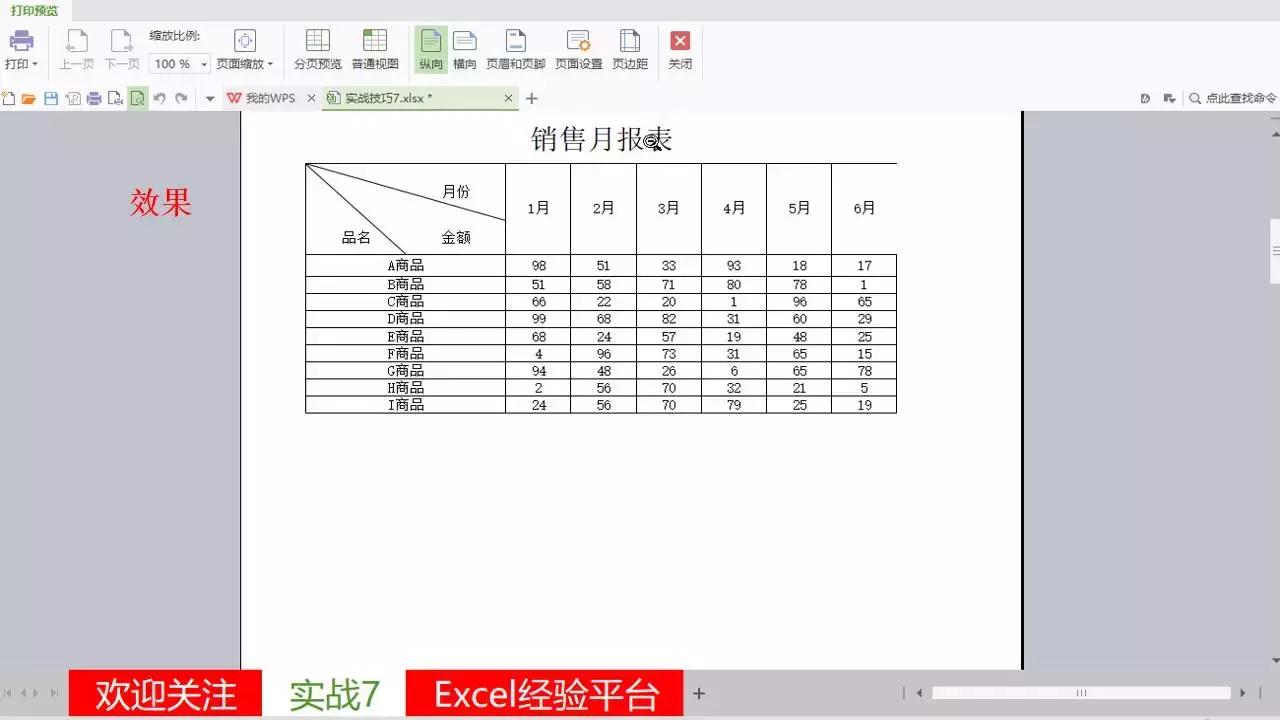
4、调整文本框内的字体大小,再调整文本框位置,将表格做到美观,两段斜线表头便做出来了。
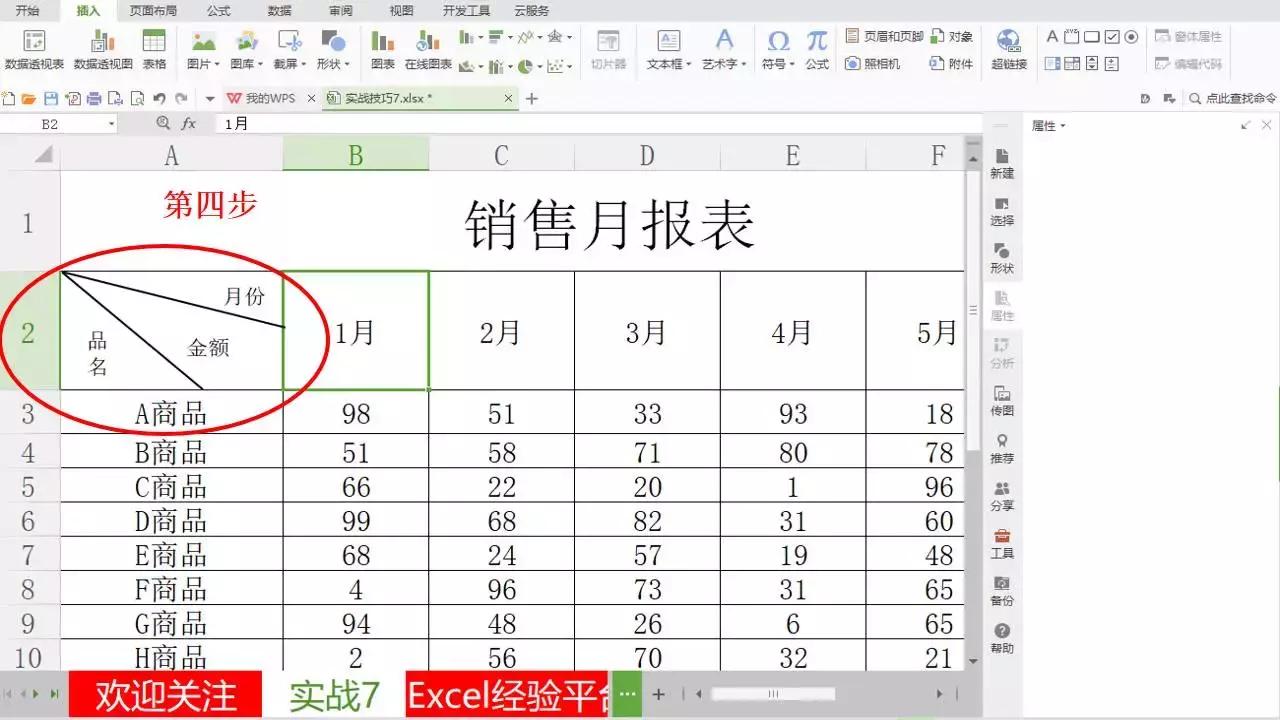

当然,我这里还有一招可以无脑制作两段斜线表头,使用了合并单元格,就譬如葵花宝典一样,也是有利有弊的,尤其是在数据比较多的表格中勿用,如果是制作、打印简单的表格,还是可以用一下下的。

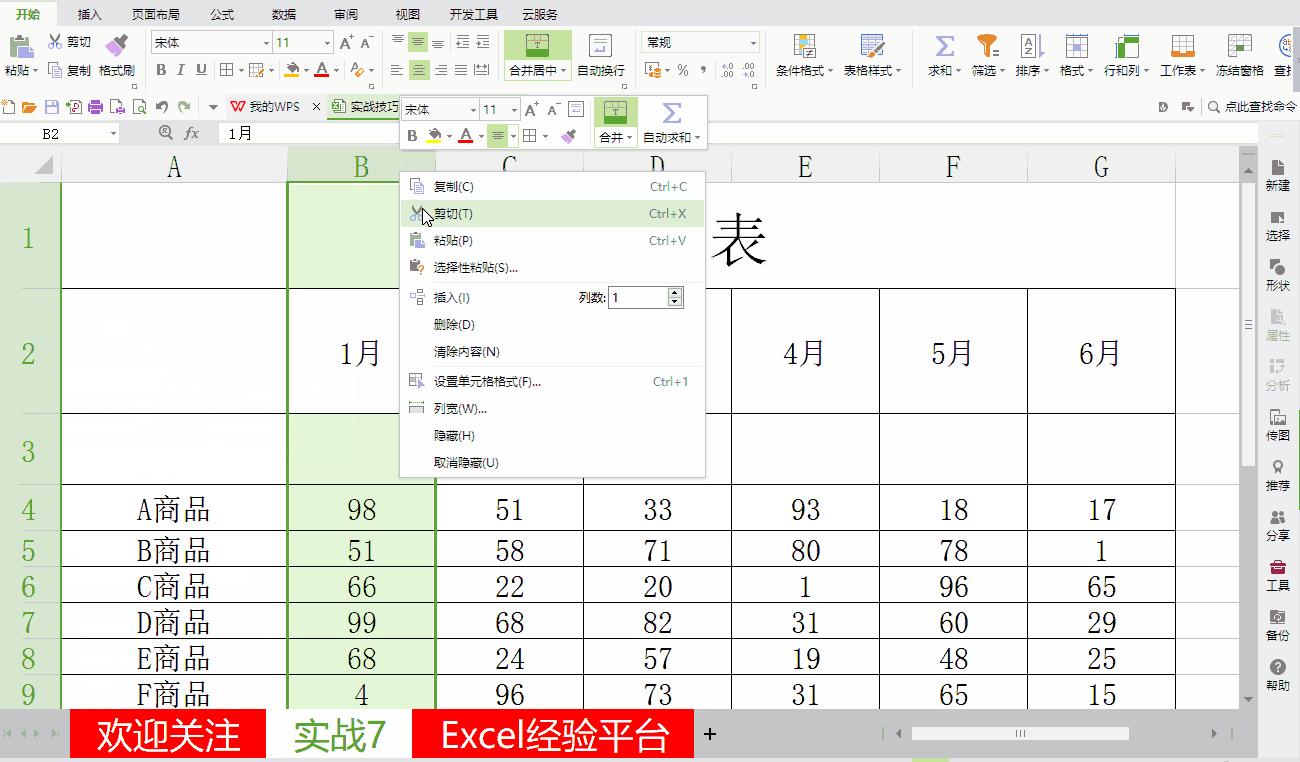
1、横向、竖向标题侧边各插入一行,点击行号和列号插入,用格式刷将第一行,第一列合并单元格。
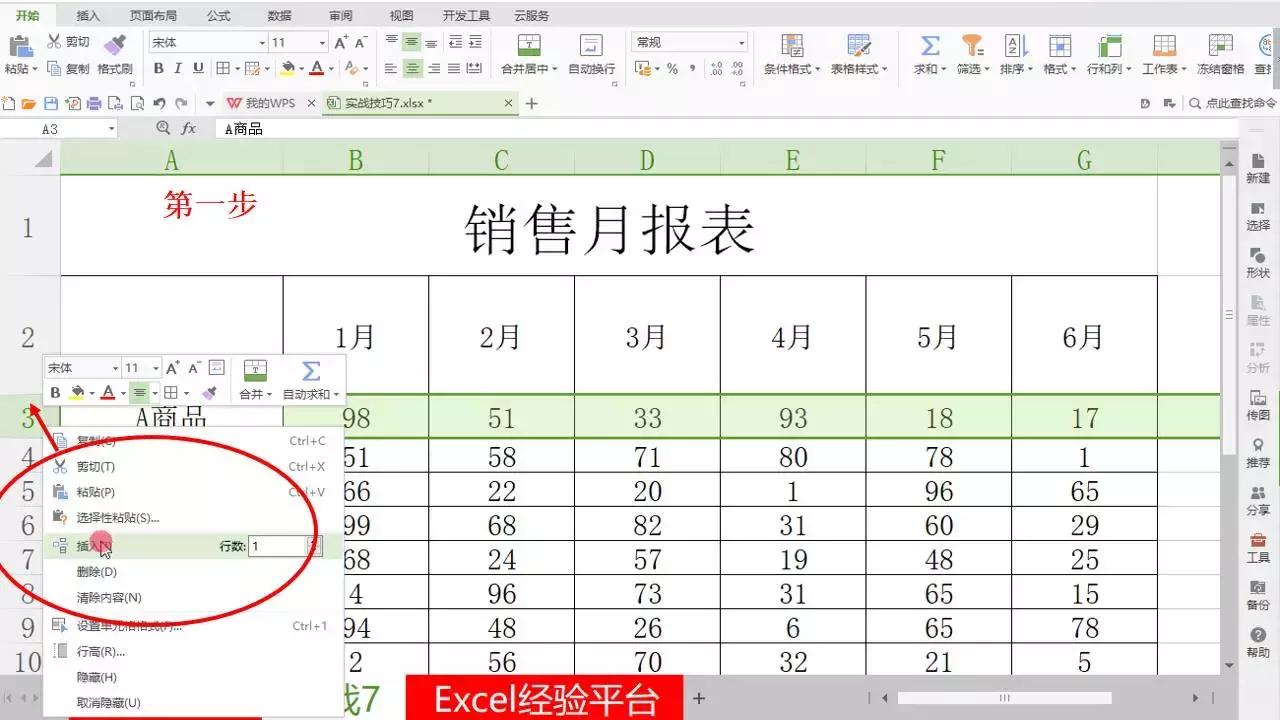
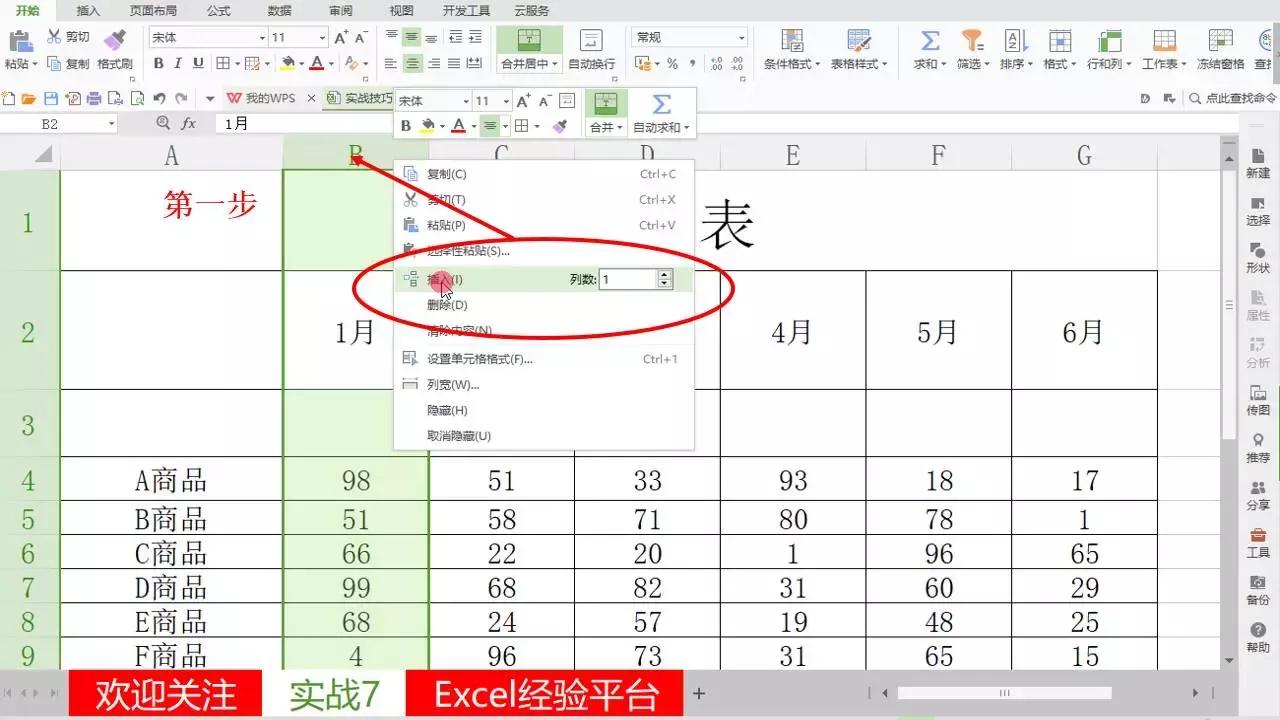
2、选中左上角四个单元格,取消合并单元格,单击右键选项,选择边框,先全消边框,再选择外框。
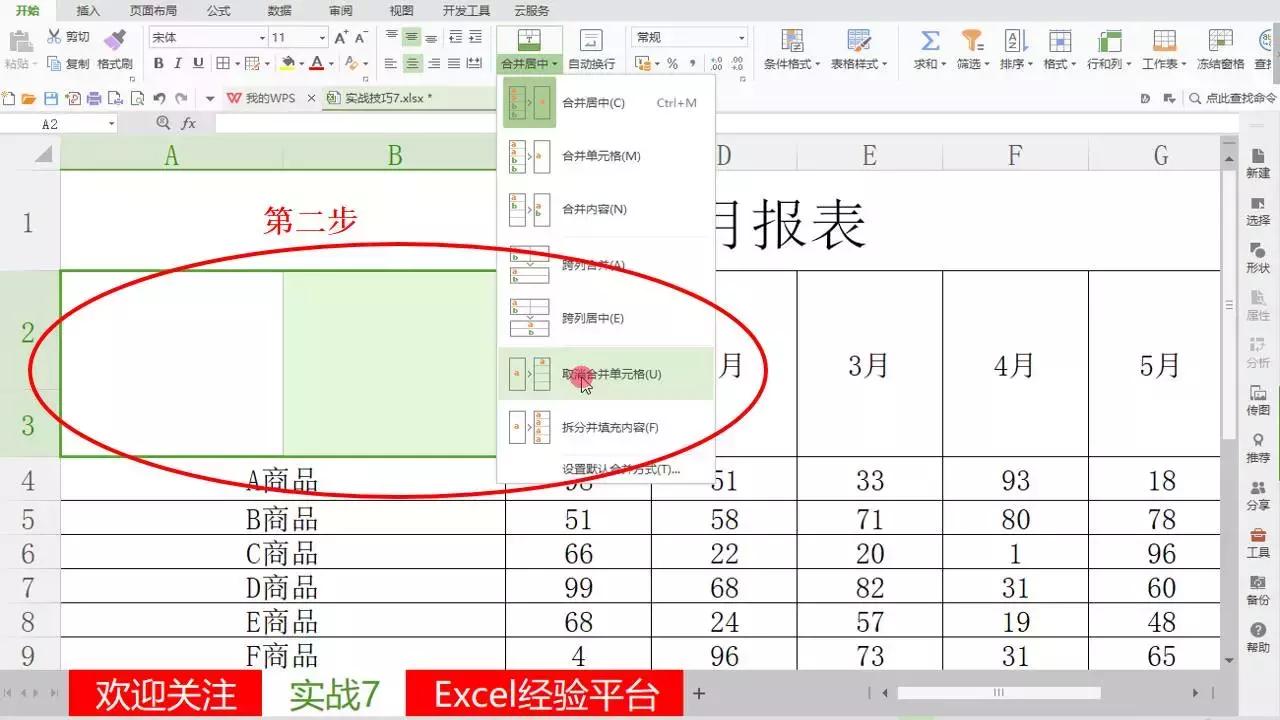
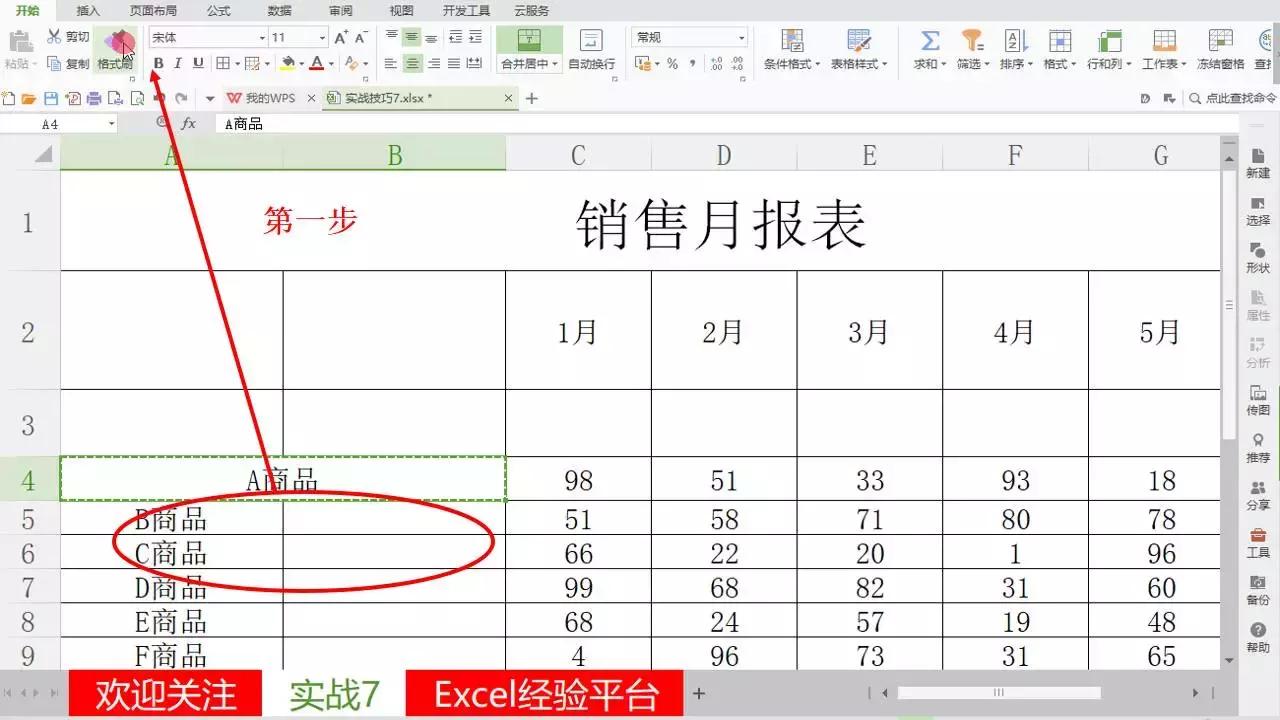
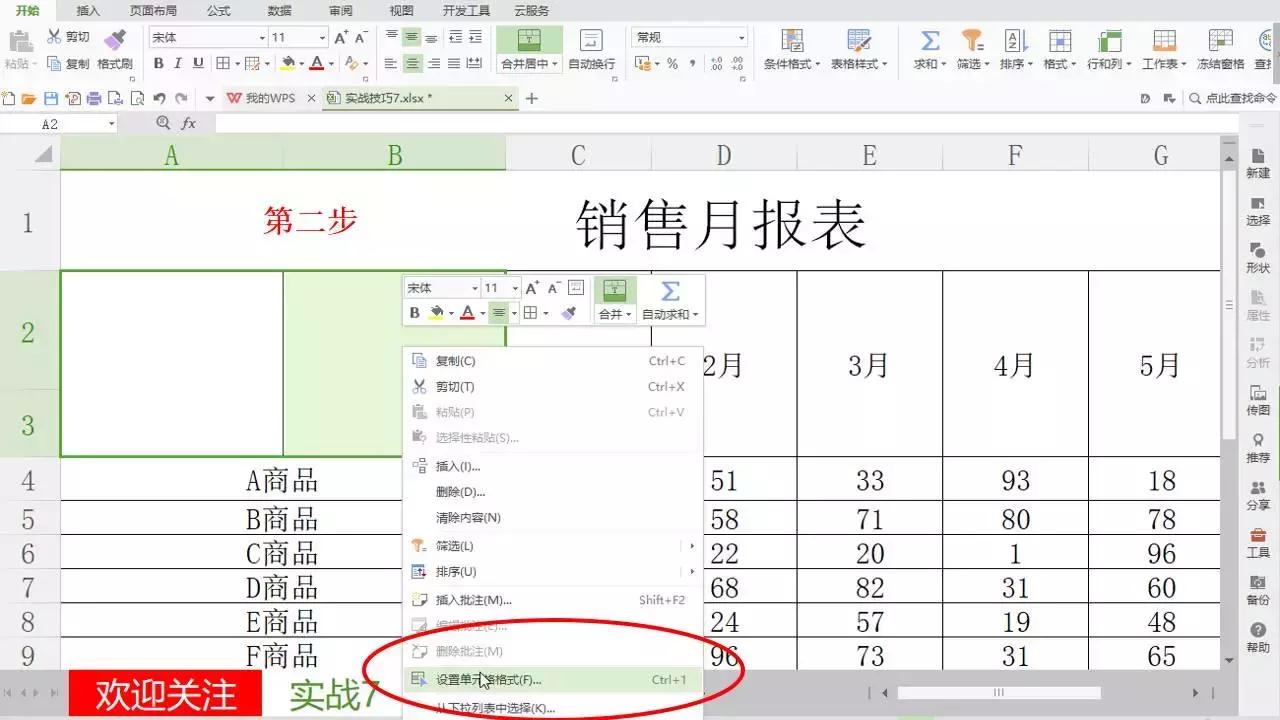
3、插入[形状]→[线条] → [直线],具体如下图所示,并将线条颜色改为黑色。
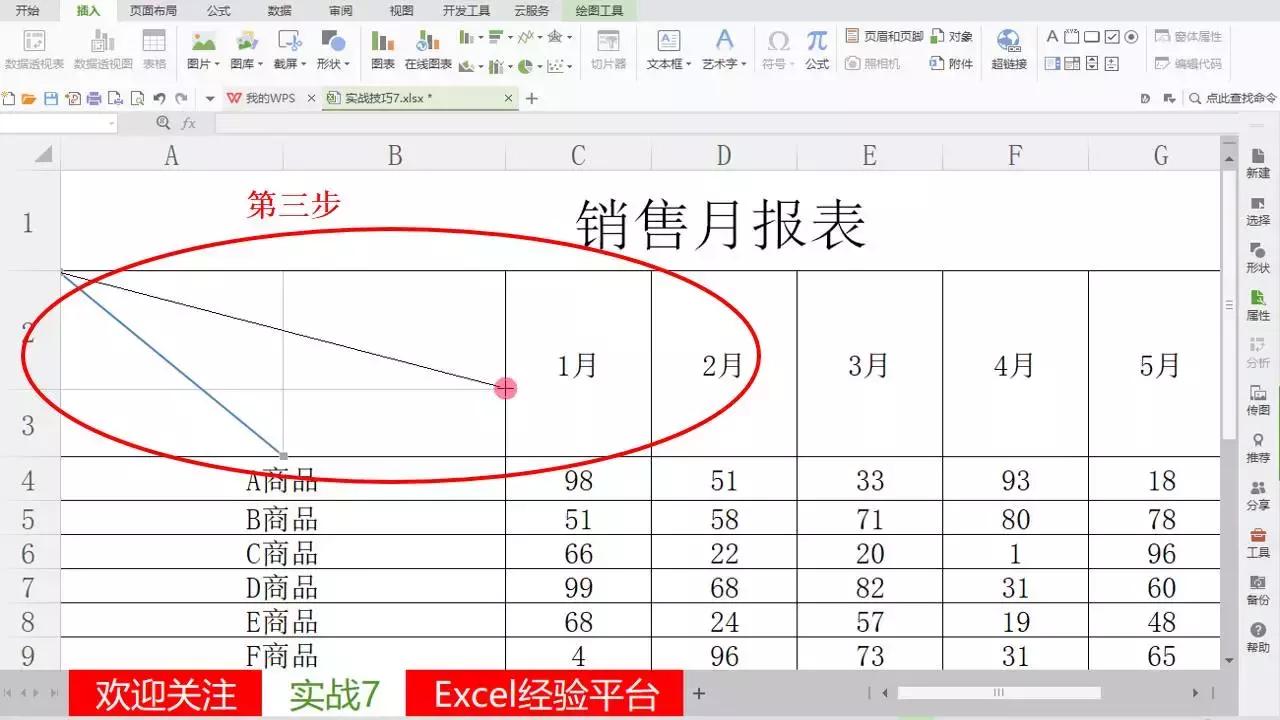
4、在不同的三个单元格内输入标题,调整位置,Perfect。
Excel实战技巧100例,关注获得后续学习