一些网友反馈,新买的电脑配置很高,但速度还是不快,有人说换了SSD就跟上天了一样,速度会快很多,为了帮助用户更好地提升电脑硬盘的效率,现小编分享以下几大窍门,让你的Win10硬盘性能飞起来,且以下方法对机械硬盘和SSD固态硬盘都很有效哦,喜欢的用户请来了解下吧。
一、关闭系统还原
开启系统还原,系统和硬盘会在后台偷偷地进行数据备份,一旦系统出现问题就可以还原到之前没问题的时候。不然怎么恢复?让它一直有毛病吗?等对电脑熟练操作的时候再关闭也是可以的!
 怎么关闭呢?方法很简单,打开这台电脑属性-系统保护-保护设置-选取需处理磁盘-配置。
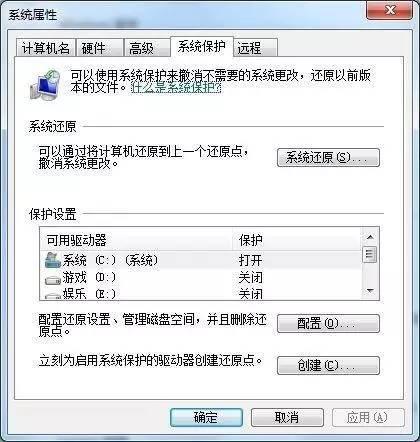
请点击此处输入图片描述
二、调回AHCI模式、正确开启Trim
硬盘处于AHCI模式,固态硬盘正确开启Trim,安装好芯片组驱动程序。
为何要把兼容模式或IDE模式调回到AHCI模式?原因就是:AHCI模式理论最大传输速度为300Mb每秒,IDE模式只有133Mb每秒,两倍多的差距。因此AHCI模式是不二的选择。
三、文件管理较好或不是很多的用户,建议关闭索引功能
打开磁盘属性,去掉“除了文件属性外,还允许索引此驱动器上文件的内容”前面的勾,执行管理员权限操作即可。因这个操作会影响读写性能,尤其是系统盘。箭头上面的压缩驱动器那个对于系统盘千万别勾。
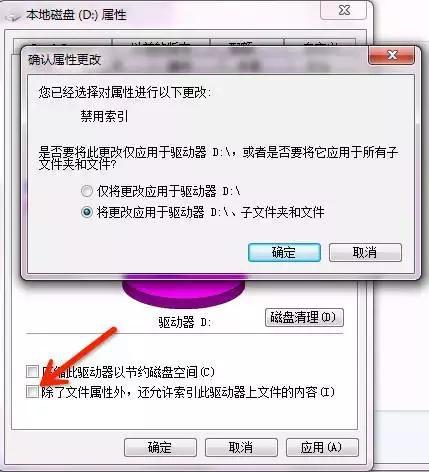
请点击此处输入图片描述
四、优化缓存
在开始菜单搜索框输入“ystem.ini”回车,打开系统配置文件。这是缓存上的优化操作,可以有效减轻硬盘的频繁读写,同时提升内存运行效率,达到提升系统性能的目的。注意,这个优化方法针对8GB乃至更大内存的用户使用。在开始菜单输入system.ini(Win8以上系统)回车,打开系统配置文件。
在对应位置输入下图指令。第一部分的输入会使性能受到一定的影响;第二部分的输入可以提升小文件的交换读写速度。

请点击此处输入图片描述
五、磁盘的合理有效优化
机械硬盘需要适当的碎片整理,固态硬盘不需要。因此机械硬盘也可关闭自动计划,定期集中处理就行,固态硬盘关闭掉碎片整理。方法是:打开分区盘符属性-工具-优化-更改设置-取消勾选“按计划运行(推荐)(R)”
非笔记本用户可以考虑关闭系统休眠,开始-运行-CMD(powercfg-h off回车)。可以节约一些硬盘空间。不涉及性能的改变,主要节约磁盘空间。
以上对Win10硬盘性能飞起来的几个窍门分享后,希望对大家有所帮助,更多精彩教程,敬请继续访问“Windows10使用小窍门”头条号。