对于不熟悉音频编辑的人来说,调整音频速度可能会显得有些困难。不过,只要掌握了正确的方法和工具,调整音频速度并不复杂。本文将为你介绍三种实用的方法,让你在短时间内就能掌握调整音频速度的技巧。无论你是音频编辑新手还是有一定经验的专业人士,这些方法都能为你提供帮助。接下来,就让我们一起看看如何操作吧!

怎么调音频的速度?试试这三种方法解决你的问题吧
方法一:彩虹办公中心
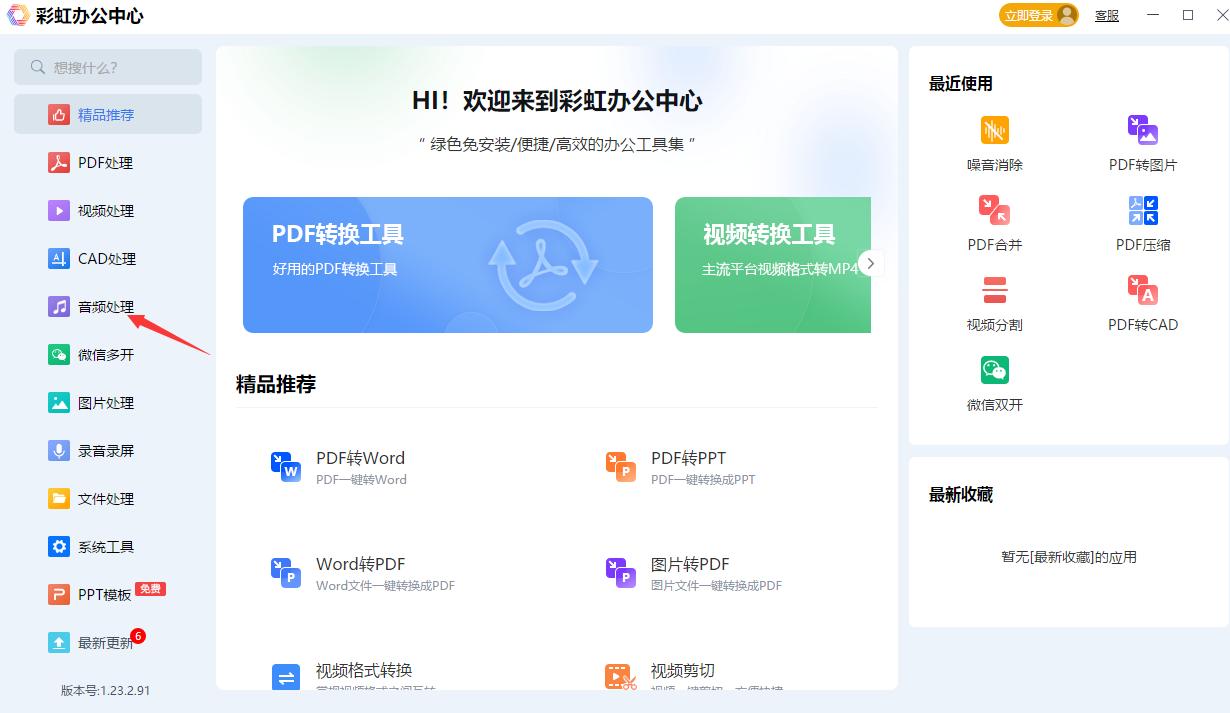
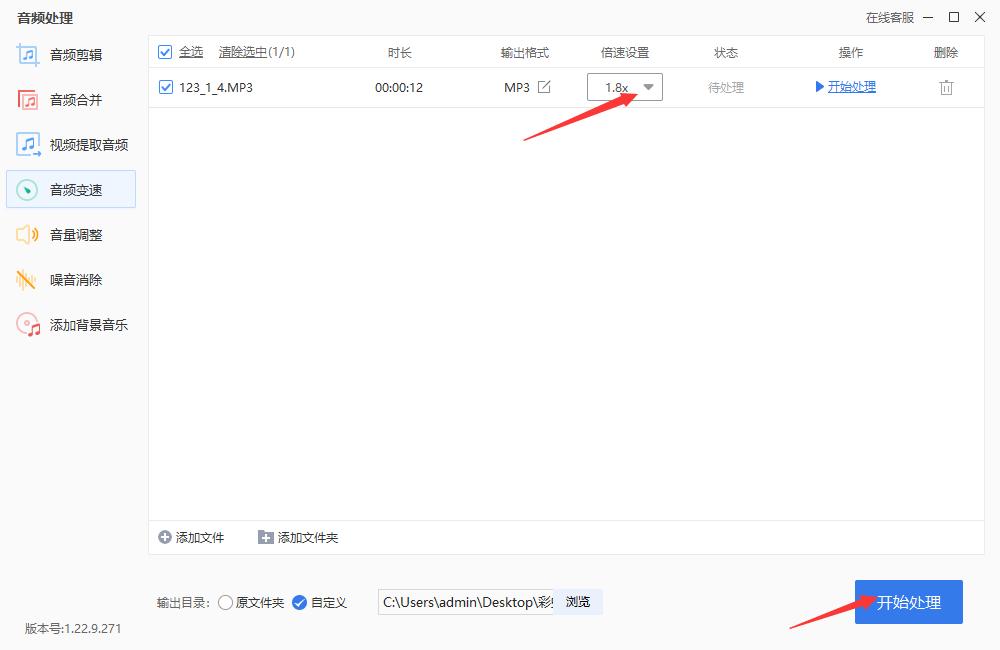
首先,从彩虹办公中心的官方网站*载下**并安装该软件。安装完成后,双击启动该软件。在软件的主界面中,找到并点击“音频处理”功能。这是彩虹办公中心提供的一种音频编辑工具,可以进行多种音频处理操作。在音频处理功能中,找到并点击“音频变速”选项。这是进行音频加速的关键步骤。点击“添加文件”按钮,将想要加速的音频文件导入到软件中。你也可以直接将音频文件拖拽到软件界面中完成添加。在软件界面的上侧功能栏中,找到并点击“倍速”选项。这时会打开变速窗口,用户可以在这里选择自己需要的加速倍数。彩虹办公中心支持多种加速倍数,你可以根据自己的需求选择合适的倍数。选择完加速倍数后,点击“开始处理”按钮。软件将开始处理你的音频文件,将其加速到所选的倍数。处理过程中,请耐心等待片刻。检查并保存加速后的音频文件:处理完成后,打开文件进行检查,确认音频的*放播**速度是否满足需求。如果满意,你可以将加速后的音频文件保存到指定位置。
方法二:Batch video to Audio extractor
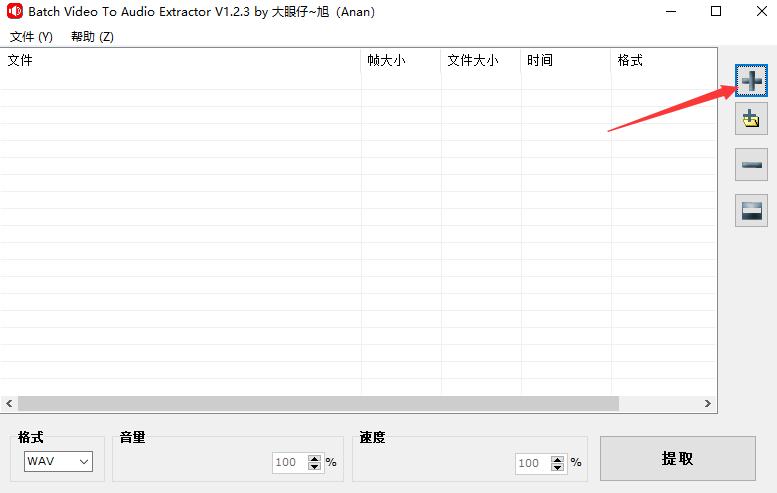
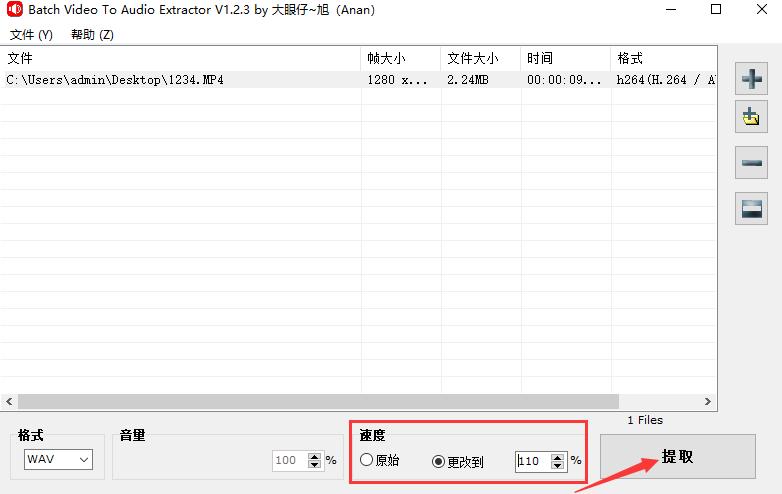
首先,从官方网站或可信的软件*载下**平台*载下**Batch Video to Audio Extractor,并按照提示完成安装。打开Batch Video to Audio Extractor软件,点击界面上的“添加文件”按钮,浏览并选择你想要加速的音频文件。你也可以通过拖拽的方式将音频文件添加到软件界面中。在软件界面中,找到与音频变速相关的选项。通常,这可能在“速度”或“*放播**速度”等设置项中。点击该选项后,你可以选择一个比1大的数值来表示加速倍数,例如2表示加速2倍。如果你希望将加速后的音频文件保存到特定位置,可以在软件界面上找到“输出目录”或类似的选项,并点击浏览选择一个文件夹作为输出目录。完成上述设置后,点击软件界面上的“开始”或“提取”按钮,Batch Video to Audio Extractor将开始处理音频文件,并根据你选择的加速倍数进行变速。处理完成后,打开输出目录中的音频文件进行检查。确保音频的*放播**速度已经按照你的需求进行了加速。
方法三:GoldWave
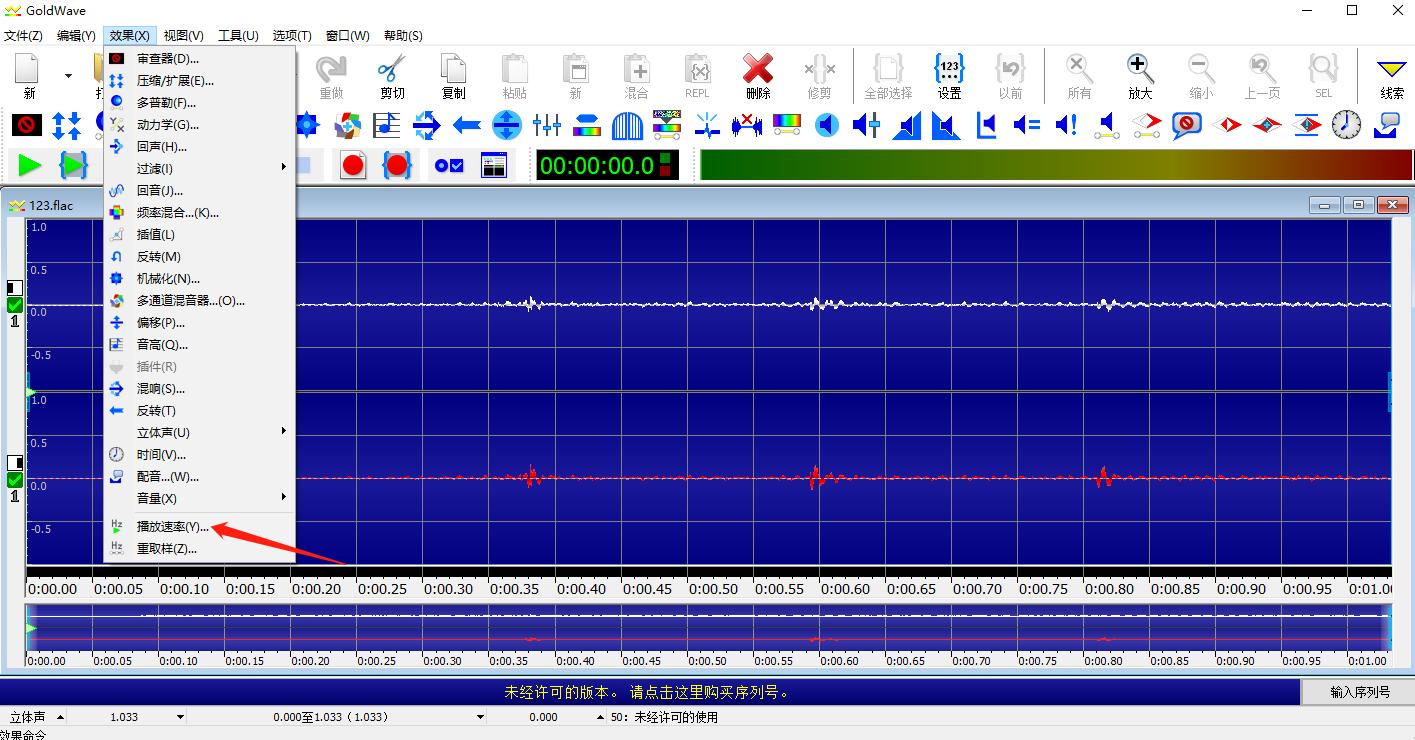
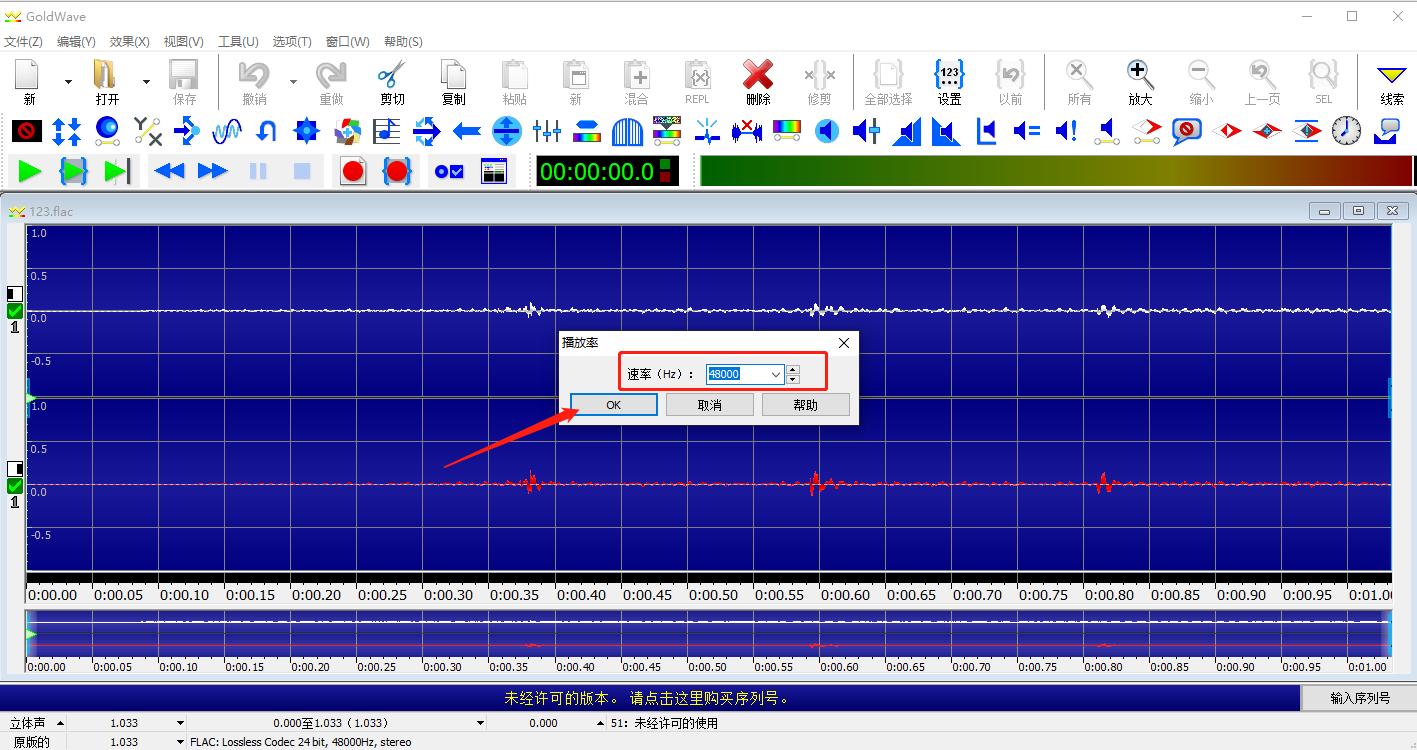
首先,确保你已经在电脑上安装了GoldWave软件。如果没有,可以从官方网站或其他可信的*载下**源*载下**安装。安装完成后,打开GoldWave软件。在GoldWave界面中,点击菜单栏上的“文件”选项,然后选择“打开”。在弹出的文件选择对话框中,浏览并选择你想要加速的音频文件,点击“打开”将其导入到GoldWave中。在GoldWave的顶部菜单栏中,找到并点击“效果”选项。这将打开一个下拉菜单,其中包含各种音频处理效果。在下拉菜单中,找到并点击“时间”选项。这将进一步打开一个子菜单,其中包含与时间相关的音频处理功能。在“时间”子菜单中,你将看到“变速”或类似的选项。点击它,GoldWave将打开一个新的对话框,允许你设置音频的*放播**速度。在打开的“变速”对话框中,你可以看到一个滑块或数值输入框,用于设置音频的*放播**速度。向右移动滑块或输入大于1的数值,可以加快音频的*放播**速度;向左移动滑块或输入小于1的数值,可以减慢音频的*放播**速度。根据你的需求调整*放播**速度。在调整完*放播**速度后,建议点击对话框中的“试听”按钮,以预览更改后的音频效果。如果满意,点击“确定”或“应用”按钮,将更改应用到音频文件。然后,你可以选择保存更改后的音频文件,覆盖原始文件或保存为新的文件。
以上介绍了三种调整音频速度的方法,感兴趣的用户不妨尝试一下,相信这些方法能够有效解决你的问题。