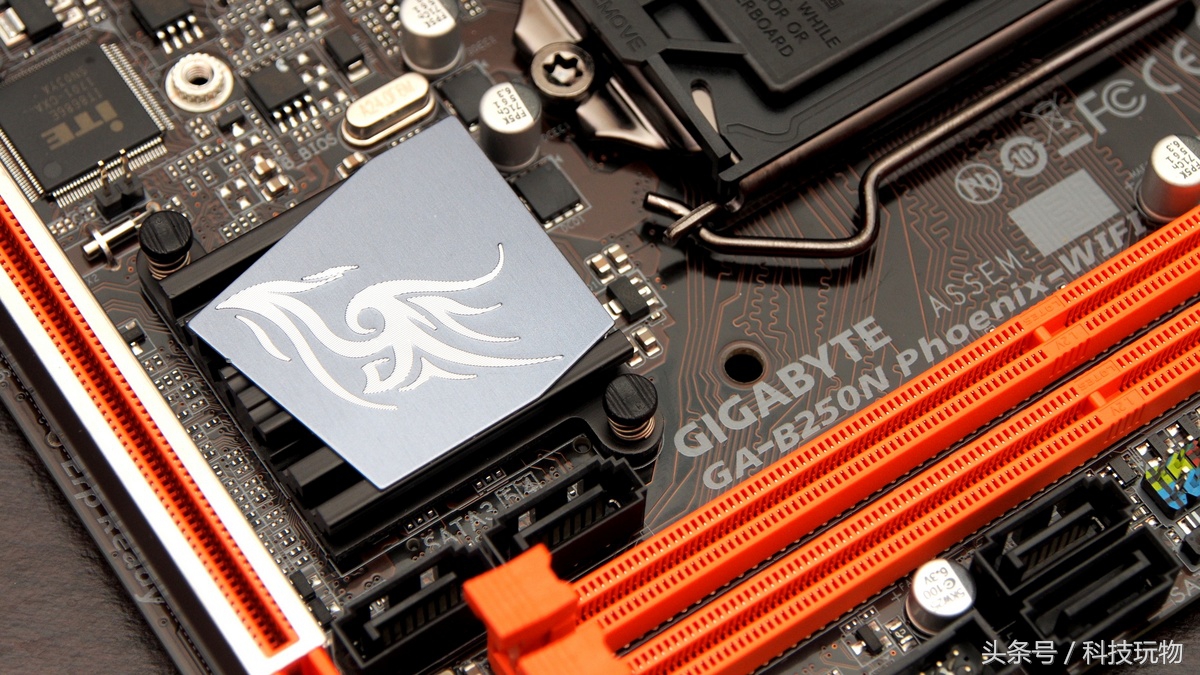
 作为入门等级的主机板,从Ivy Bridge 时期出现的B 系列芯片组一直都是蛮受欢迎的组合,不过或许一方面也因为200 系列与Kabylake 处理器都能够与上一代互相通用,各大厂就没有翻新一些较为小众或是同质性较高的板子,这次的B250 ITX 主机板选择就不怎么多,目前比较容易入手的除了微星的B250I Gaming Pro AC 之外,大概就剩下本次入手的技嘉B250N Phoenix-WIFI,两者价差不大,规格上是B250N Phoenix-WIFI 来的好些,I/O 的配置上也较为合理,另一个潜在的优势大概就是黑苹果的支持度或许会比较好一点,这也是本次选择这张板子的目的之一。
E3 1231 V3/M2000 设计渲染绘图主机 影视后期台式电脑/DIY组装电脑 16G内存/128G固态硬盘
¥6388
购买
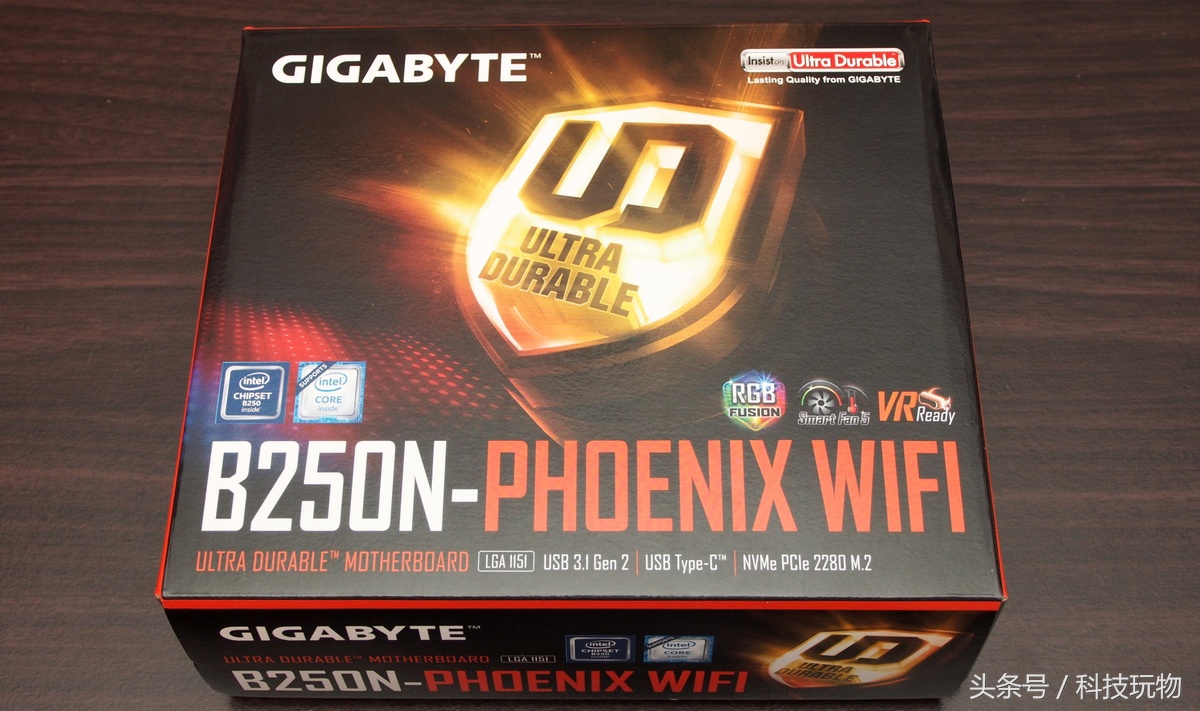 外盒正面一览,标榜支持USB 3.1 Gen2 以及Type-C 端子,同时导入新的RGB Fusion 灯效。
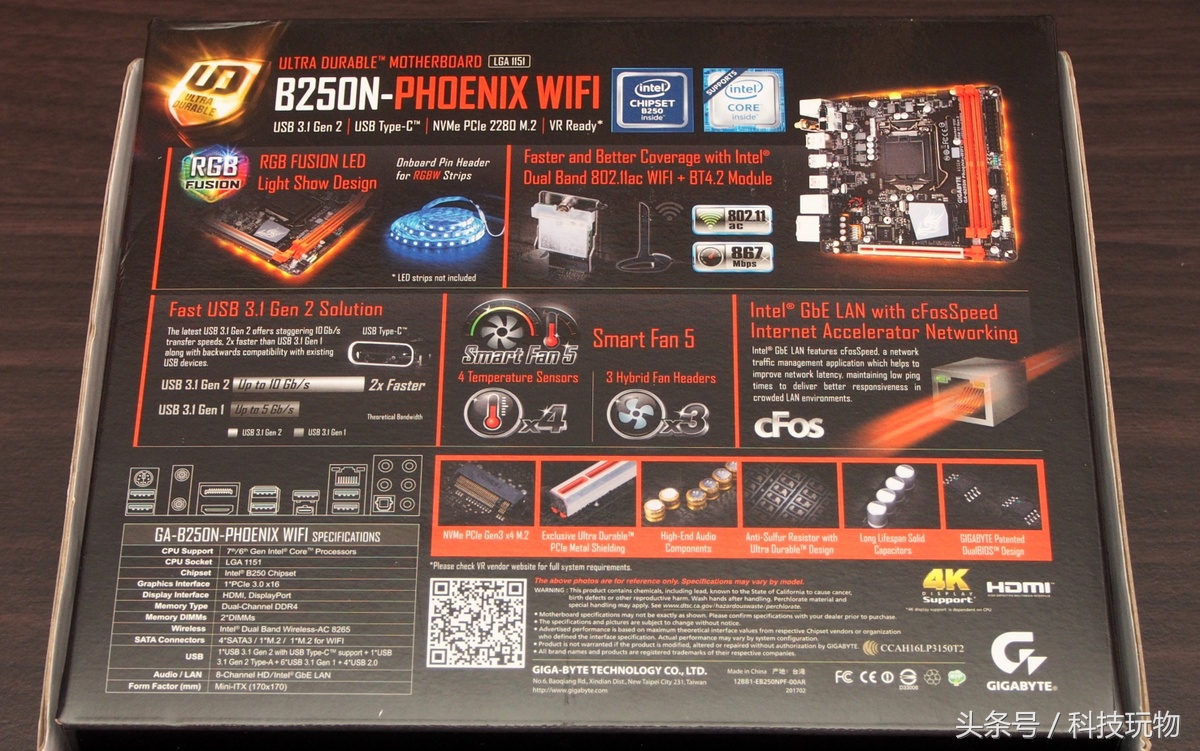 背面不免俗的放了规格列表跟不少特色说明,包含前面提到的USB 3.1 以及RGB 灯效,无线方面则支持基本的双频11ac + BT 4.2。
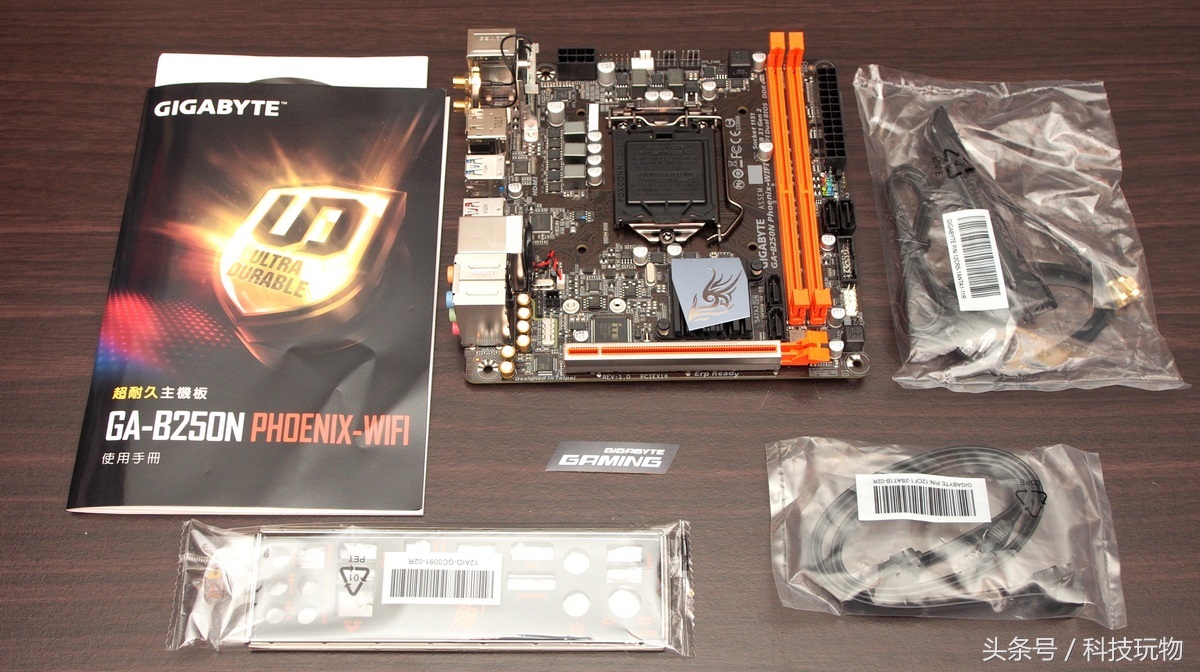 内容物包含主机板本体、wifi 天线、SATA 线材x 2、I/O 挡板、贴纸、光盘以及说明书。
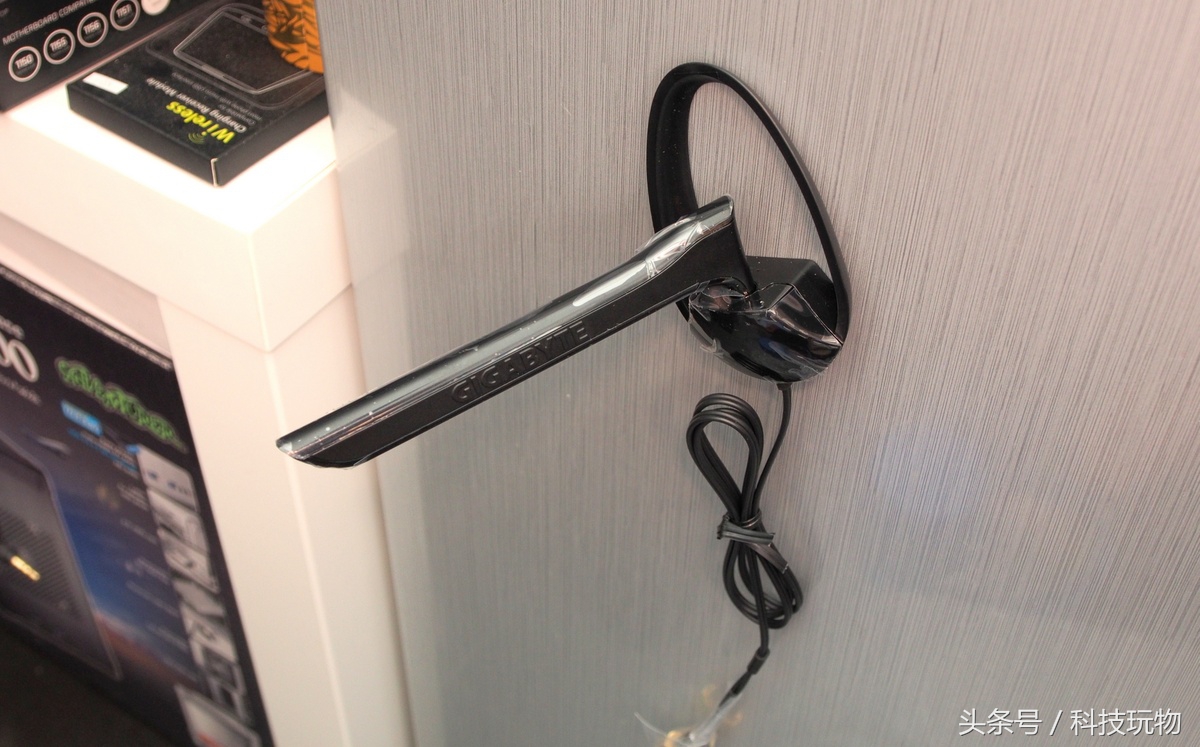 天线部分采用一般SMA 端子,可左右调整,底部内含磁铁可吸附在机壳上。
intel 82541芯片千兆PCI插槽ZBNET8391GT网卡单网口台式机适配器
¥128
购买
 档板标有各插槽的功能以及phoenix 的logo。
西点玩家(SPARK)变色龙无线遥控2米 RGB灯带 机箱LED灯条/灯带
¥89
购买
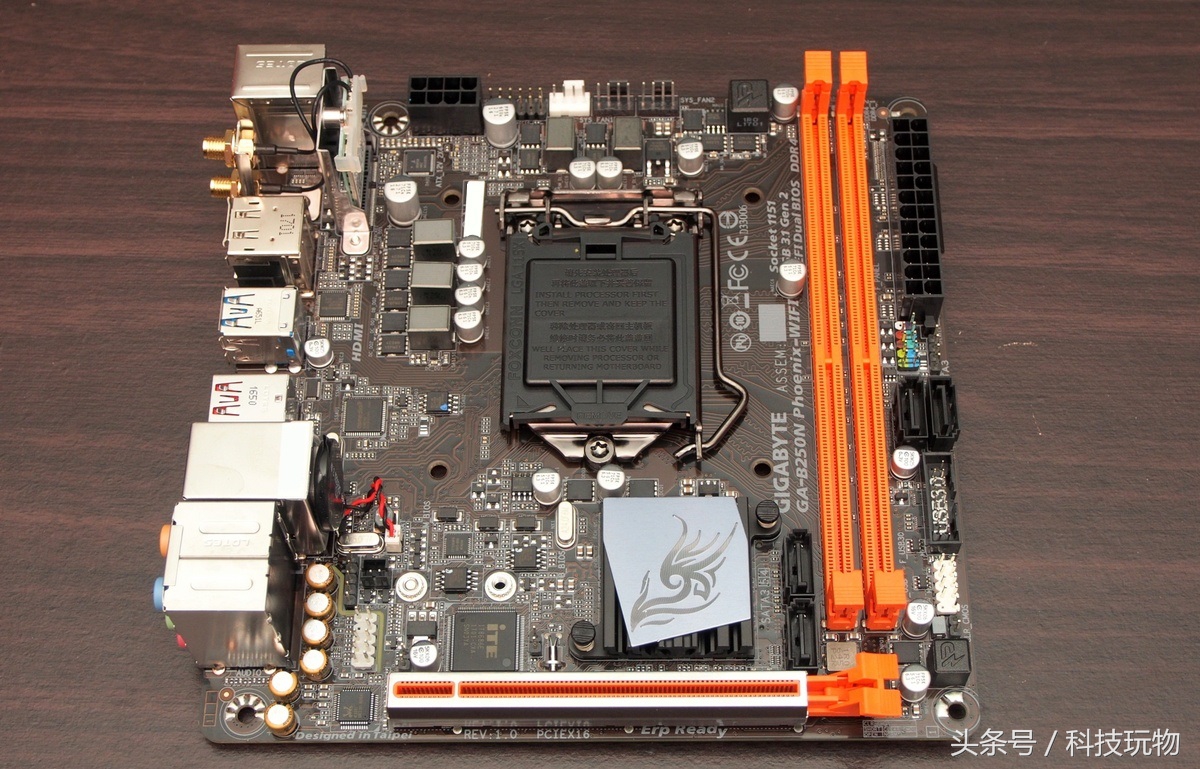 接着看到主板,外观方面维持Phoenix 一贯的黑橘高反差配色,另外可以看到PCI-E x16 插槽更新为带有金属外壳的强化版本,增加插拔的耐用度。
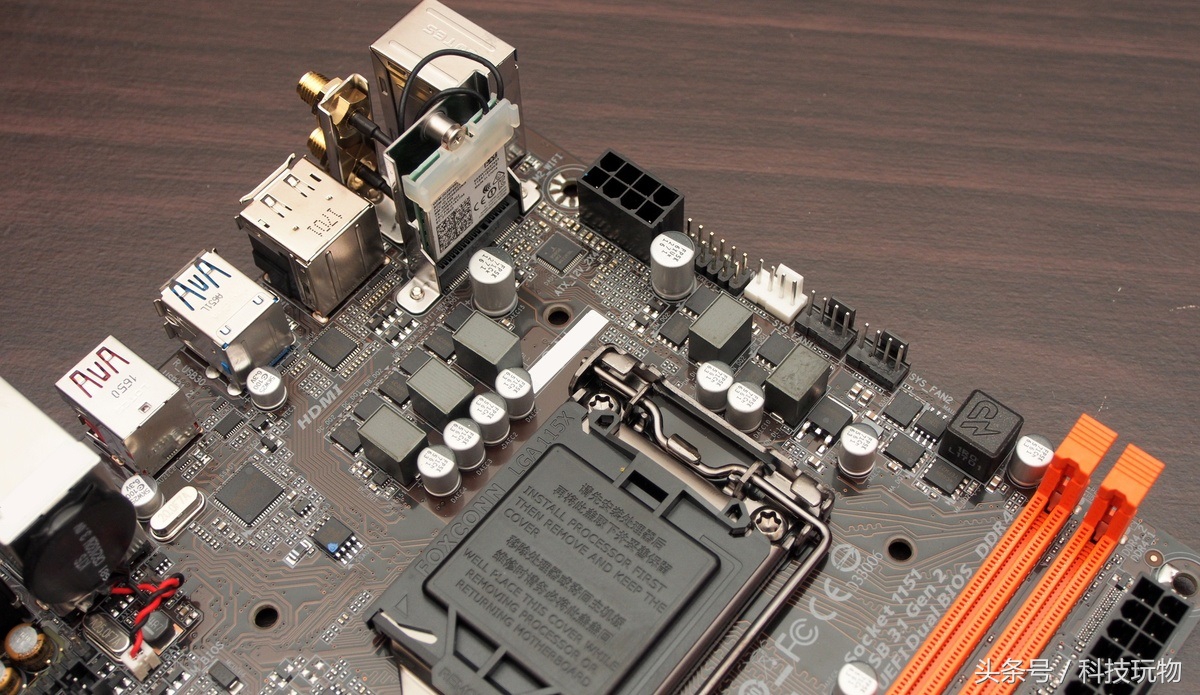 供电区块采用3+2 相配置,mos 区块没有另外添加散热片,EPS 8pin 配置在板子左上角,4pin PWM 风扇插槽共有3 组,配置在主机板上侧的中间位置,并以白色插槽区分出CPU 风扇。
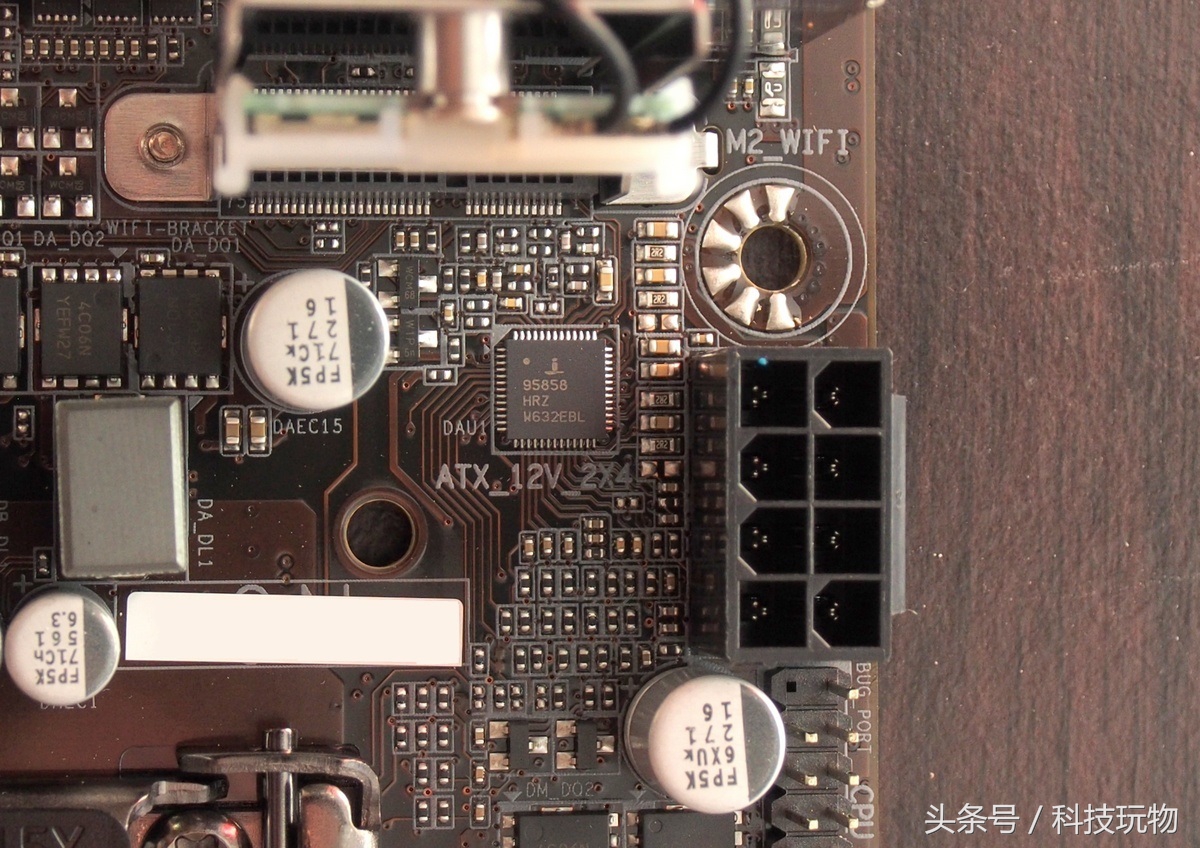 PWM 控制器选用Intersil ISL95858。
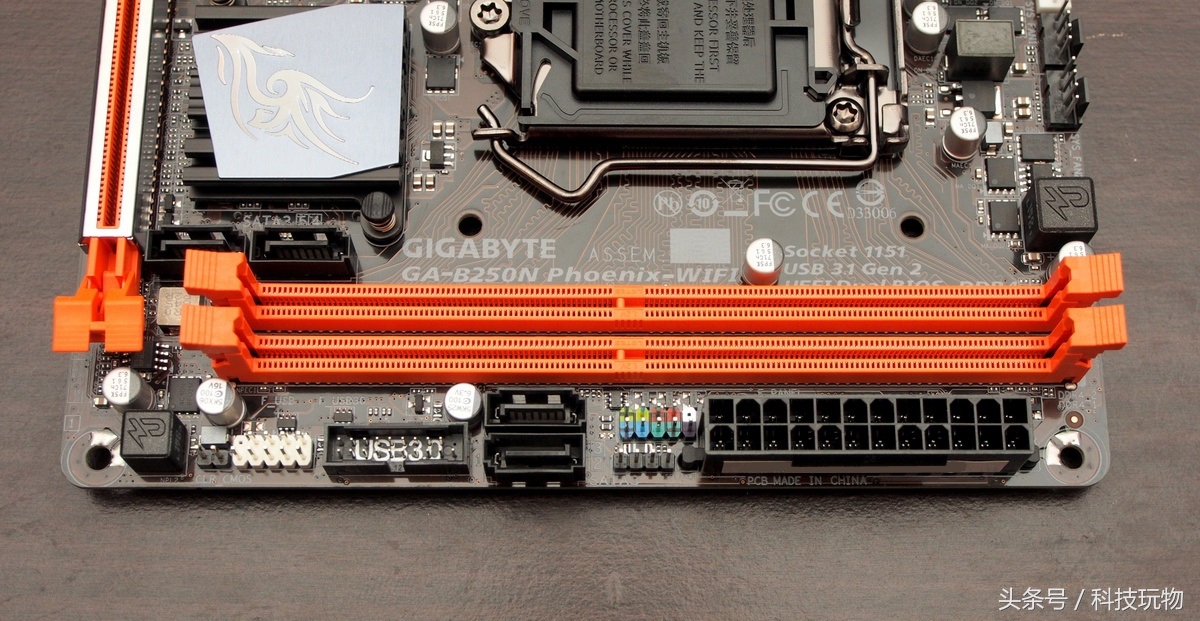 在内存插槽部分就比较微妙些,B150 时期采用的单边扣设计在B250 上反而消失了,改采一般双边扣插槽,USB 3.0 以及USB 2.0 header 统一设计在主机板外缘,对于机壳同时有两种线材时的安装较为顺手,储存方面则提供4 组SATA3 (6Gbps ) 插槽,如一般ITX 主机板常见的设计,将2 组放在内侧,不过比较微妙的是外侧的2 组选择平行的方式摆放,选用带铁扣线材的话拆卸必须要拿掉内存才会比较好作业,另外front panel io 的针脚也做得比较靠近ATX 24pin,整体在layout 的合理性上还有调整空间。
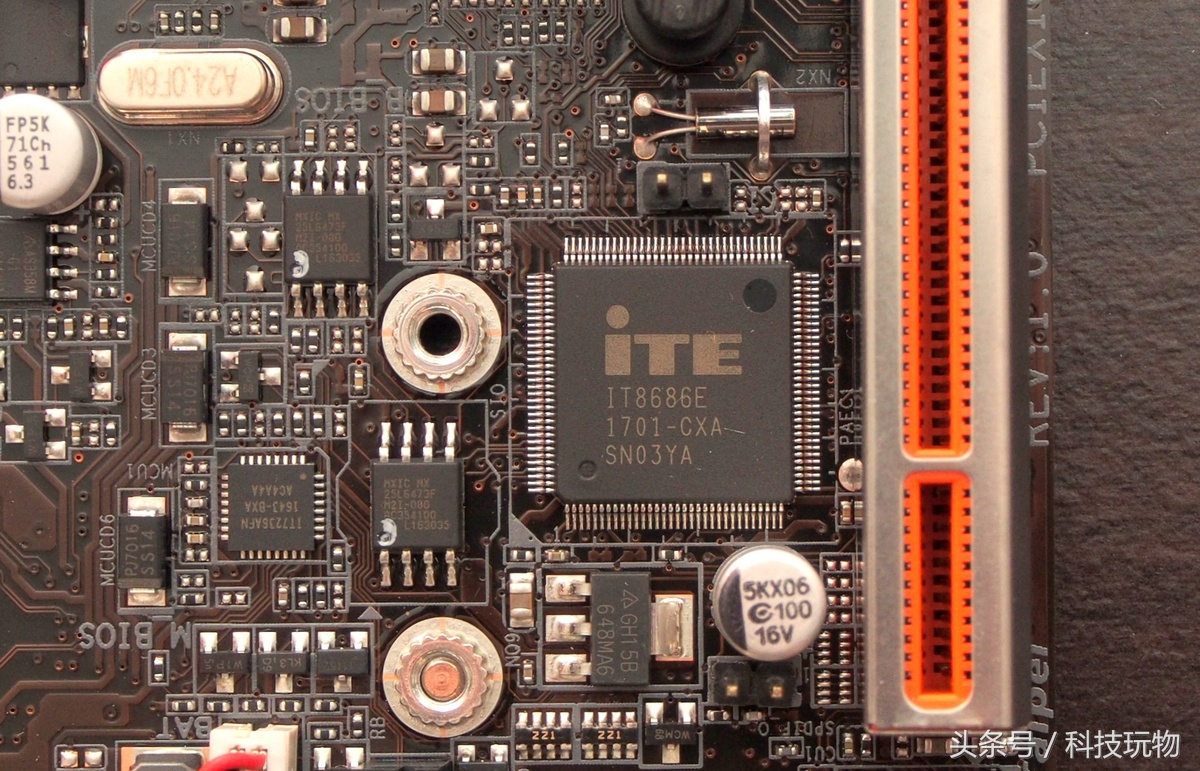 环境控制由ITE IT8686E 负责,算是在技嘉板子上蛮常看见的方案,另外旁边可以看到Dual BIOS 的两颗MXIC 25L6473F 以及用来处理灯效的ITE IT7236AFN。
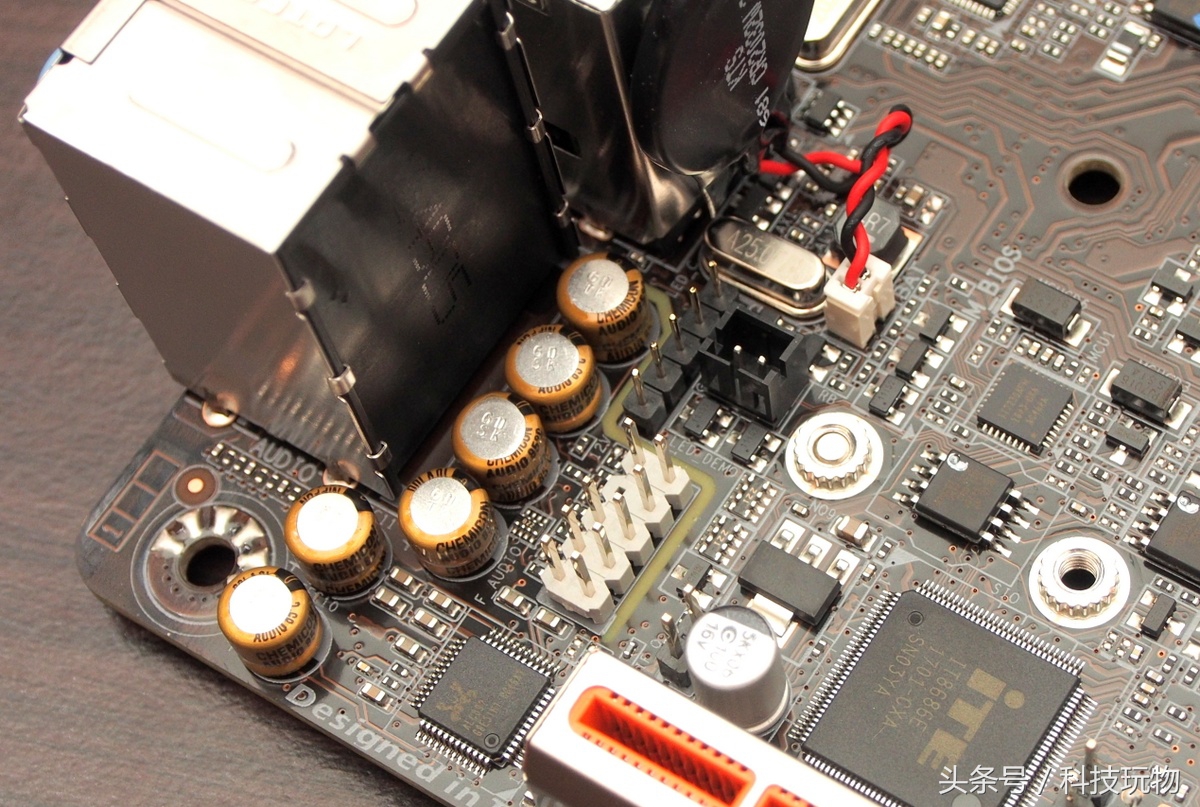 音效区块实作一部分的PCB 切割隔离,并选用Realtek ALC892,交连电容为Nichicon 制品,主机板电池则是目前蛮常见的做法,用一般的2pin 端子搭配热缩套黏贴在背板I/O 上来争取空间,至于前面提到的RGB fusion 功能,除了Phoenix 主机板上的RGB LED 之外,音效区块旁边也配有一组5 pin 的端子,可用来接一般比较常见的5050 RGB 灯条、RGBW 灯条或是UV 灯条,算是现阶段跟其他家主机板厂比较不同的做法。
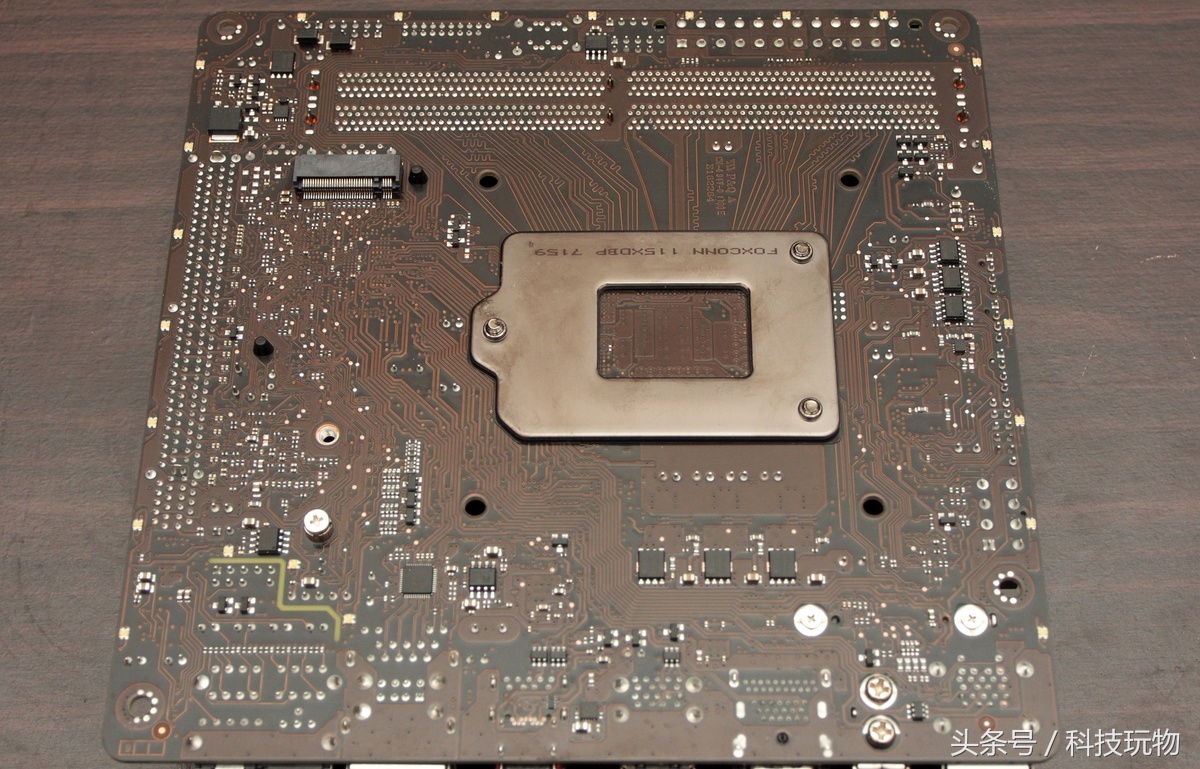 主机板背面一览,M.2 插槽配置在下侧,支持Type 2260 及2280 两种长度,适用一般SATA 或是PCIe 3.0 x4 通道的SSD,另外可以看到主机板边缘除了靠近背板那侧都有埋上RGB LED。
 网络部分选用Intel I219V,支持WOL 网络唤醒功能。
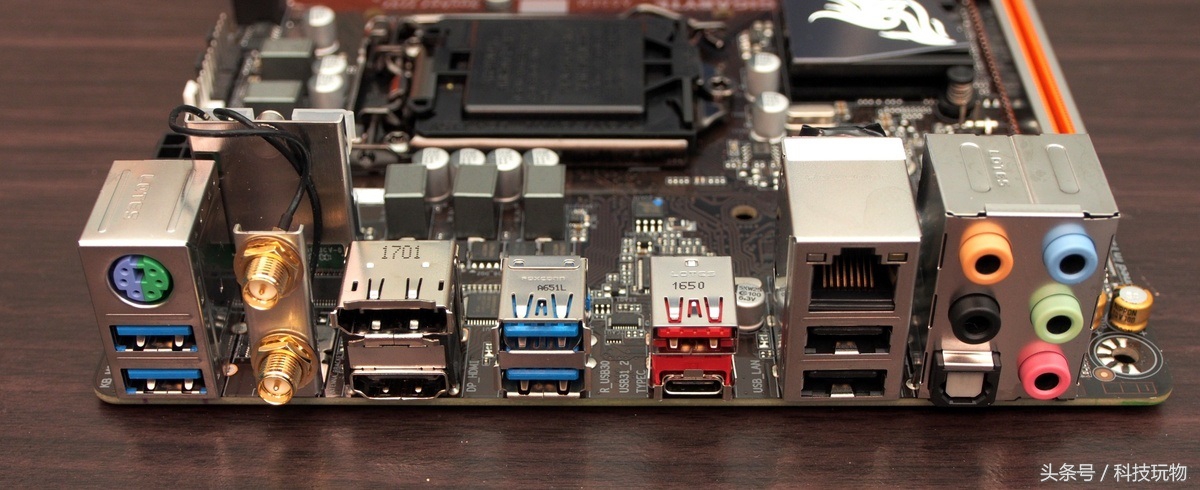 背板I/O 提供一组传统PS/2 介面,2 组USB 2.0、4 组USB 3.0、USB 3.1 Type-A 及Type-C,同时以红色区分出USB 3.1 插槽。显示方面提供HDMI、DisplayPort 各一,具备基本的4K @ 60Hz 输出能力,音效则保留了toslink 光纤插槽,算是实用性蛮高的组合。
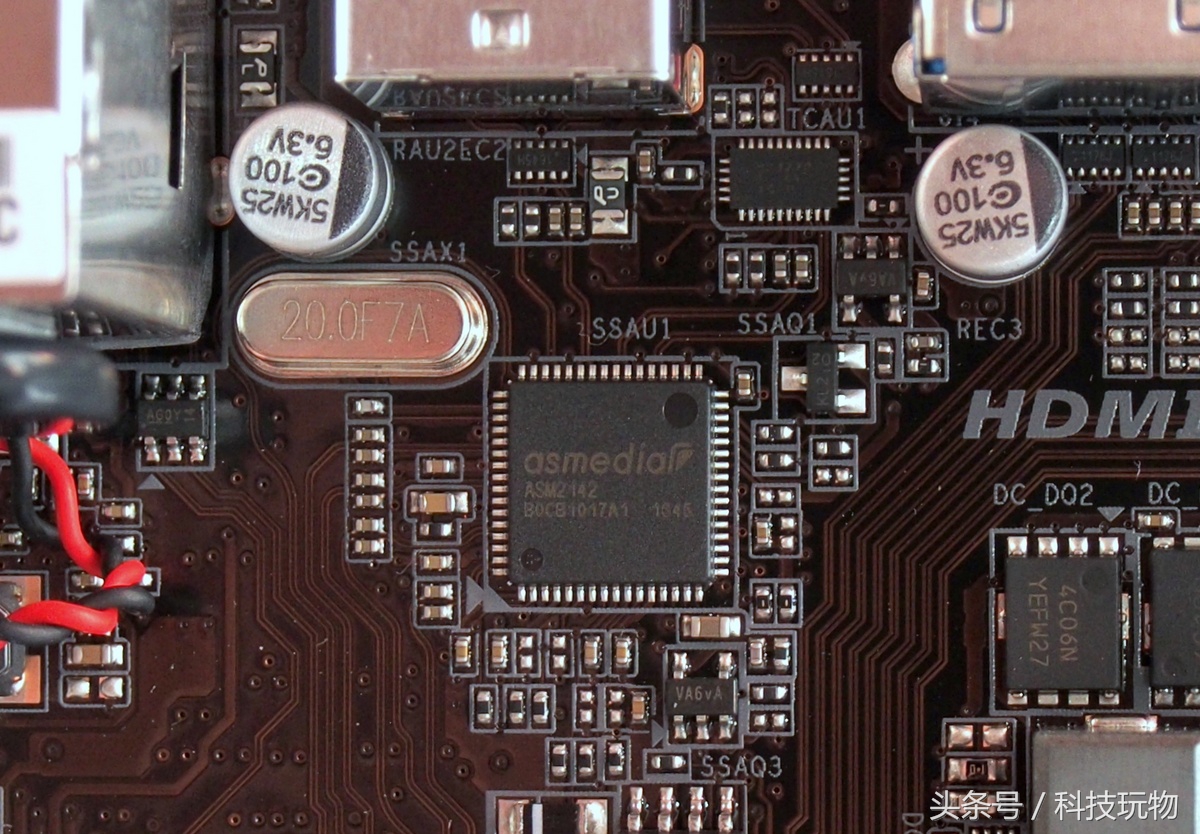 后侧I/O 的USB 3.1 端子来自ASMedia ASM2142。
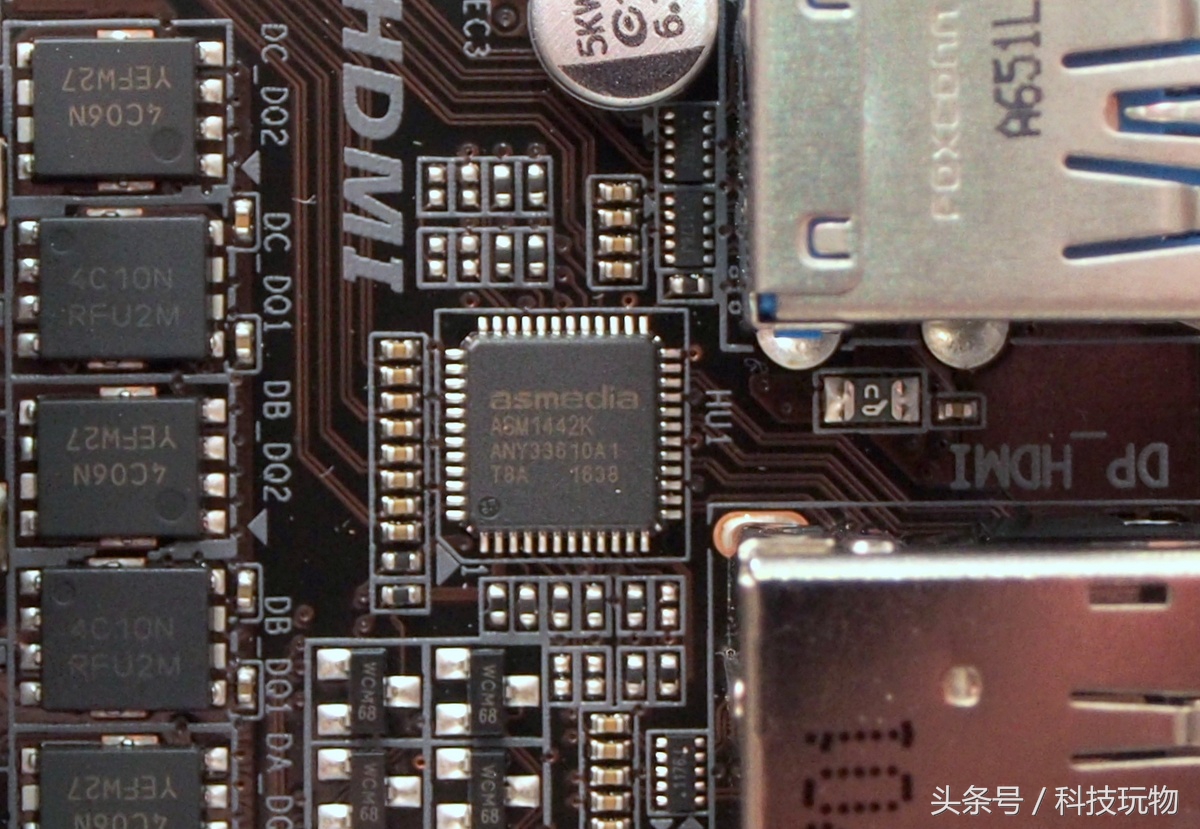 HDMI 部分则由ASMedia ASM1442K 来处理level shift,一方面也意味着输出规格停留在HDMI 1.4。
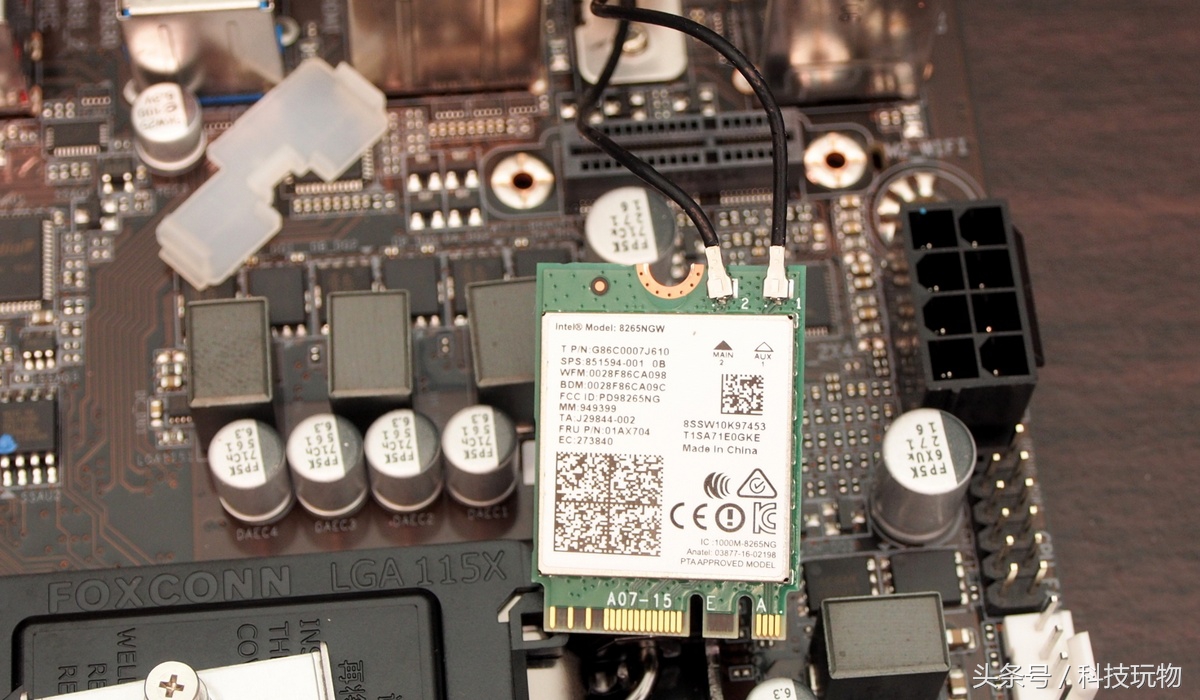 内置网卡为M.2 介面,采用Intel Dual Band Wireless-AC 8265,2T2R 配置,11ac 最高速度867M。
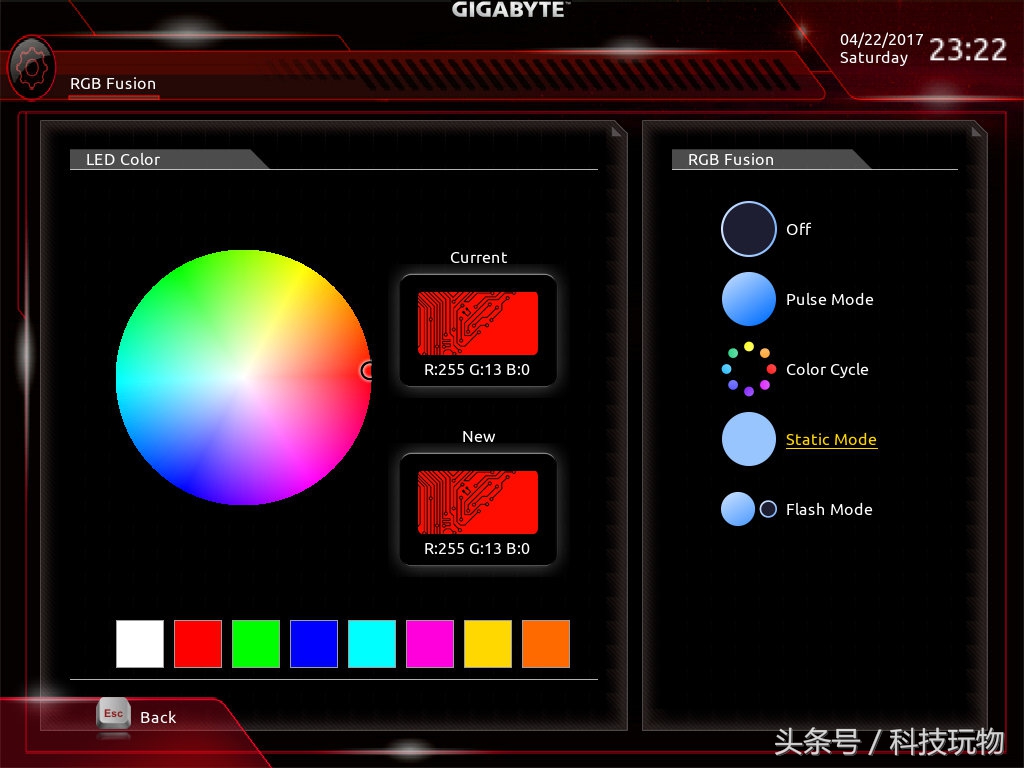 在不进入系统的情况下,BIOS 的环境灯选单中一样可以进行灯光设定,效果方面提供Pulse、Color Cycle、Static 以及Flash,颜色除了从色盘挑选,底下也已预先定义出几种颜色的选项。
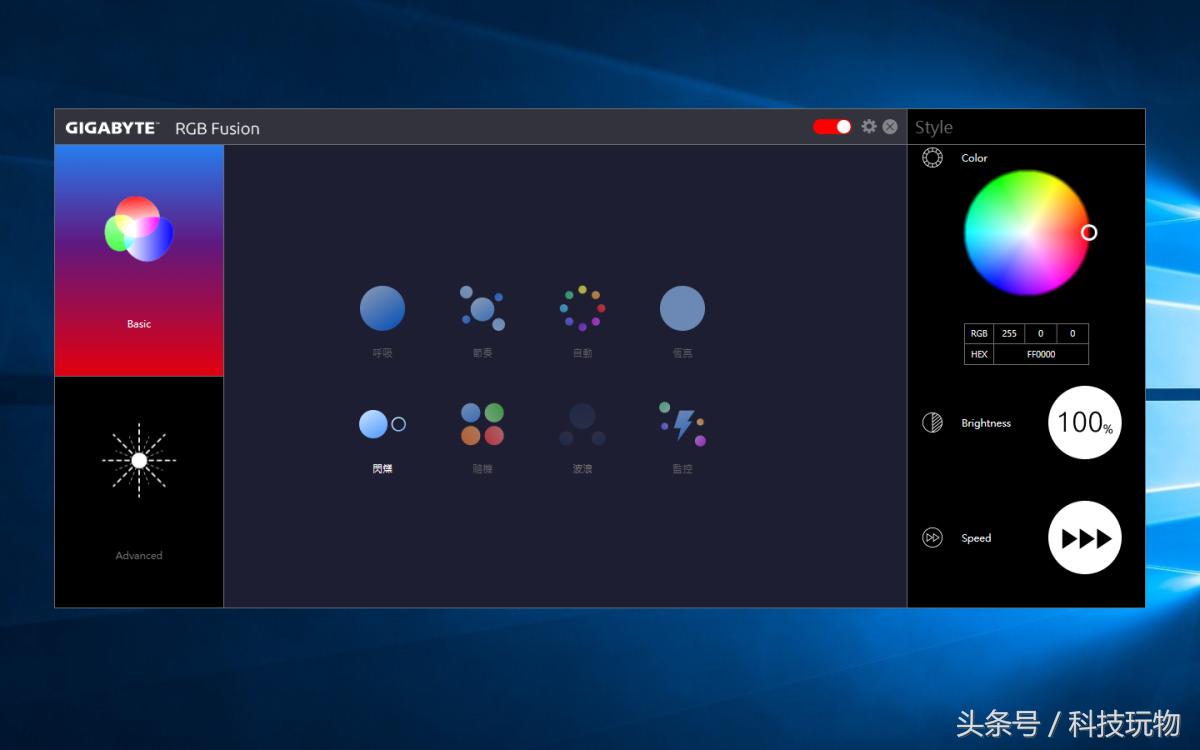 有安装Windows 系统的话,可透过RGB Fusion 来进行设定,不过跟其他家不太一样的地方在于RGB Fusion 必须在App Center 已经安装的情况下才能安装使用,而选单分成Basic 跟Adavanced 两类,在Basic选单中可以看到包含呼吸、节奏、自动、恒亮、闪烁、随机、波浪以及监控等几种选项,而颜色可透过右侧色环、RGB int 或是hex 色码来进行调整,同时对于部分特效给予3 段速度以及3 段亮度调整。
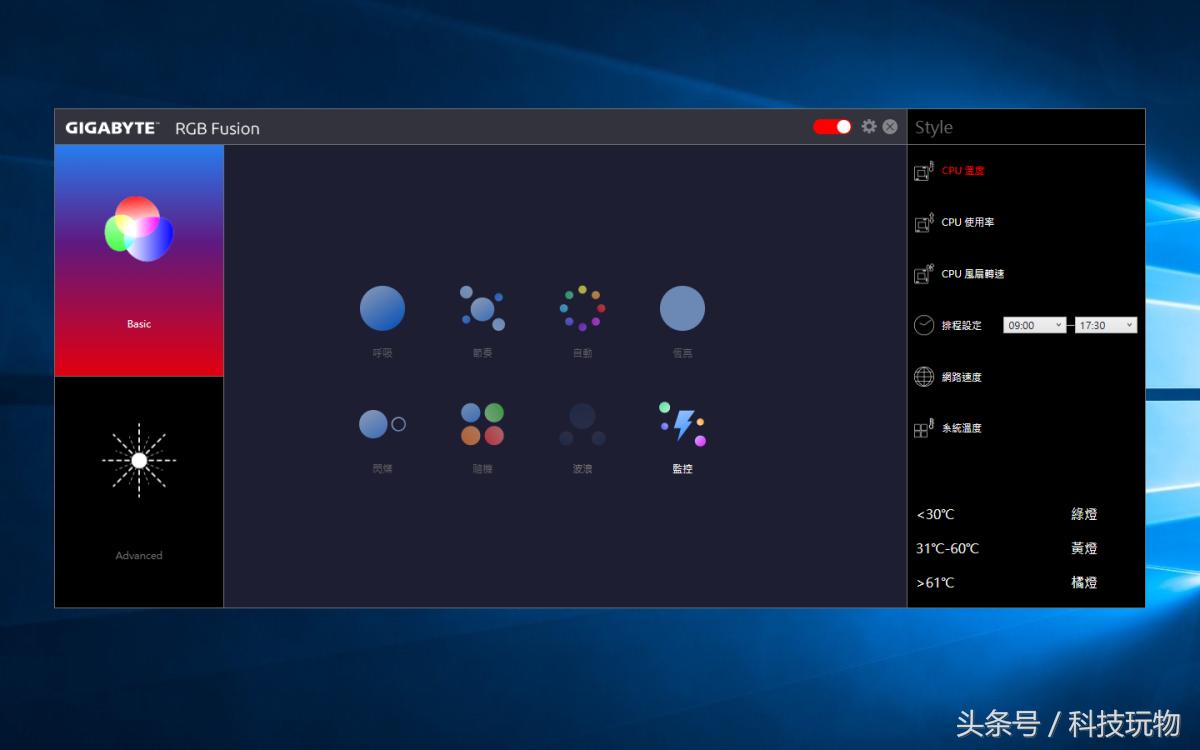 监控选项提供了CPU 温度、CPU 使用率、CPU 风扇转速、排程、网路以及系统温度几种选项,不过颜色以及状态定义部分使用者无法自行设定。
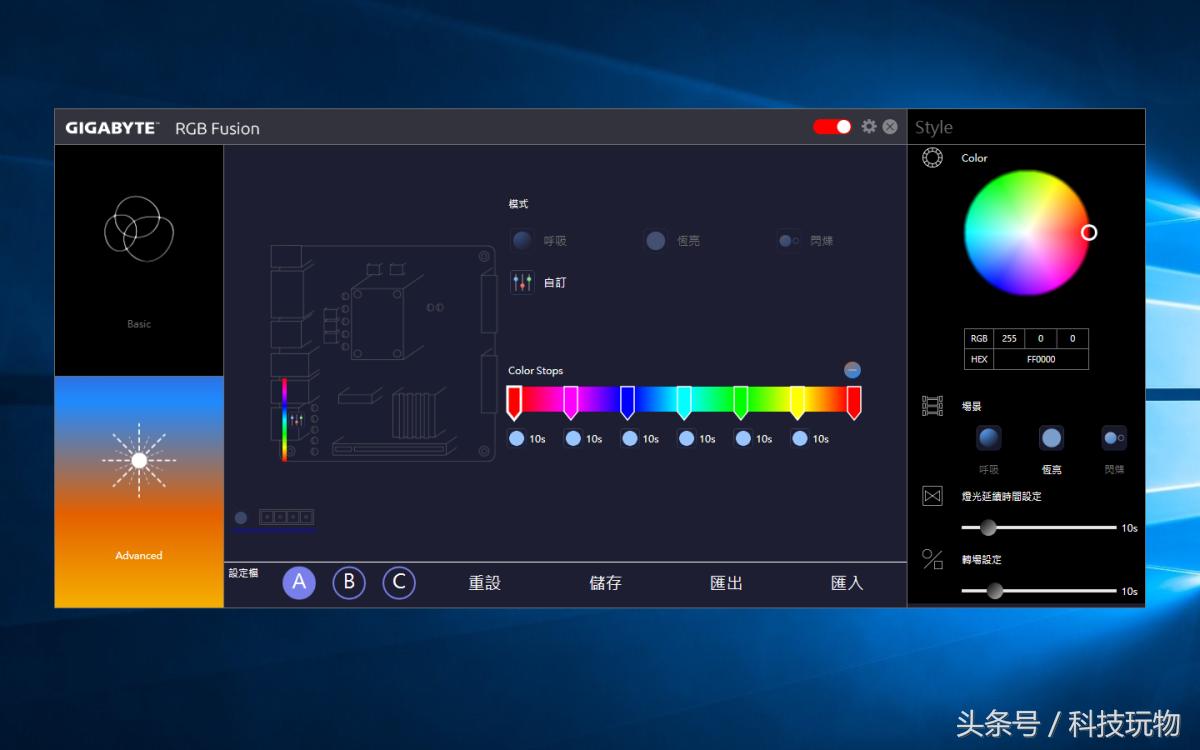
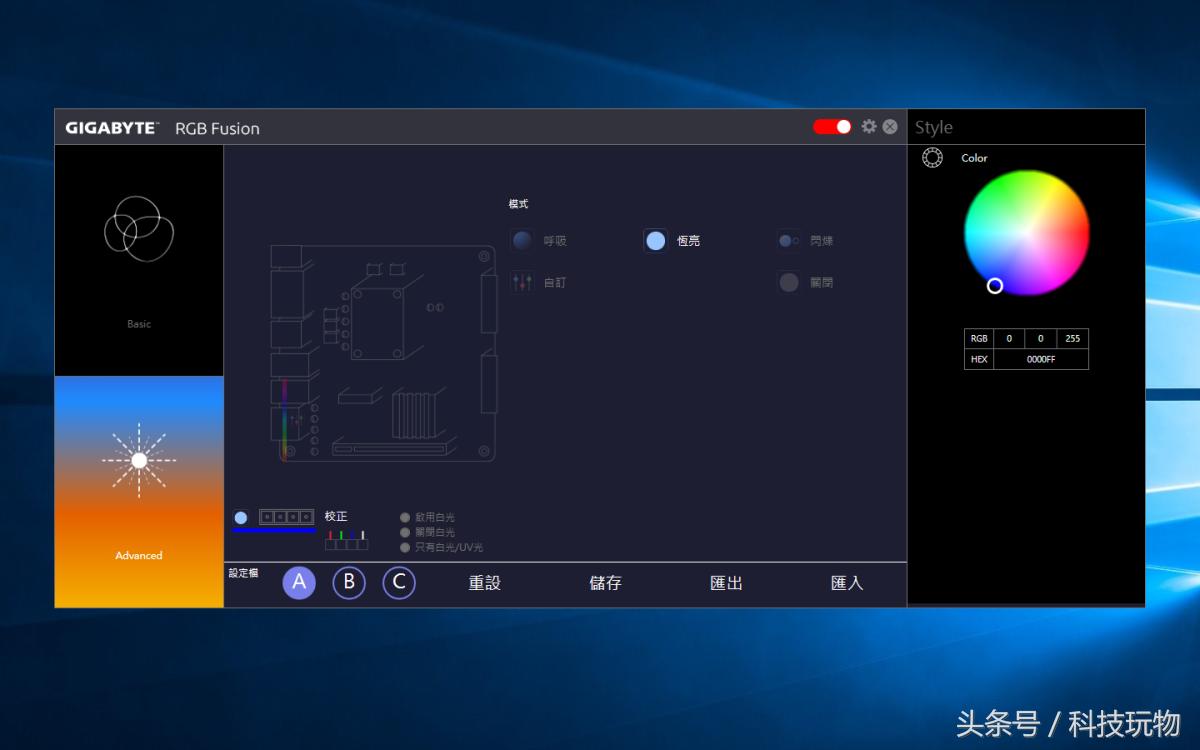 相较于Basic 选单仅有色彩、亮度、速度以及模式调整,Advanced 选单则提供了彩色循环的延迟跟颜色设定,同时可设定主机板以及外接灯条的效果,另外灯条颜色定义可能不同的情况,技嘉也提供了颜色输出的校正功能。
视频加载中...
实际的灯效可参考上方的影片。
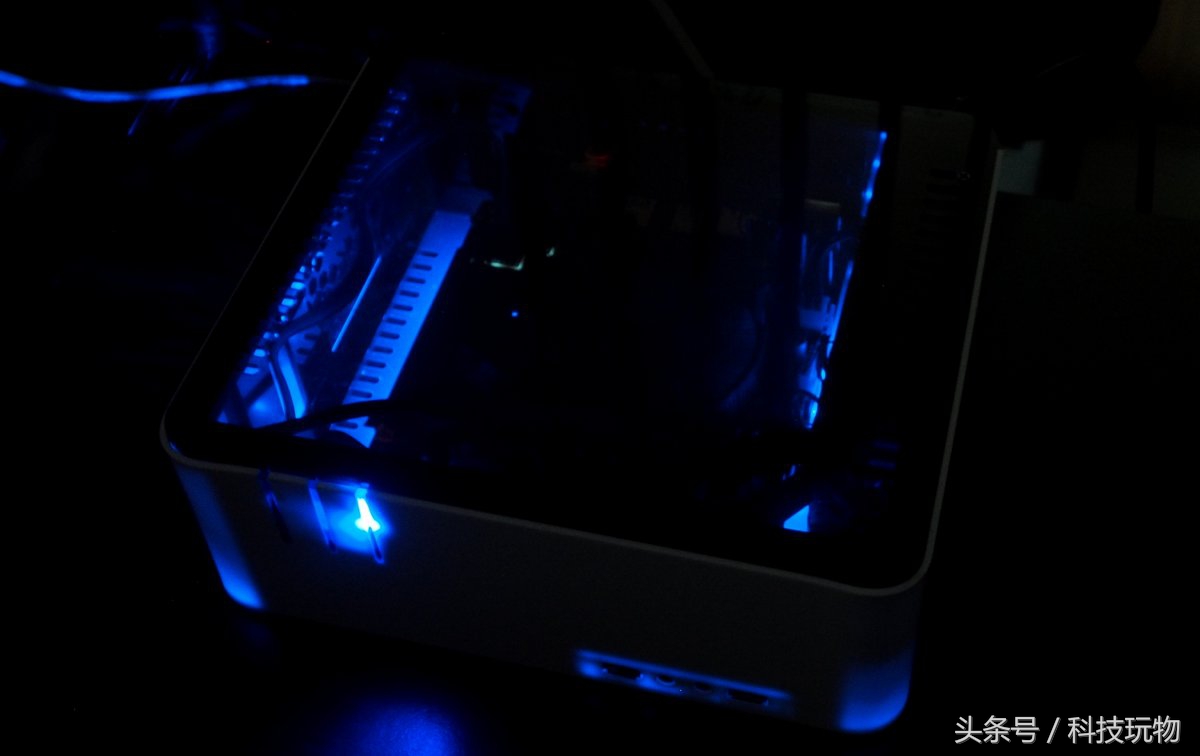
试装到ITX 机壳中,虽然说预设灯光是橘色的,不过配合一下灯号改成蓝色的比较一致XD。
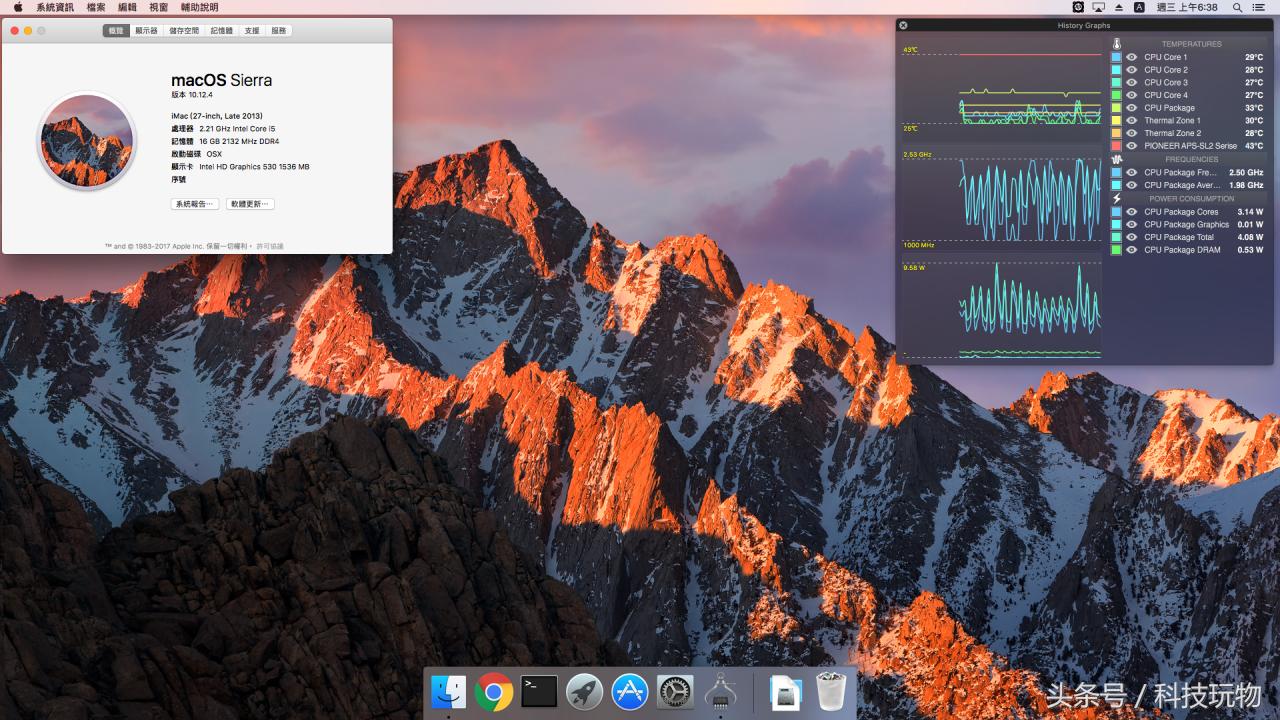 最后则是重头戏,原本已经有预期说会不开机,不过倒是比我想像中的简单,安装上仅需进bios 芯片组选单关闭VT-d、开启周边设备→ USB 组态的XHCI Hand-off,用unibeast 做好sierra 安装碟,插进去用UEFI 开机,格式化硬盘,安装,用multibeast 打音效、网卡跟监控还有clover 引导开机,估计用kabylake CPU 的话可能多个fakecpuid 的前置作业、加张显卡就可以搞定,剩下就是等DW1830 无线网卡寄来再试了。
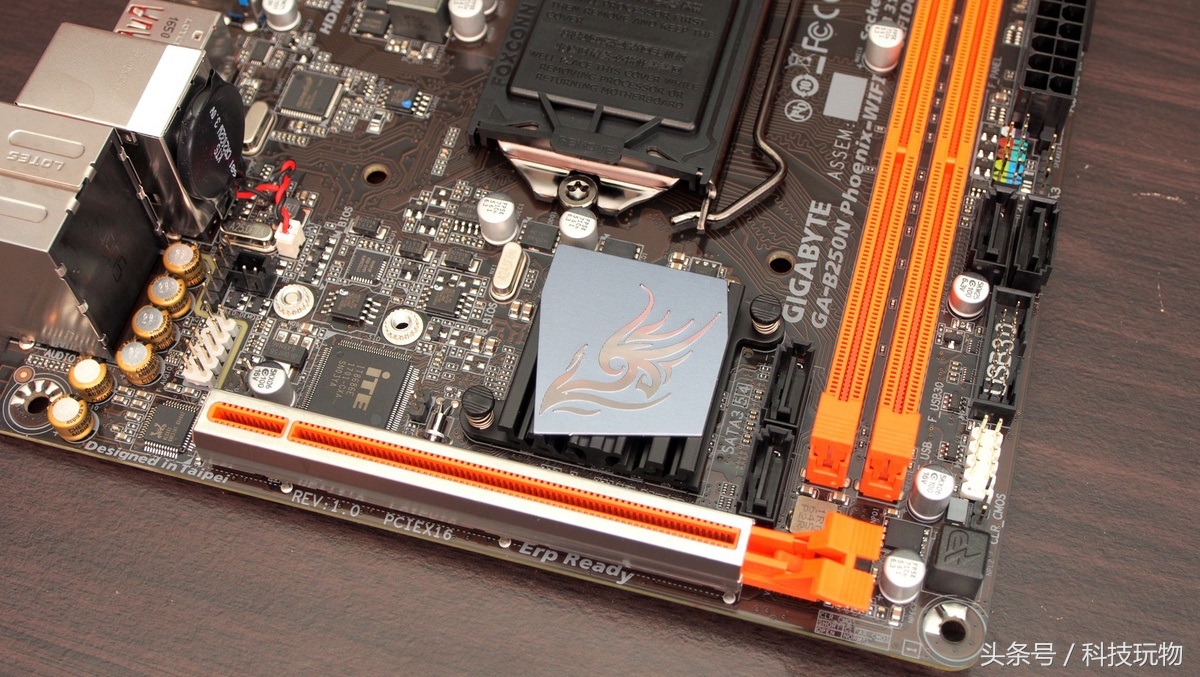 就整体来看,B250N Phoenix-WIFI 相容性的先天优势加上I/O 配置合理让他有着相当弹性的应用方式,而在200 系列首次导入的RGB Fusion 灯效对于比较看重外观的使用者来说也有比较多的玩法,真要说比较可惜的地方大概就属文内提到插槽的摆放位置还可以有更好的设定,同时也可以考虑增加LED 埋放的数量或是加上导光片,让灯光在长距离的投射下可以更均匀等等,以现阶段的Intel ITX 平台来说算是一张蛮便宜实用的板子。