一、绗缝线类型与线型
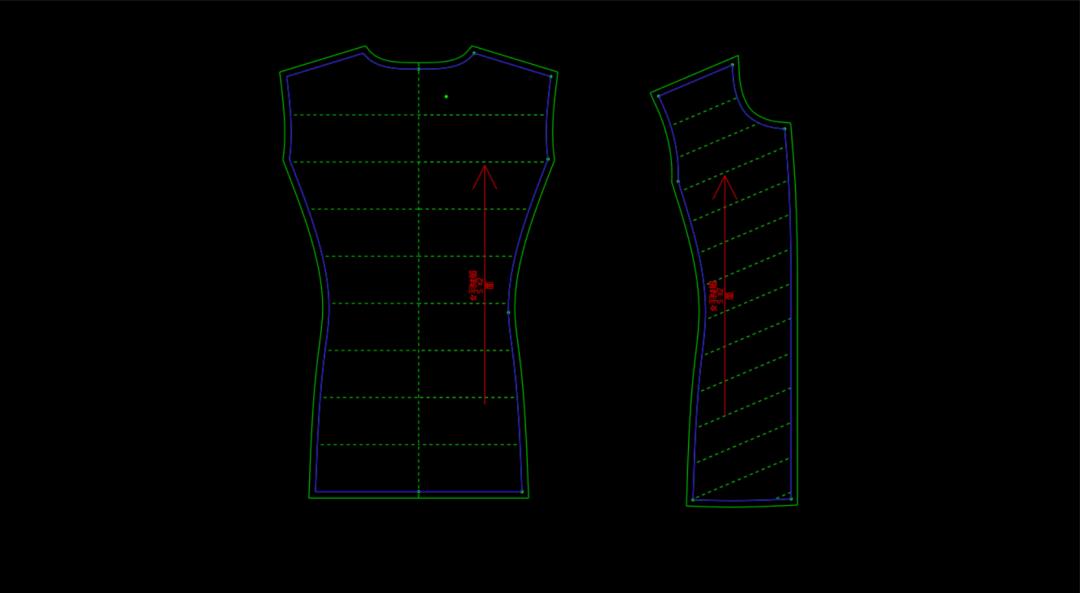
绗缝线的类型基本上分两种:单向线、交叉线。
单向线就是下面这种类型,线都是同一个方向:
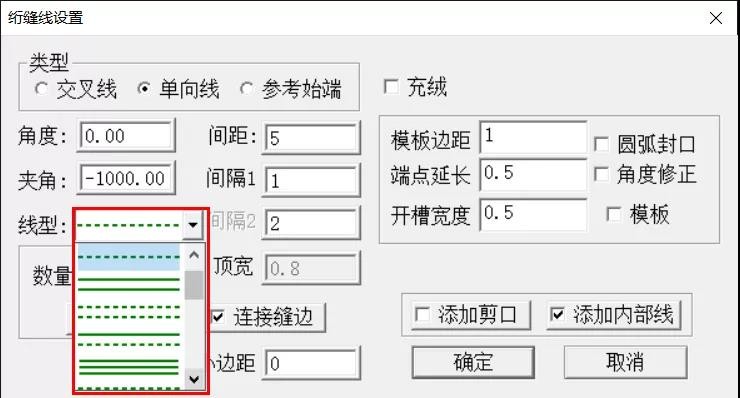
博克CAD提供多达十八种线型,能满足绝大部分的线型要求:
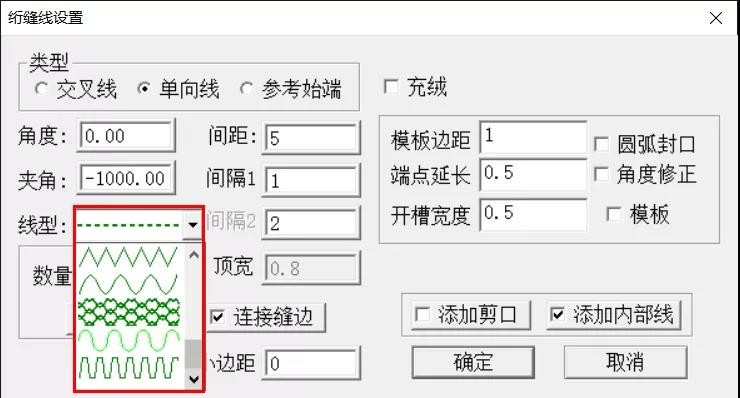
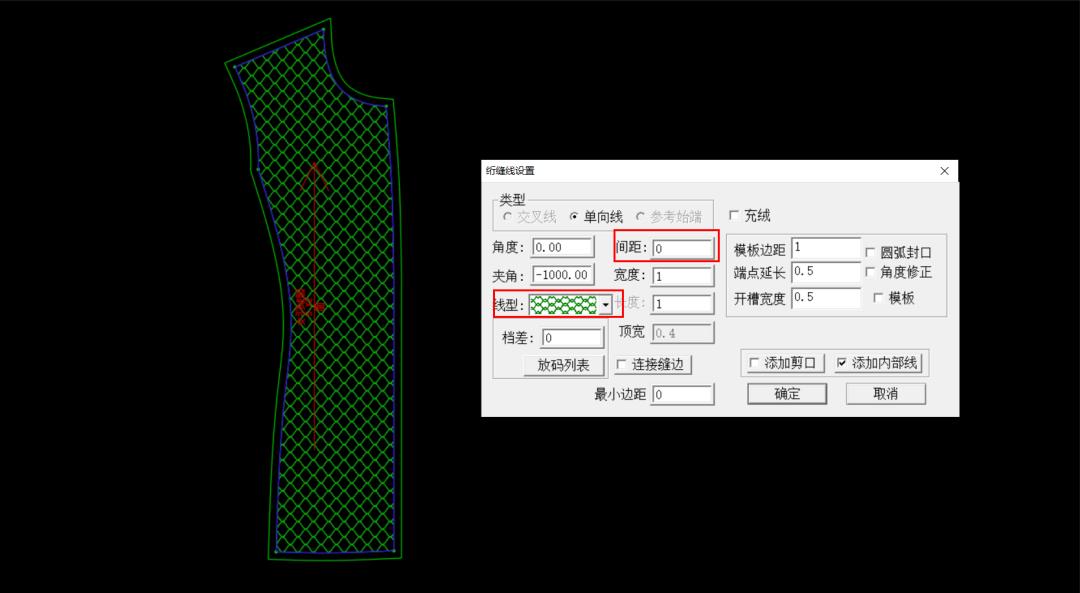
不同的线型可以组合成不同的效果,下面这种鱼网格也是用单向线做的:
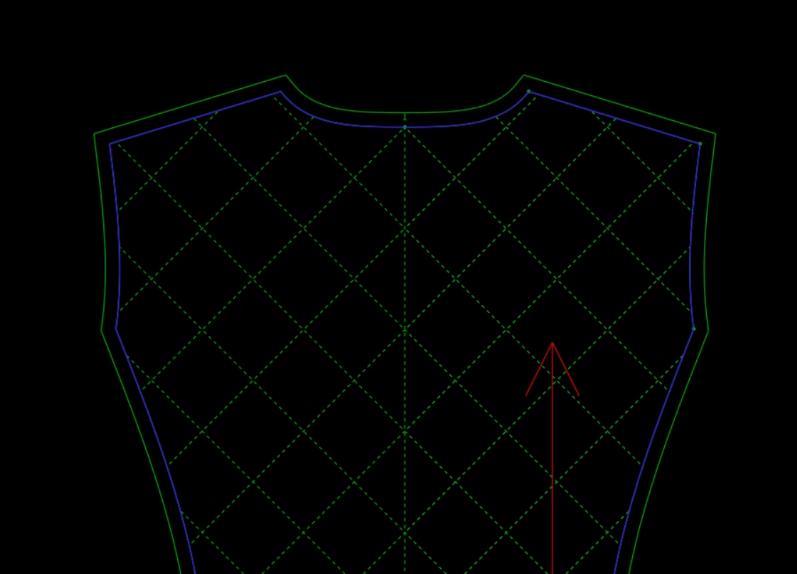
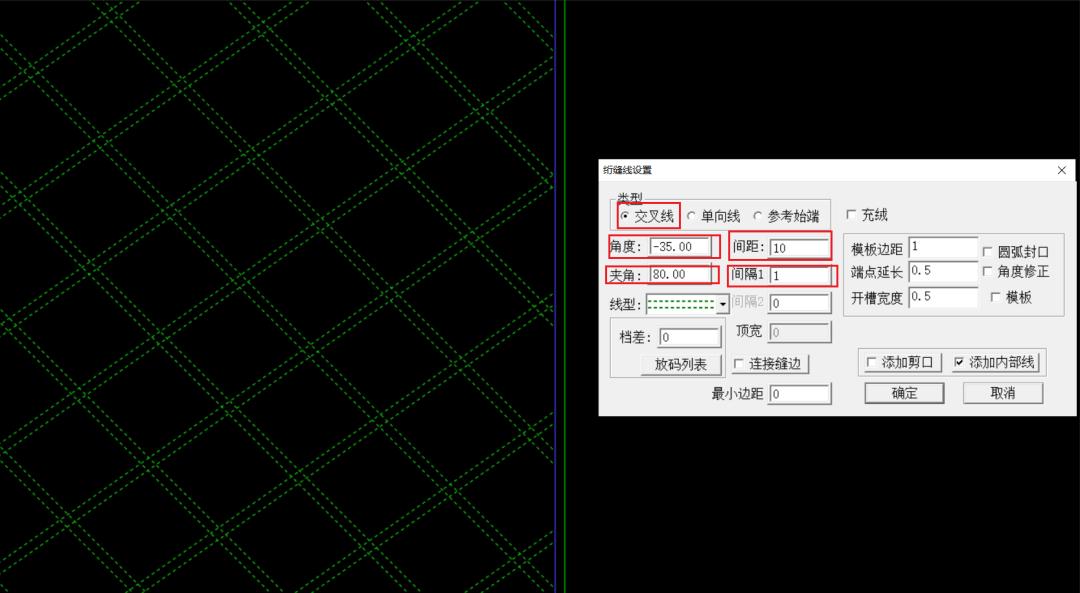
交叉线形成的都是菱形格:
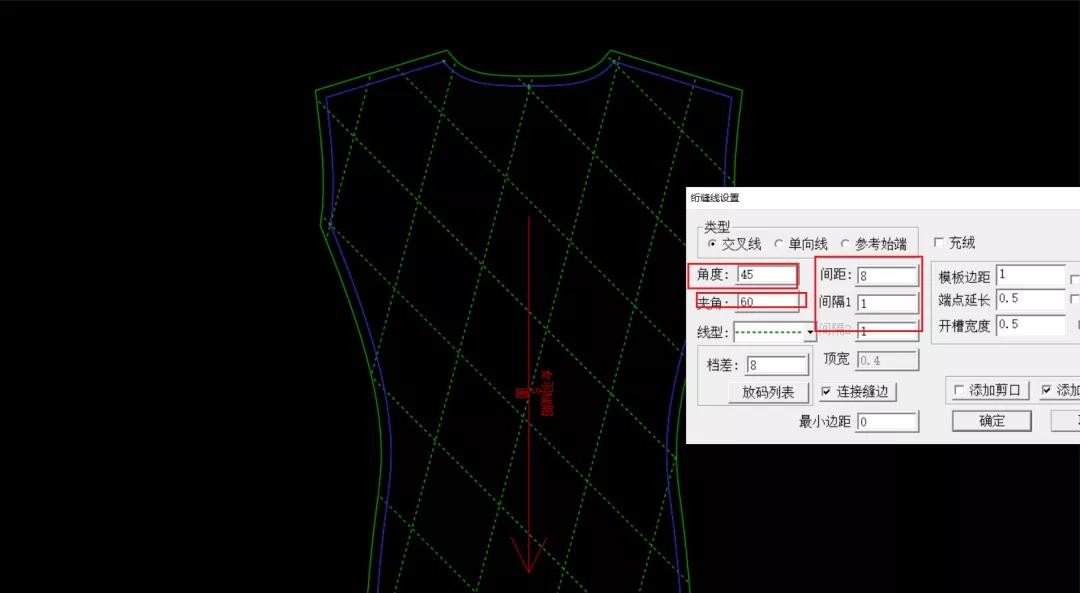
交叉线通过设置不同的角度、夹角、间距、间隔,可以做出不同的效果:
二、绗缝线画法
画绗缝线有两种方法:用智能笔画、用绗缝线工具画。
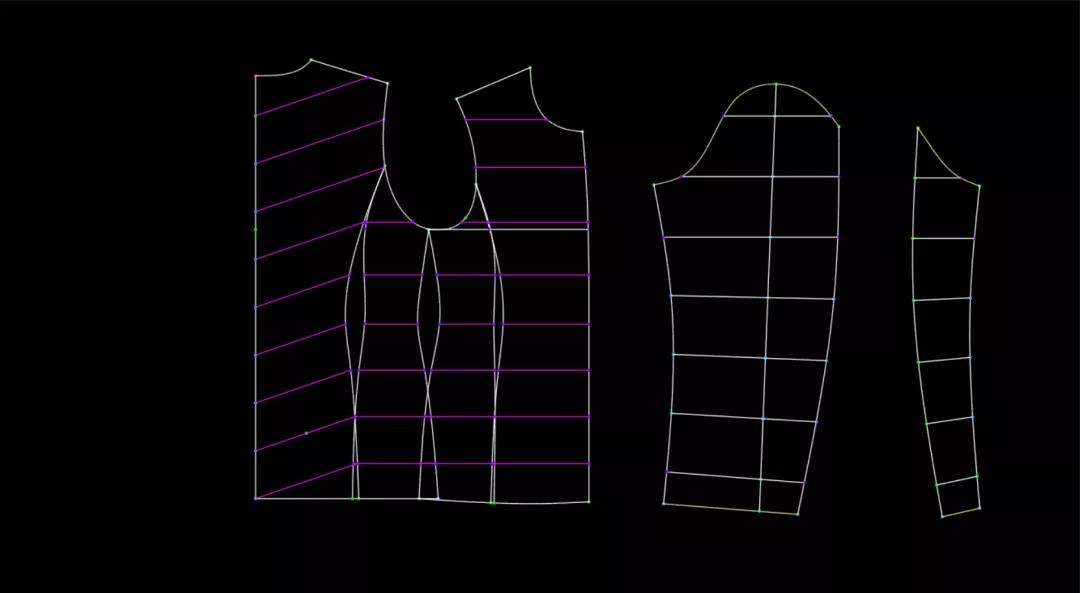
用智能笔画绗缝线是在结构图上画,基本上是先确定等分点,再连点成线,或者做延长线。
智能笔画绗缝线的好处是可以方便自由的画出我们想要的各种形状。
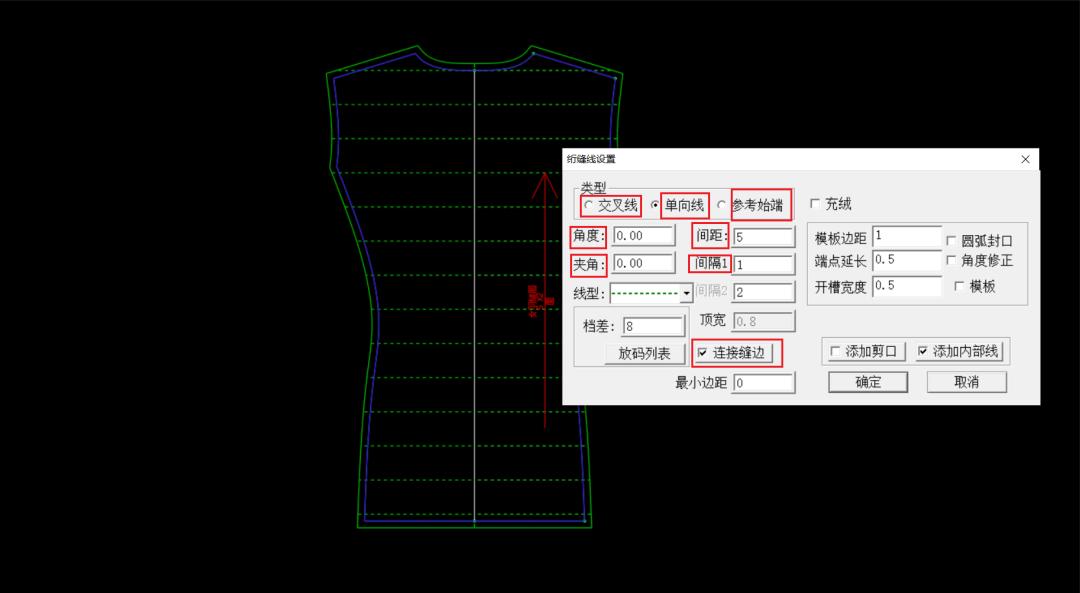
用绗缝线工具来画是直接在裁片上操作,可以一步到位做出裁片的绗缝线,不用一条条画,搞清楚绗缝线的设置就可以:
三、单向线注意事项
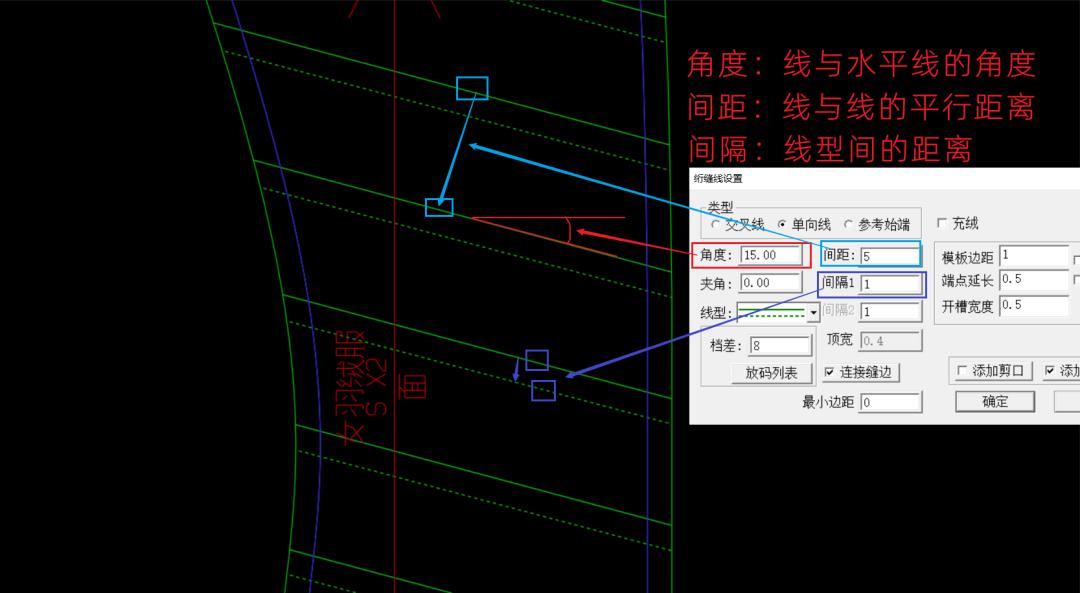
单向线里,选不同的线型,设置不同的角度、间距、间隔,出现的效果不一样。
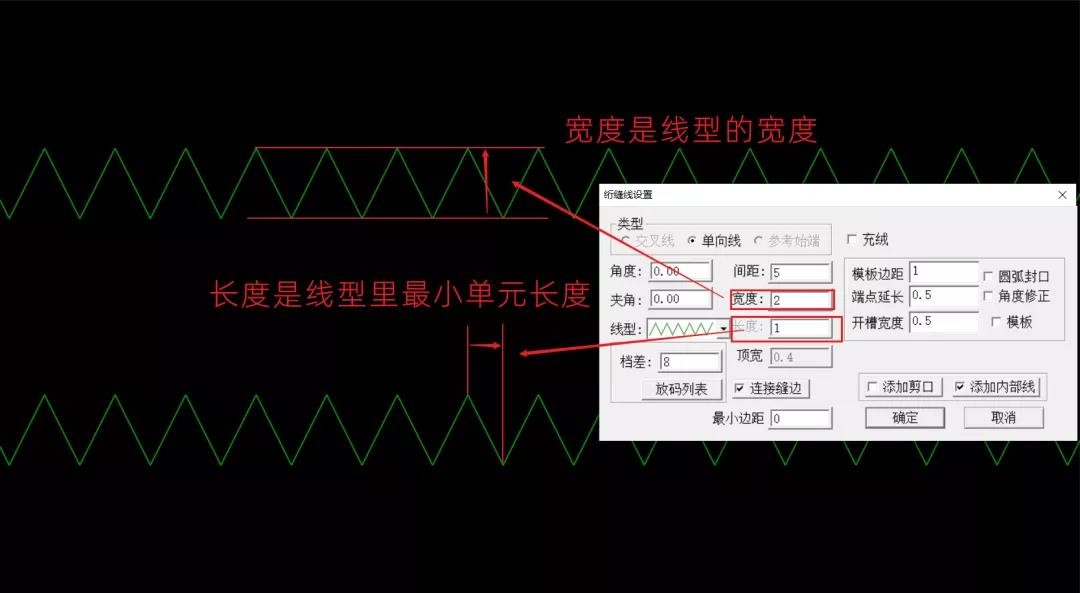
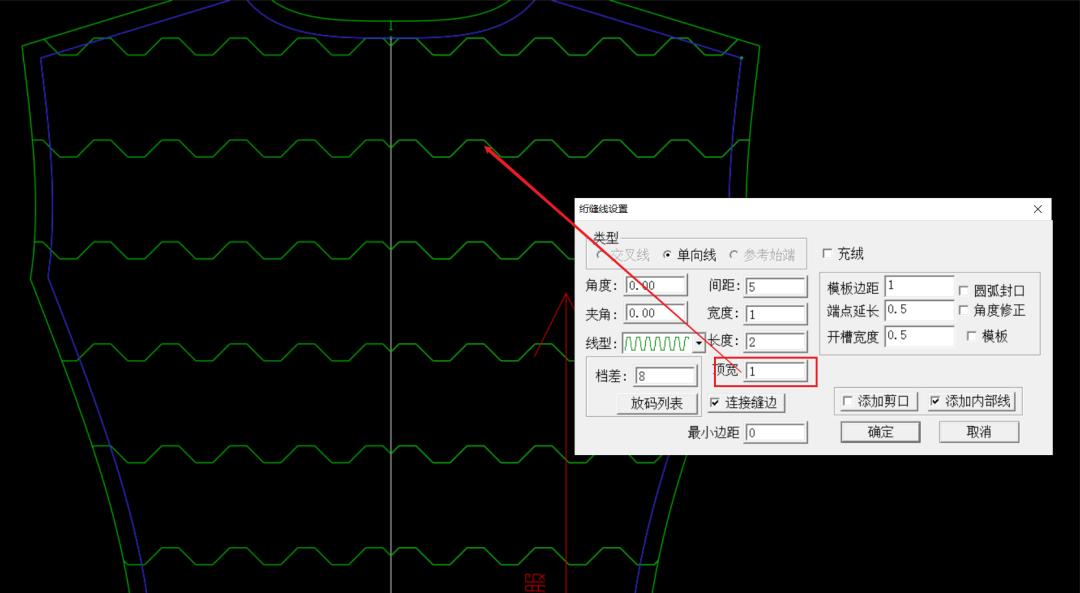
部分线型可以设计线型的宽度、长度、顶宽。
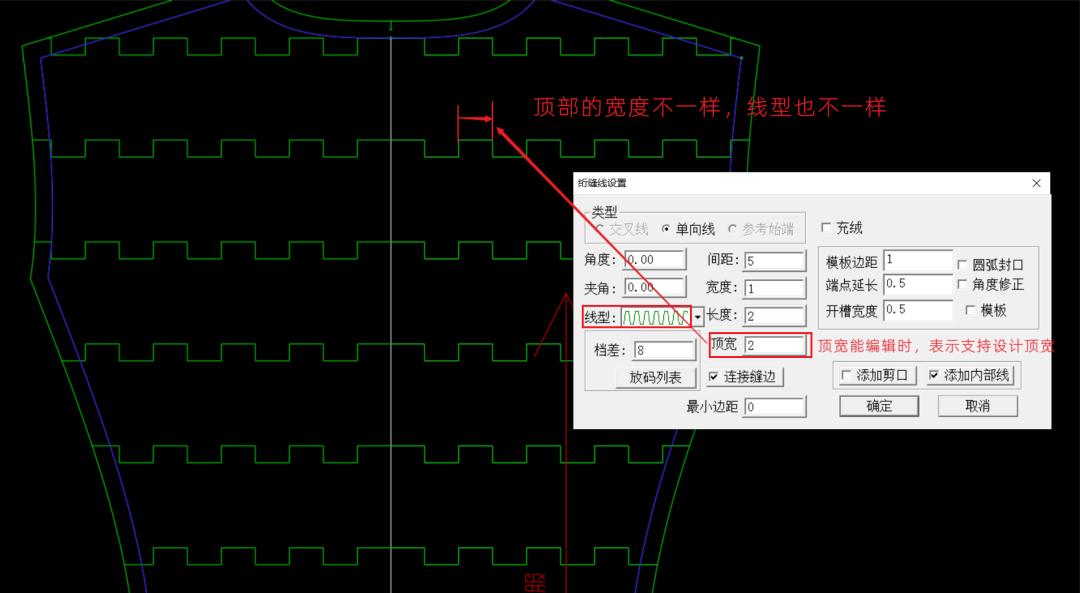
线型里提供了两种线型可以设计顶宽,不同的顶宽,线型不一样
四、交叉线注意事项
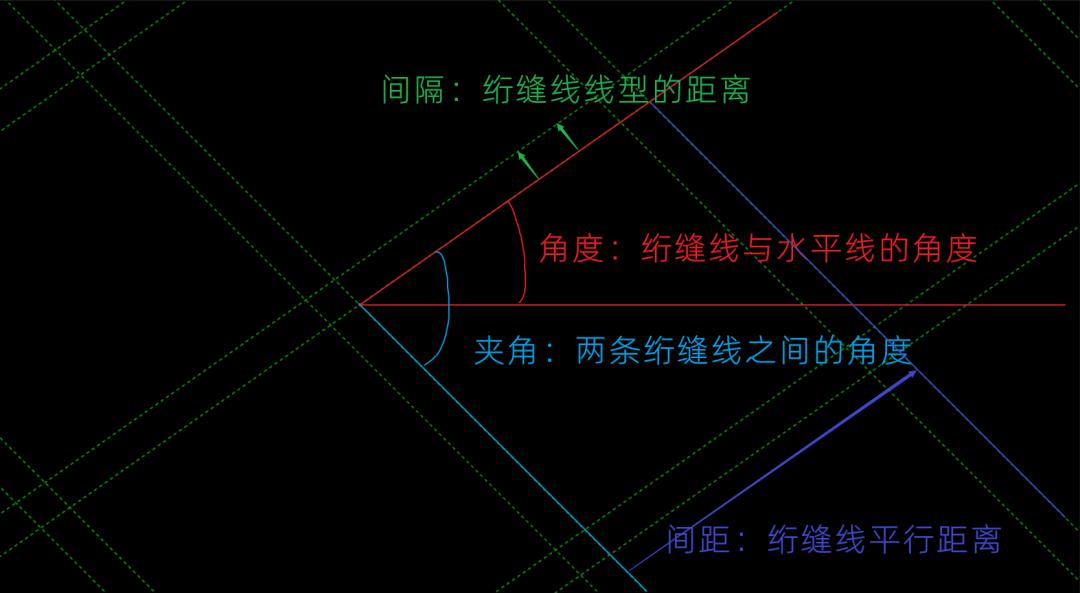
交叉线,重点要注意角度、夹角、间距、间隔的设置。
角度:绗缝线与水平线的角度
夹角:两条绗缝线之间的角度
间距:绗缝线平行距离
间隔:绗缝线线型的距离
五、其它注意事项
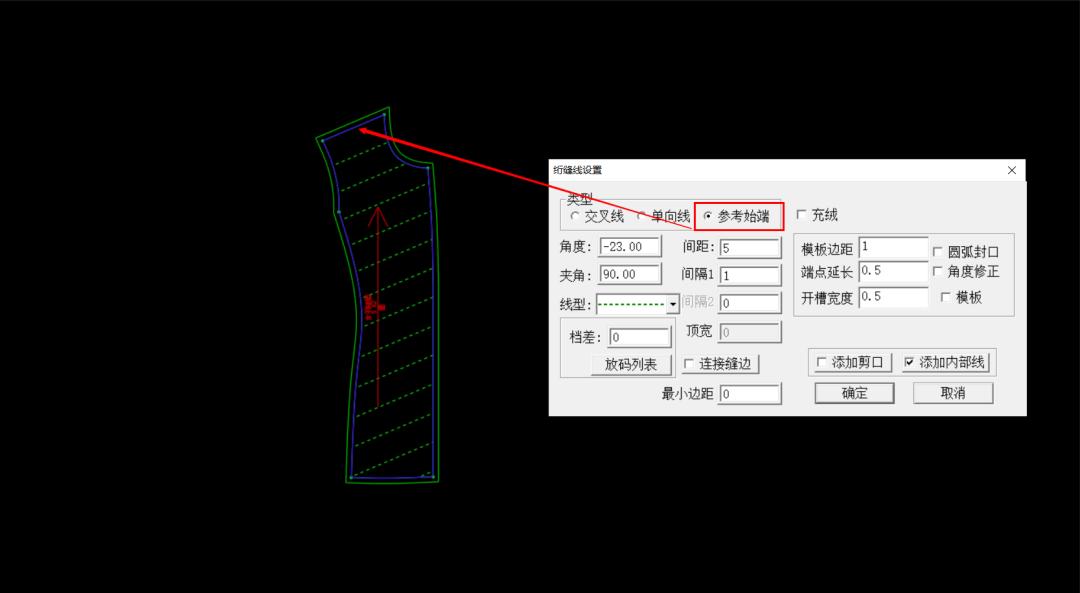
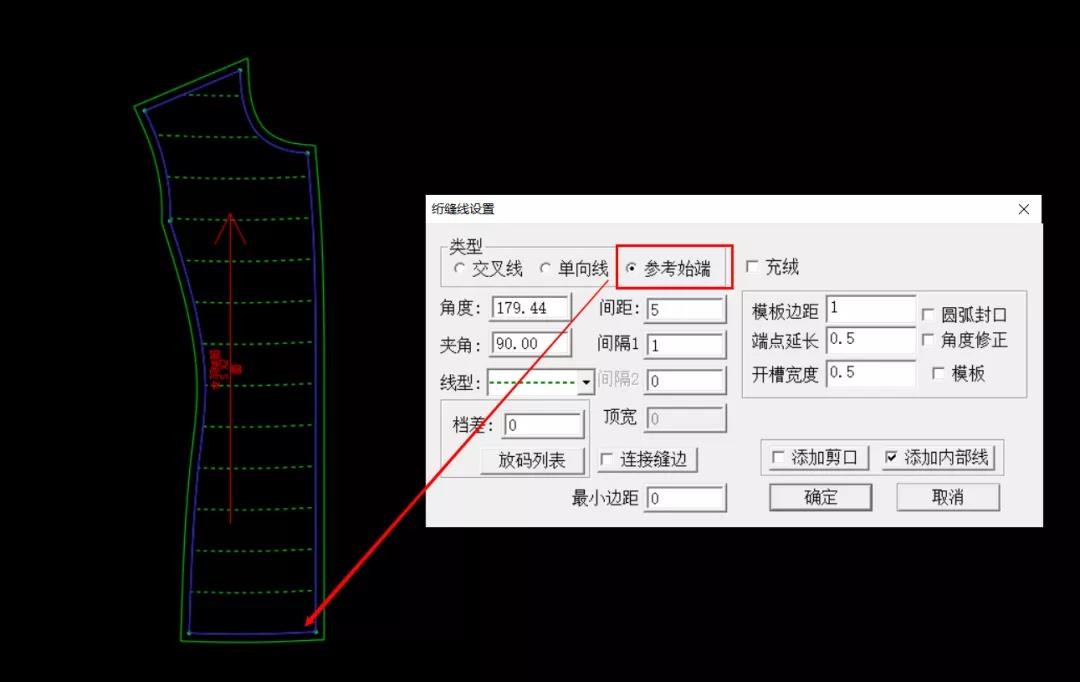
要注意参考始端的用法,智能笔生成裁片时选的第一条线就是默认的始端,绗缝线跟这个始端相似平行,所以这时生成的都是单向线:
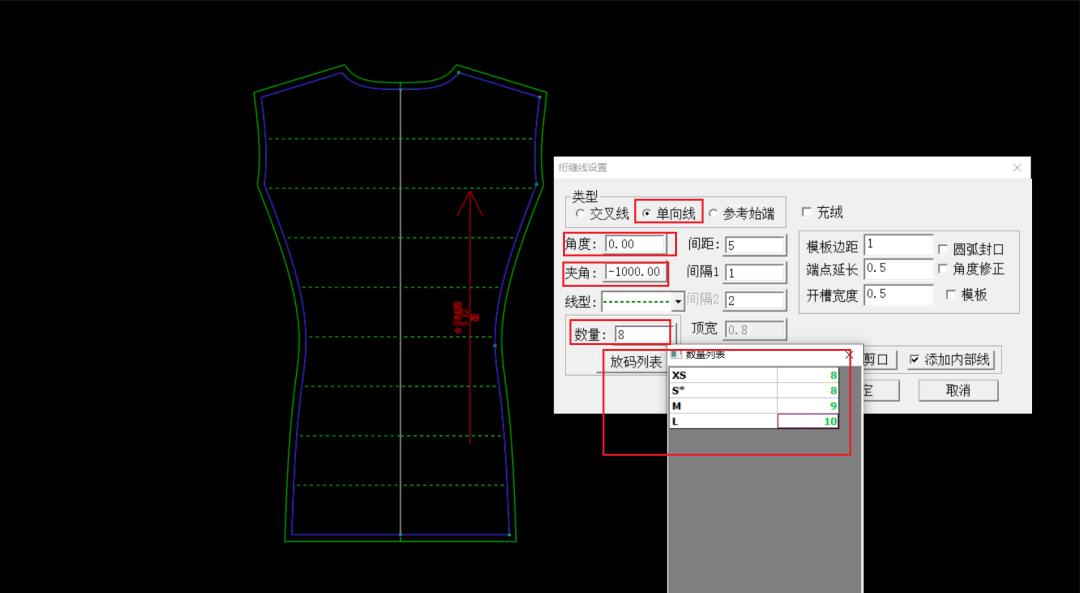
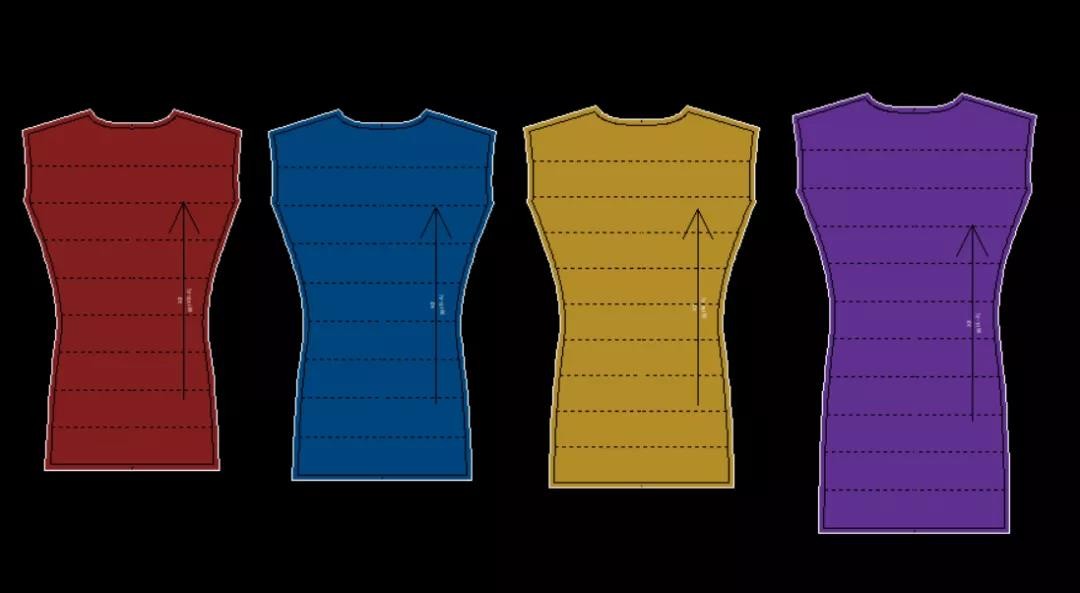
如果绗缝线是水平的单向线【角度为0】,不同码绗缝线的数量不同,间隔是均匀分配的。夹角输-1000,然后数量里直接输绗缝线的条数,放码列表里可以直接设置不同码的条数。
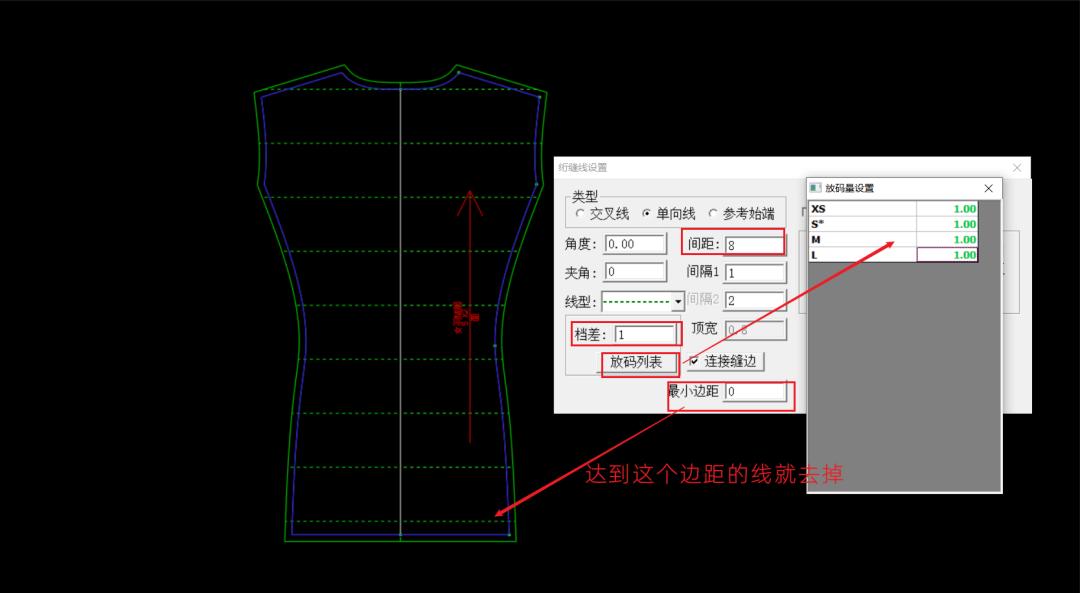
如果绗缝线是水平的单向线【角度为0】,每个码的间隔都不一样,可以设置间隔档差,不同码的不一样也可以。
六、绗缝线对位与菱形格还原
我们在下面的裁片上用绗缝线工具随便点一下,设置参数如下,出现这个结果:
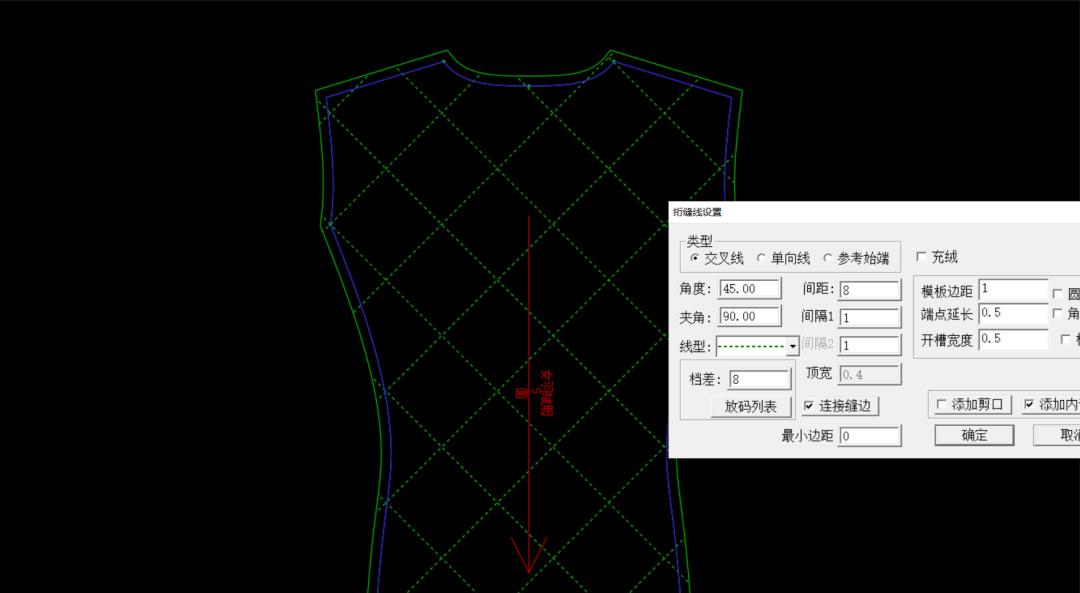
如果我们点绗缝线工具后,按CTRL+左键,点后中点设置起始参考点,绗缝线以这个点为起始端点来设计,这样就以后中点还原菱形格。
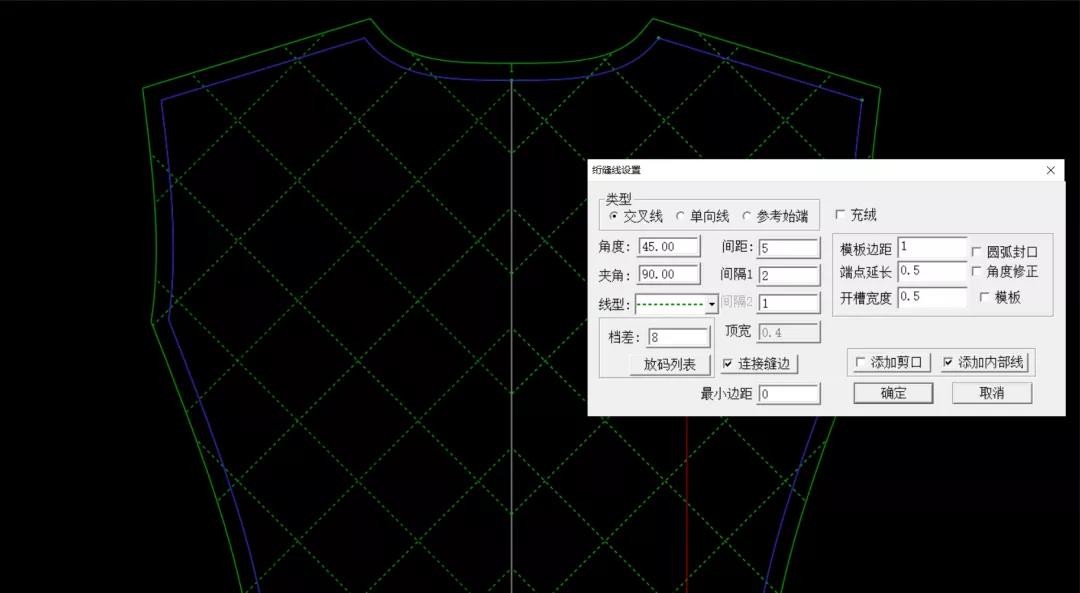
如果裁片是对折的,没有设置起始参考点是这样的:
如果我们点绗缝线工具后,按CTRL+左键,点后中点,绗缝线以这个点为起始端点来设计,也还原了菱形格。
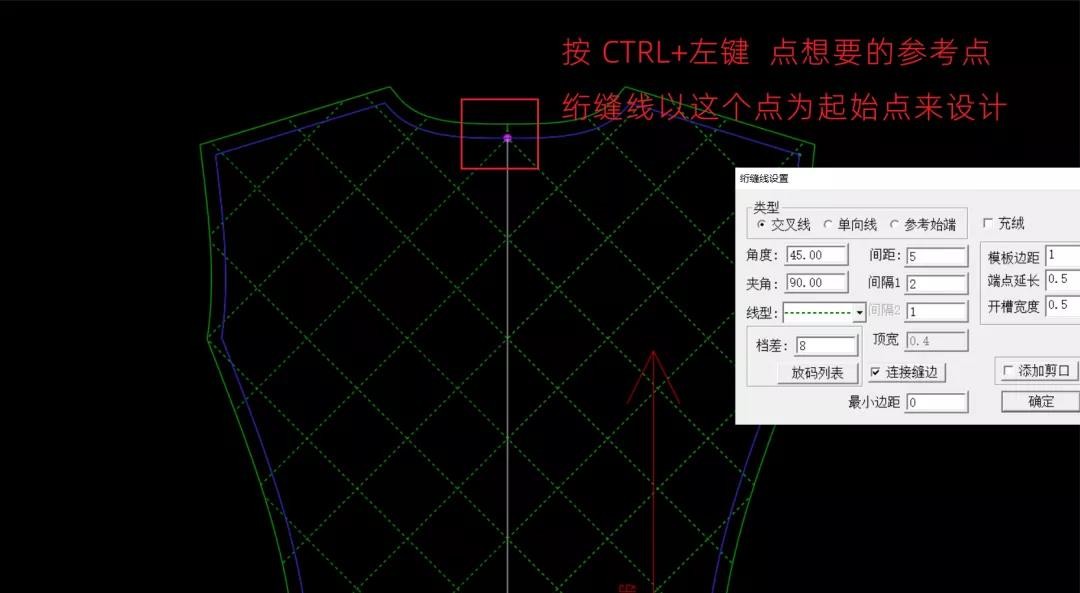
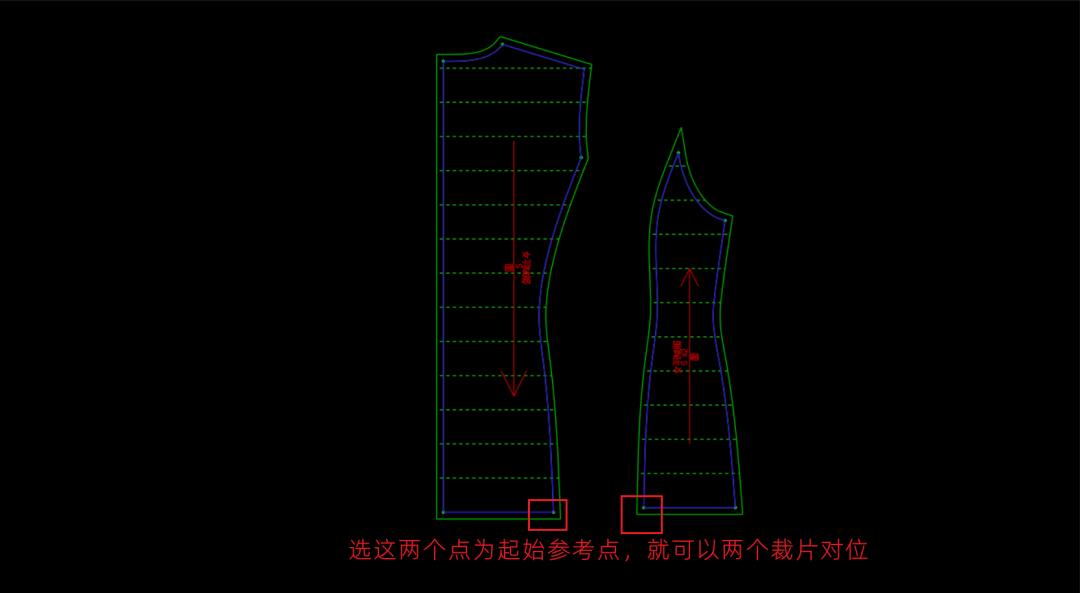
设置了裁片绗缝线的参考起始点,还可以设置绗缝线对位