一点点"照骗"的心得
下面是纯粹的"照骗"过程,那么只是用来学术讨论,分享一下有关简单换个照片背景的心得。首先你需要两张照片,一张是你需要换掉背景的照片,另一个是你想要换成的背景。
就像我找的这两张
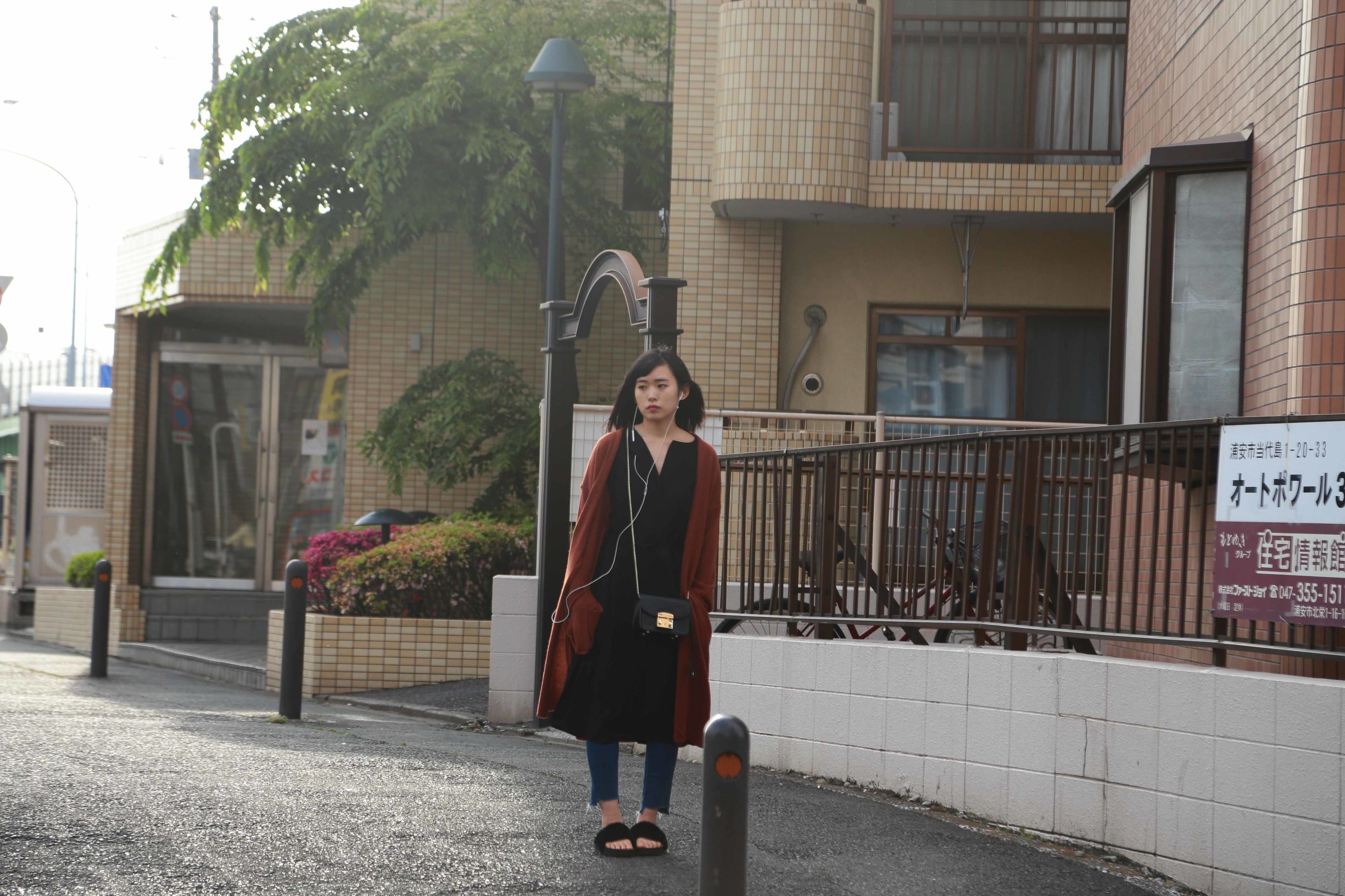
需要换掉背景的图片
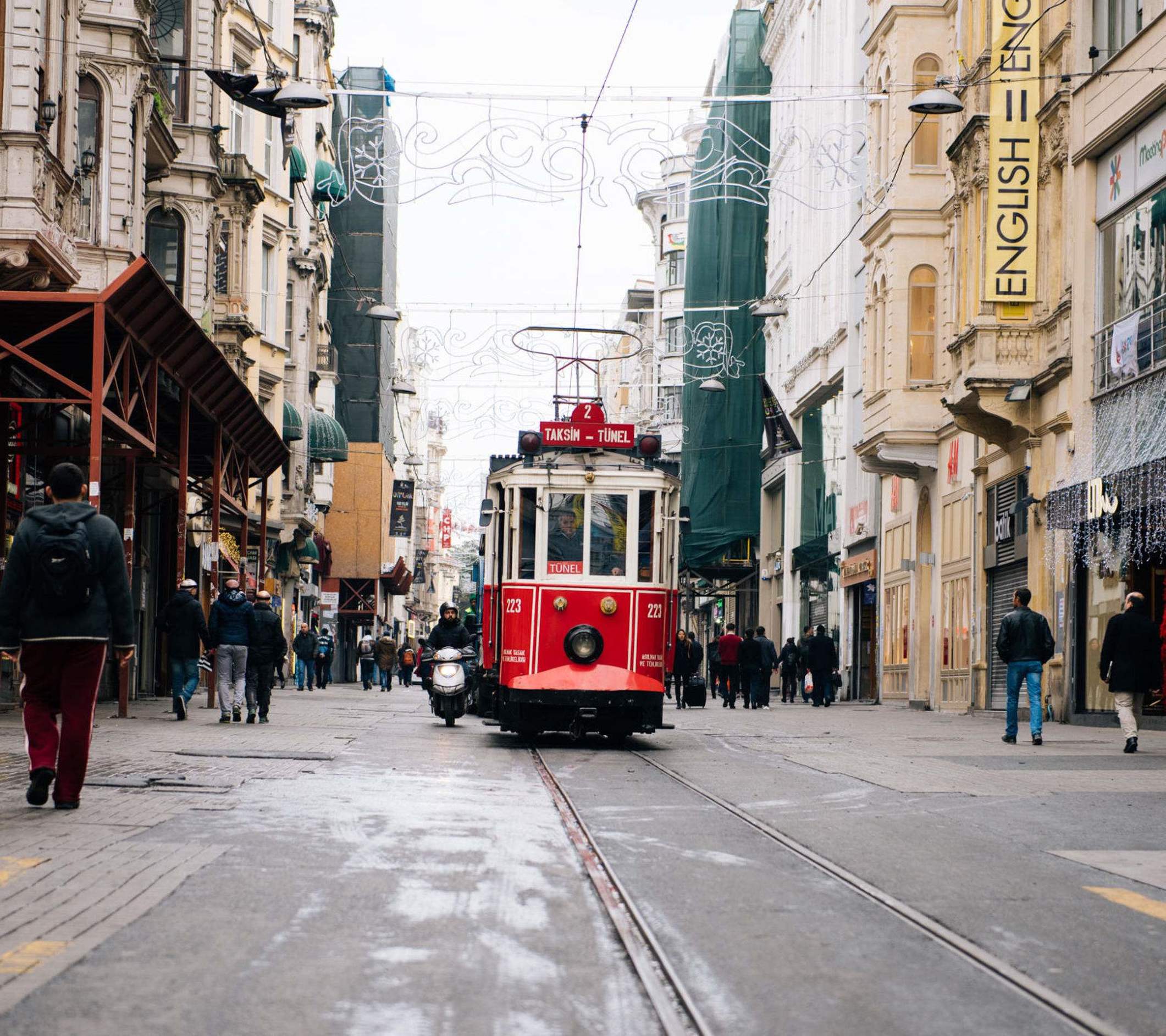
我想换成的背景
从一个很普通的毫无意义的街头背景换成一个欧洲风格街头,是为了在一个更好看的街景下突出这个路人甲美女!这也就是为什么要有换背景的照骗,因为有时候就是有正确的人,有正确的时间,但是没有在正确的地点,从而让照片有些不那么突出(有逼格( ﹁ ﹁ ) )。
艾薇巴蒂,干货开始!
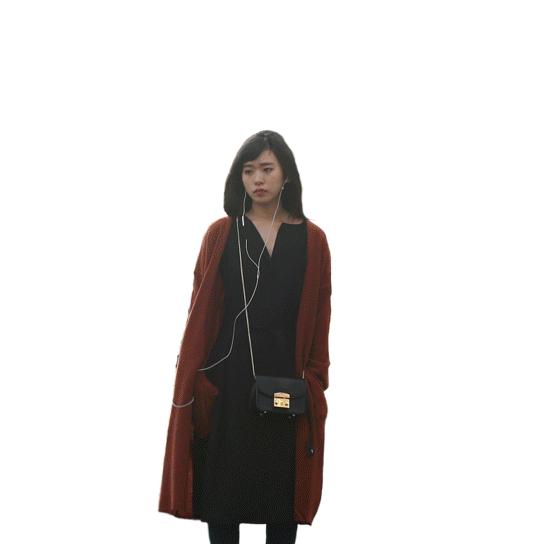
Emmmmm……开始之前我还要说一下换背景的思路
1. 你需要背景和人物都有大体在一个方向的光源(这是为了不让你的人物太突兀)
2. 要模糊背景,模糊人物边缘,还好ps有光圈模糊(是为了让你的照骗不是平面粘贴画)
3. 色调统一曝光协调(是为了让人物看起来处在你换的背景下)
4. 注意透视关系(是为了让人物不是悬空或怎么样)
5. 尽你全力的注意细节,细节越好,照骗越逼真!(这个可以说是相当重要了)
OK,我们可以开始了
首先就是先把人物抠出来(用钢笔抠出你需要的部分,我不太看好这位的脚所以去掉,还有为了照顾透视关系)
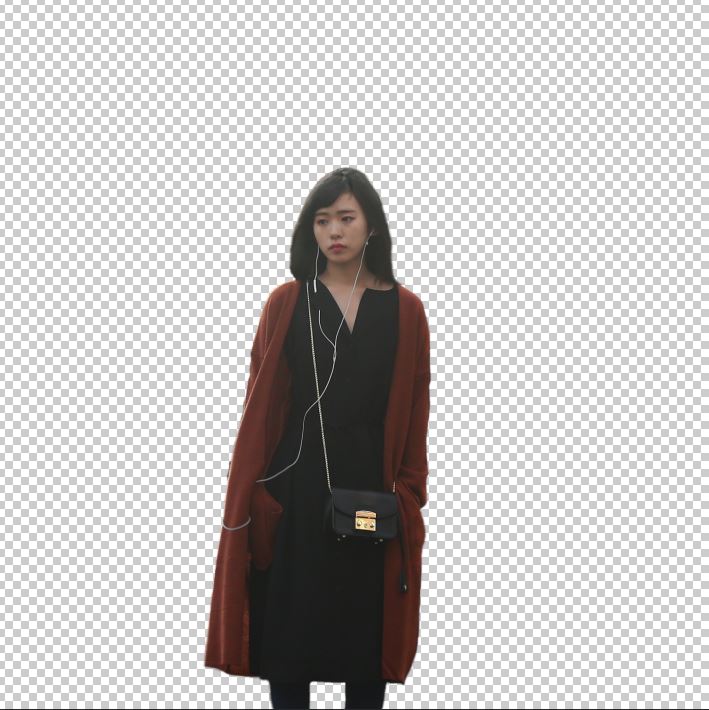
抠出来的人物
接下来把人物置入到要换的背景中调整大小
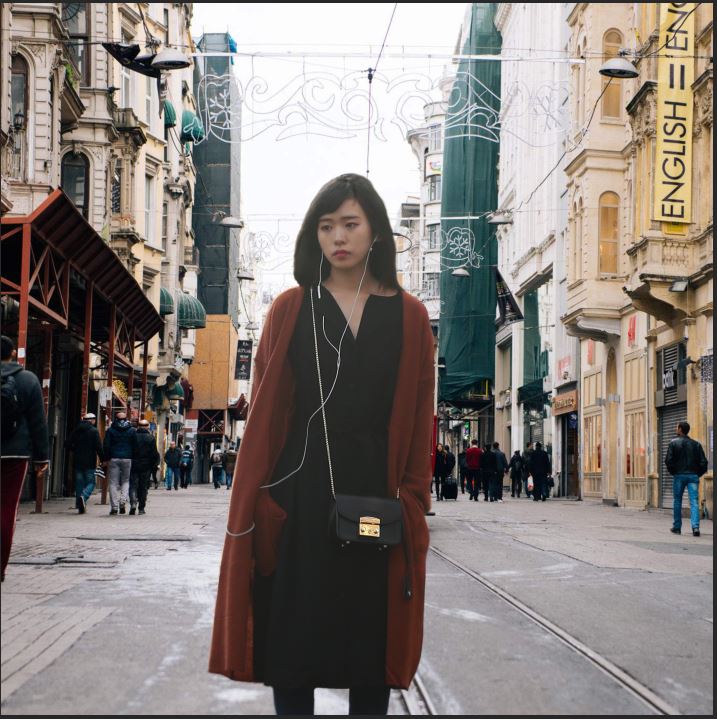
画面看起来有些奇怪,人物有点浅,看起来就像剪贴画,那就要调整一下从背景开始,我想让人物处在一个傍晚的时间,所以背景看起来还有点亮。
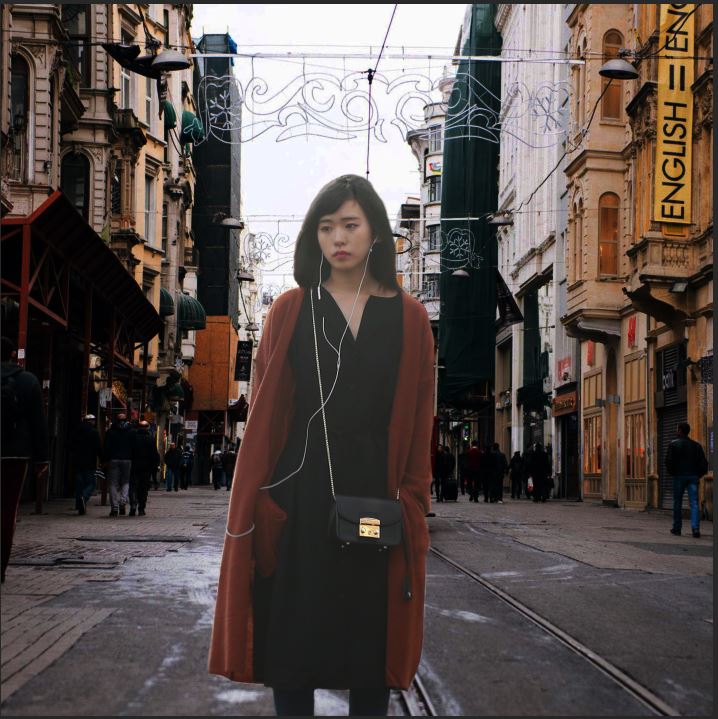
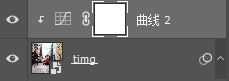
这个曲线要单独对背景使用,按住ALT在曲线图层和背景图层中间看到有个拐弯的箭头点一下就行了,这个小操作会用在后面很多的步骤当中,因为人物和背景开始都是单独调整的。
调整人物,降低曝光,色调调整有些偏黄和红做一些调整,还有这个人物的右边有些暗这个就需要不同的曲线图层加上蒙版,把人物身上的光线做些调整。
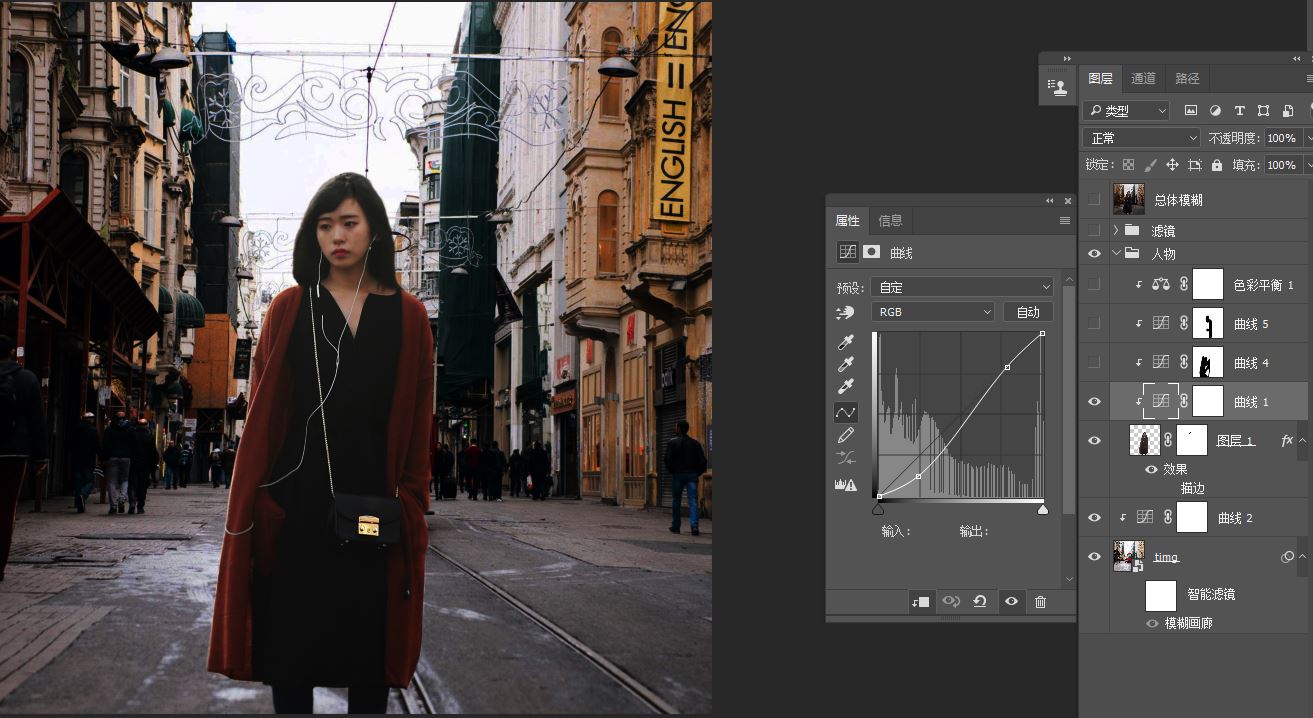
第一次降低人物曝光,增加点对比度,让其大体融入环境曝光环境
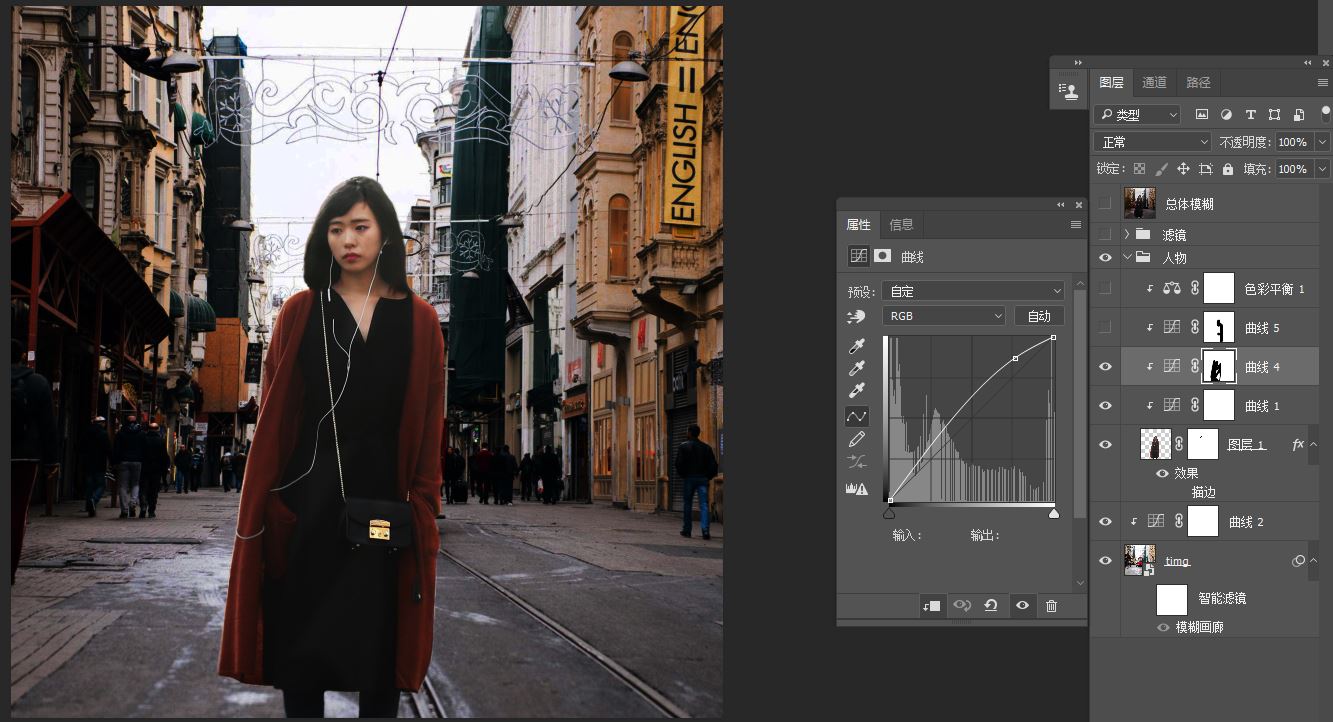
第二次增加人物右边曝光,利用蒙版让左边曝光保持原来不变
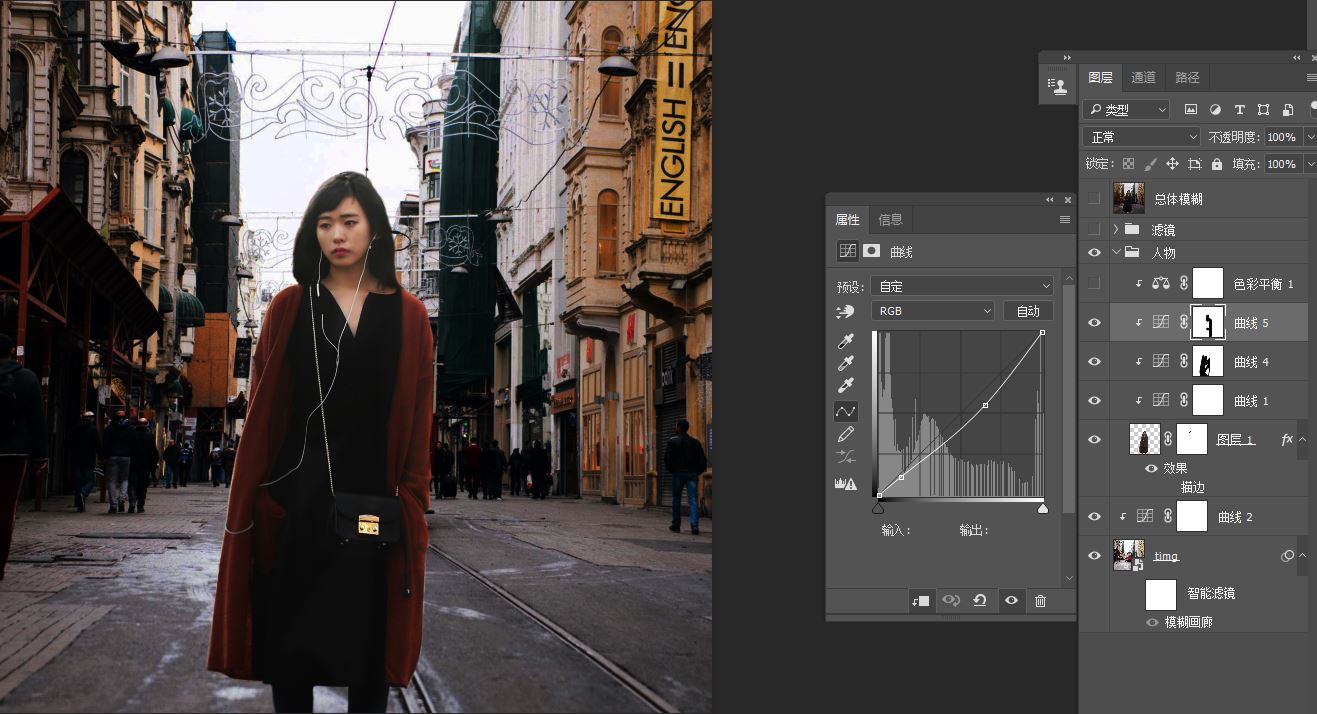
第三次调整人物左边边缘的曝光,整体看起来好多了,但是看起来还是别扭,因为后面的背景太清晰了,不符合实际镜头照出来的效果,后面背景要模糊一些,这就是焦外散景。
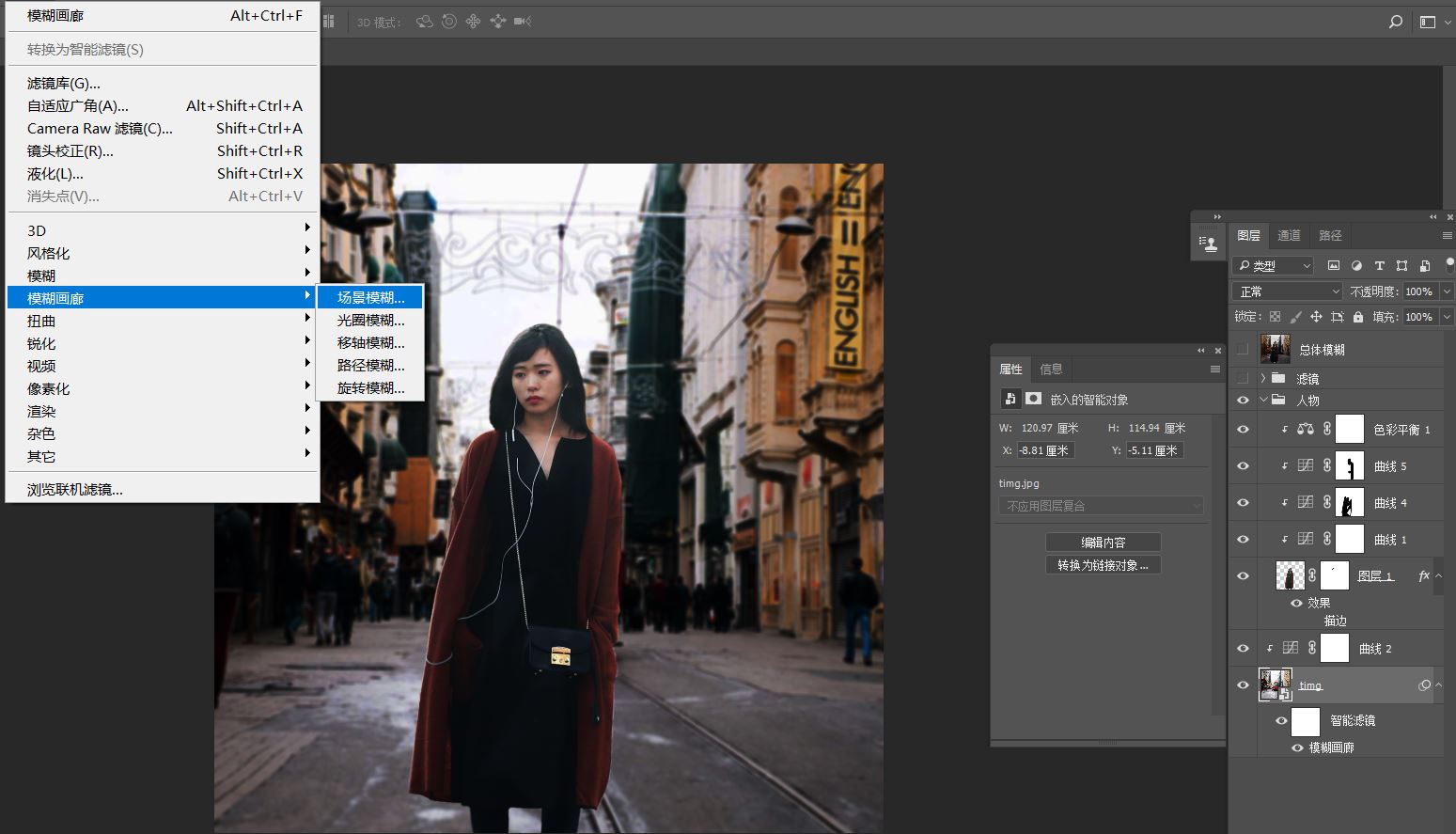
模糊程度差不多10个像素就可以了,因为这个画面是个中景,所以后面也不会太模糊而且后面还会有一次模糊的操作。
接下来是进行一些类似滤镜的操作,增加一点类似边缘的胶片漏光效果,这就用渐变填充就行了
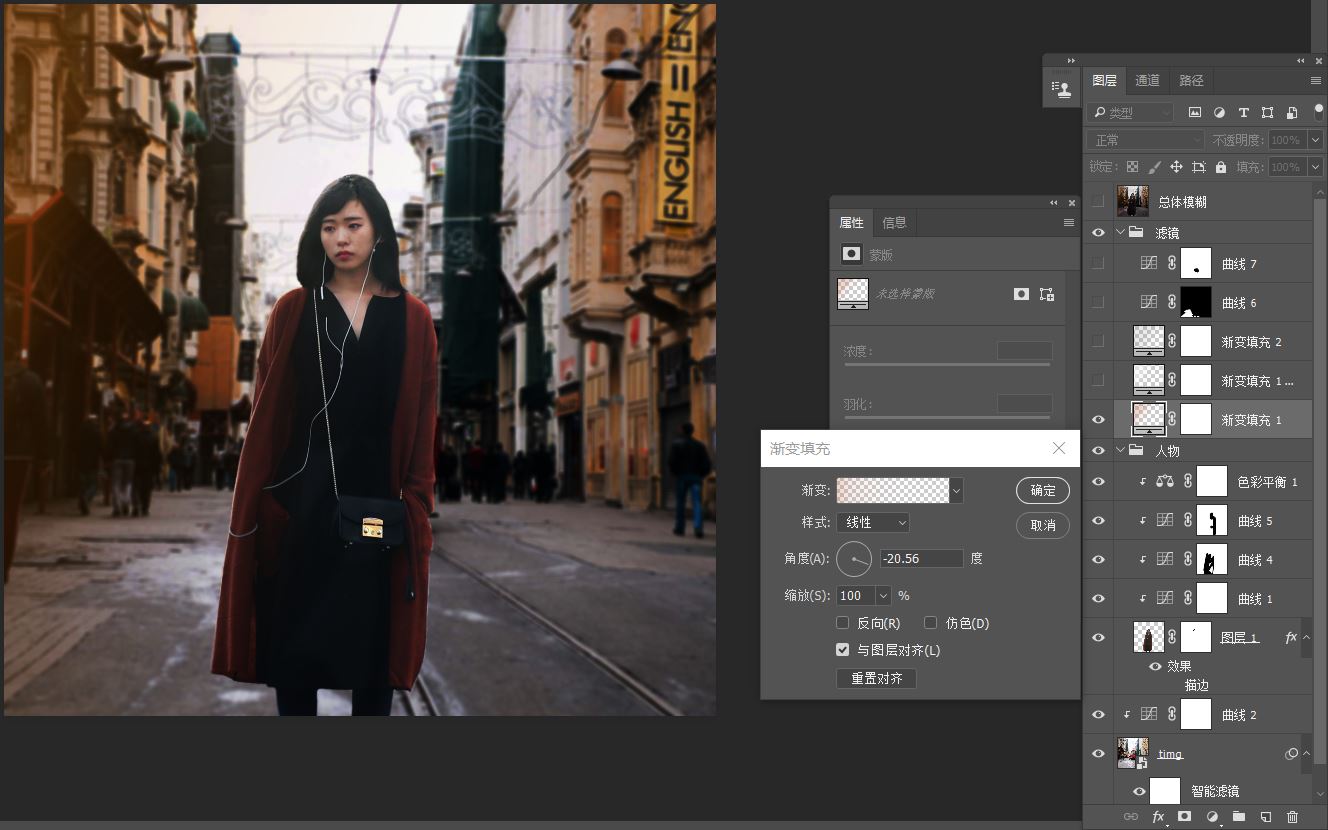
加点顶光让脸部更亮一点,更浪漫一点,当然这个仅限于影匠我的审美,你们可以不用学这个步骤。
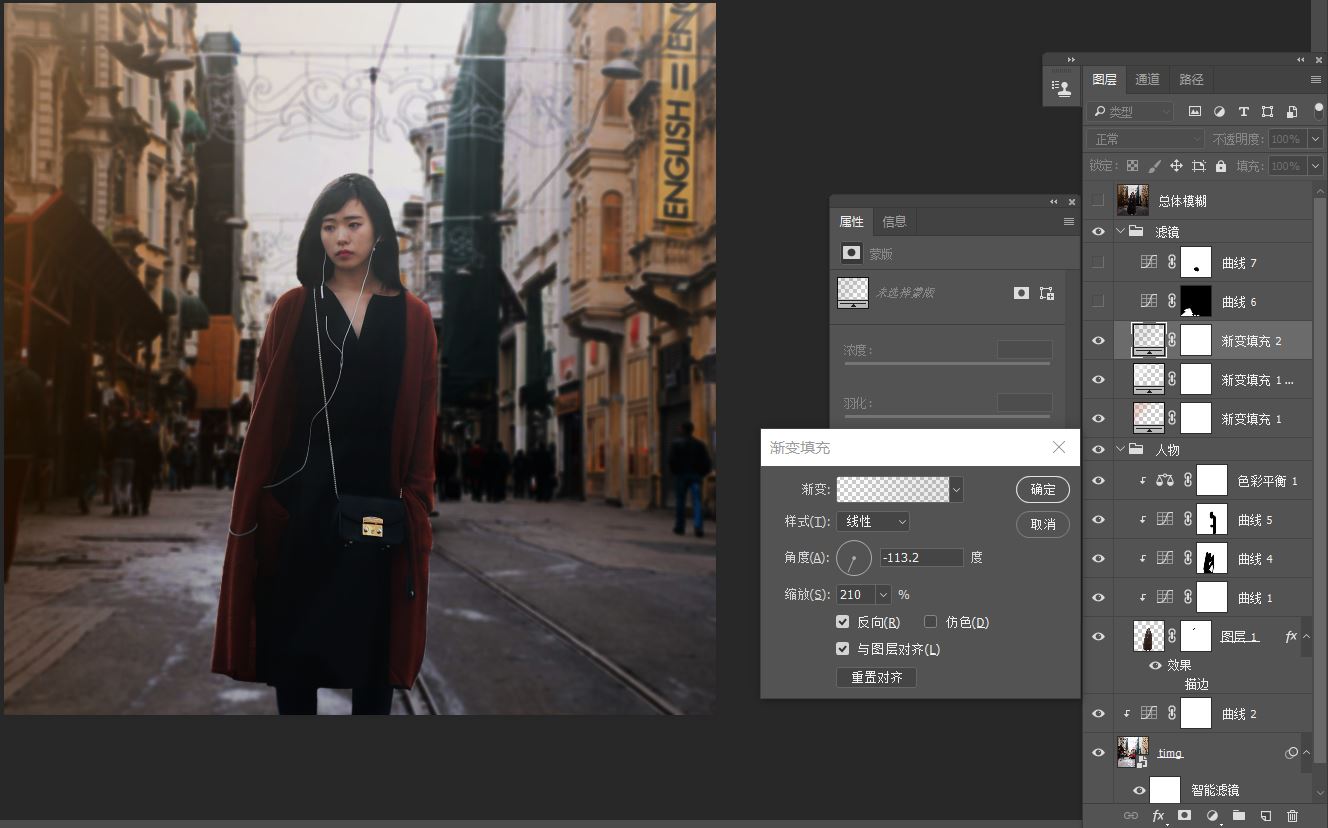
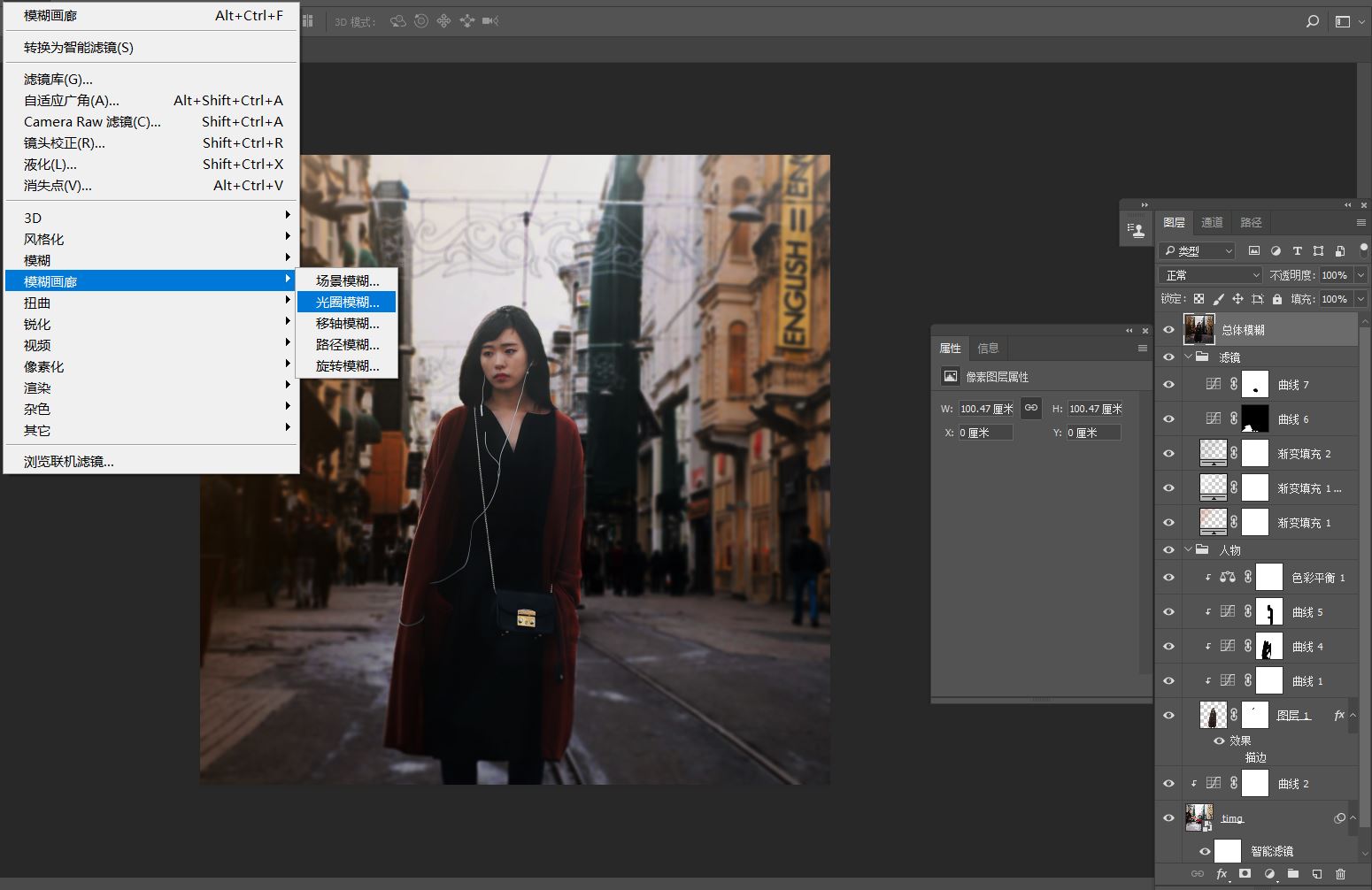
这下画面看起来就很不错了,但是还有点不太好就是人物从头到脚都是很清晰,下半身需要一点模糊,Ctrl+Alt+E,合并出一个整体的画面然后打开光圈模糊,对准脸,差不多模糊9个像素就行了
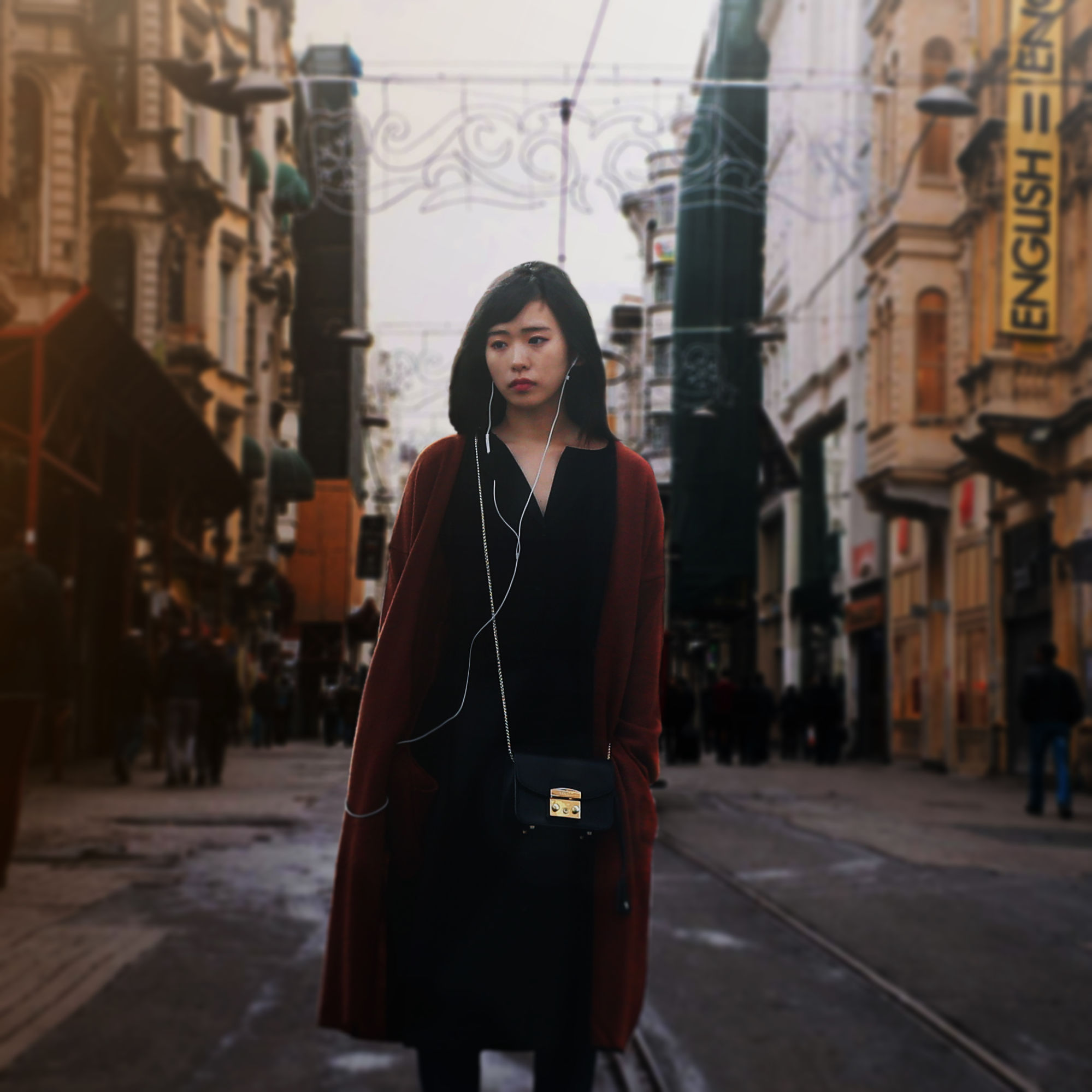
铛铛铛,完成!
获取更多精彩就请关注我吧,微信公号也是同一个名字,沉默影匠,内容更多更精彩!