在手机的存储卡上是如何新建文件夹的,现在的手机都可以插入两张手机卡,和存储卡。
那么我们管理存储卡的时候,如何在存储卡上新建文件夹呢?
这个方法讲解了如何在手机存储卡上新建文件夹的方法。
第一步,在手机上找到文件管理,具体看图一。

如何在手机的存储卡上新建文件夹

第一步,在手机上找到文件管理
第二步,打开文件管理,点击浏览,然后在浏览上方找到存储卡,打开存储卡,具体看图二。
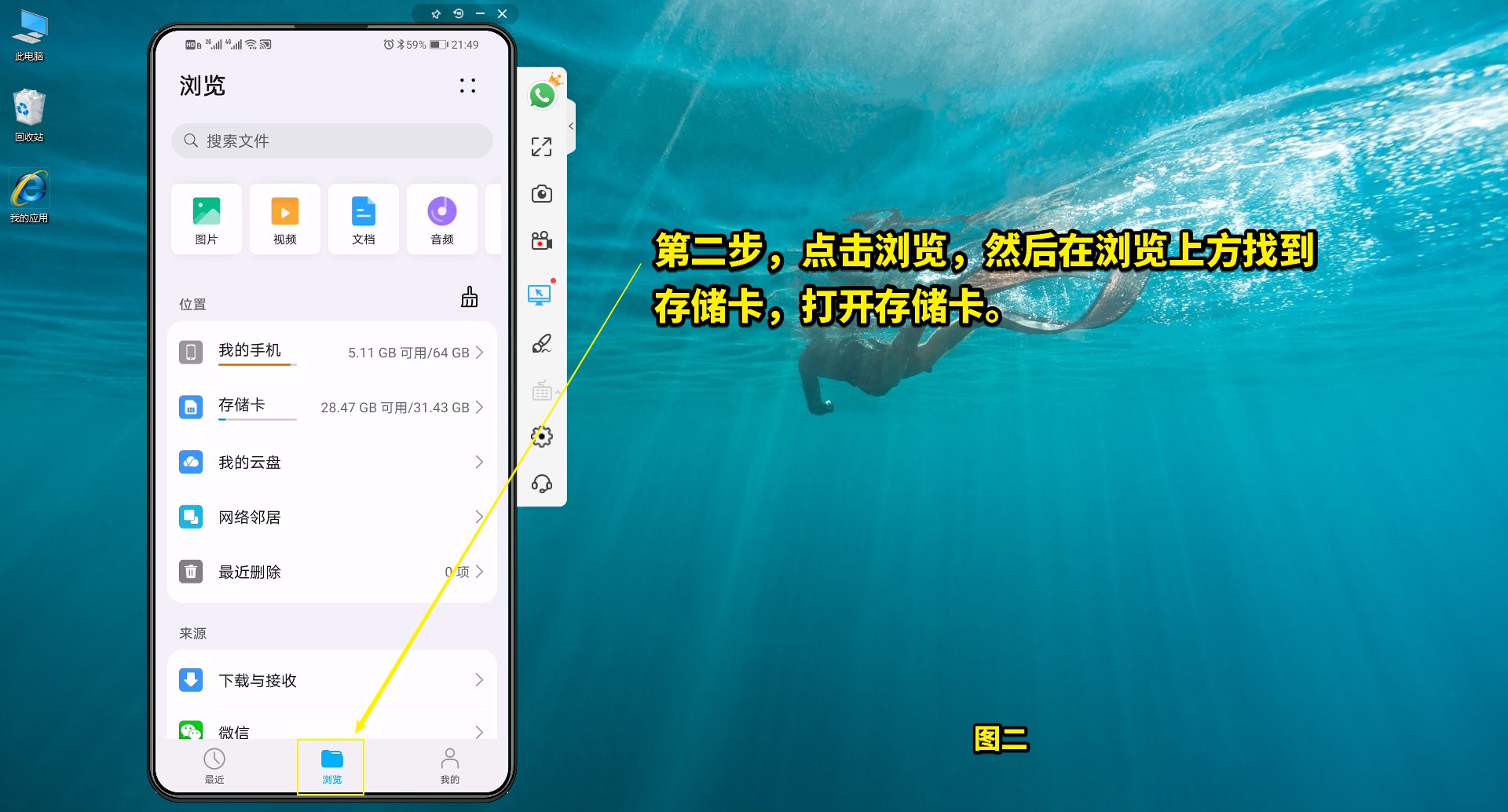
第二步,点击浏览,然后在浏览上方找到存储卡,打开存储卡
这里的存储卡,就是手机的外置存储卡,GB是存储卡的容量单位。
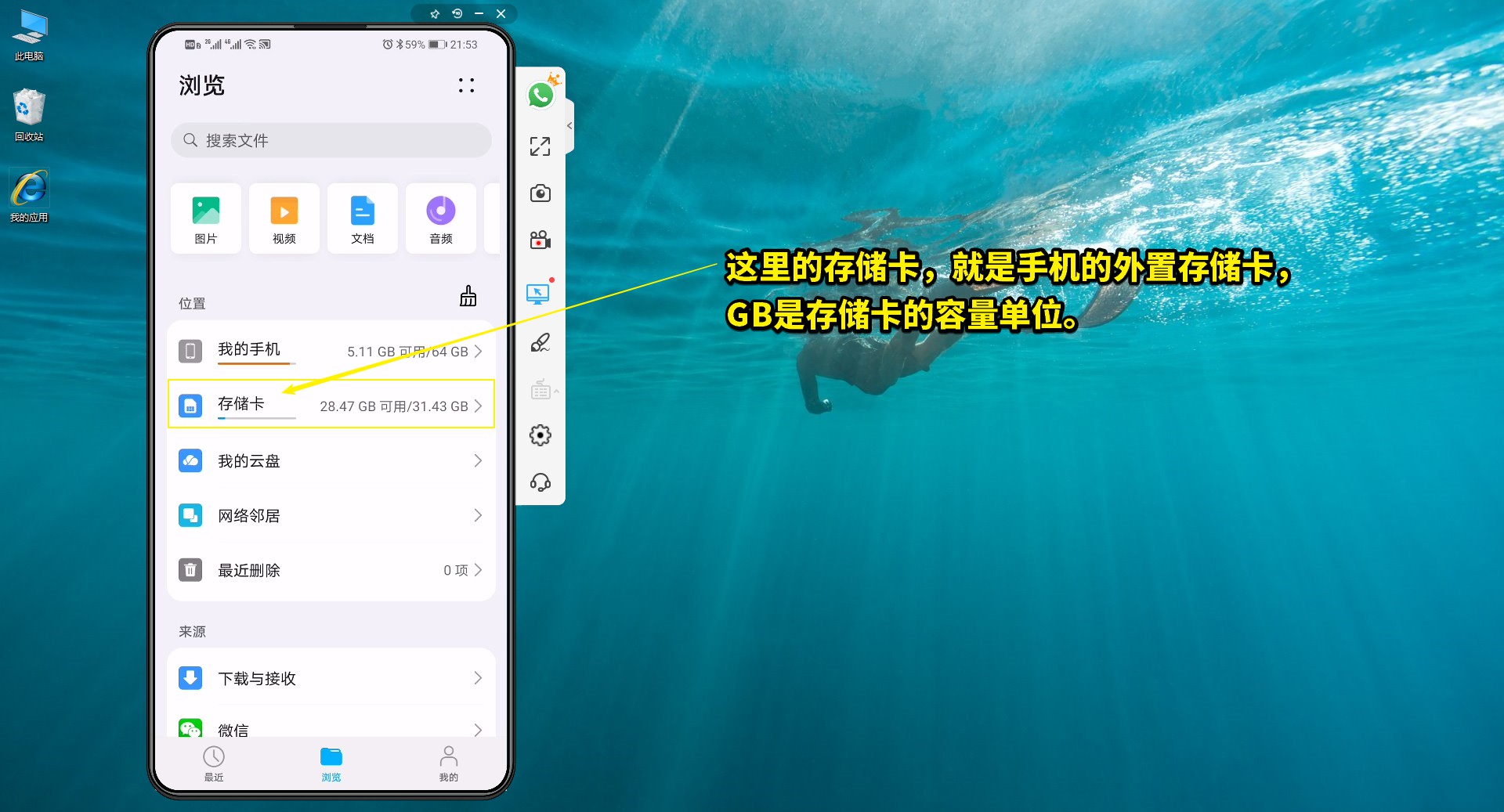
这里的存储卡,就是手机的外置存储卡,GB是存储卡的容量单位
第三步,这里最上面显示的是手机存储卡的当前位置,下面的文件夹是存储卡中存放的文件夹,指针指向的图标就是新建文件夹的图标,具体看图三。

指针指向的图标就是新建文件夹的图标
第四步,在这里键入新建文件夹的名称,键入文件夹名称后,点击确定按钮即可。
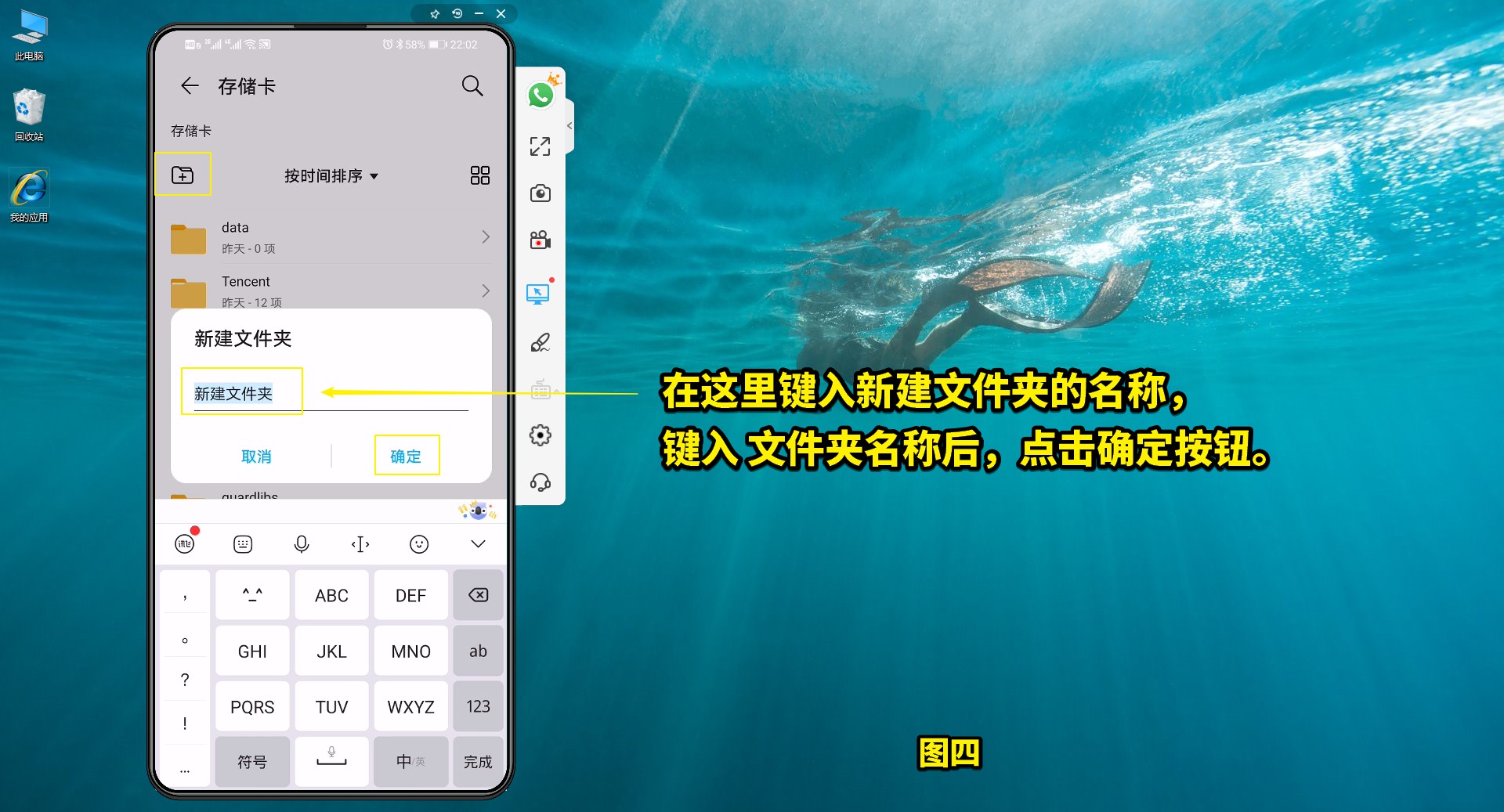
键入文件夹名称后,点击确定按钮
第五步,这是就是刚刚在存储卡上新建的文件夹,具体看图五。
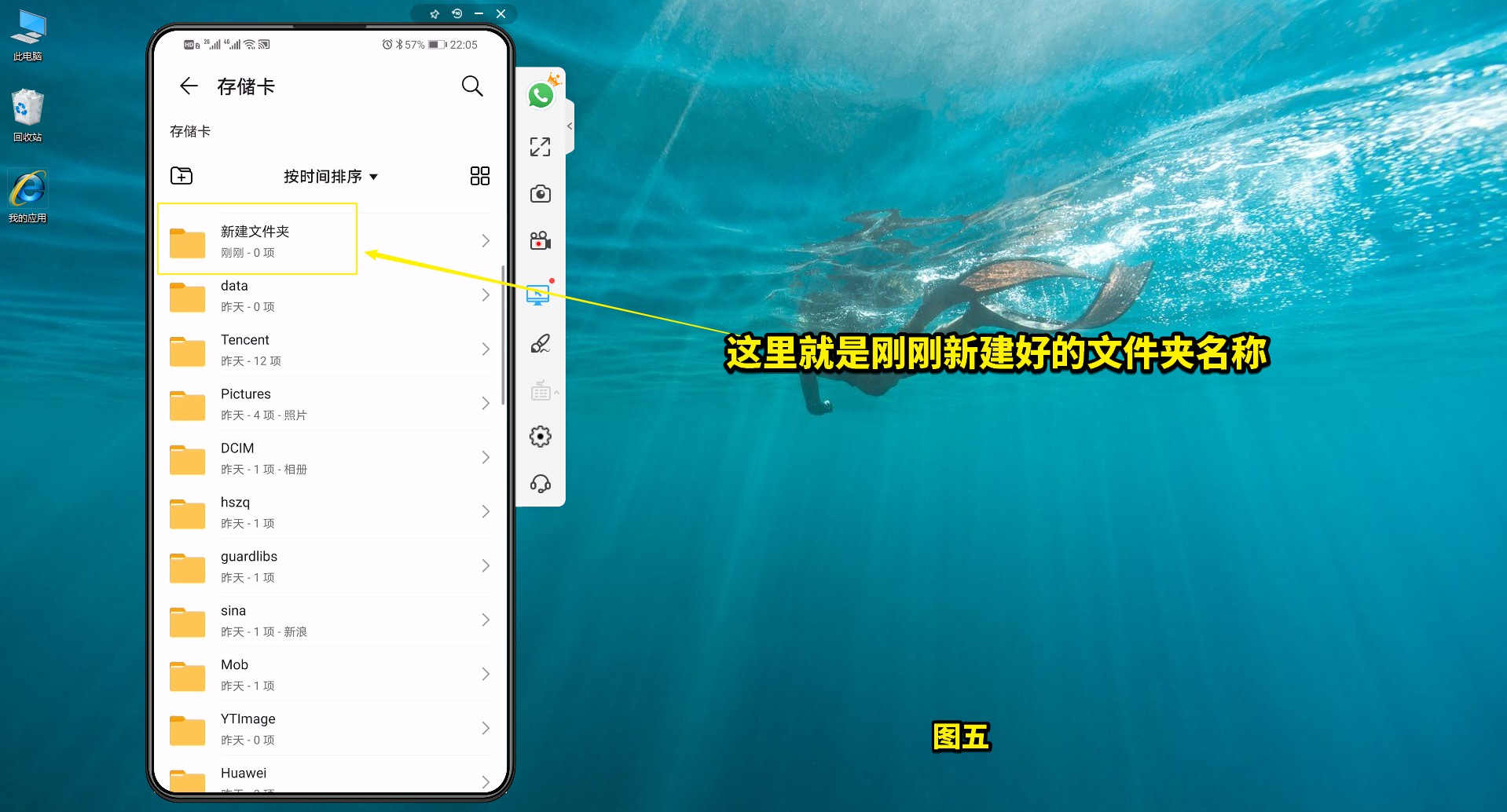
这里就是刚刚新建好的文件夹
到这里就是如何在存储卡上新建文件的方法,新建文件夹即可以对手机上的文件进行分类,便于整理,方便手机用户查找文件。