mac图片浏览器iSee Lite好用么?
iSee for Mac界面简洁,功能齐全,简单实用,只为看图而生。那么mac版iSee Lite 如何批量读取目录下的所有图片?
今天给大家分享的是iSee Lite mac版使用教程,一起来看看,到底是不是你的菜!
iSee Lite mac版如何批量读取目录下的所有图片
有以下几种方式:
1) 把文件夹拖拽或加入到iSee里面,iSee会自动读取文件夹下所有图片。
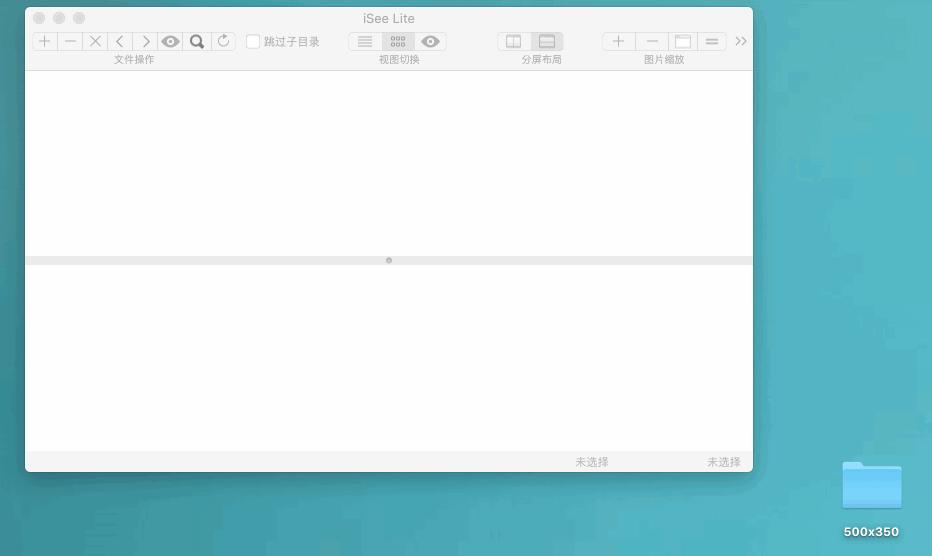
2)打开目录里面的一张图片,然后按"Alt/Option + O" 就会自动加载该目录下所有图片
iSee Lite mac版常用快捷键
【常用快捷键】
1. 切换到单张大图浏览模式: 在图片文件列表中双击图片文件 或双击图片缩略图。
2. 支持双指缩放(需要 OSX 10.8或以上系统)
3. 切换图片浏览模式:"Command+1", "Command+2","Command +3"
4. 缩放图片: "Alt/Option/Command"键 + 鼠标滚轮
5: 重命名图片: 在图片列表中选中图片文件并按"回车" 键
6. 显示/隐藏EXIF信息: "Command + i"键
7. 加载所选图片当前目录下所有图片: "Alt/Option+ O"
8. 打开/关闭放大镜:在滚动鼠标或者触摸板的时候按住Control键
9. 在全尺寸图片视图中,支持鼠标点击切换图片,当鼠标点击左半边窗口,切换到前一张图片,当点击右半边窗口,切换到下一张图片
10. 支持读取rar,zip等压缩包图片,自动记忆压缩包密码,非常方便。
iSee Lite mac版软件推荐理由
iSee Lite mac版突破传统树状文件夹浏览文件的习惯,后台自动读取子文件夹所有图片,省时省力,支持键盘,鼠标,触摸板手势操作,使用体验一级棒。
欲知更多精彩内容,敬请关注下方【了解更多】!