vscode快速搭建java开发环境;
在 Build 2015 大会上,微软除了发布了 Microsoft Edge 浏览器和新的 Windows 10 系统外,最大的惊喜莫过于宣布推出免费跨平台的 Visual Studio Code 编辑器了!
2015年,VSCode呱呱坠地,伴随着一声啼哭,新的生命诞生了;作为号称宇宙第一可视开发工具的*弟弟小**,虽然晚出生了点,但想必不会差,毕竟基因在那摆着。
刚出现那会连代码折叠可都没有啊,这不会又是微软另一个让人失望的产品吧?幸好没让人失望,从最初的只能用来做node,简单js等编辑器到如今竟然能支持java了,这是要一统编辑器的节奏啊。
既然一统天下,java肯定要支持(暂不推荐),今天讲讲如何用vscode快速搭建java开发环境,在这里假设你是小白,或者假设你是小白鼠。
1、配置java环境
- JDK*载下**与安装
- *载下**jdk:http://www.oracle.com/technetwork/java/javase/downloads/jdk8-downloads-2133151.html
- 双击dmg文件安装
- 在终端输入java -version查看安装是否成功
4。
- java环境配置
- 终端输入sudo vi /etc/profile,输入javahome配置
JAVA_HOME="/Library/Java/JavaVirtualMachines/jdk1.8.0_131.jdk/Contents/Home"
export JAVA_HOME
CLASS_PATH="$JAVA_HOME/lib"
PATH=".$PATH:$JAVA_HOME/bin"
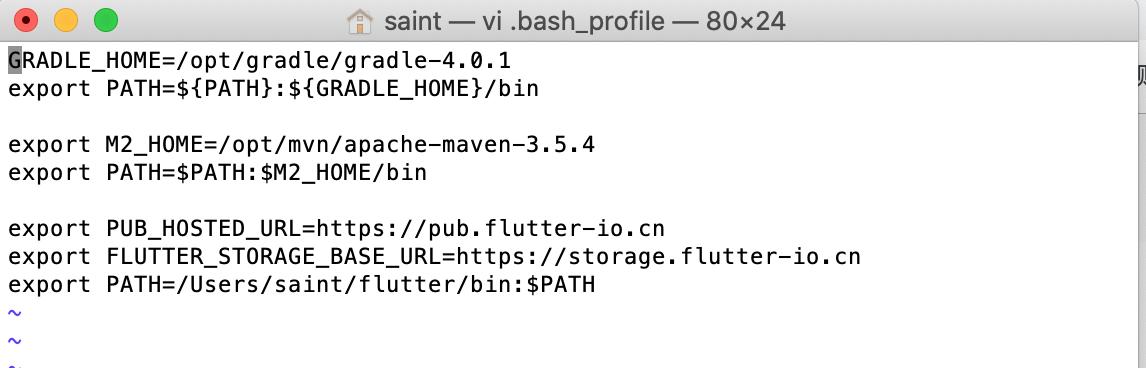
保存退出,确保立马生效source /etc/profile ,然后java -version验证,这是最多使用的方式,当然如果你不想破坏profile文件,也可以在根目录下创建.bash_profile文件,并配置javahome(具体方法可自行网上搜索)。
点Vscode->首选项->设置,打开设置内容筛选框,输入maven,然后点击右侧的打开json格式setting:
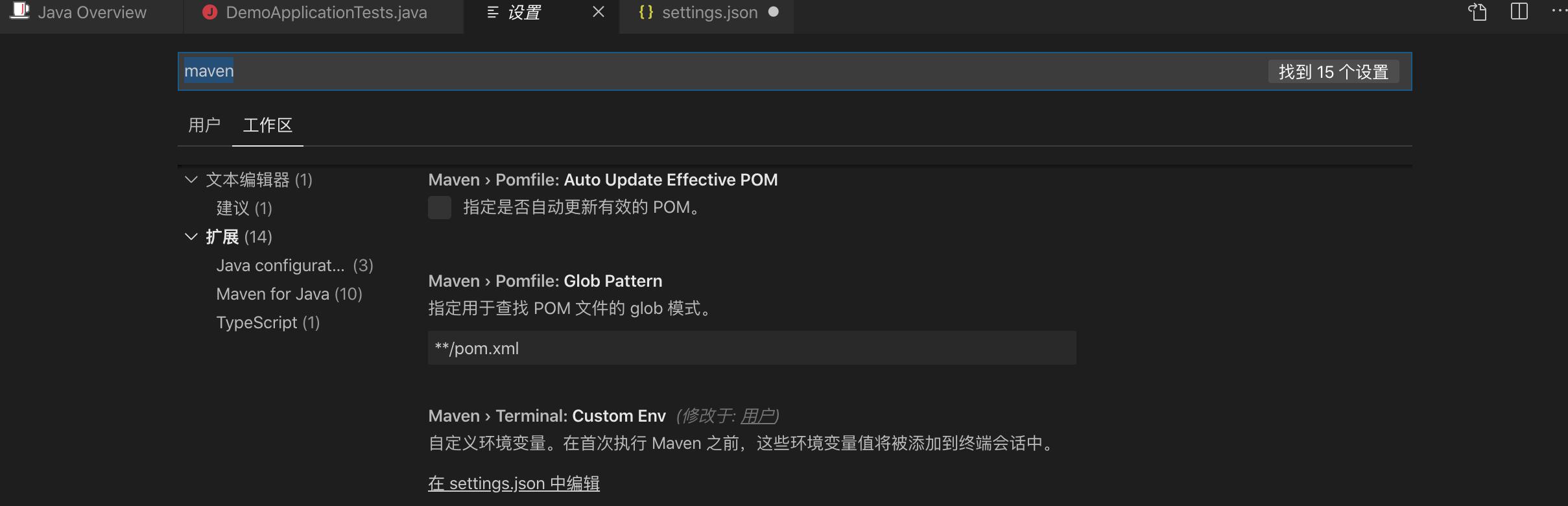
然后把maven的可执行文件路径配置、maven的setting路径配置、java.home的路径配置,拷贝到右侧的用户设置区域并且设置为自己电脑的实际路径

设置内容如下:
{
 "workbench.iconTheme": "vscode-icons",
 "workbench.startupEditor": "newUntitledFile",
 "java.errors.incompleteClasspath.severity": "ignore",
 "workbench.colorTheme": "Atom One Dark",
 "java.home":"D:\\software\\Java\\jdk1.8.0_60",
 "java.configuration.maven.userSettings": "D:\\software\\apache-maven-3.3.3-bin\\apache-maven-3.3.3\\conf\\settings.xml",
 "maven*ex.e**cutable.path": "D:\\software\\apache-maven-3.3.3-bin\\apache-maven-3.3.3\\bin\\mvn.cmd",
 "maven.terminal.useJavaHome": true,
 "maven.terminal.customEnv": [
 {
 "environmentVariable": "JAVA_HOME",
 "value": "D:\\software\\Java\\jdk1.8.0_60"
 }
 ],
}
如果你的mvn更新包速度很慢,建议使用阿里云的镜像速度会快点(修改maven的setting配置如下):
 <!-- 仓库 -->
 <mirror>
 <id>maven</id>
 <mirrorOf>central</mirrorOf>
 <name> maven</name>
 <url>*服私**地址</url>
 </mirror>
 <mirror>
 <id>nexus</id>
 <mirrorOf>*</mirrorOf>
 <name>Nexus </name>
 <url>http:*服私**地址</url>
 </mirror>
 <!-- 中央仓库1 -->
 <mirror>
 <id>repo1</id>
 <mirrorOf>central</mirrorOf>
 <name>Human Readable Name for this Mirror.</name>
 <url>http://repo1.maven.org/maven2/</url>
 </mirror>

 <!-- 中央仓库2 -->
 <mirror>
 <id>repo2</id>
 <mirrorOf>central</mirrorOf>
 <name>Human Readable Name for this Mirror.</name>
 <url>http://repo2.maven.org/maven2/</url>
 </mirror>
配置完成重启 VSCode。
安装插件

编写项目
1.使用快捷键(Ctrl+Shift+P)命令窗口,输入 Spring 选择创建 Maven 项目
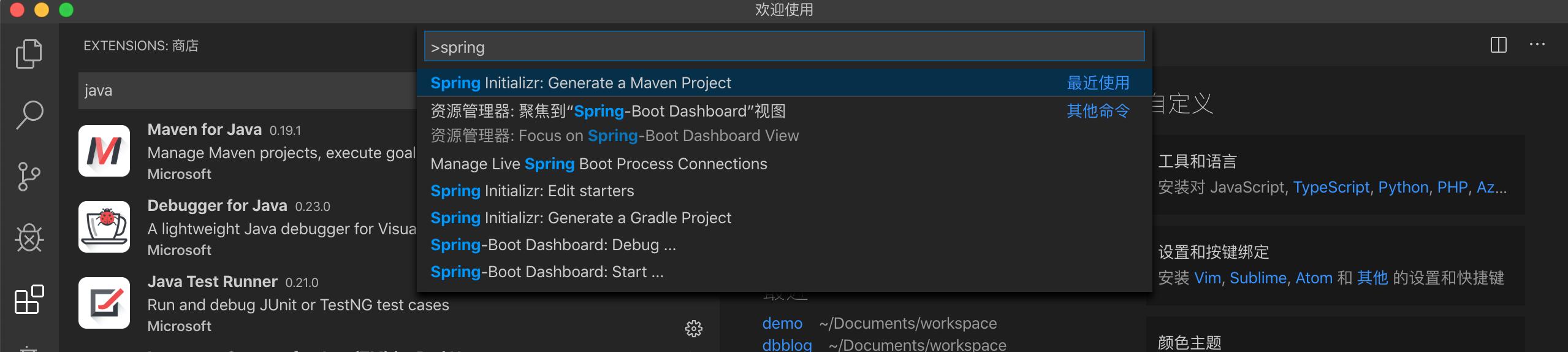
2.选择语言java,并输入相应的maven项目信息groupId,artifactId,包路径等

3.选好对应的依赖

4.创建好了后右下角会有提示,打开项目

5.打开项目看下目录和平时通过其他IDE创建的对比下,该有的都有。
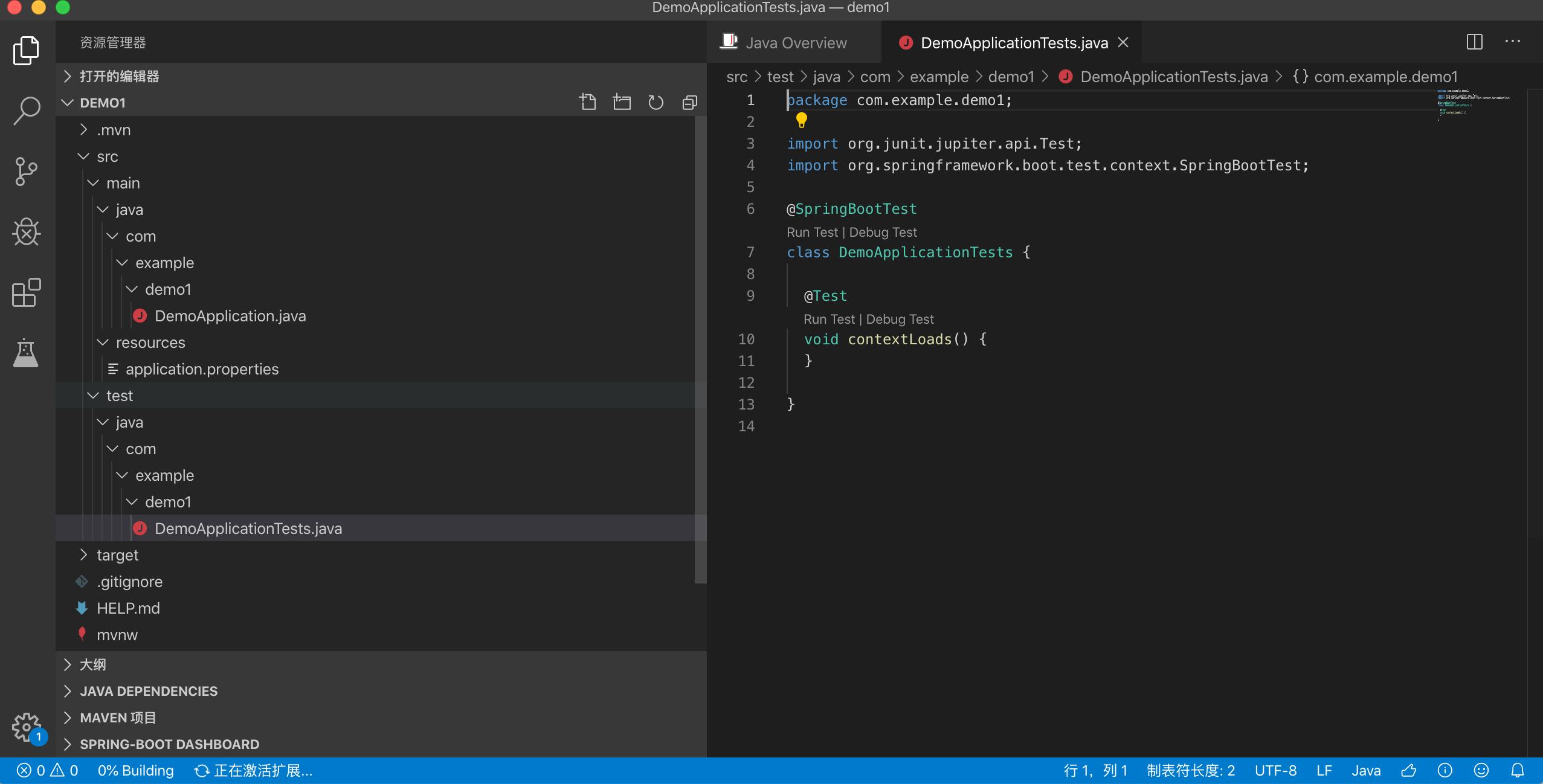
好了,到了这里,项目已经创建好了,后面涉及到开发与调试,在后面抽时间逐步完善。
这里简单说下对VScode创建java项目的试用感受
1、配置相对较为简单,这也是vscode一贯的风格,装个插件完事。
2、创建项目(maven)步骤相对繁琐,要选很多,给用户产生混淆,当然熟悉后就不存在这个问题
3、性能较好,这是针对IDE是否卡壳来讲的,好像也不占多少内存,不过还没有运行,有待后续观察
下一节我抽时间试用运行调试。。。