如何对图片进行裁剪?说到图片的裁剪,相信大部分小伙伴第一个想到的就是使用ps软件来完成,小编也承认ps是目前最专业的图片处理软件,不过也正是因为这个原因也导致它在使用上是非常困难的,尤其是对于第一次使用这个软件的小伙伴来说,你可能连*载下**这个软件就可能无法完成,因为现在你在网上*载下**到的这个软件不是无法安装就是含有病毒,再加上学习如何使用它,就可能还需要花费一天的时间,作为上班族的我们都希望有一个拿来即用的方法或者工具,否在我们是无法在这件事情上浪费太多时间的。那难道就没有其它简单的方法了吗?答案当然是有的。
得知很多小伙伴都在寻找图片裁剪的方法后,小编今天特地花上了一个小时的时间,在网上寻找更为简单的方法,终于总结出了几个不错的图片裁剪方法,适合不同场景的人们使用,不过都非常的简单,基本上一学就能领悟,那就话不多说,大家就赶紧跟着小编的步骤来操作吧。

方法一,使用“优速图片格式转换器”对图片进行裁剪
软件工具*载下**地址:https://download.yososoft.com/jimp/jimp_TTY*ex.e**
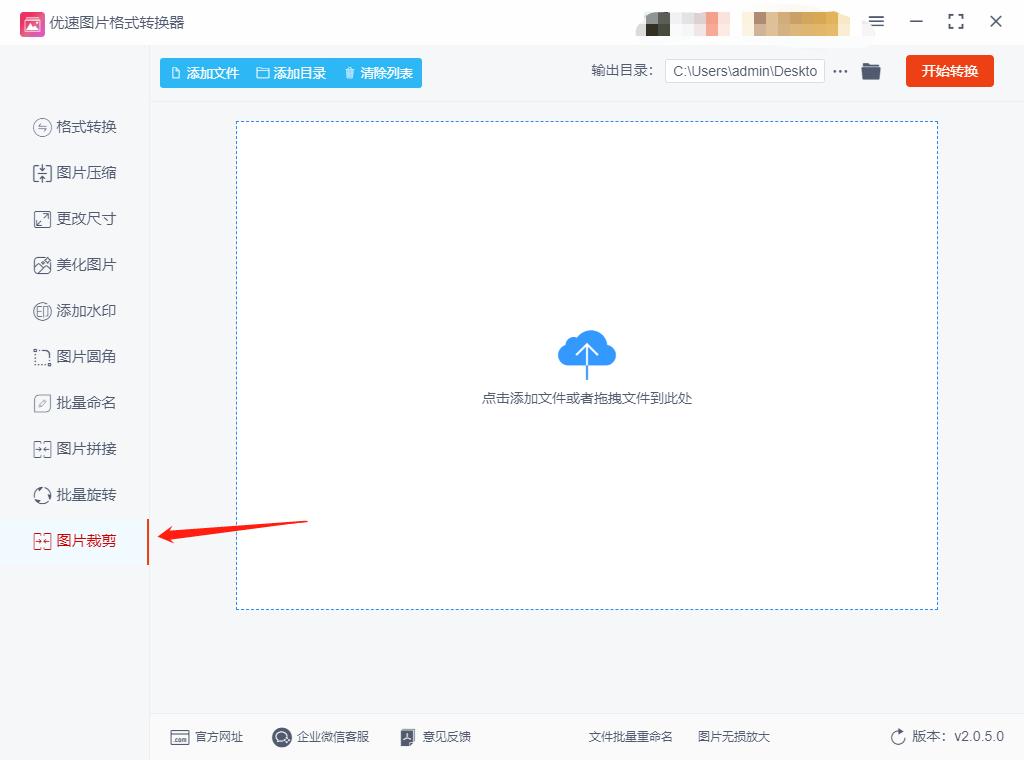
步骤1,我们打开电脑上的“优速图片格式转换器”软件工具,如果是第一次使用的话就请进行*载下**安装,运行软件之后点击左侧最下面的【图片裁剪】功能选项。
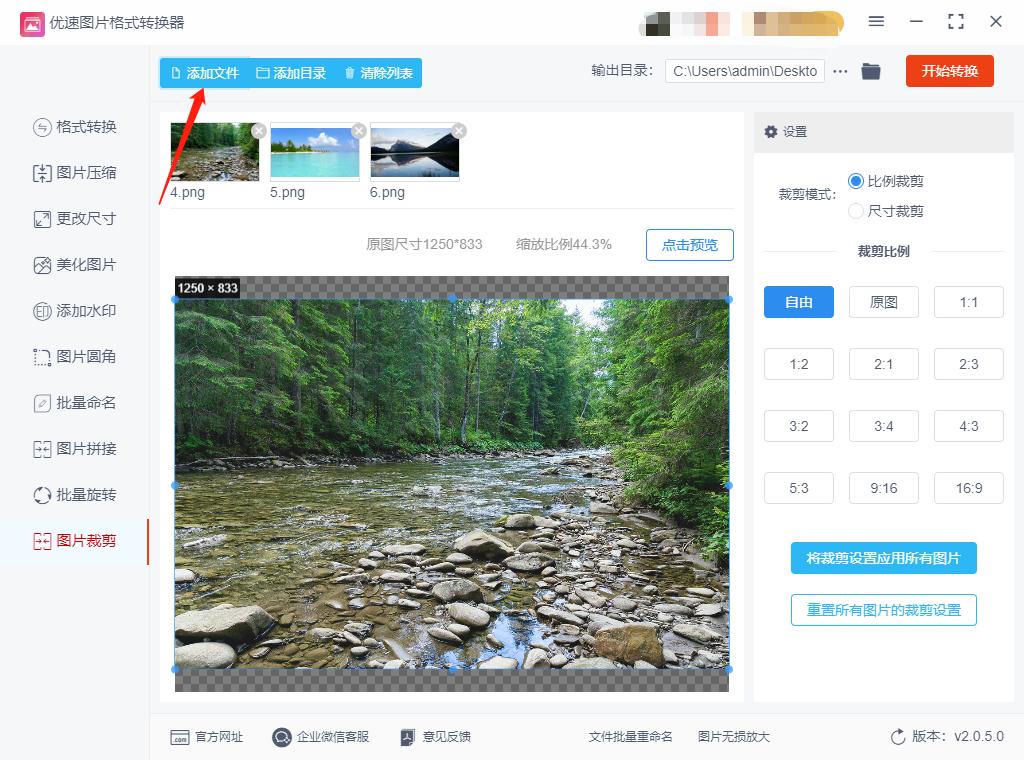
步骤2,点击【添加文件】蓝色按键后将需要裁剪的图片添加到软件中,还可以直接用鼠标将需要裁剪的图片拖到软件指定位置进行添加。
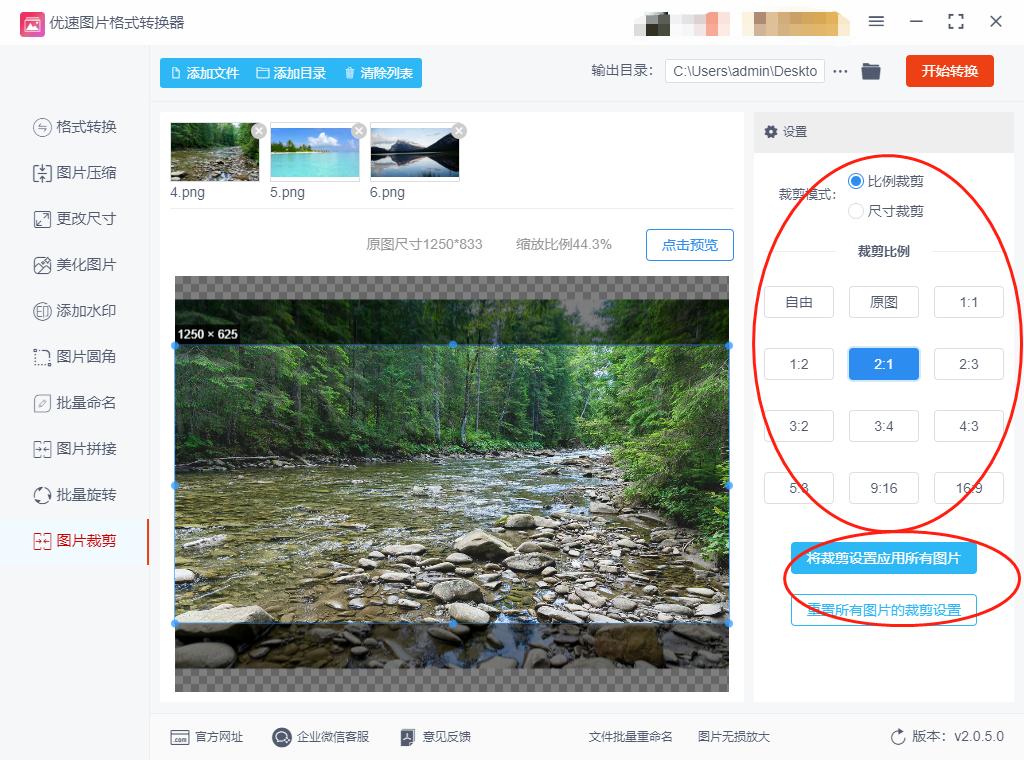
步骤3,添加好图片后在软件的右侧进行设置,先选择一种裁剪模式(比例裁剪或者尺寸裁剪);比例裁剪可以按照软件设定的比例对图片进行裁剪;尺寸裁剪可以自己设置一个裁剪后图片的宽度和高度。拖动左边图片上方框及8个标点,还能对裁剪的大小和位置进行随意的修改。
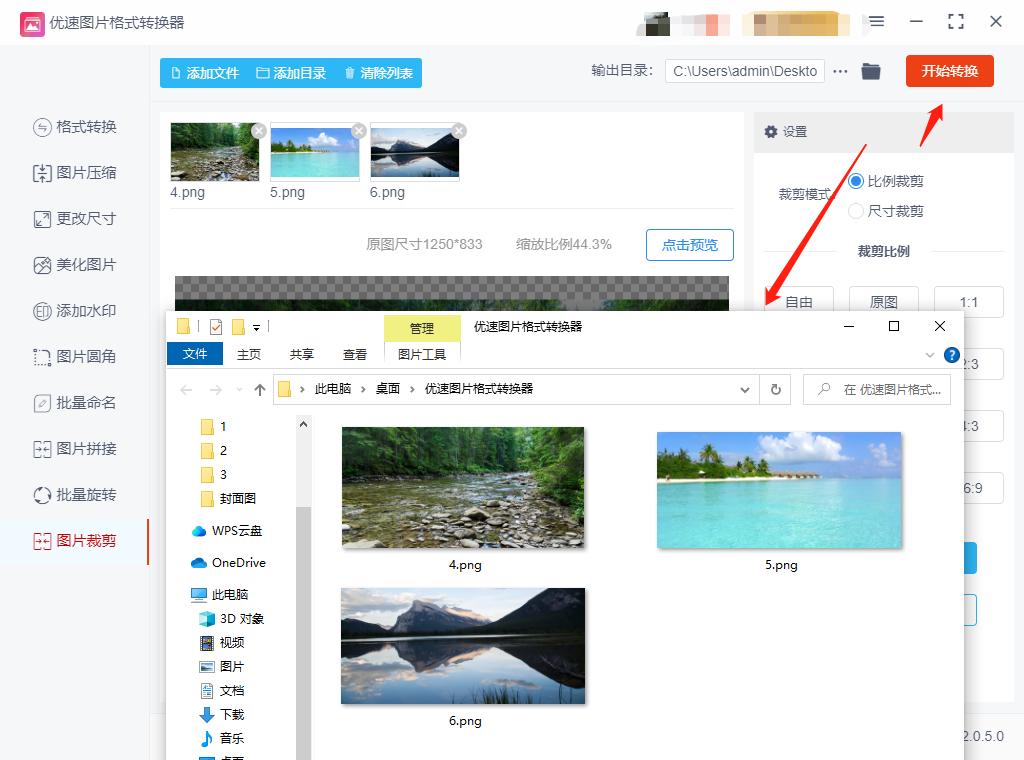
步骤4,完成上面的裁剪设置后,点击右上角【开始转换】按钮即可启动软件,并且在裁剪完毕后软件会自动打开输出文件夹,在文件夹中我们可以查看到裁剪完成后的图片了。
方法二:使用迅速图片处理器对图片进行裁剪
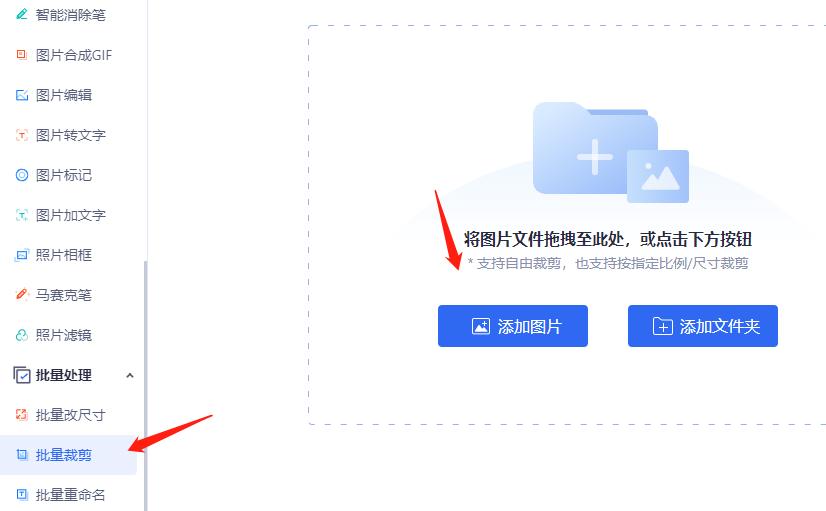
第一步:打开迅速图片处理器,,首页左侧点击“批量裁剪”功能。随后,点击“添加图片”按钮,上传需要裁剪的图片。
第二步:图片上传后,我们在右侧可以看到裁剪设置区域。我们先对模式进行选择,可以是按比例或是尺寸进行裁剪。还可以在自由裁剪,完成了再底部设置输出目录。
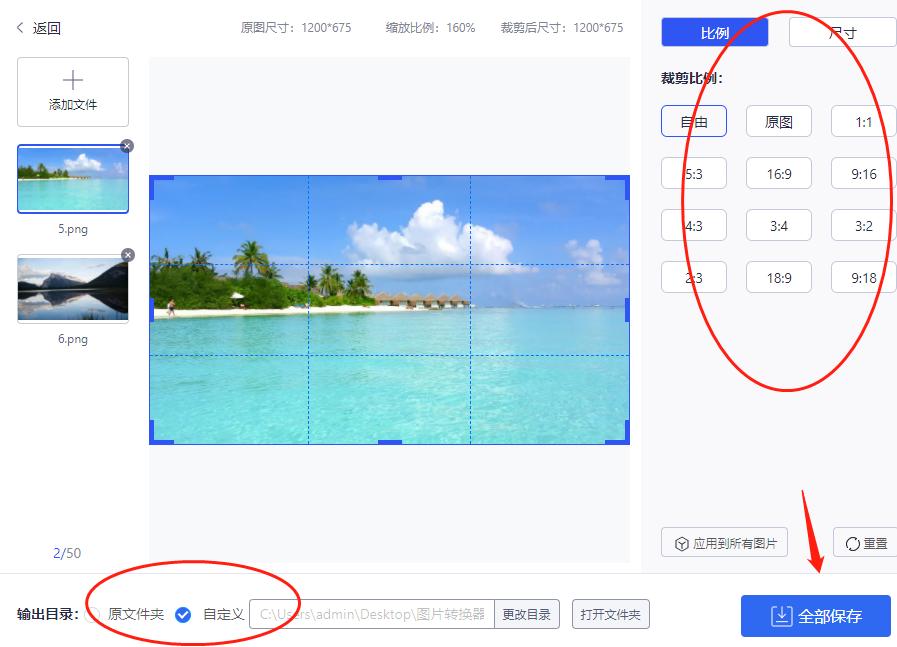
第三步:最后,点击“全部保存”按钮,软件开始对图片进行裁剪。没过多久,我们就在输出目录下看到所需图片。
方法三:电脑自带画图工具对图片进行裁剪
第一步,首先,打开电脑并找到您需要进行裁剪的图片。您可以在文件资源管理器或桌面上找到该图片,并使用电脑自带的画图工具进行编辑。使用默认的画图工具打开图片后,您将看到一个简单的编辑界面。在界面的左侧,通常会有一个名为"选择"的选项或工具栏。点击该选项,您将能够选择要保留的部分。在图片上选择需要保留的区域时,您可以使用鼠标左键点击并拖动以创建一个矩形或自由形状的选区。这个选区将标记出您想要保留的部分。
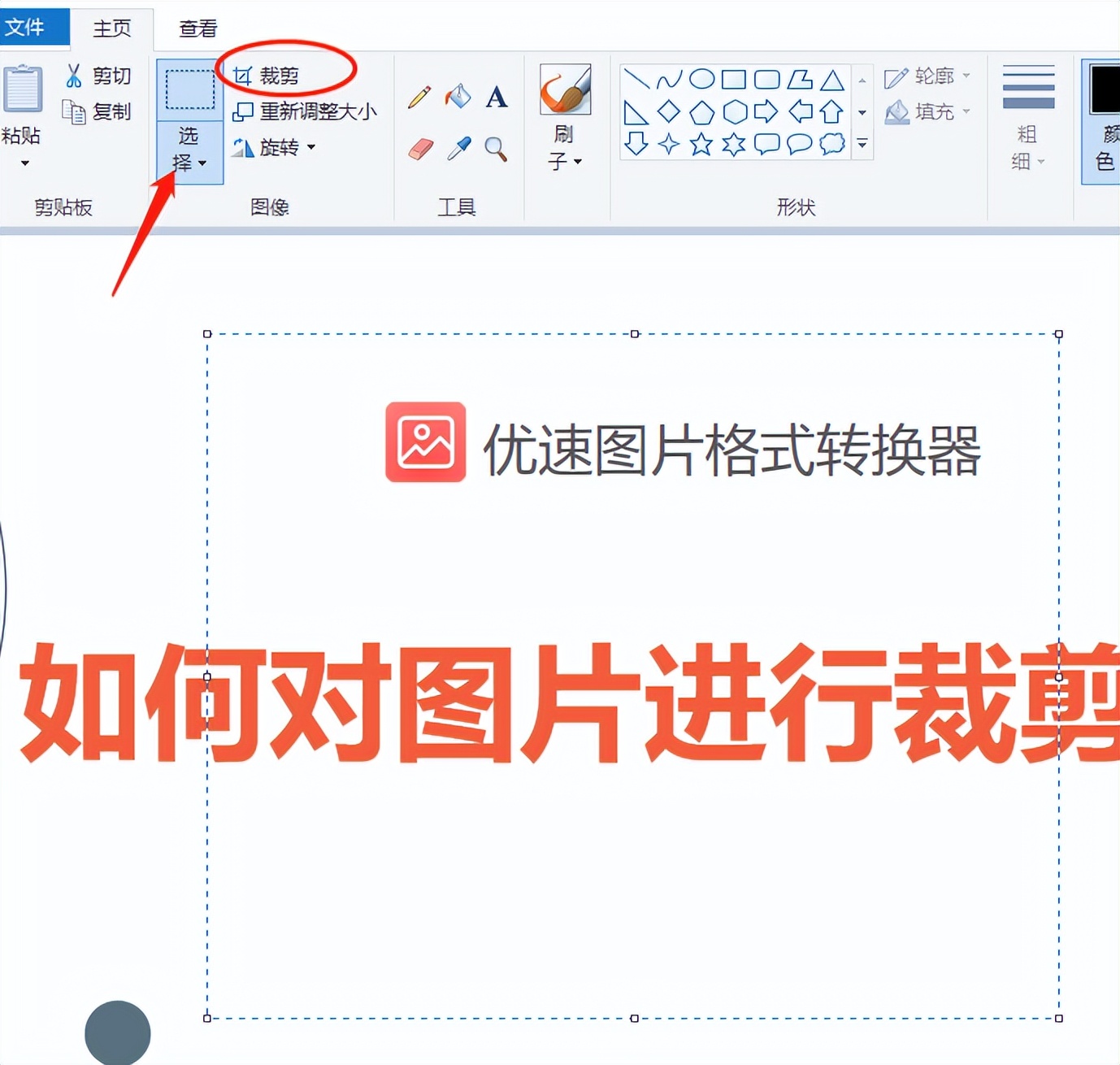
第二步,在您完成区域的选择后,接下来点击画图工具界面上的“裁剪”选项。选择该选项后,画图工具会自动将您所选的区域裁剪到您需要的大小。一旦完成裁剪操作,您需要保存新的裁剪后的图片。在画图工具的菜单栏中,找到并点击“文件”选项,然后选择“另存为”。选择“另存为”后,一个对话框会弹出,您可以在其中指定新文件的名称和保存格式。根据您的偏好,选择一个方便记忆且合适的新文件名,并选择适当的保存格式。
方法四:使用在线图片工具对图片进行裁剪
第一步,打开本次推荐的在线工具“图片在线改”在顶部功能栏选择“在线剪切图片”功能,那么就会跳转到操作界面。
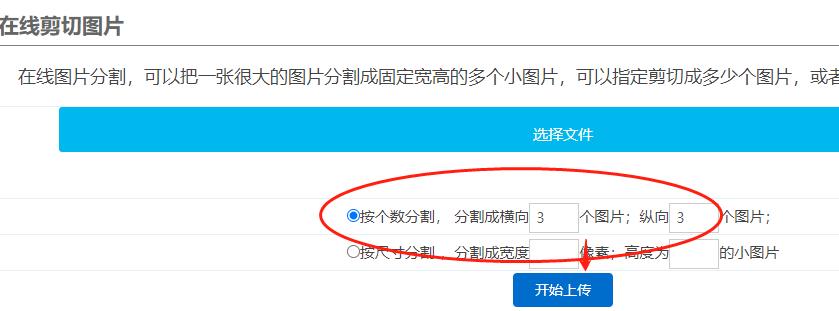
第二步,在新的页面我们先选择图片剪切的方式:按个数还是按尺寸。选择好的之后我们点击“选择文件”按钮,找到我们需要进行剪切的图片上传到在线工具中。点击“开始上传”那么软件就是对图片进行裁剪。操作完成,我们就在本页面*载下**裁剪过后的图片到电脑上。
在我们对图片进行裁剪的时候,找对方法或者工具则是问题关键所在,好的方法可以让我们操作起来更加的简单,否则就可能浪费非常多的时间也无法完成裁剪。上面小编给大家总结了几个大家认为比较简单的方法,大家在看完上面的分享后是不是也有同样的感受呢?好了,今天关于“如何对图片进行裁剪?”的全部介绍就到这里结束了,学习图片处理技能是每个上班族都应该重视的,快去试一试上面的方法哦,学会之后点赞支持一下~~~