我们在做设计的时候,有时需要将彩色照片转为黑白照。黑白照能够体现出一种高级感。
那么,如何将调整为黑白呢?可能你想到的是Ctrl+U,将饱和度拉到最低。这的确是一种方法。
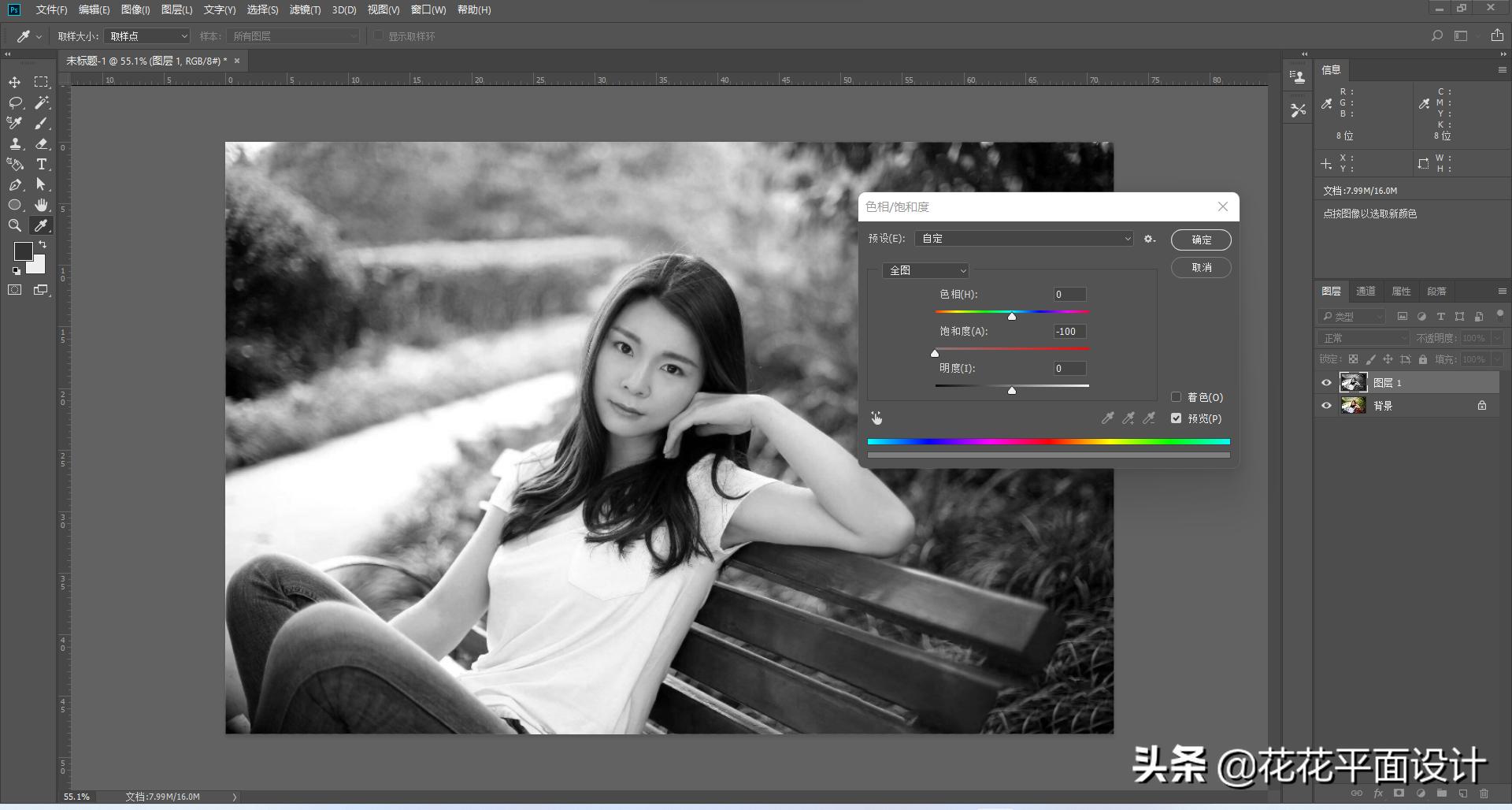
但是今天,我要给大家介绍一种更加高级的黑白照片的调色方法,用这种方法调出来的黑白照片,更有质感。
下面,我们就一起来看一下具体的步骤吧!

首先,我们在PS中打开需要处理的图片,按Ctrl+J复制一层。
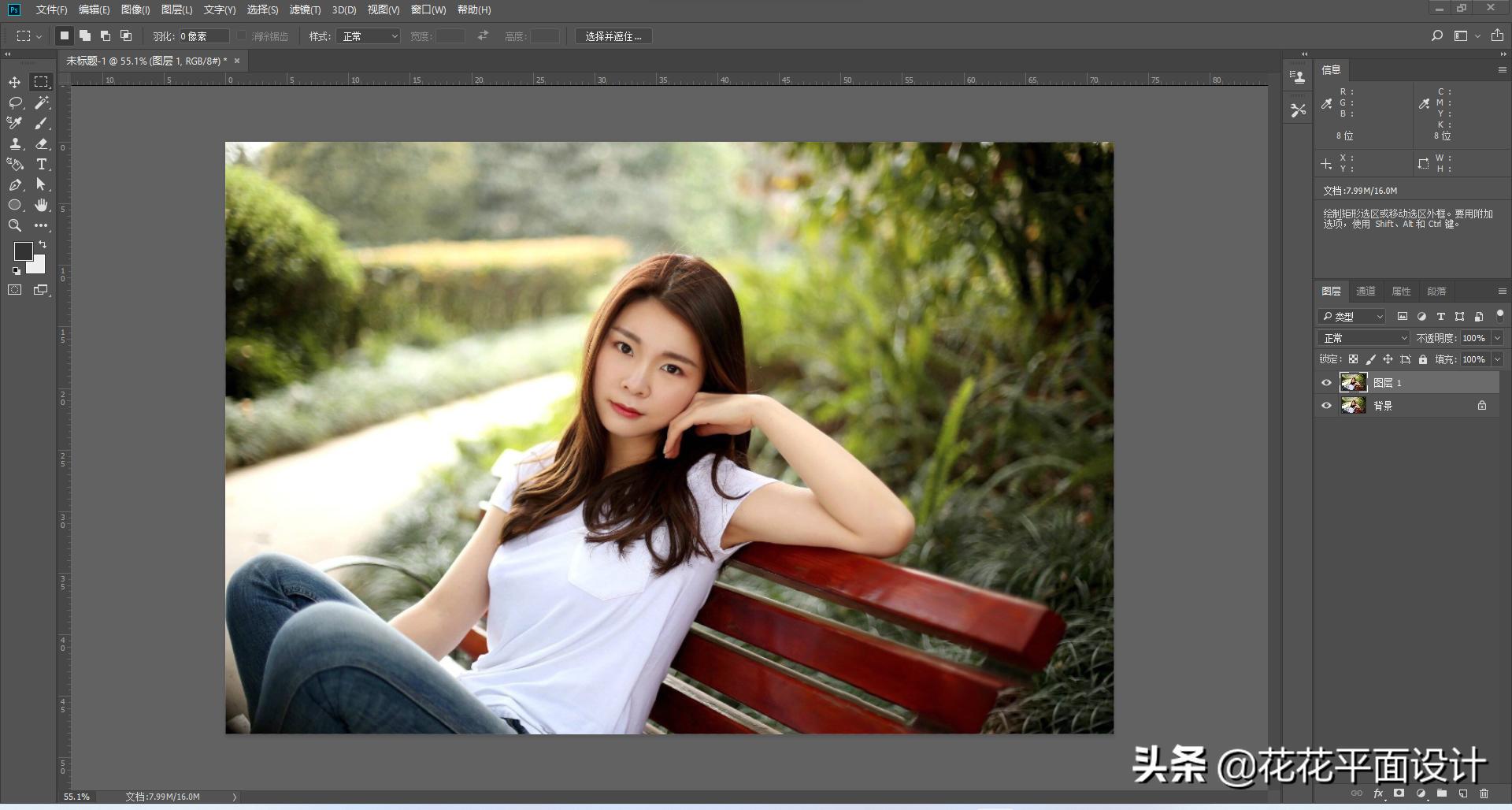
接下来,我们按Ctrl+Alt+2调取图片中的高光部分,按Ctrl+J复制一层。
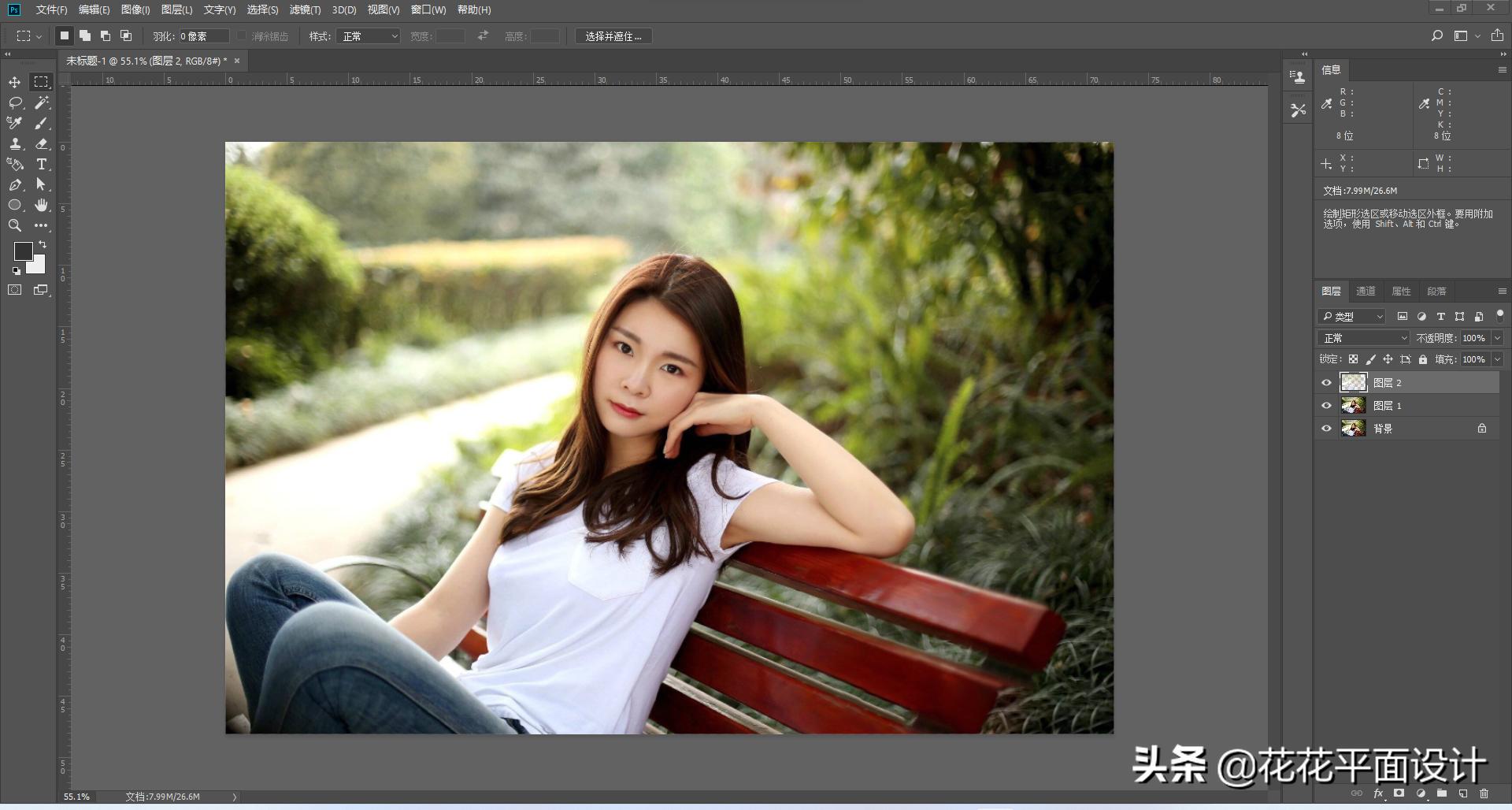
我们将复制出来的高光图层混合模式改为“滤色”,将图层的不透明度改为50%,防止太亮。

我们回到原图层,按Ctrl+Alt+2调取高光部分,按Ctrl+Shift+I反选选区,得到图片的暗部,然后按Ctrl+J复制出暗部图层。

我们选中暗部图层,将它的混合模式改为“正片叠底”,然后将图层的不透明度改为50%,防止太暗。
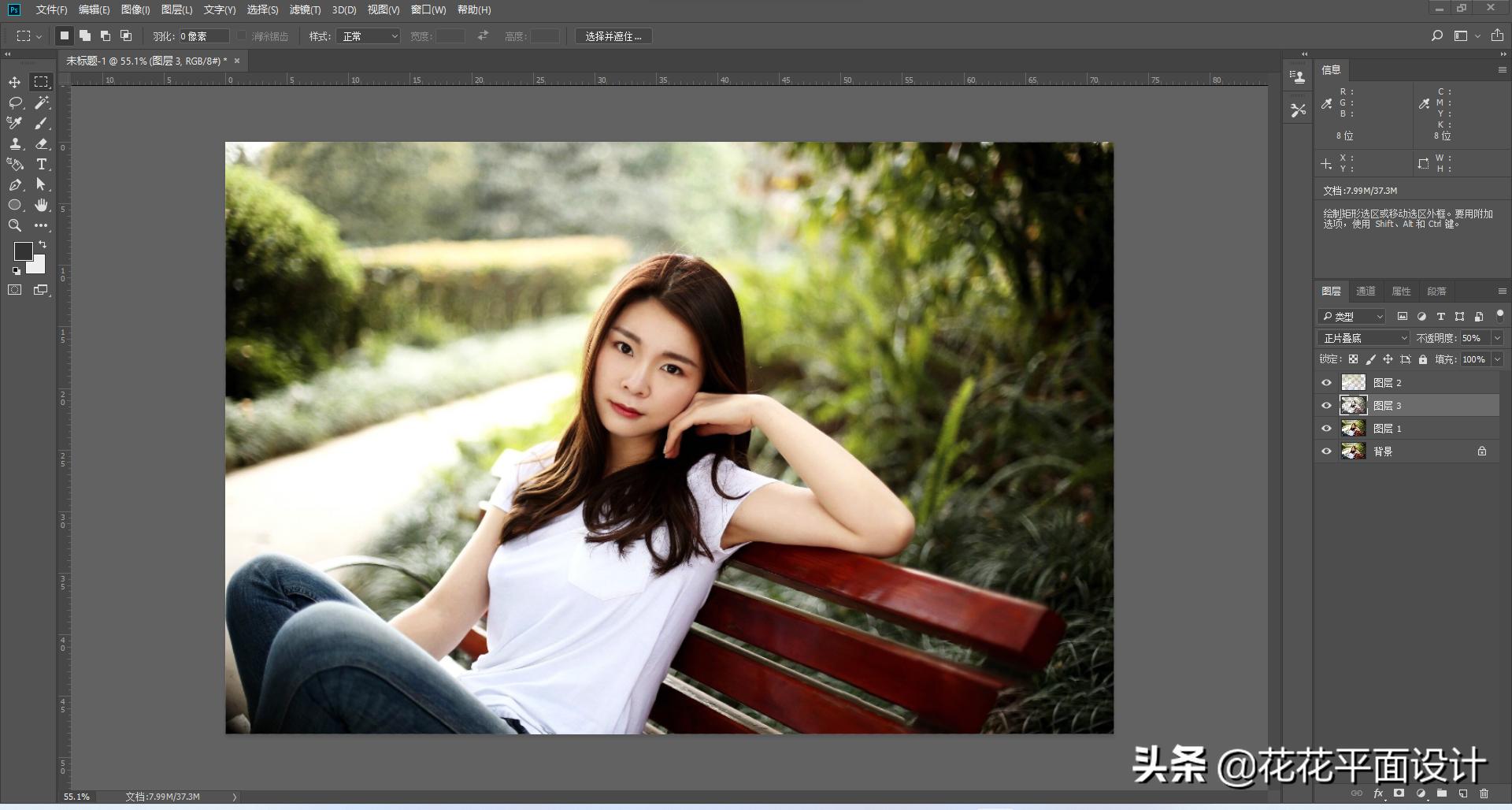
我们选中复制的三个图层,按Ctrl+E将它们合并为一个图层。
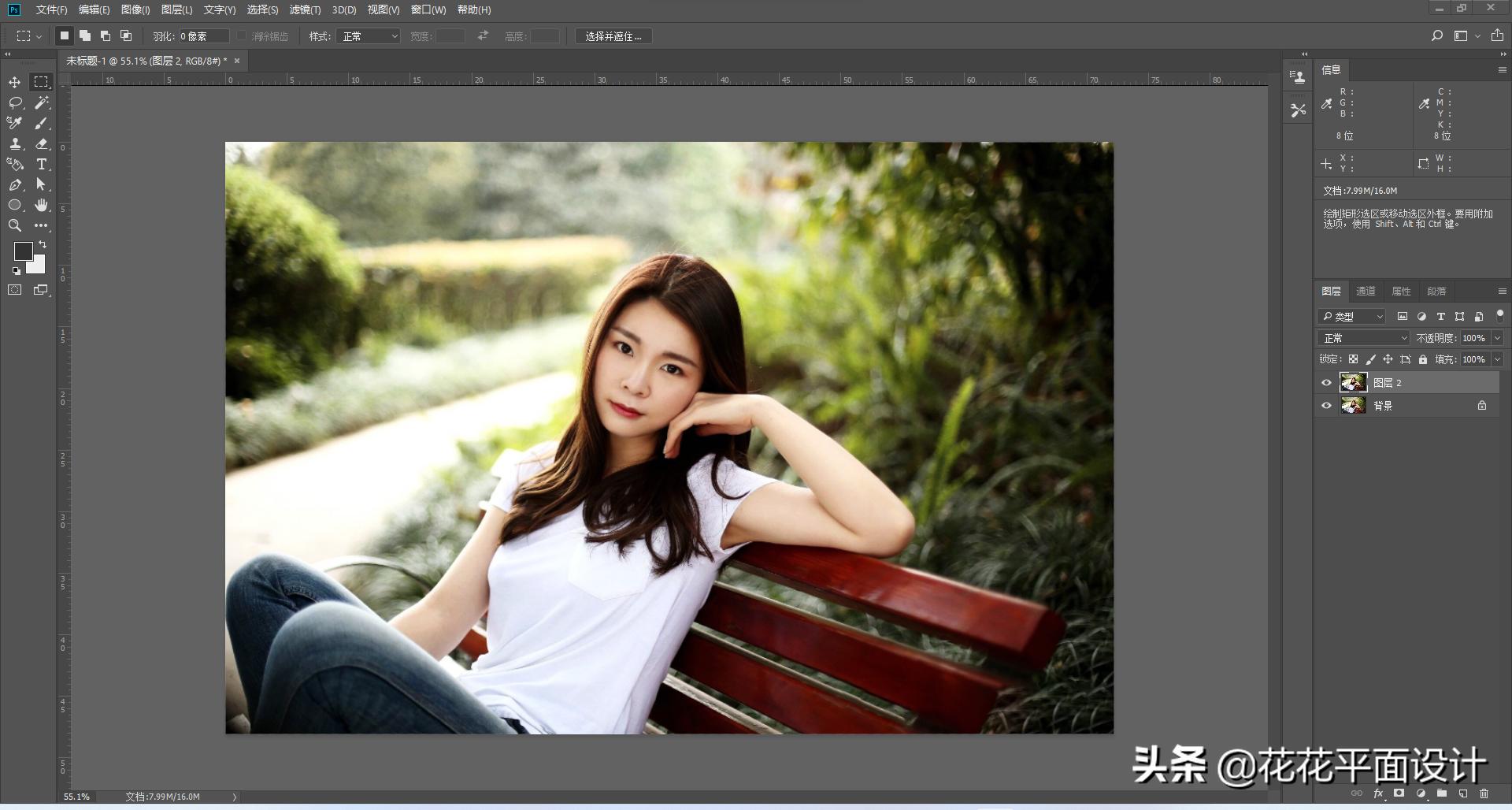
然后我们按Ctrl+U调出“色相/饱和度”面板,将“饱和度”拉到最低。
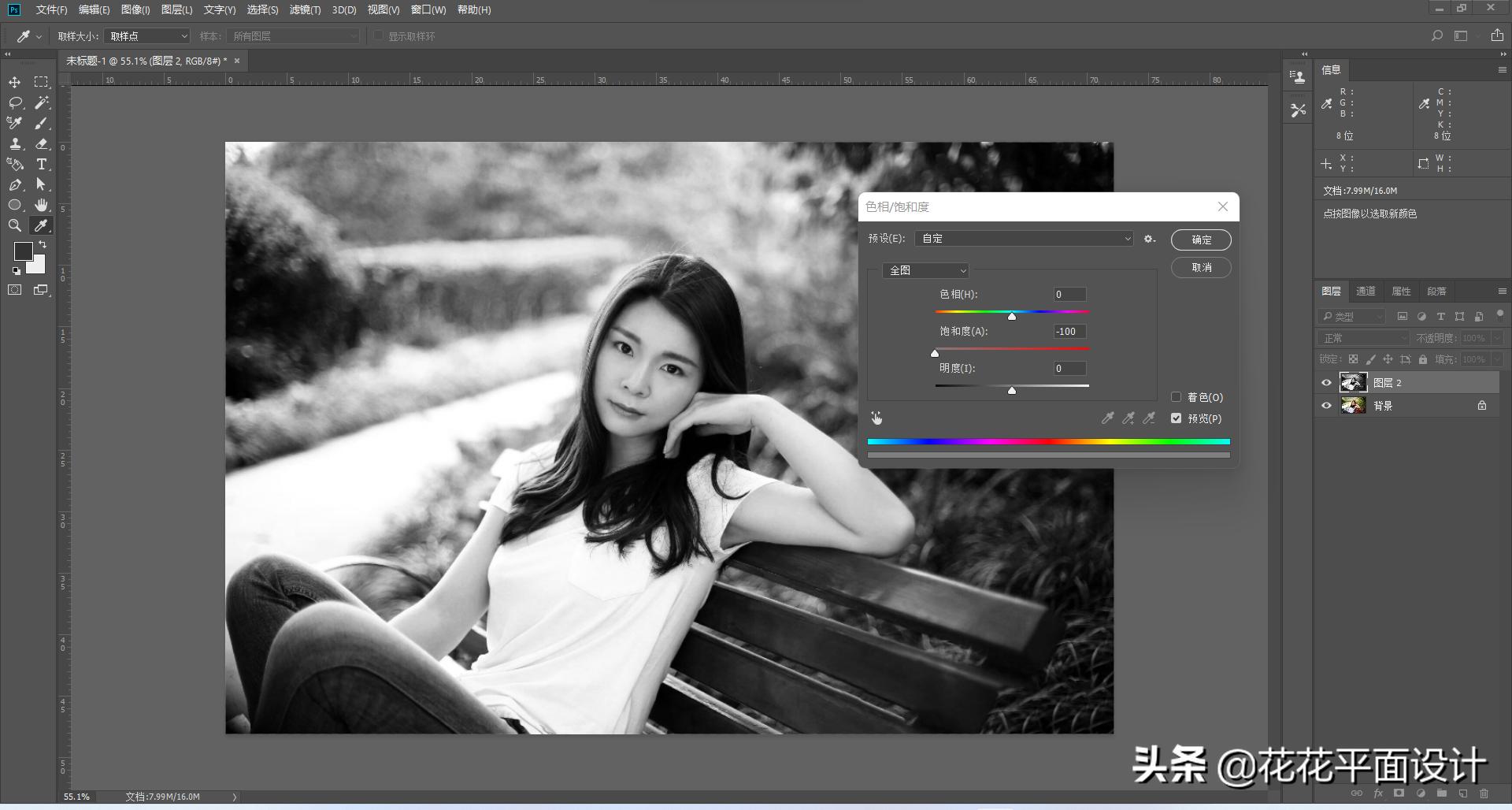
这样,一个高级质感的黑白照片就完成了。
下面是直接按Ctrl+U调整为黑白照片的效果:
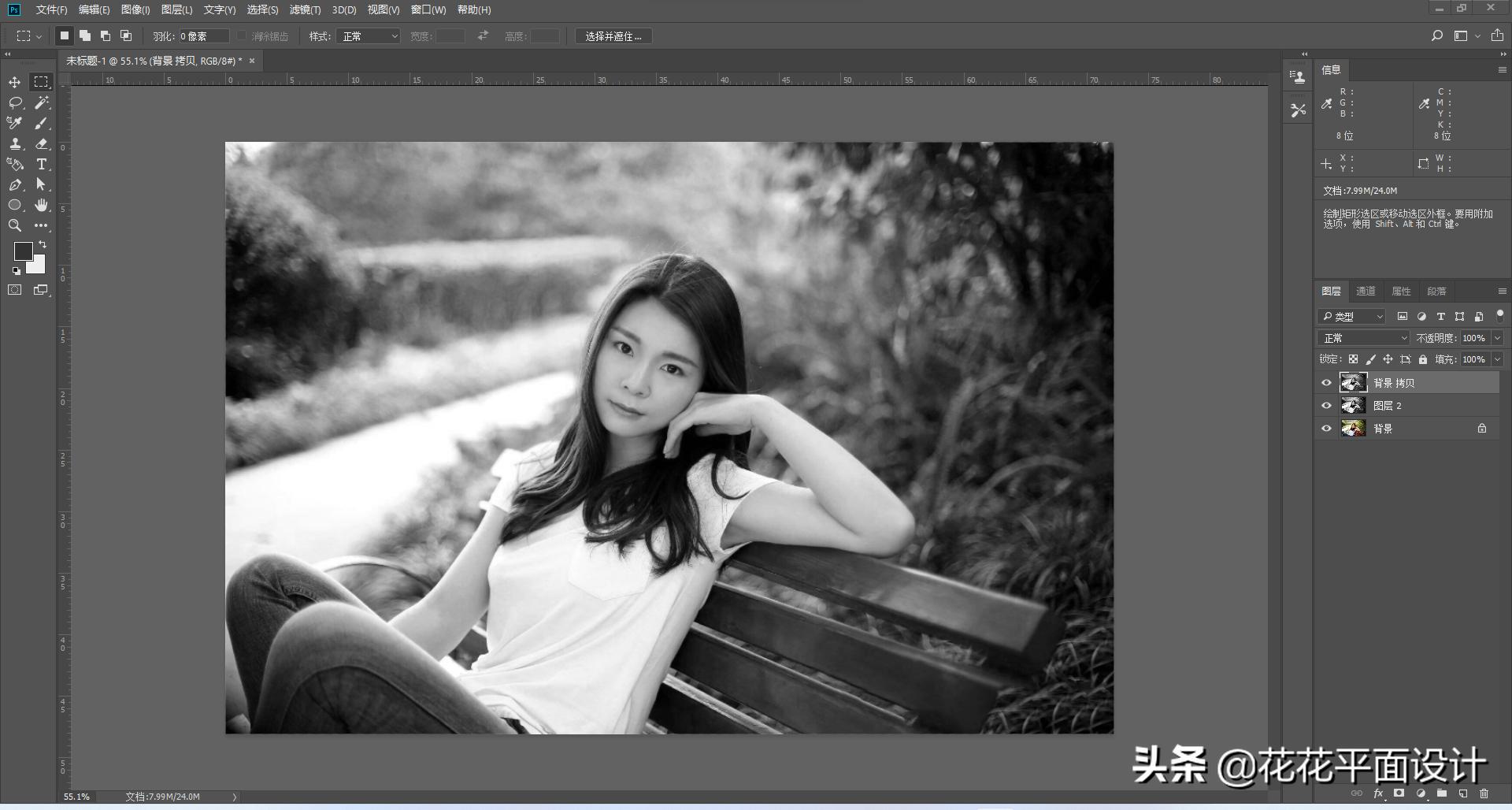
通过对比可以发现,利用今天讲解的方法调出来的黑白照片,对比度更强,黑色更黑,白色更白,更有质感。
今天的教程就到这里,希望这篇教程能够对你有所帮助。如果你想了解更多和设计相关的内容,欢迎关注我的头条号!