概述
这里是本篇最后主要的coco 与 guacamole部署部分,这里用docker来实现,方便扩展。
一、安装 docker 部署 coco 与 guacamole
下面是基于centos7,前提也是配好yum了。
yum install -y yum-utils device-mapper-persistent-data lvm2
yum-config-manager --add-repo http://mirrors.aliyun.com/docker-ce/linux/centos/docker-ce.repo
yum makecache fast
rpm --import https://mirrors.aliyun.com/docker-ce/linux/centos/gpg
yum -y install docker-ce
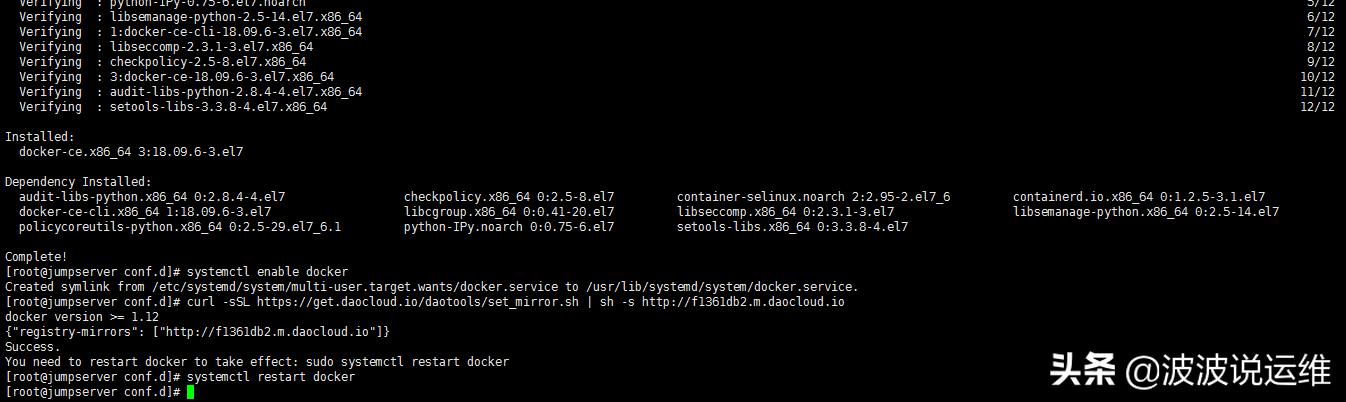
systemctl enable docker
curl -sSL https://get.daocloud.io/daotools/set_mirror.sh | sh -s http://f1361db2.m.daocloud.io
systemctl restart docker(172.17.0.x 是docker容器默认的IP池)
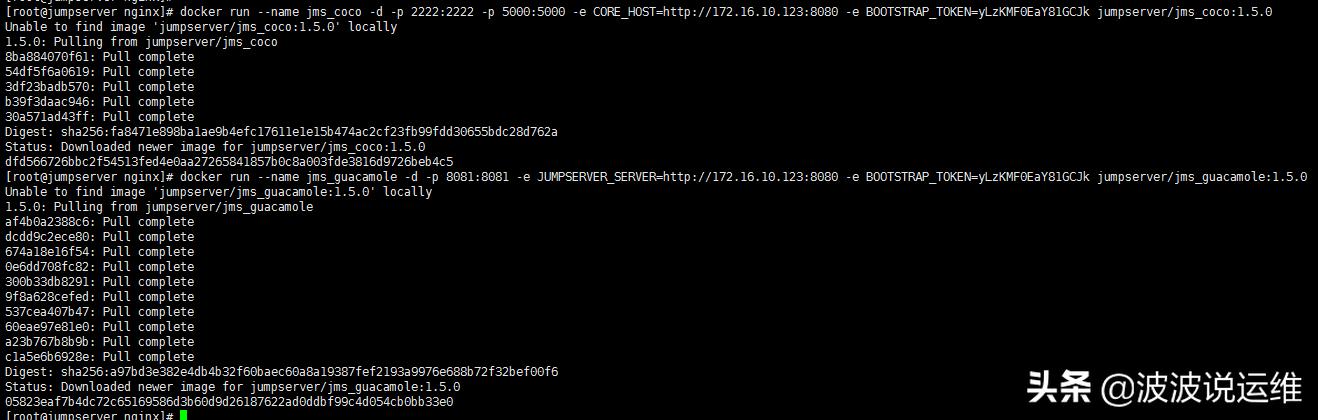
//http://<Jumpserver_url> 指向 jumpserver 的服务端口, 如 http://172.16.10.123:8080
//BOOTSTRAP_TOKEN 为 Jumpserver/config.yml 里面的 BOOTSTRAP_TOKEN
docker run --name jms_coco -d -p 2222:2222 -p 5000:5000 -e CORE_HOST=http://172.16.10.123:8080 -e BOOTSTRAP_TOKEN=yLzKMF0EaY81GCJk jumpserver/jms_coco:1.5.0
docker run --name jms_guacamole -d -p 8081:8081 -e JUMPSERVER_SERVER=http://172.16.10.123:8080 -e BOOTSTRAP_TOKEN=yLzKMF0EaY81GCJk jumpserver/jms_guacamole:1.5.0

二、配置 Nginx 整合各组件
1、配置nginx
vi /etc/nginx/conf.d/jumpserver.conf
server {
 listen 8000;
 client_max_body_size 100m; # 录像及文件上传大小限制
 location /luna/ {
 try_files $uri / /index.html;
 alias /opt/luna/; # luna 路径, 如果修改安装目录, 此处需要修改
 }
 location /media/ {
 add_header Content-Encoding gzip;
 root /opt/jumpserver/data/; # 录像位置, 如果修改安装目录, 此处需要修改
 }
 location /static/ {
 root /opt/jumpserver/data/; # 静态资源, 如果修改安装目录, 此处需要修改
 }
 location /socket.io/ {
 proxy_pass http://localhost:5000/socket.io/;
 proxy_buffering off;
 proxy_http_version 1.1;
 proxy_set_header Upgrade $http_upgrade;
 proxy_set_header Connection "upgrade";
 proxy_set_header X-Real-IP $remote_addr;
 proxy_set_header Host $host;
 proxy_set_header X-Forwarded-For $proxy_add_x_forwarded_for;
 access_log off;
 }
 location /coco/ {
 proxy_pass http://localhost:5000/coco/;
 proxy_set_header X-Real-IP $remote_addr;
 proxy_set_header Host $host;
 proxy_set_header X-Forwarded-For $proxy_add_x_forwarded_for;
 access_log off;
 }
 location /guacamole/ {
 proxy_pass http://localhost:8081/;
 proxy_buffering off;
 proxy_http_version 1.1;
 proxy_set_header Upgrade $http_upgrade;
 proxy_set_header Connection $http_connection;
 proxy_set_header X-Real-IP $remote_addr;
 proxy_set_header Host $host;
 proxy_set_header X-Forwarded-For $proxy_add_x_forwarded_for;
 access_log off;
 }
 location / {
 proxy_pass http://localhost:8080;
 proxy_set_header X-Real-IP $remote_addr;
 proxy_set_header Host $host;
 proxy_set_header X-Forwarded-For $proxy_add_x_forwarded_for;
 }
}
2、运行 Nginx
nginx -t # 确保配置没有问题, 有问题请先解决
systemctl start nginx
3、测试 Coco Guacamole
# 访问 http://172.16.10.123:8000
# 默认账号: admin 密码: admin 到会话管理-终端管理 接受 Coco Guacamole 等应用的注册
# 测试连接
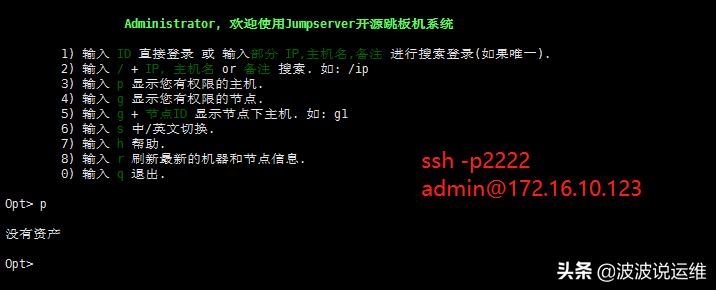
$ ssh -p2222 admin@172.16.10.123
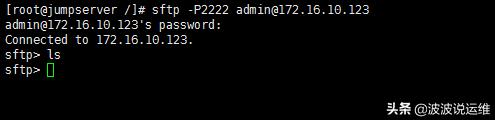
$ sftp -P2222 admin@172.16.10.123
密码: admin
# 如果是用在 Windows 下, Xshell Terminal 登录语法如下
$ ssh admin@192.168.244.144 2222
$ sftp admin@192.168.244.144 2222
密码: admin
如果能登陆代表部署成功
# sftp默认上传的位置在资产的 /tmp 目录下
# windows拖拽上传的位置在资产的 Guacamole RDP上的 G 目录下
4、测试jumpserver访问
访问 http://172.16.10.123:8000 默认账号: admin 密码: admin
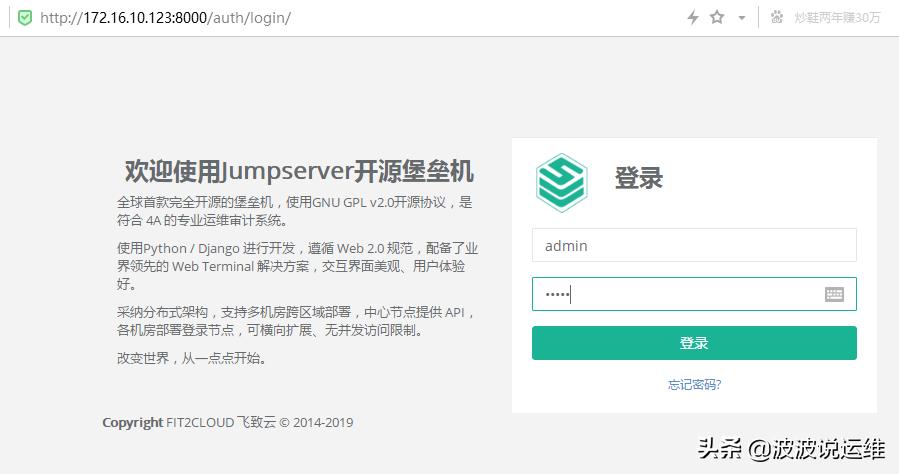
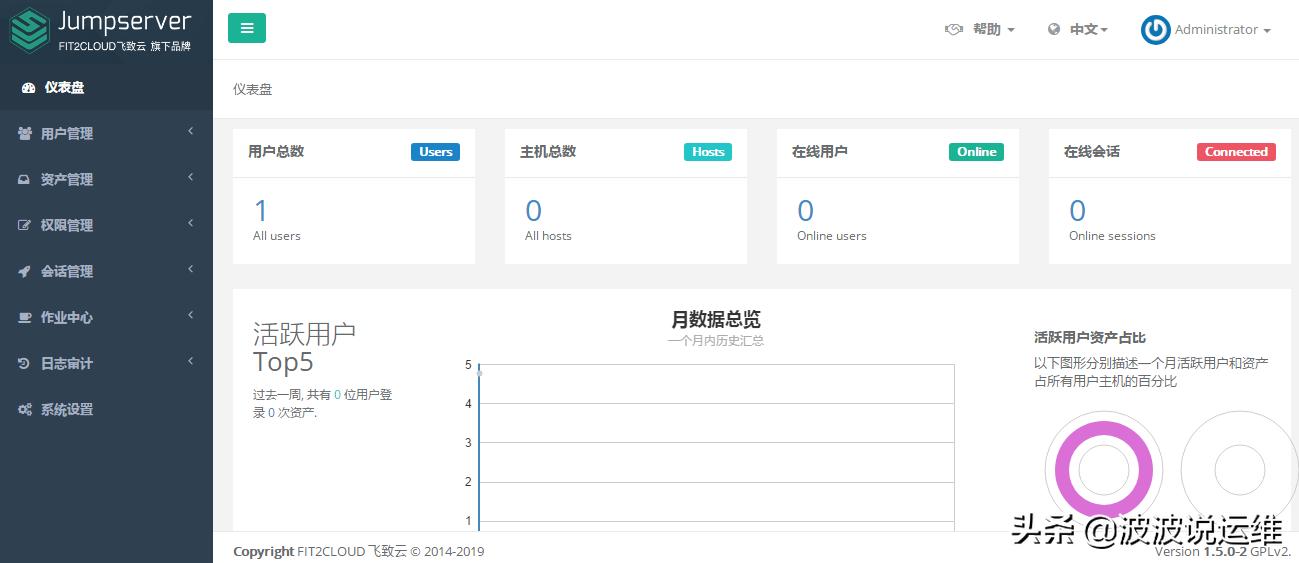
到这里我们的部署工作就完成了。
整个流程部署下来大概2个多小时,主要是*载下**费时间...大家有空可以自己试一下,后面会介绍一下jumpserver一些功能方面的使用,感兴趣的朋友可以关注下!