大家早上好呀~

后期软件哪家强?我认为Snapseed就很棒呀!(良心推荐,绝不是广告)。相信大家都知道Snapseed吧?它是一个多功能型的后期修图软件,它拥有局部、蒙板、曲线等的强大功能。

Snapseed局部教程,请戳☞玩转snapseed,轻松修出好照片!
Snapseed蒙版教程,请戳☞snapseed蒙版教程,以后背景虚化就用它!
Snapseed曲线教程,请戳☞超“简单”snapseed曲线教程:仿佛上了一节高数课…
除此之外,Snapseed还有很多令人惊喜的功能哦,让你不花钱的同时能修出好照片。话不多说,赶紧进入今天的Snapseed修图小课堂吧~
功能①——让照片更生动
其实这里说的是给照片添加文字,让照片更生动!或许会有人觉得没什么了不起的,很多APP都有这种功能啊。但Snapseed厉害之处在于添加常规文字外,还能让文字穿梭在画面主体里哦!
来看看吧:
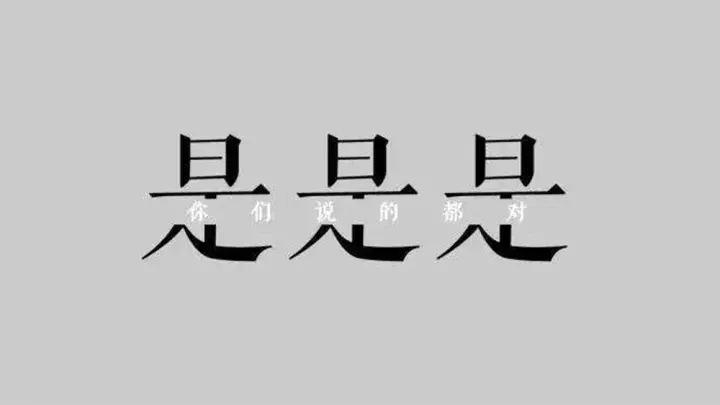

啊哈~喜欢吗?接下来我带你们一起来玩转这个功能吧!

1、在Snapseed中打开一张照片,点击“工具”☞“文字”。

2、选择一个你喜欢的文字样式,双击屏幕,添加文字。
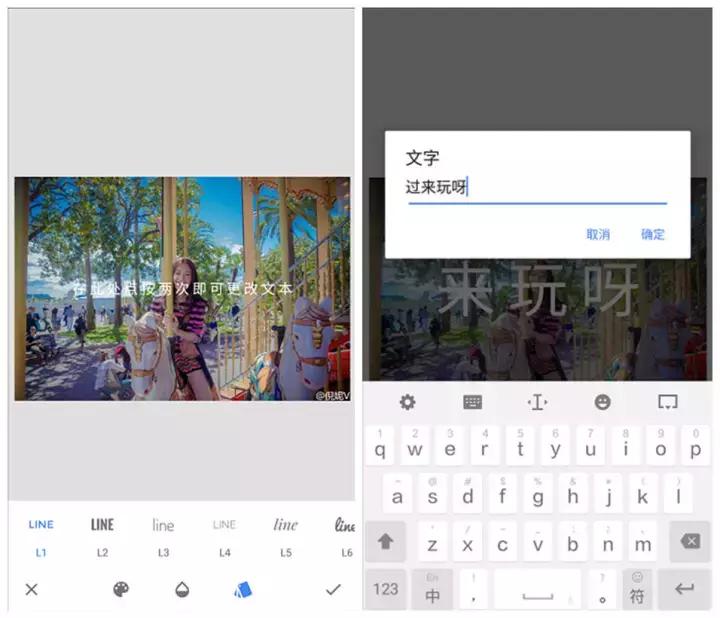
3、加完字之后点击屏幕右下角的“√”进入下一步。接着利用蒙版功能,点击右上角的

☞“查看修改内容”。

4、在“查看修改内容”里找到“文字”☞

。
说明:点了涂抹笔刷

,照片就回到没加字之前的样子,进入到这一步的时候文字透明度是100%。然后选择中间的涂抹画笔,然后开始涂抹,把文字都涂抹出来。

5、接着要制作文字在后,人物在前的效果。所以要把文字透明度从100调到0,把边缘部分的文字涂抹掉。
说明:把照片放大,慢慢的把边缘的文字给涂抹掉,效果会更好哦~

6、接着点击左上角的

,保存图片即可。

怎么样,是不是比一般加字的功能有趣多了呢?大家快拿原图去试试吧~


要记住:文字透明度为100的时就能把文字涂抹出来,透明度为0的时候就能让文字消失。
功能②——穿越到上世纪
不知大家平常稀不稀饭老一辈香港女明星的照片,在那种复古胶片风里面,感觉每个人都美到窒息呀~

所以今天就教大家用Snapseed调出港式胶片风的照片,让你也变成上世纪的美人

~
1、老规矩,在Snapseed中打开一张图,点击“工具”☞“怀旧”。加“怀旧滤镜”是为了让照片有时代感。

2、接着选择一个怀旧滤镜(一般系统默认选择的也不错哦~),我这里的滤镜是系统默认的第6个。然后调节相应的参数。不调问题也不大。
说明:这里我主要调节了亮度、饱和度以及刮痕。亮度调为18、饱和度13、刮痕80(具体情况看照片程度哦,切忌过重)。调节“刮痕”可以让旧时光的轮廓更突出,体现出老照片岁月斑驳的痕迹。

3、调节好后点击“√”,接着选择“工具”☞“魅力光晕”,选择一个光晕滤镜。“光晕”滤镜是为了给照片加一点复古柔光,让照片有种朦胧美。
说明:你可以选择系统默认的滤镜,也可以自己挑选喜欢的,然后适当的调节下参数。这里我的滤镜是系统默认的第4个,参数也是默认的,没有调节。(还是那句,具体看照片程度哦~不能完全参照我的做法。)
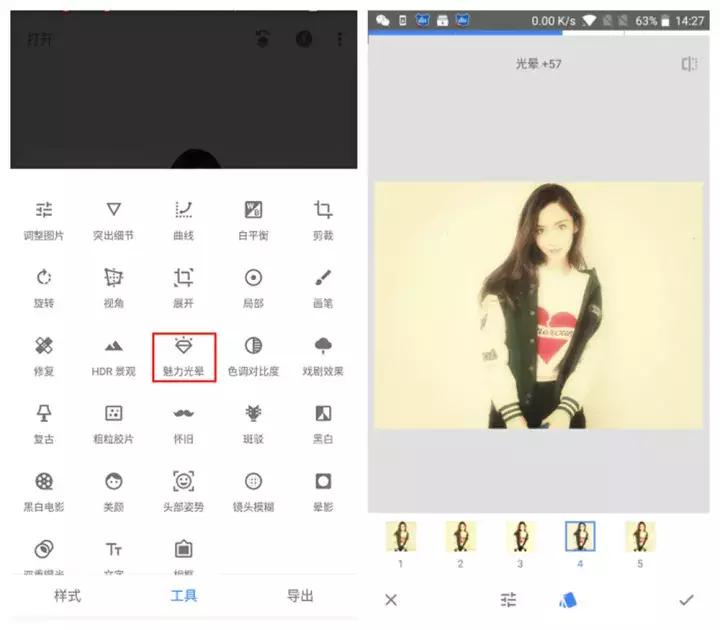
4、加好滤镜后点击“√”,接着可以适当的调节下照片的氛围。点击“工具”☞“调整图片”。
说明:氛围我调节到了38,增加氛围会让照片更好看,更有年代感。

5、就是这样,一张上世纪美人的照片就出来啦~

来,给原图你们去试试~


功能③——修复前期不足
Snapseed的“修复”功能就相当于美图秀秀的“祛斑祛痘”/“消除”功能哦!更多的了解美图秀秀的功能请戳☞3秒修出大长腿,照片好看到尖叫!
一、“祛痘痘”
1、在Snapseed中打开一张图,点击“工具”☞“修复”
说明:涂抹的时候最好把照片放大,这样会涂抹得更细致,轻轻一点即可消掉哦~
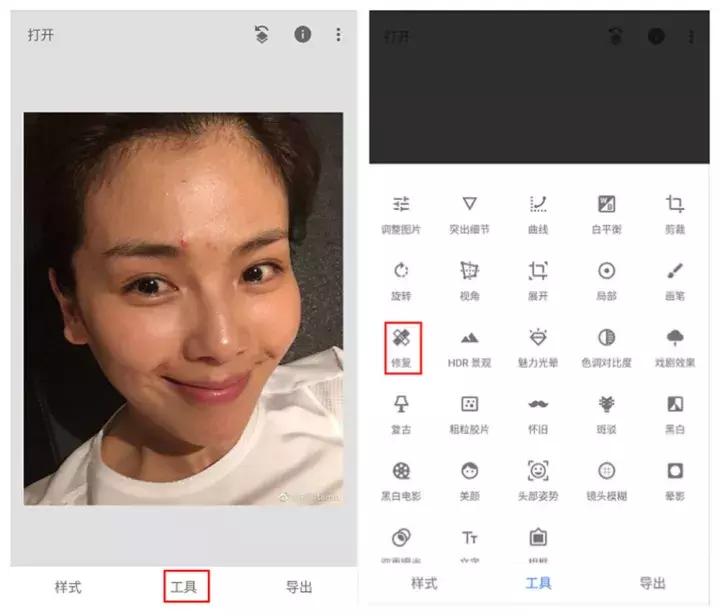
2、把痘痘涂抹掉后,可以对自拍进行美颜一下。点击“工具”☞“美颜”。
说明:美颜里面的滤镜有几种,你可以自行挑选自己喜欢的哦~(我这里选择的是组合2,参数是默认参数。)

3、就是这样,没有痘痘又变白了的刘涛是不是更美了呢?

二、“祛路人”
1、同样,导入一张照片,点击“工具”☞“修复”。

2、把照片放大进行涂抹,把宝宝身边的路人甲给涂抹掉。

3、最后照片就出来啦~没有了路人的阻碍,宝宝更可爱了呢~

来,原图献上给你们,快拿去试试吧!只需3步,就可以拯救有点小毛病的照片,是不是很方便呢?

好啦~各位宝贝们,Snapseed修图小课堂到这里就结束啦!大家都学会了这3个简单易懂的技巧了吗?