西门子S7-1200 PLC与组态王以太网通信步骤(超详细)

关注“ PLC发烧友 ”,一起涨知识!

回复:西门子全套,领西门子全系列PLC电子资料包!

说到组态王如何与我们常用的西门子S7-1200 PLC通信,这就设计到一个难题,想必大家之前学习通信过组态王与S7-200SMART PLC以太网通信,那么设计到高端PLC,1200PLC该如何通信呢?本文档说明就带大家来详细的操作直到通信成功。

  1. 组态王配置

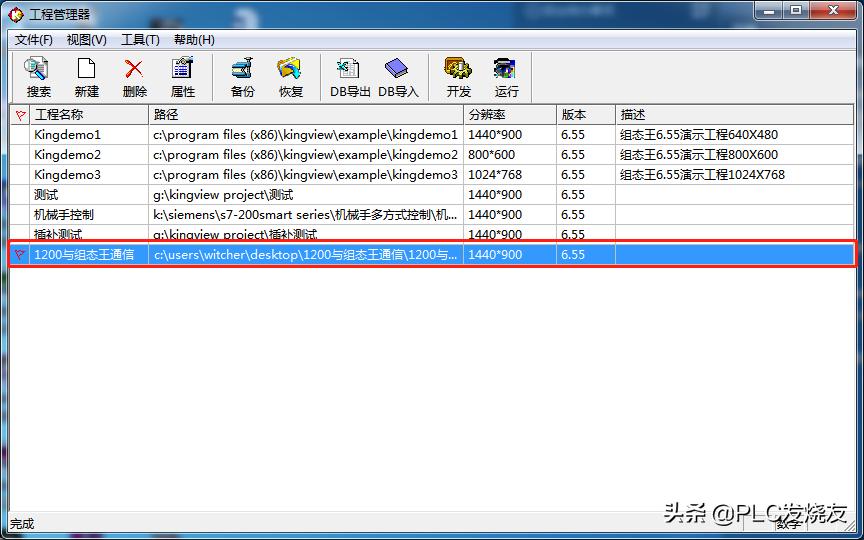
第一步:(点击菜单栏的新建项目,然后点击下一步)

西门子S7-1200PLC与组态王以太网通信步骤(超详细)

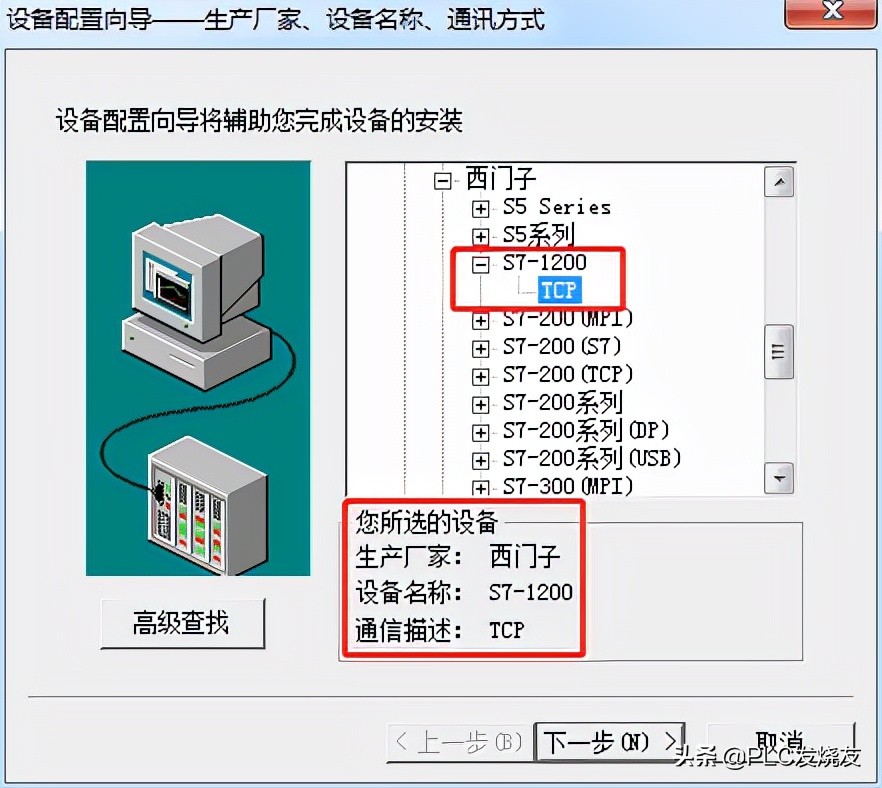
第二步:(在设备里选择S7-1200 TCP驱动)

西门子S7-1200PLC与组态王以太网通信步骤(超详细)

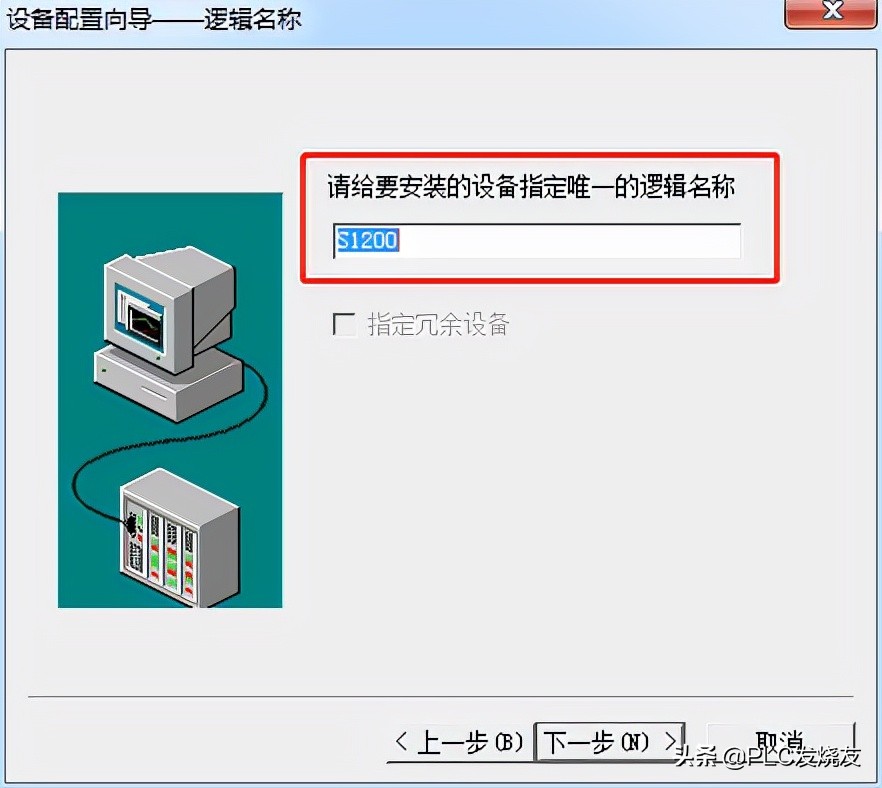
第三步:(创建设备名称)

西门子S7-1200PLC与组态王以太网通信步骤(超详细)

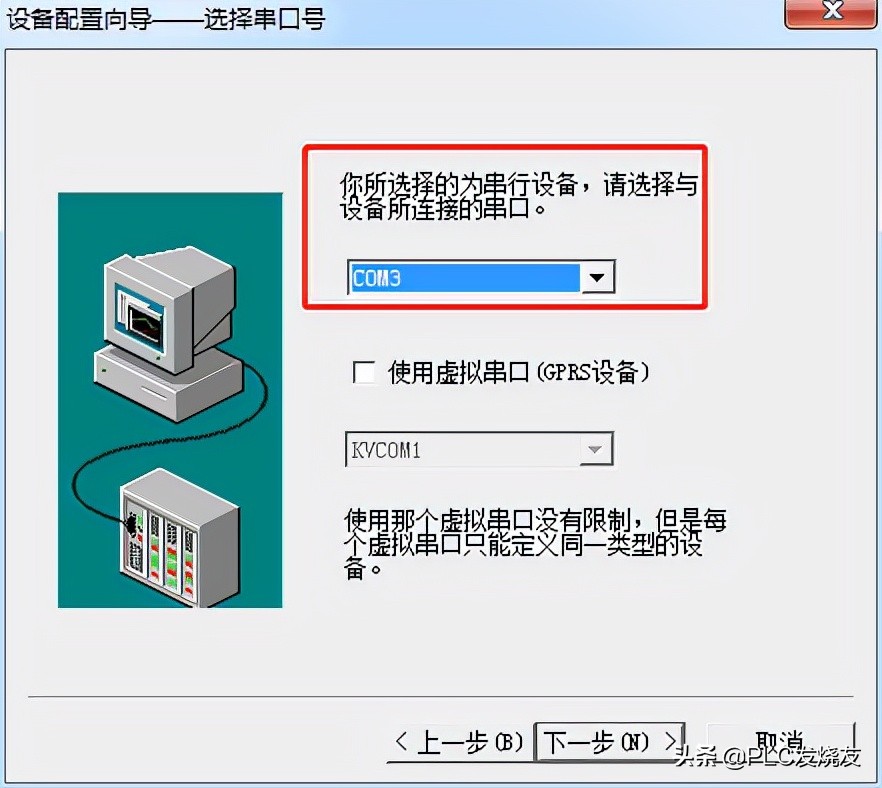
第四步:(随便选择一个驱动)

西门子S7-1200PLC与组态王以太网通信步骤(超详细)

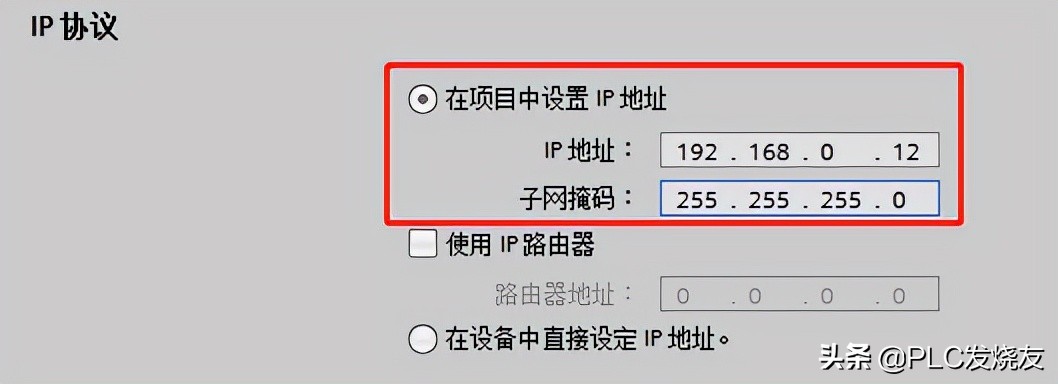
第五步:(这里的IP地址填写S7-1200 PLC通信IP地址,后面:0这是指的插槽)
西门子S7-1200PLC与组态王以太网通信步骤(超详细)

西门子S7-1200PLC与组态王以太网通信步骤(超详细)

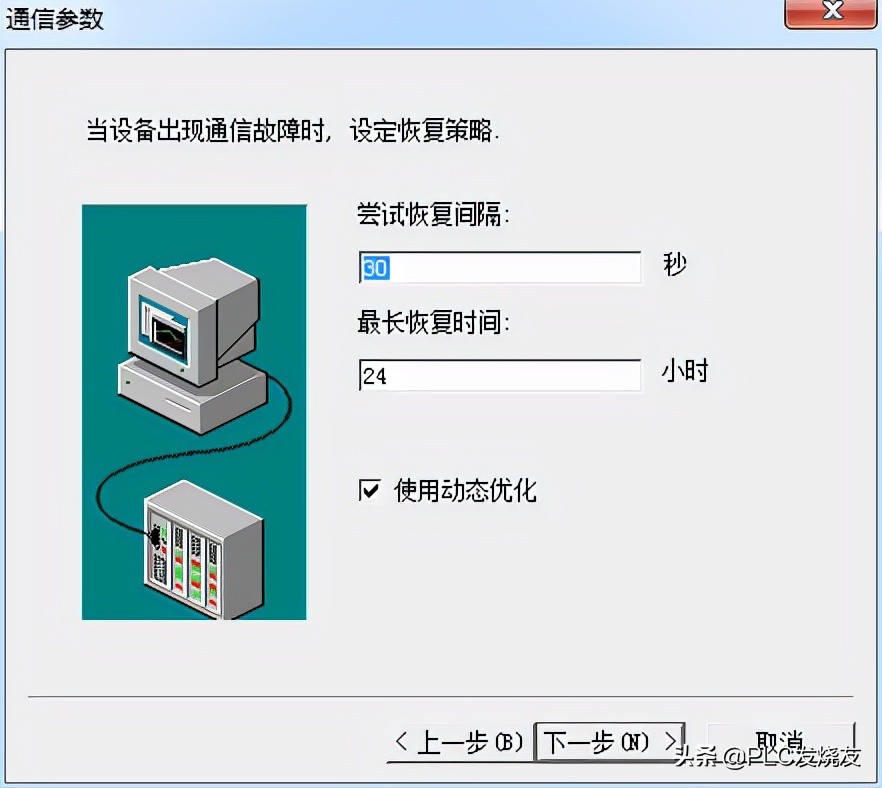
第六步:(这里只要默认就好啦,然后点击下一步)

西门子S7-1200PLC与组态王以太网通信步骤(超详细)

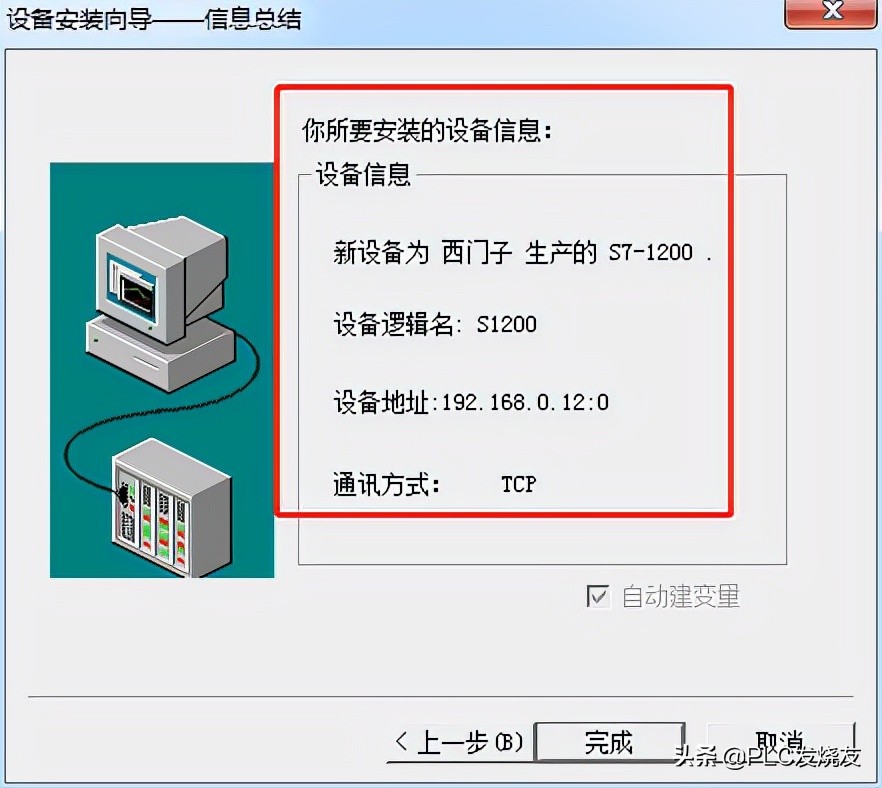
第七步:(刚才配置的PLC信息,点击完成即可!)

西门子S7-1200PLC与组态王以太网通信步骤(超详细)

  1. 编写程序

第一步:(编写点击正反转程序)

西门子S7-1200PLC与组态王以太网通信步骤(超详细)

第二步:(双击CPU属性—保护—连接机制—勾选允许从运程伙伴(PLC、 HM、OPC、、)使用PUTIGET通*访信**问)

西门子S7-1200PLC与组态王以太网通信步骤(超详细)

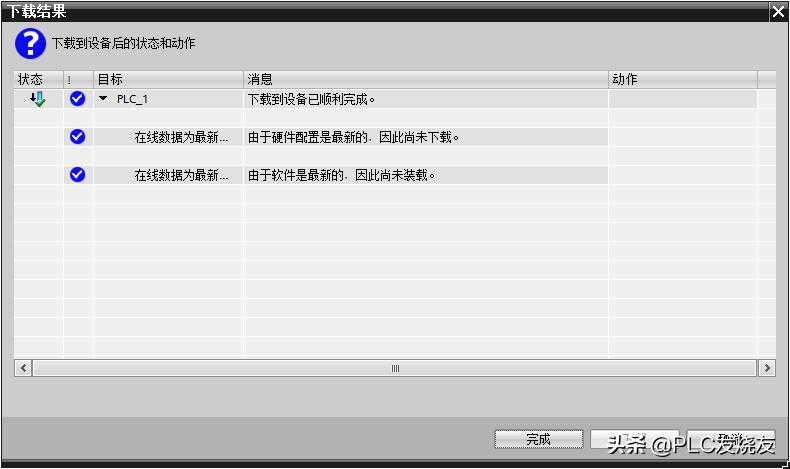
第三步:(*载下**程序至1200 PLC)

西门子S7-1200PLC与组态王以太网通信步骤(超详细)

  1. 设计组态王画面

第一步:(在数据词典创建并填写PLC变量地址)

西门子S7-1200PLC与组态王以太网通信步骤(超详细)

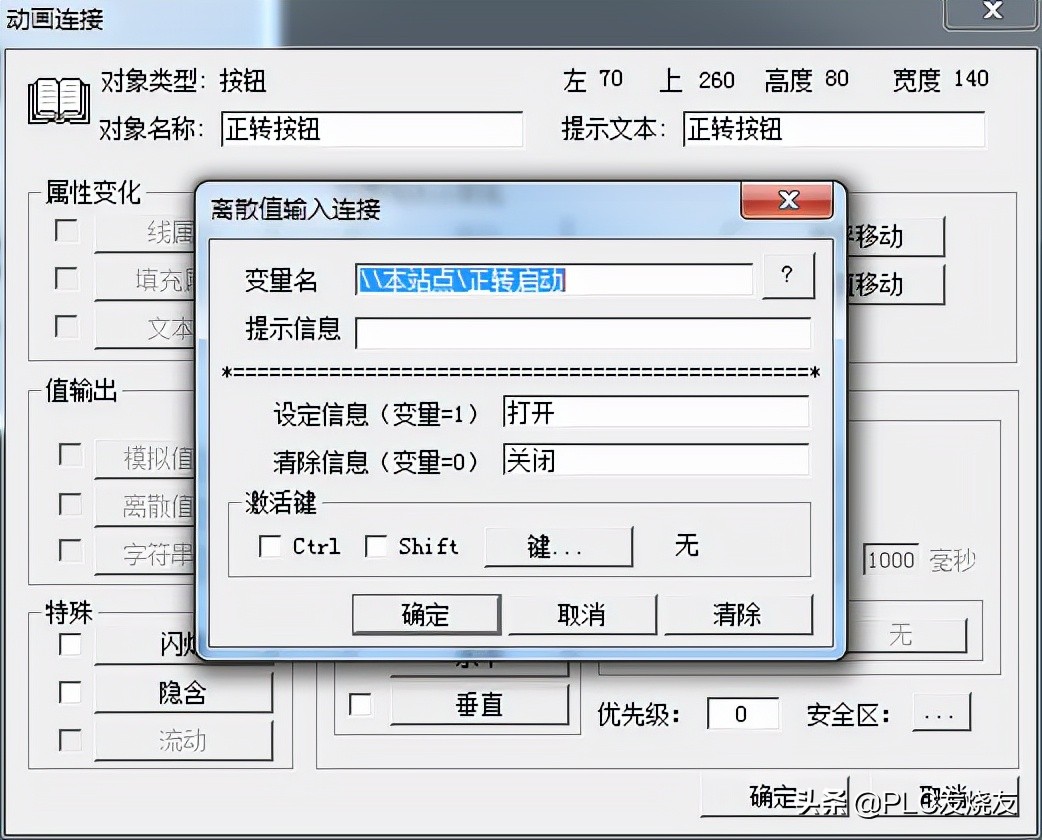
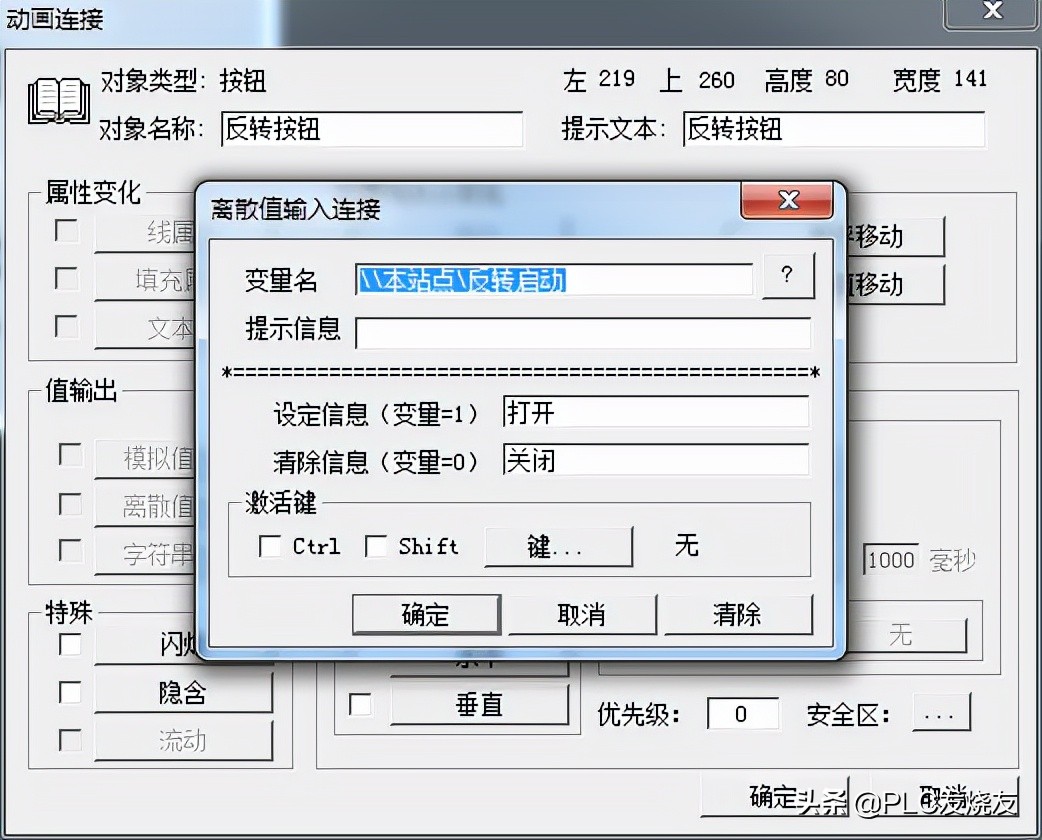
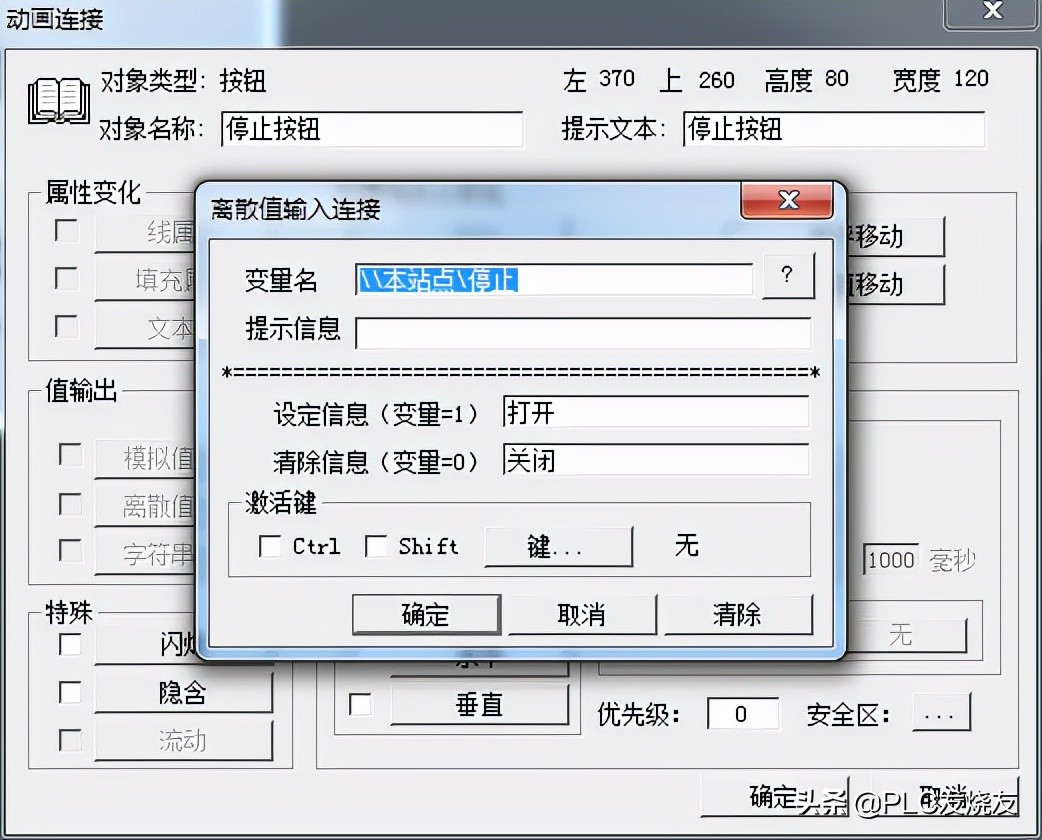
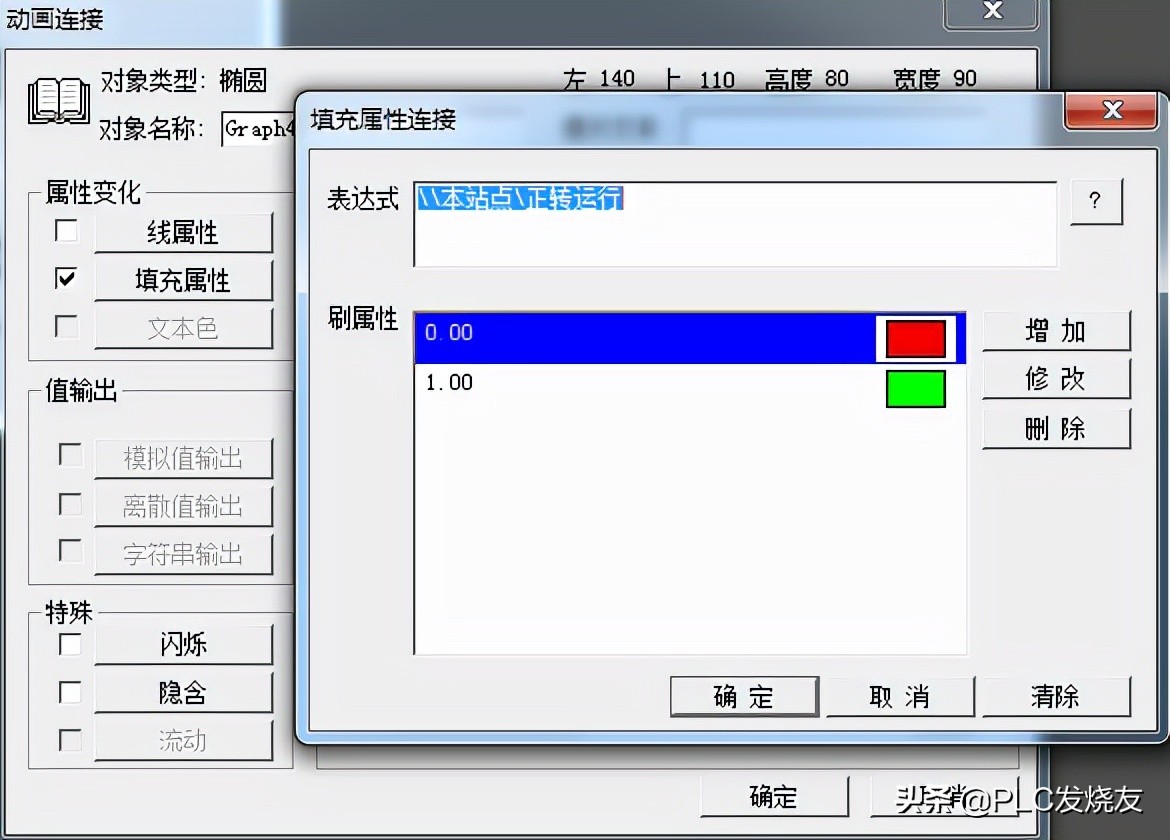
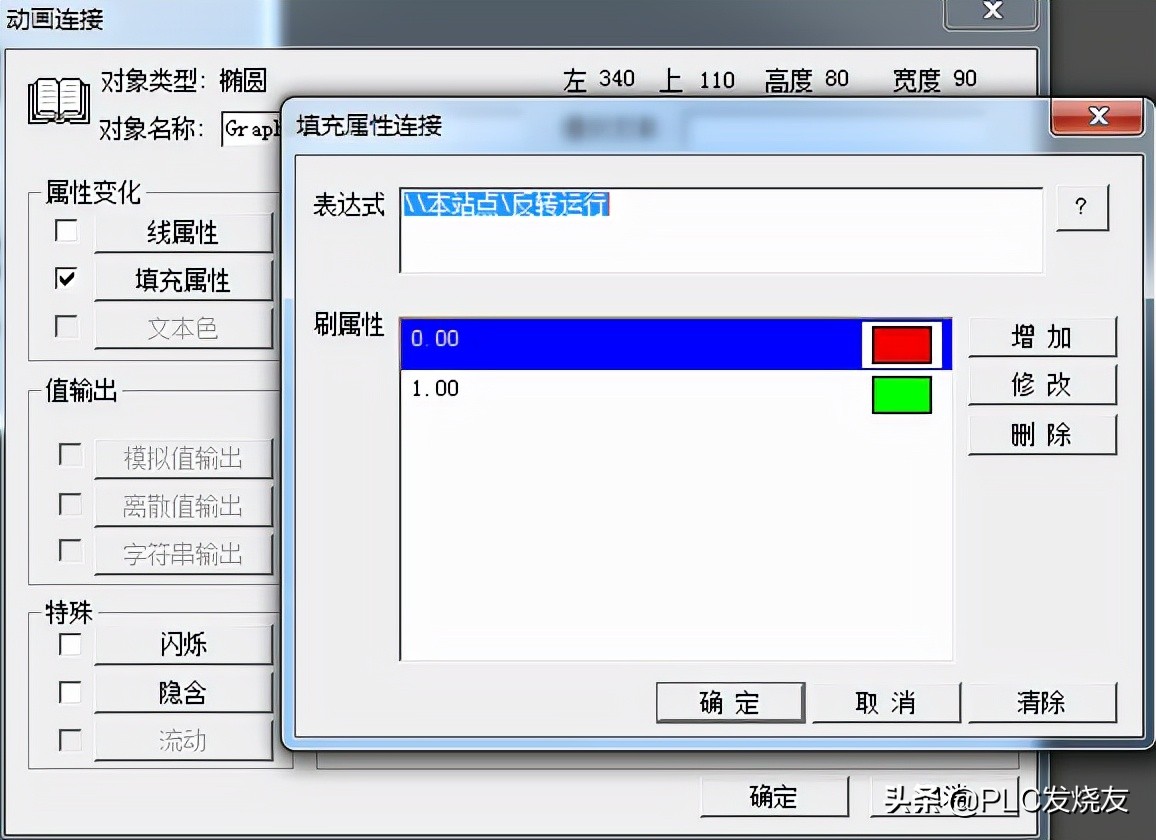
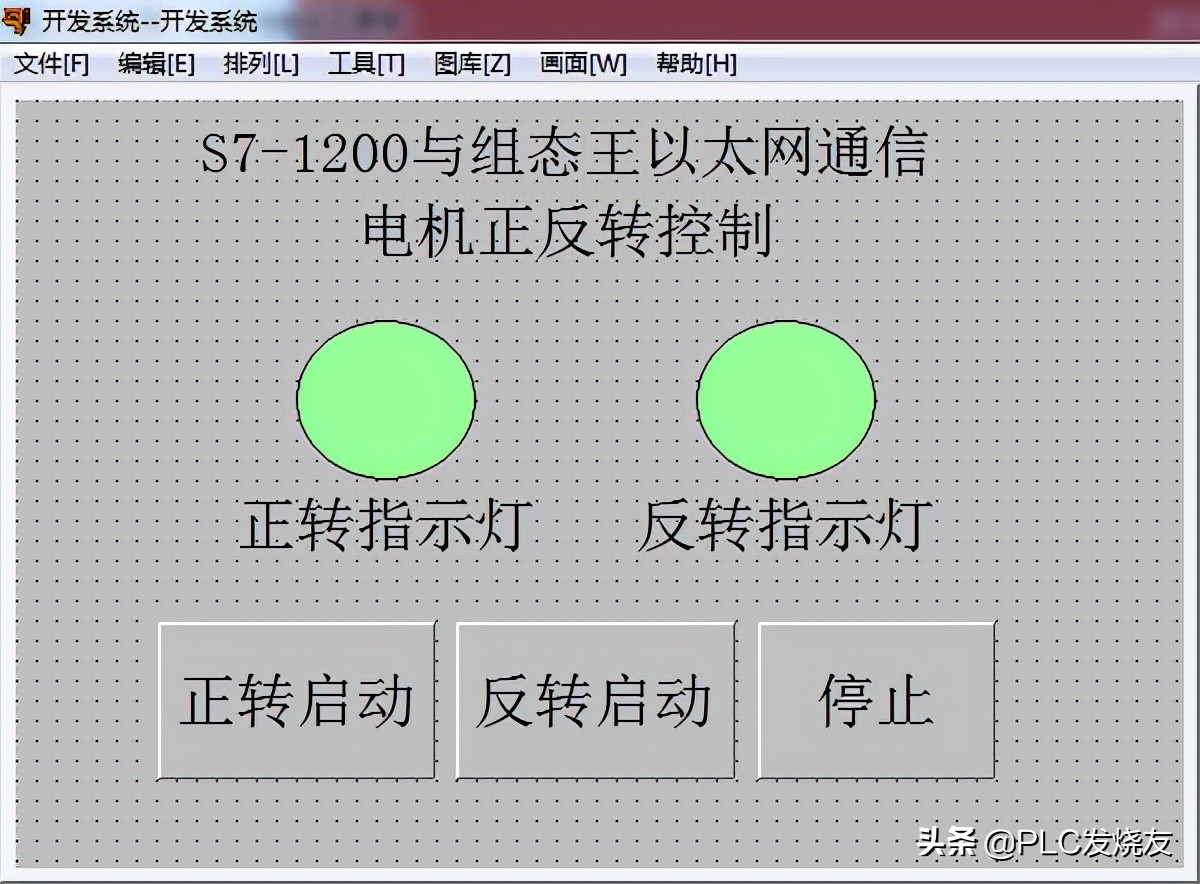
第二步:(在画面里设计画面)

西门子S7-1200PLC与组态王以太网通信步骤(超详细)

西门子S7-1200PLC与组态王以太网通信步骤(超详细)

西门子S7-1200PLC与组态王以太网通信步骤(超详细)

西门子S7-1200PLC与组态王以太网通信步骤(超详细)

西门子S7-1200PLC与组态王以太网通信步骤(超详细)

西门子S7-1200PLC与组态王以太网通信步骤(超详细)

  1. 演示效果

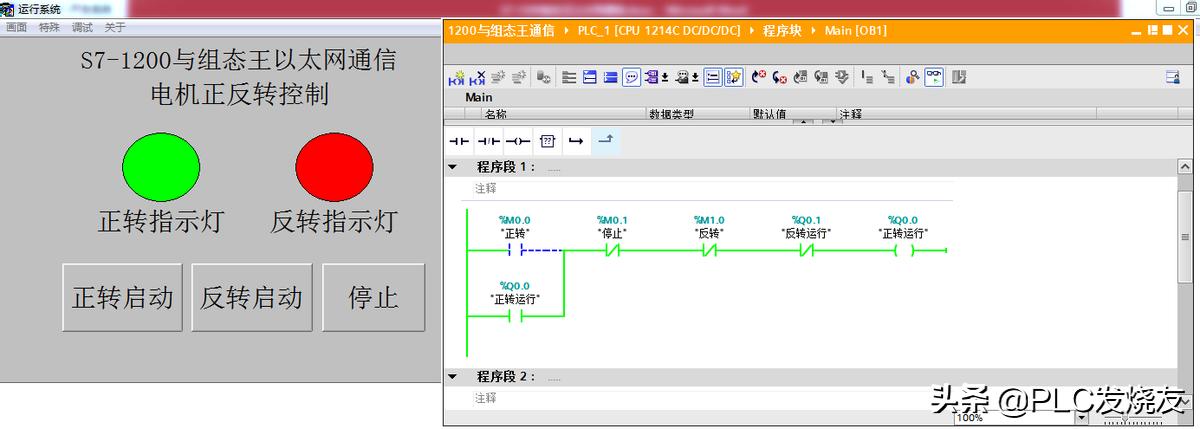
第一步:(正转启动)

西门子S7-1200PLC与组态王以太网通信步骤(超详细)

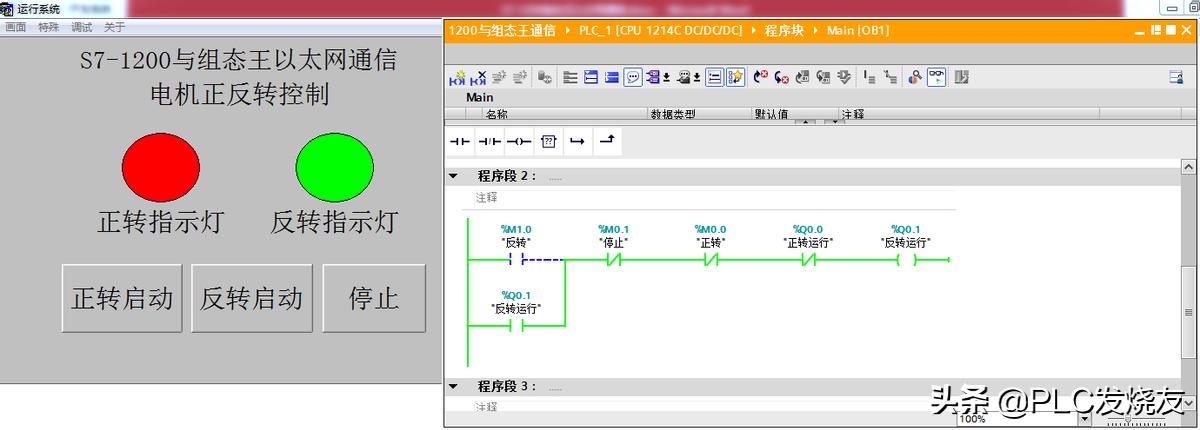
第二步:(反转启动)

西门子S7-1200PLC与组态王以太网通信步骤(超详细)

来源:技成培训网——PLC发烧友,作者:技成-徐陈爽,未经授权,不得转载!

回复:西门子全套,领西门子全系列PLC电子资料包!