今天,我们给大家带来一篇Illustrator实例教程,教大家利用画笔工具绘制一个炫酷的海报背景。
我们先来看一下最终的效果吧!

下面,我们就来看一下具体的操作步骤吧!
首先,我们新建一个画板,选择“窗口”-“画笔”打开“画笔”面板。
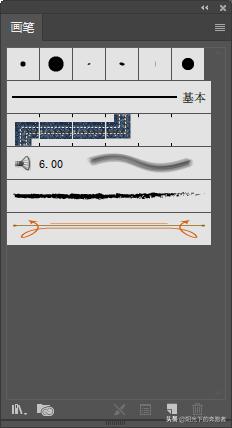
“画笔”面板
在“画笔”面板中,我们单击右侧的“菜单”按钮,选择“打开画笔库”-“艺术效果”-“艺术效果_水彩”

“艺术效果_水彩”面板
我们任选一个水彩笔刷,再选择“画笔”工具,在画板上任意画出一些路径。

在画板上任意画出路径
我们按Ctrl+A全选这些路径,选择“对象”-“扩展外观”,然后按Ctrl+G将这些图形编组。
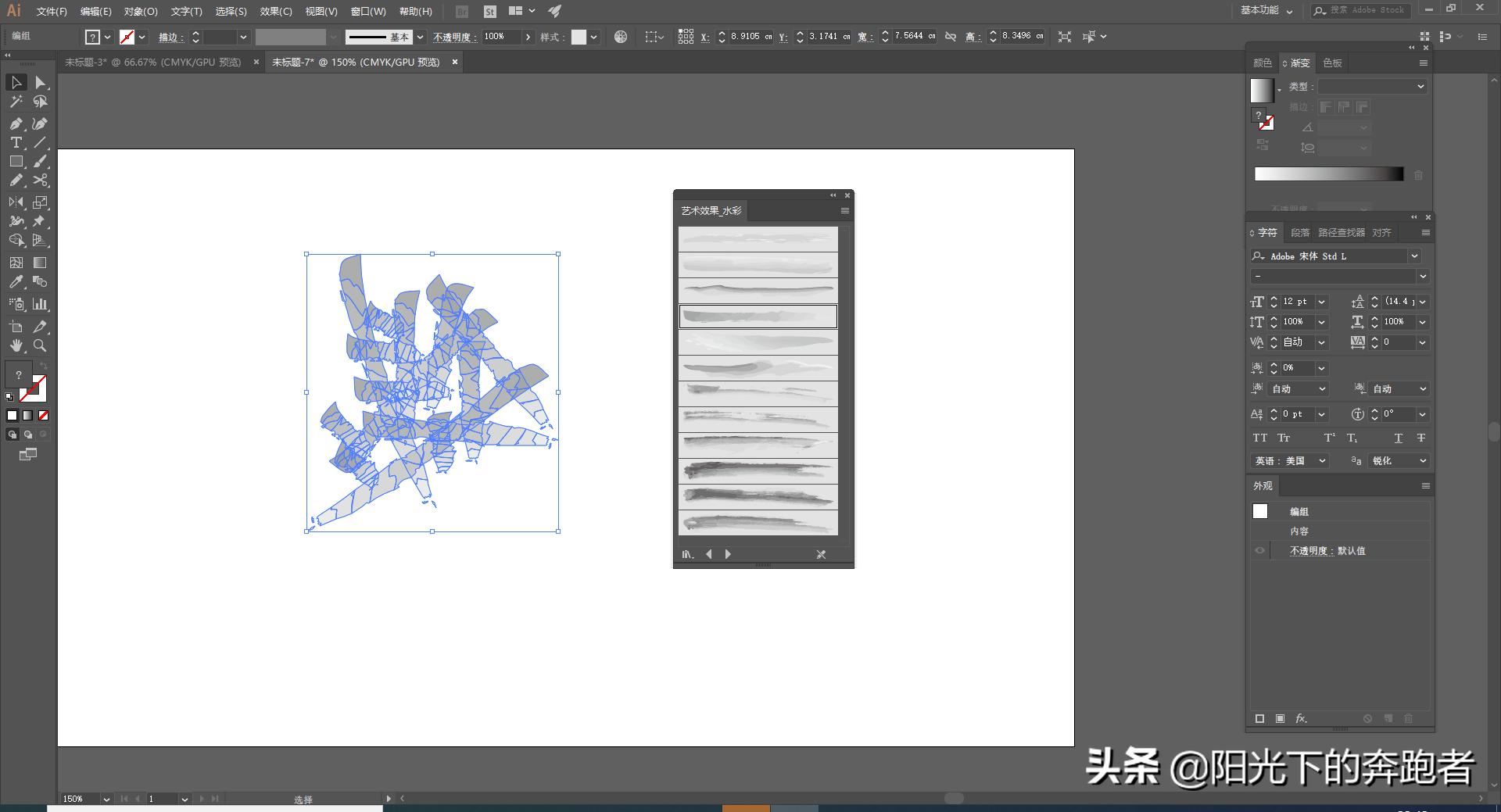
扩展外观、编组
接下啦,我们为这些图形填充自己喜欢的渐变,这里,我填充的是由红到紫的渐变,效果如下图:

最后,我们可以根据实际情况,调整图形的大小,在起始描边的时候,我们需要将描边调得尽可能粗一些,不要让线条之间留有空隙。
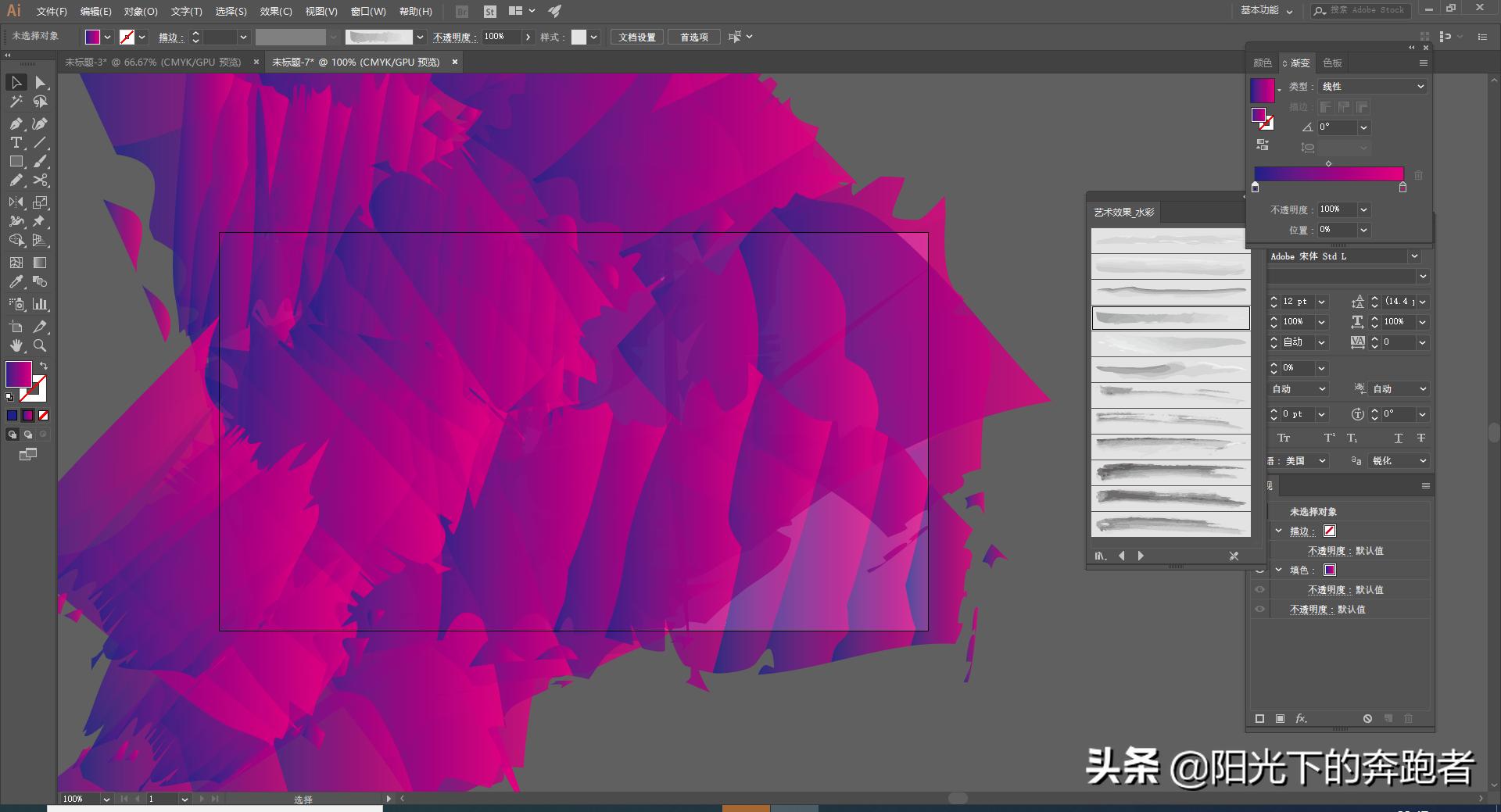
当然,如果你选用不同的笔刷,画出不同的路径,最终得到的结果都是不一样的,所以说,这种方法有很大的随意性,也能创作出属于自己独一无二的背景。
我们可以做一个剪切蒙版,看一下背景最终的效果。
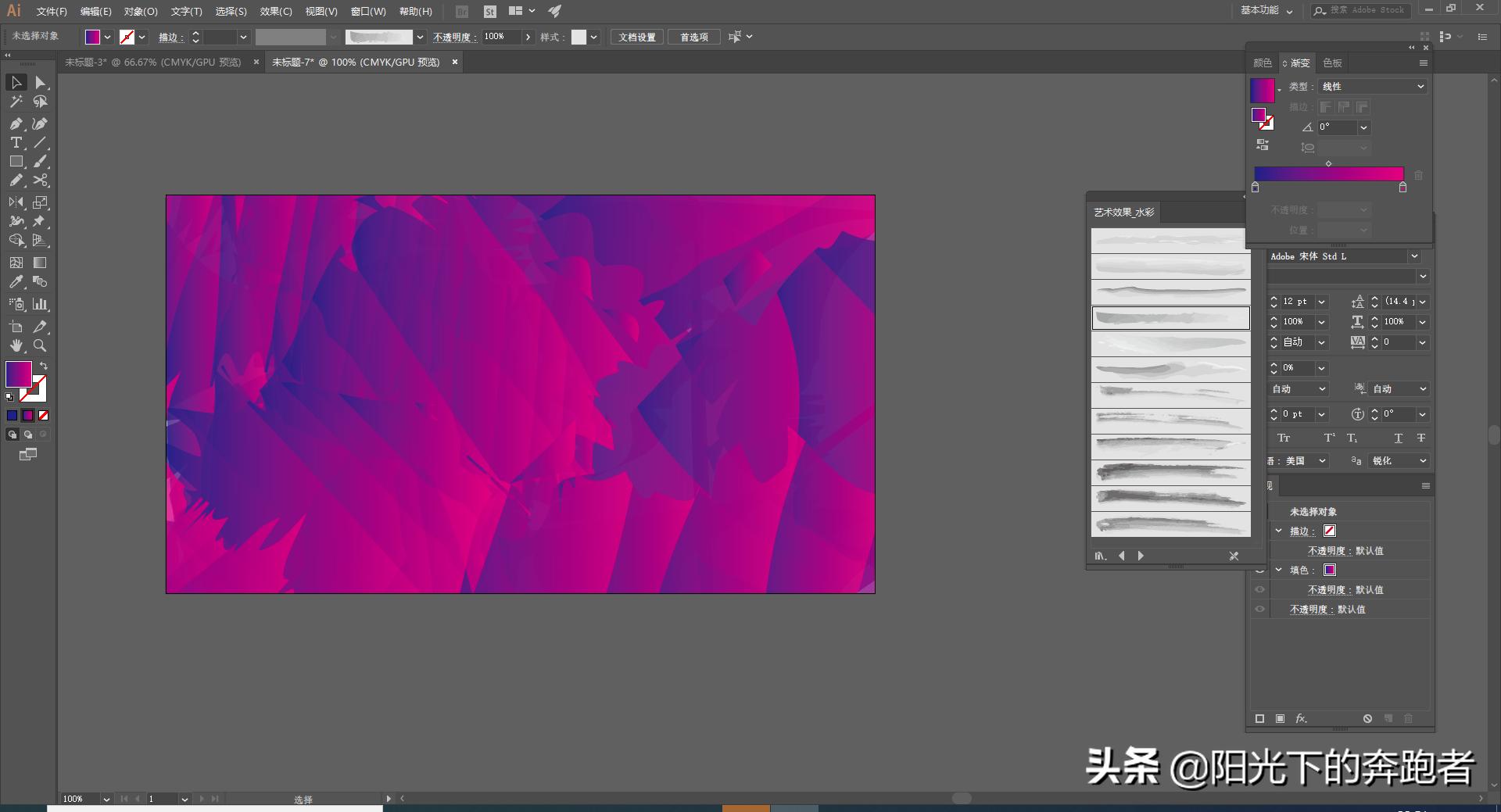
剪切蒙版后的效果
可以看到,这种效果还是非常炫酷的,渐变的加入让背景层次分明,也有一种浓浓的插画风。
此外,我还用其他不同的笔刷做出了更多的背景效果,大家可以来看一下。
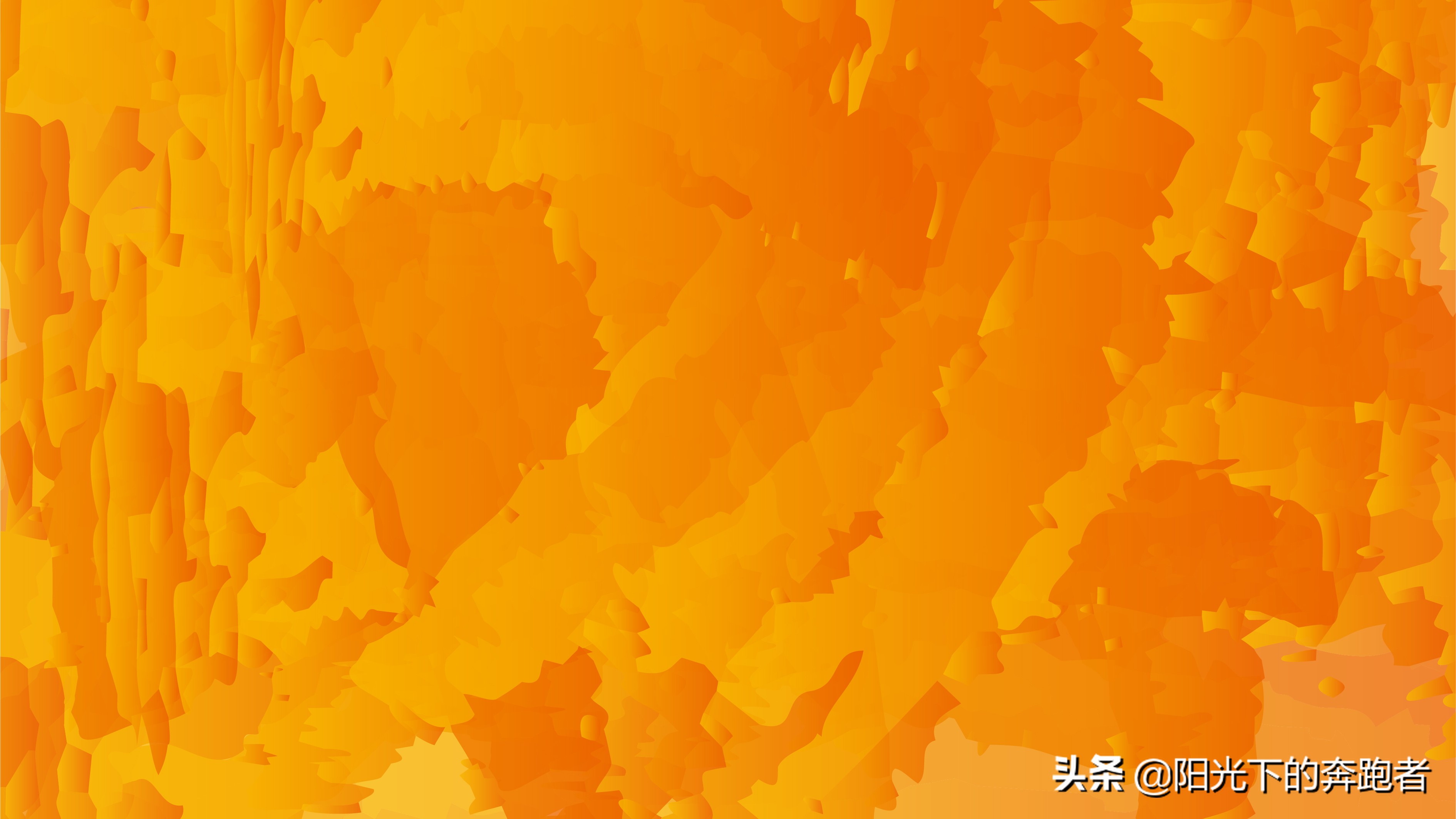


应该说,这样的背景效果真的非常炫酷,当然,这种方法也非常简单。
希望我的这篇教程能够对你有所帮助。如果你想了解更多和设计相关的内容,欢迎关注我的头条号!