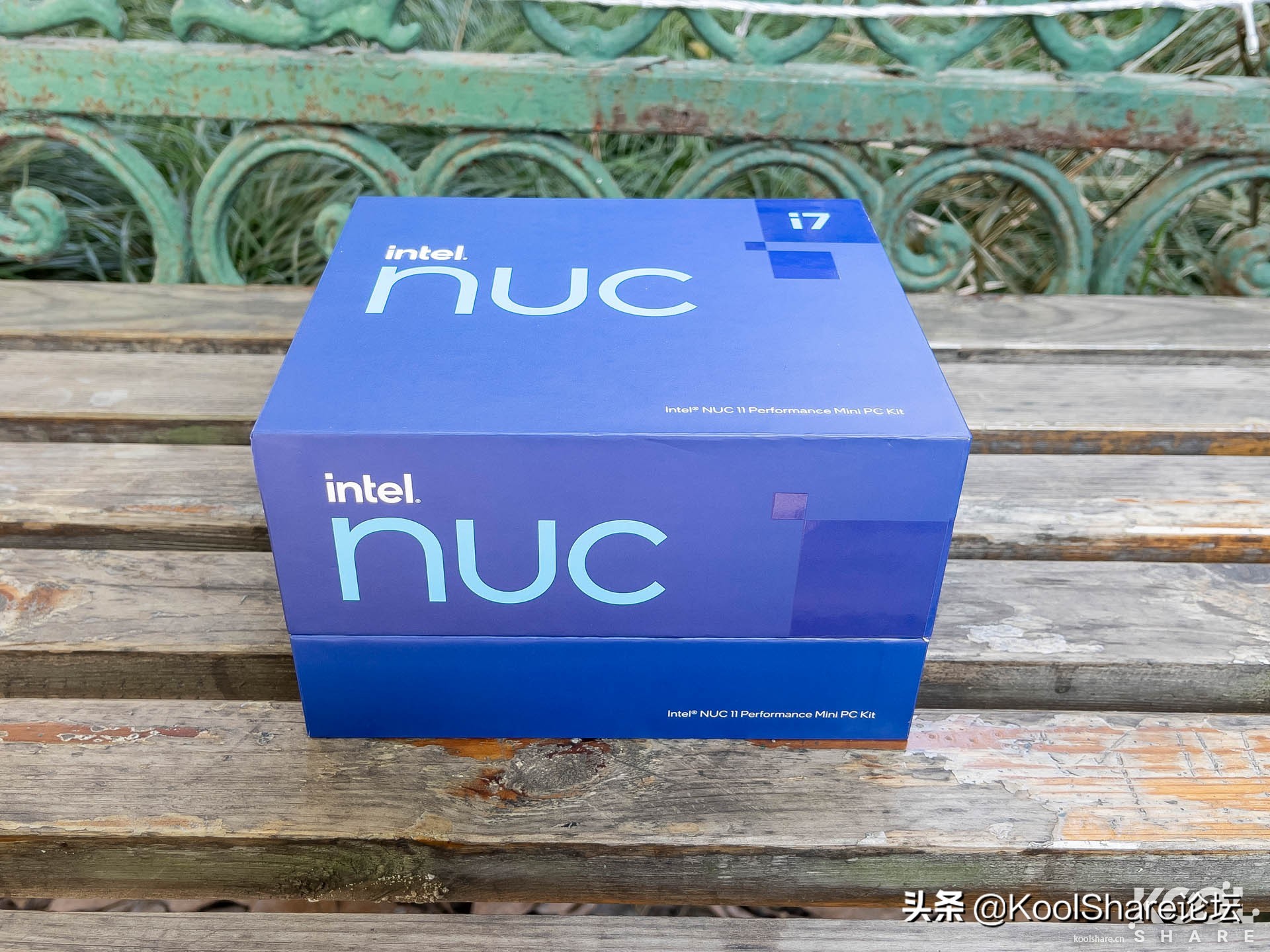
【前言】 首先感谢koolshare论坛这次带来的福利,可以在第一时间玩到11代NUC。11代NUC配备了11代10nm处理器,11代处理器不单单性能提升,IO部分也大大提升了。这次团购的是11代i7不带充电盖的版本也就是NUC11PAHi7。带充电板的版本是NUC11PAQi7,一个字母只差,大家注意分辨。 这次配合着11代处理器的新特性,也正巧到了一个新的配件,先在这里卖个关子,到下文自然揭晓。当然关于NUC的应用部分也少不了,泡一杯茶慢慢往下看。 【开箱】 11代NUC包装盒使用了蓝色,并不是网传的小房子。
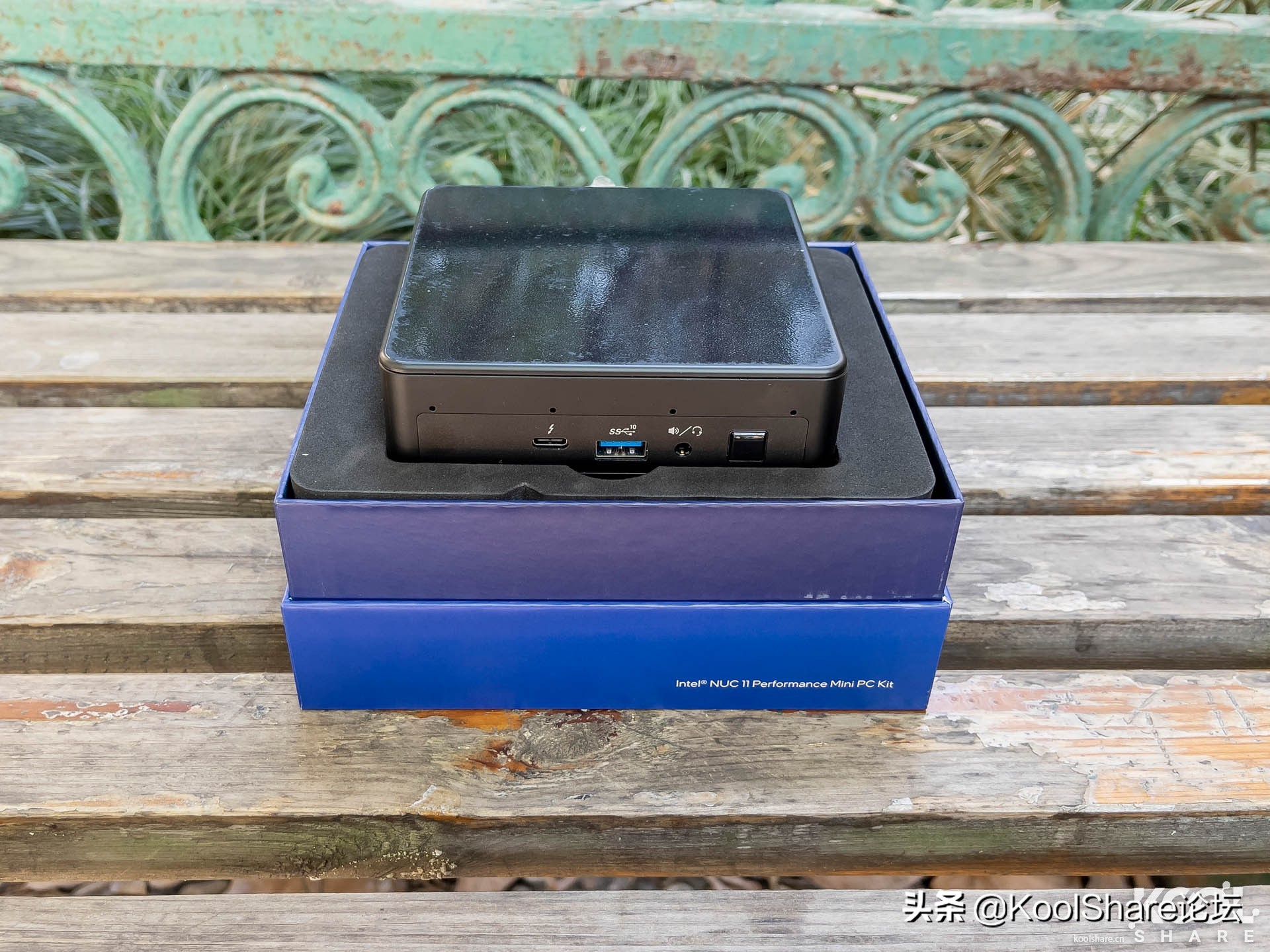
打开包装盒,看到NUC主机。
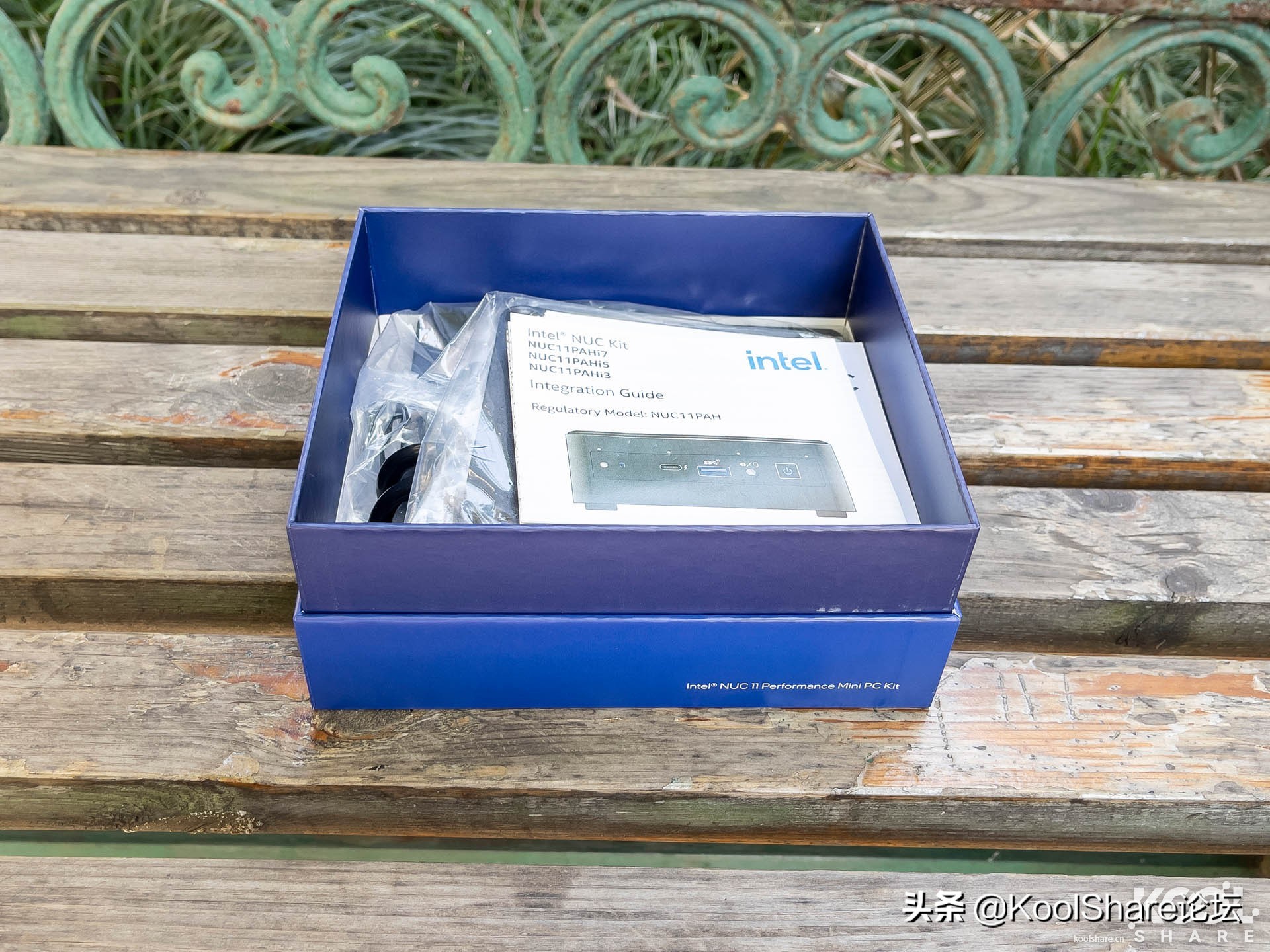
机器下方放着所有配件。
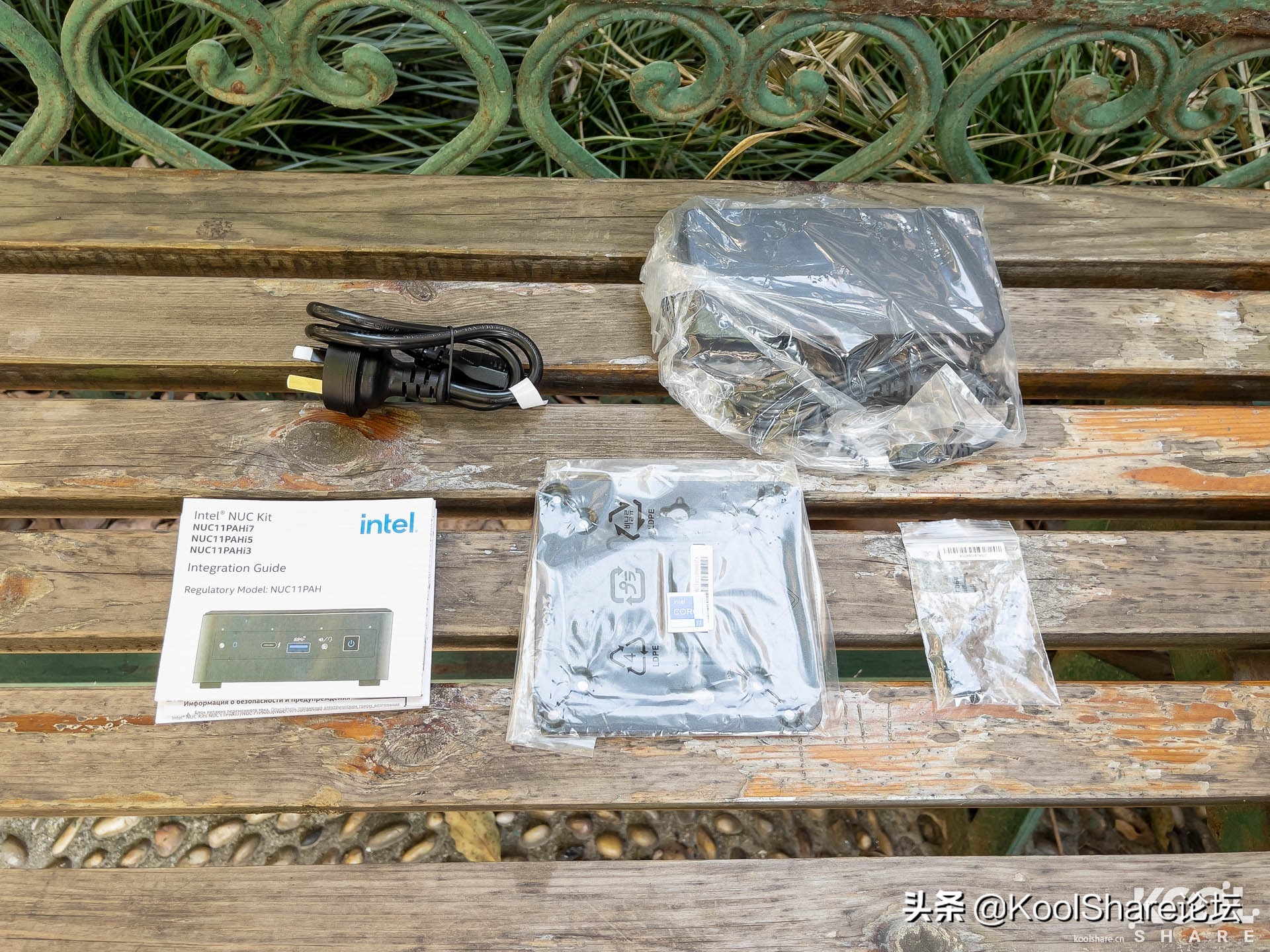
配件全家福,有电源适配器,VESA支架,2.5寸硬盘螺丝,以及Intel i7信仰贴纸。
NUC的电源适配器,i5和i7的电源适配器配备的120W规格,体积有点点大。
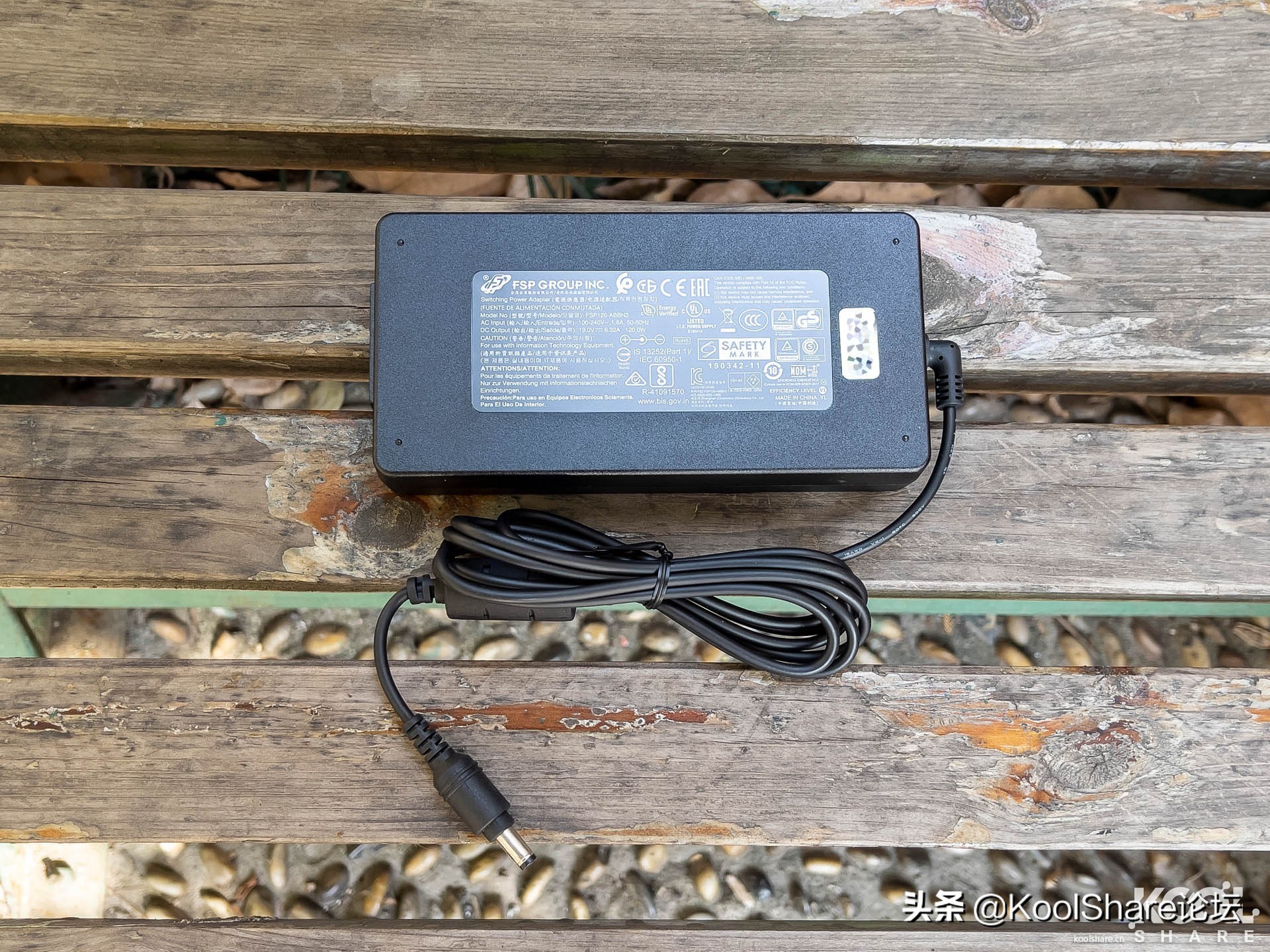
电源适配器来自FPC,19V,6.32A,120W规格。
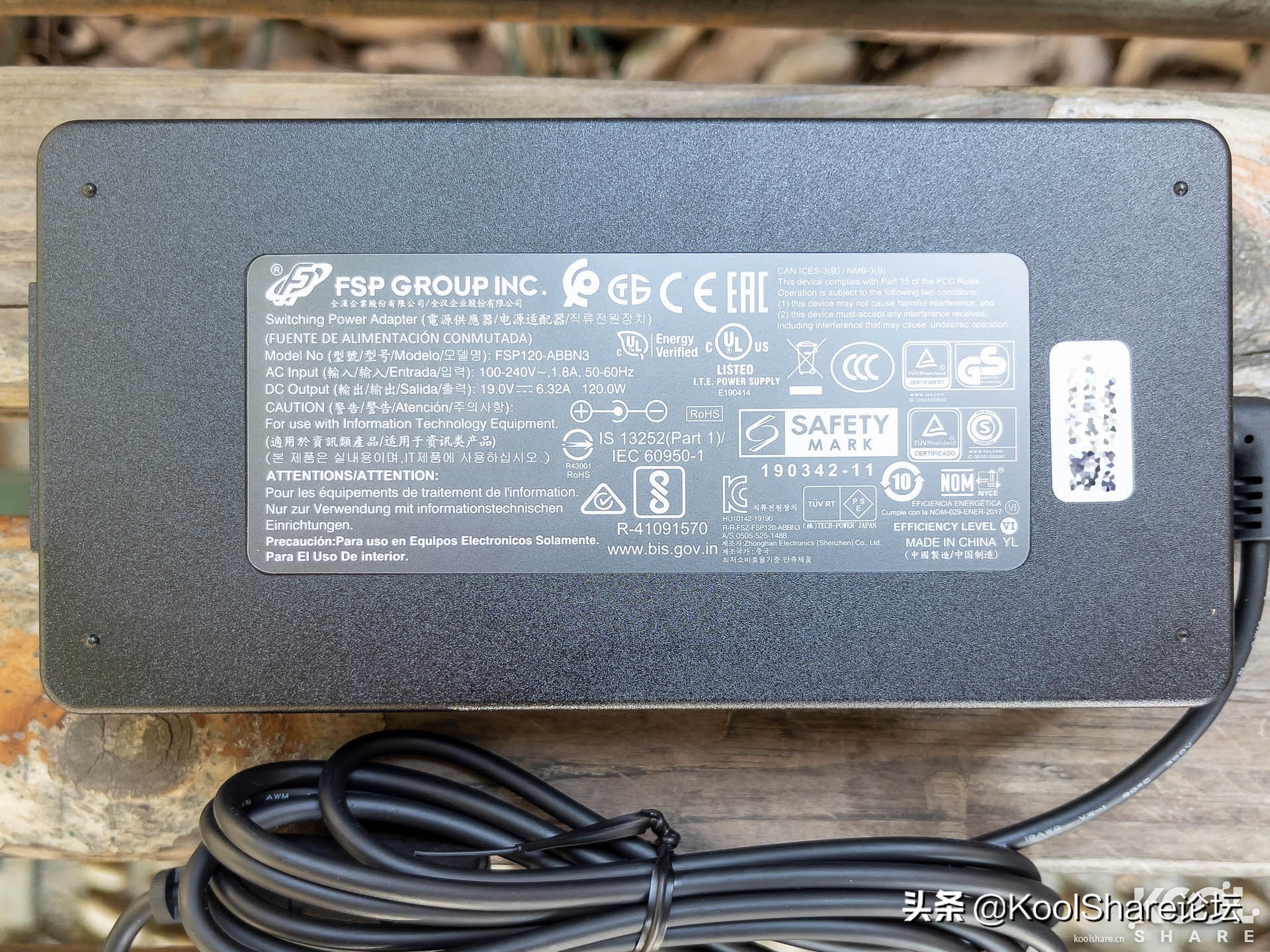
11代NUC主机,正面接口是一个USB 3.2 gen2,Thunderbolt接口和3.5mm音频接口。
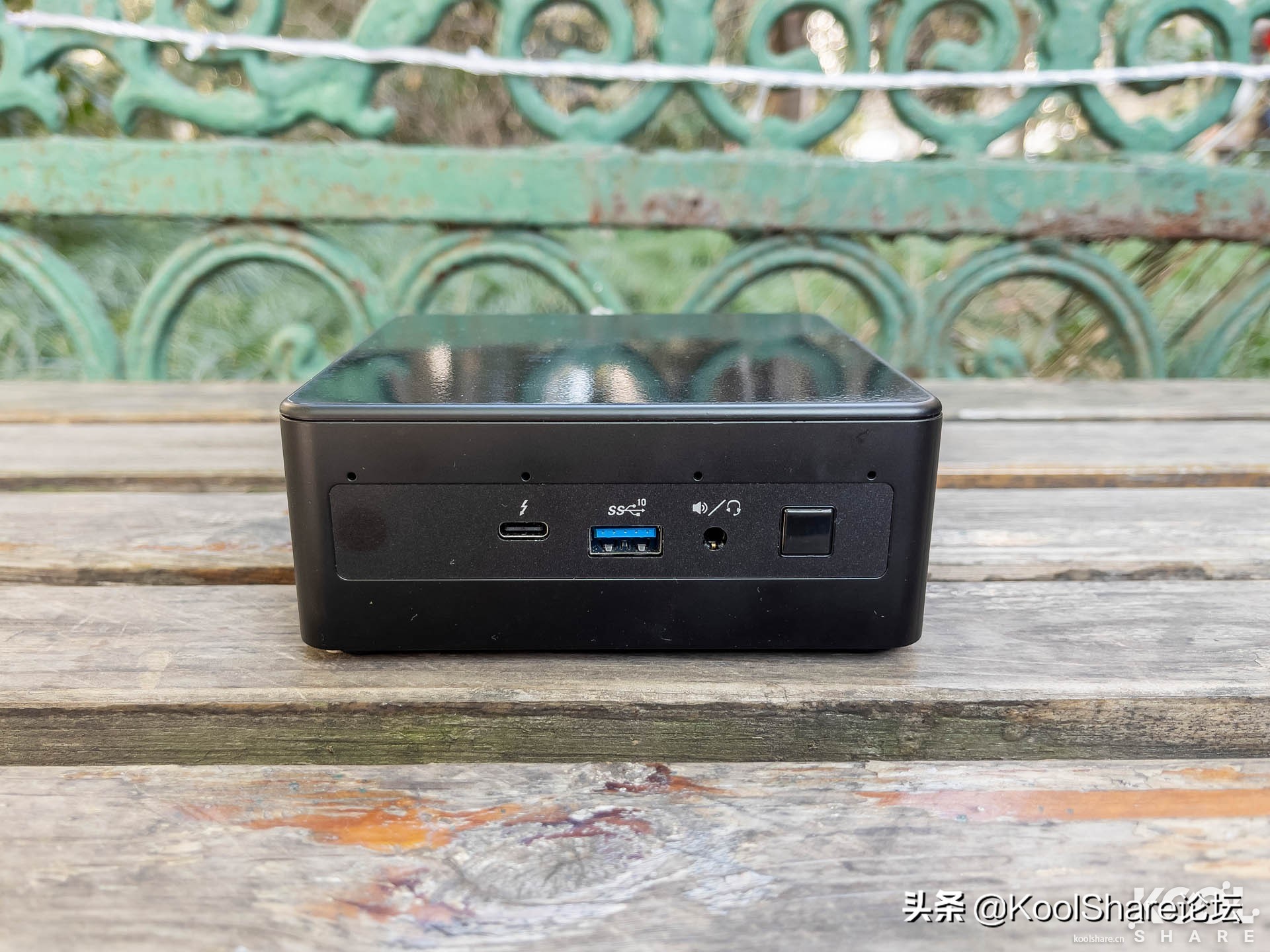
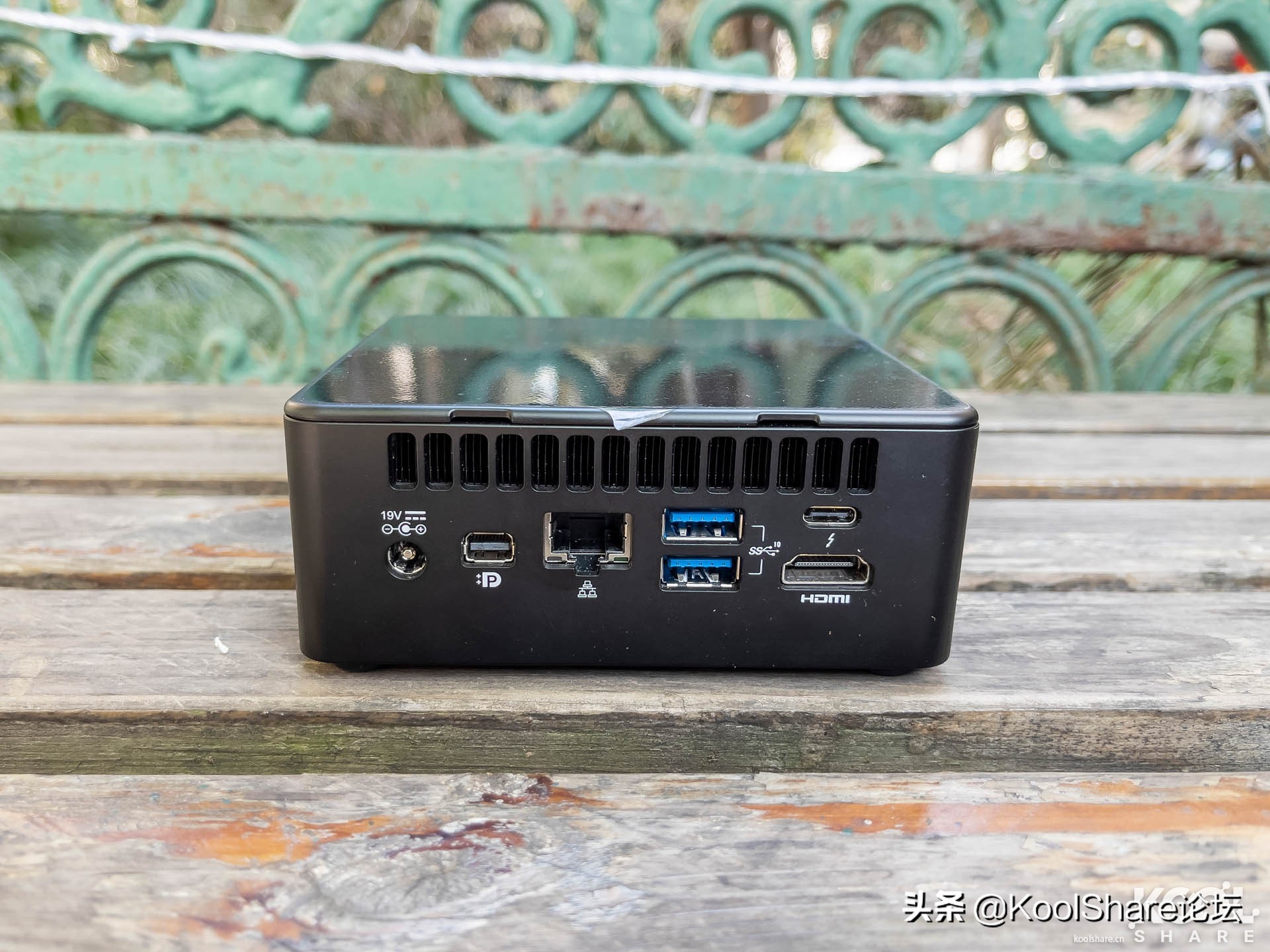
11代NUC背面接口依次是是 电源,miniDP 1.4,2.5Gb以太网接口,2个USB 3.2 Gen2,Thunderbolt接口,HDMI 2.0接口。
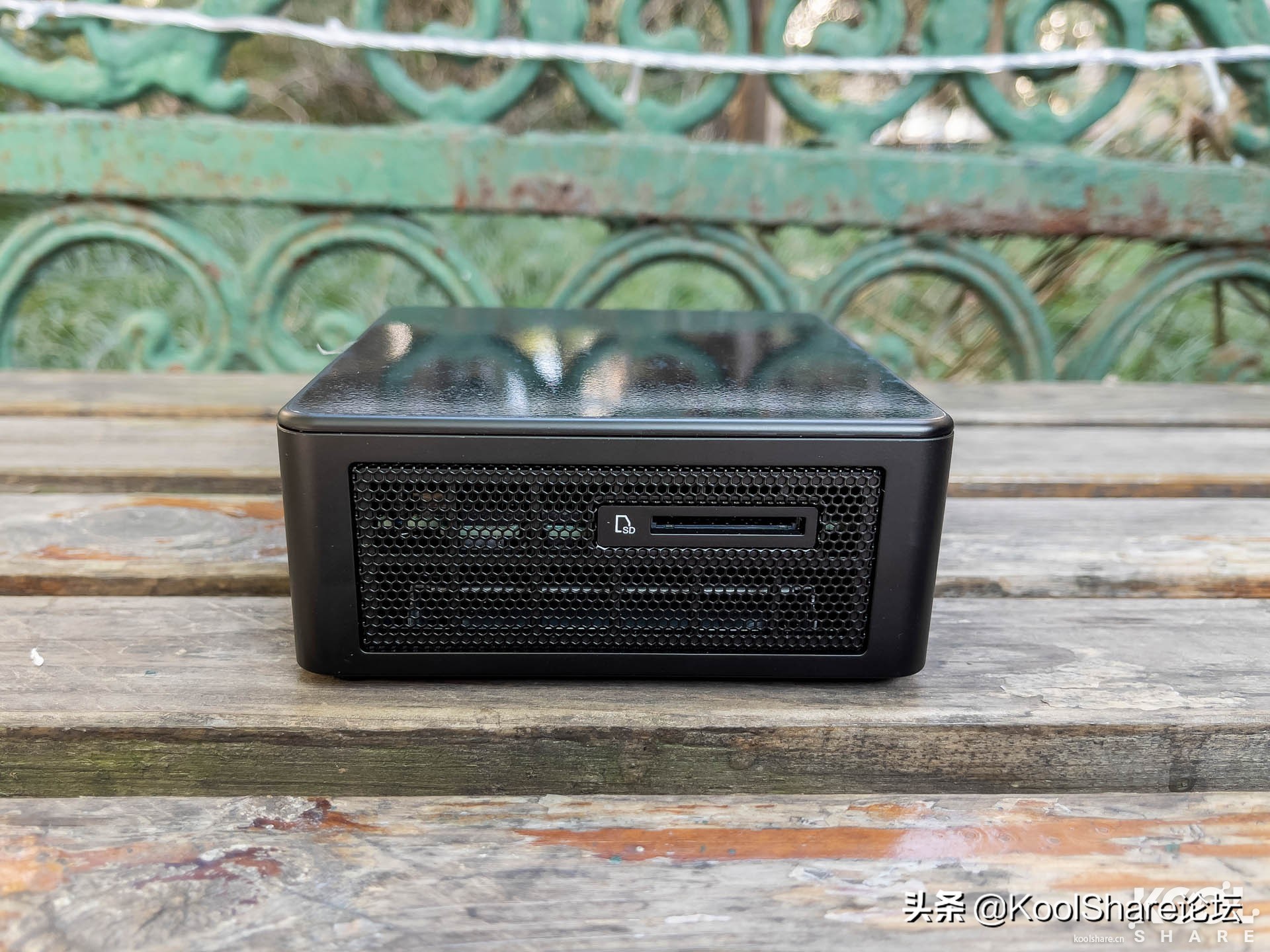
11代NUC侧面是一个SD-UHSII读卡器。终于换回标准SD卡读卡器,对视频创作者来说更友好了。
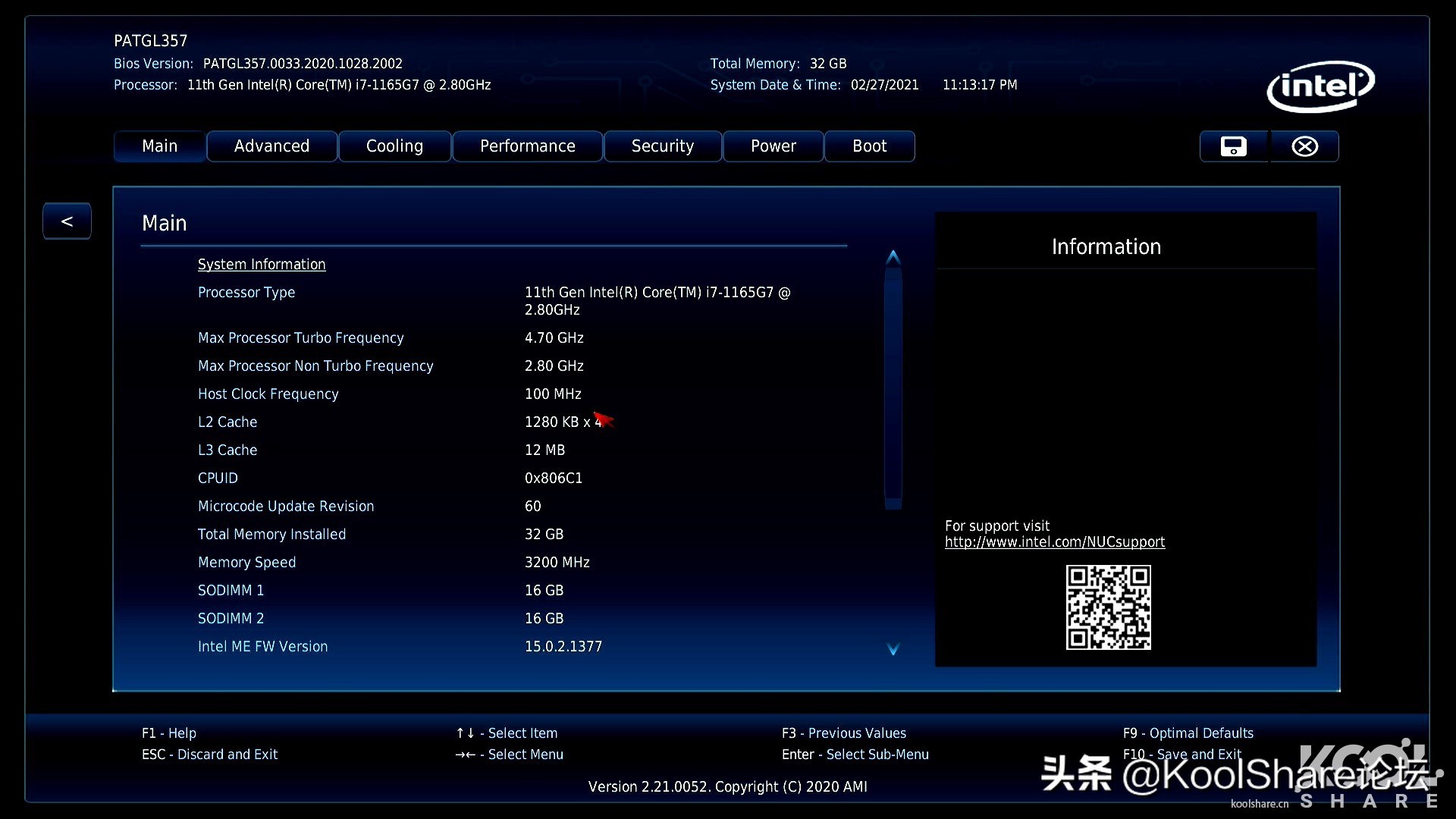
从11代NUC的接口来看,确实规格比起前几代机器一下子提高很多。 给大家看看这一代NUC的开机画面和BIOS,比起8代好看多了。BIOS也更换了供应商。开机画面

BIOS
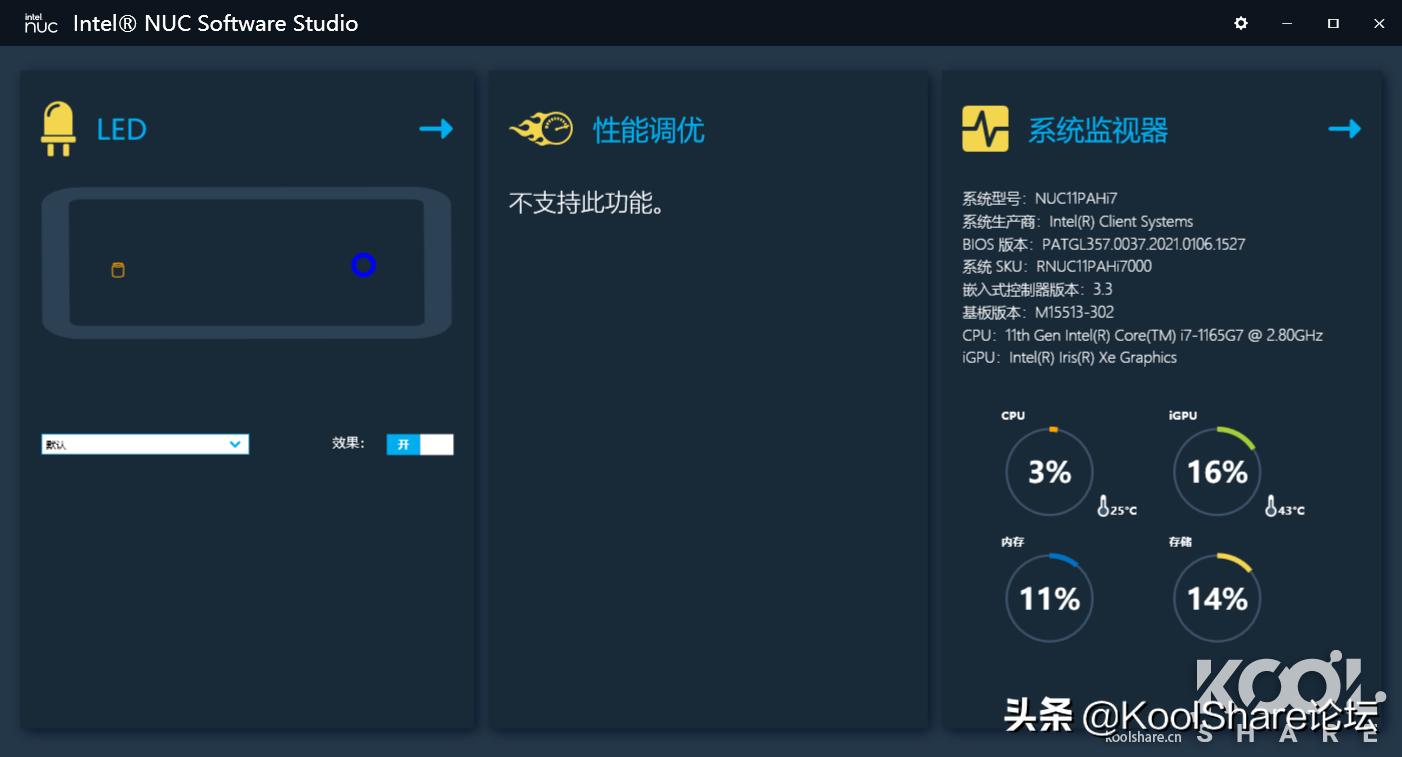
这次Intel也提供了Intel NUC Software Studio这个APP可以方便的看到NUC的系统状态
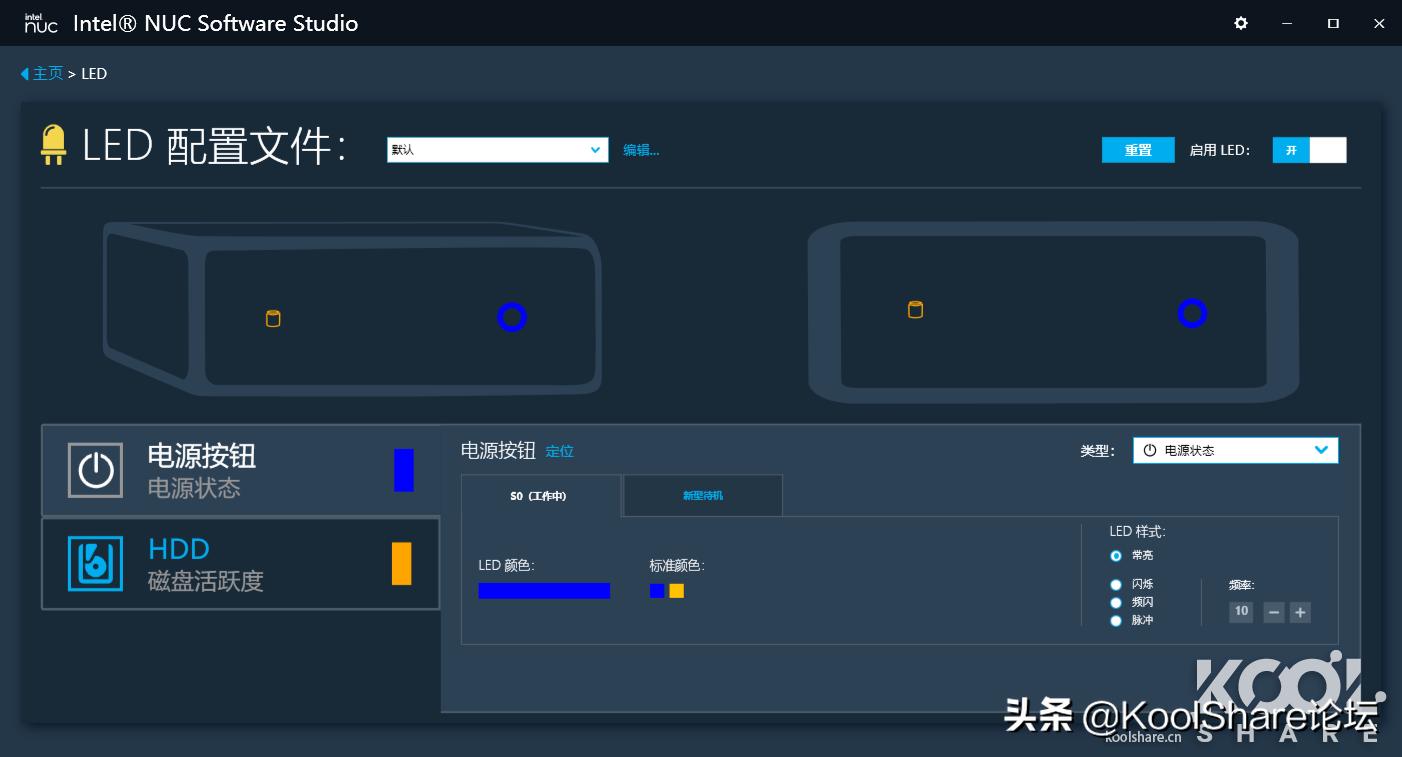
也可以自定义NUC的LED灯的色彩和模式,以前这个只能BIOS中设置。
11代的全新处理器带来了不少新特性。这次的体验分为两个部分,一部分是11代NUC带来新特性的测试和实际生产力体验,一部分是利用11代NUC的应用玩法——全能的家庭媒体信息中心。 下面开始第一部分,新特性的测试和实际生产力体验。 【新特性的测试和实际生产力体验】 11代处理器带来了性能和接口2部分的提升,在生产力和使用上也带来了提升,下面一个点一个点的来说。 核心性能 11代NUC使用了11代处理器。使用了10nm新的制程技术。这台是i7版本的NUC,使用了i7-1165G7处理器,28WTDP的设置。看看代处理器给我们带来什么性能体验。首先是CPU-Z跑分。
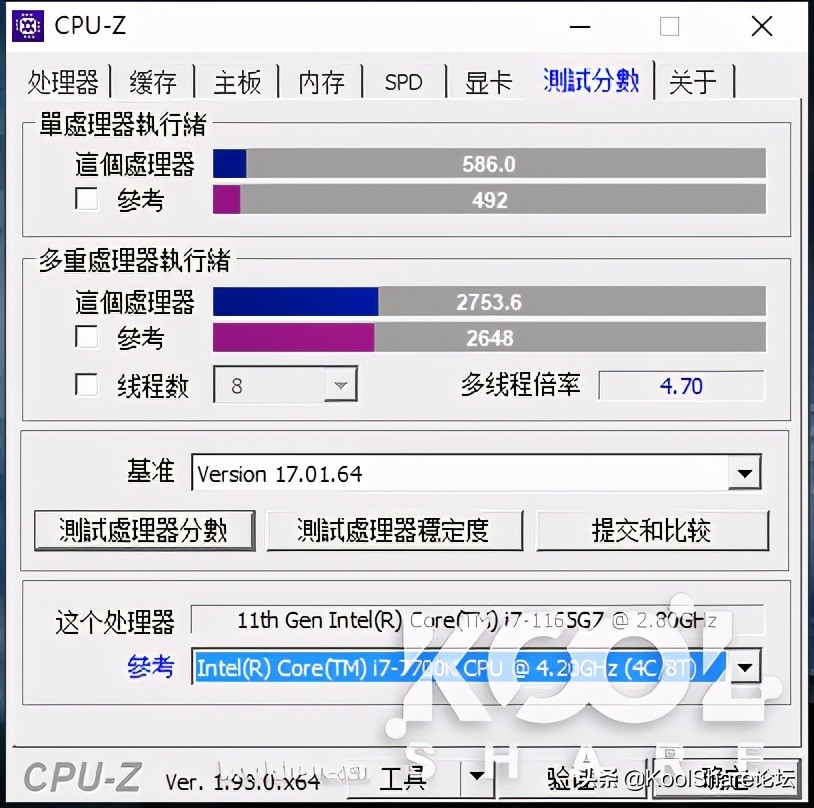
然后是CINEBENCH R23跑分
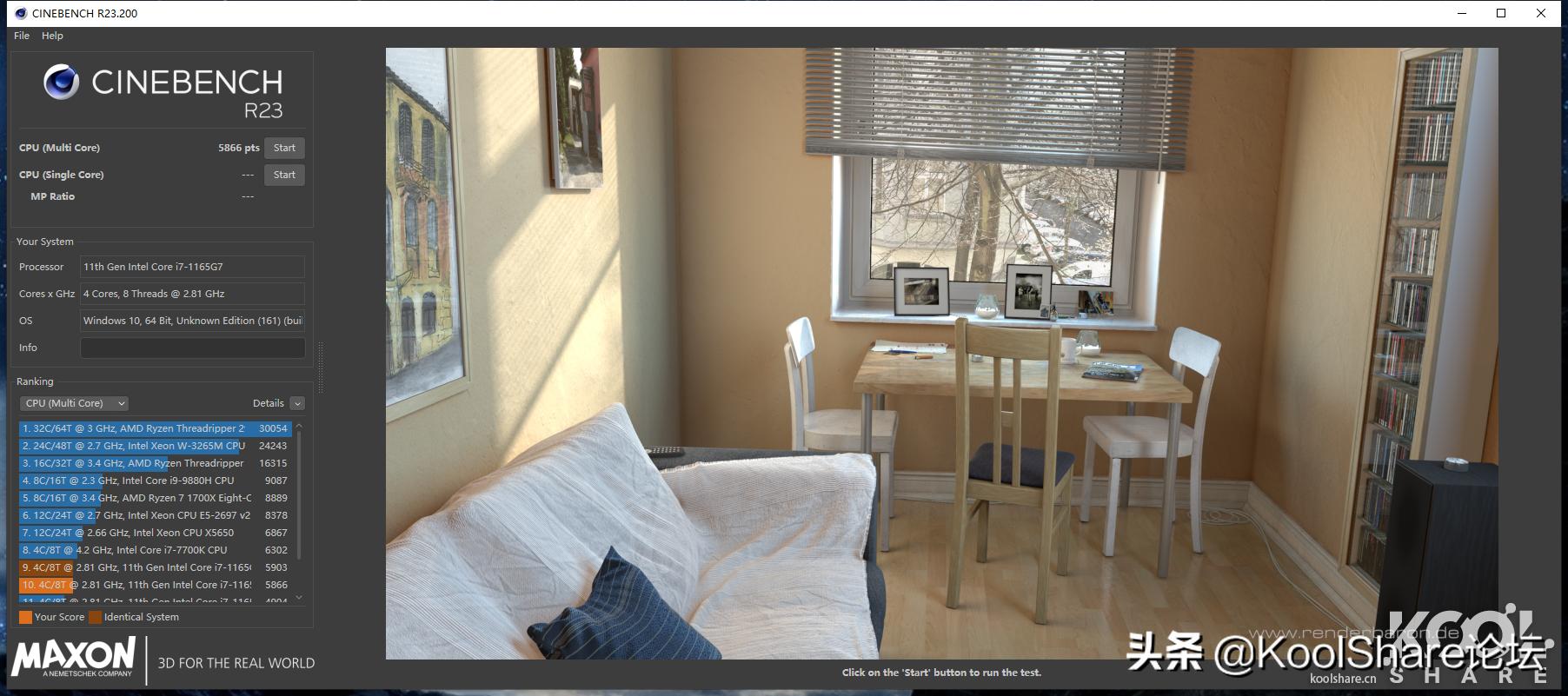
可以看到CPU部分和桌面的7700K已经奇虎相当了。如果散热有保障的话甚至7700K都不是1165G7的对手。 这个性能表现是完全出乎意料的表现,一台笔记本处理器已经轻松超越了前几代的桌面处理器。 ThunderBolt 11代NUC提供了一前一后2个Thunderbolt,不像以前要链接Thunderbolt设备还要抹黑到机器背面。同时2个Thunderbolt接口都支持18W快充输出,这里使用了YZX Studio的测试表来测试接口。 可以看到2个Thunderbolt接口都支持5V 3A,9V 2A输出模式,最大18W输出。这下充手机比较爽了。
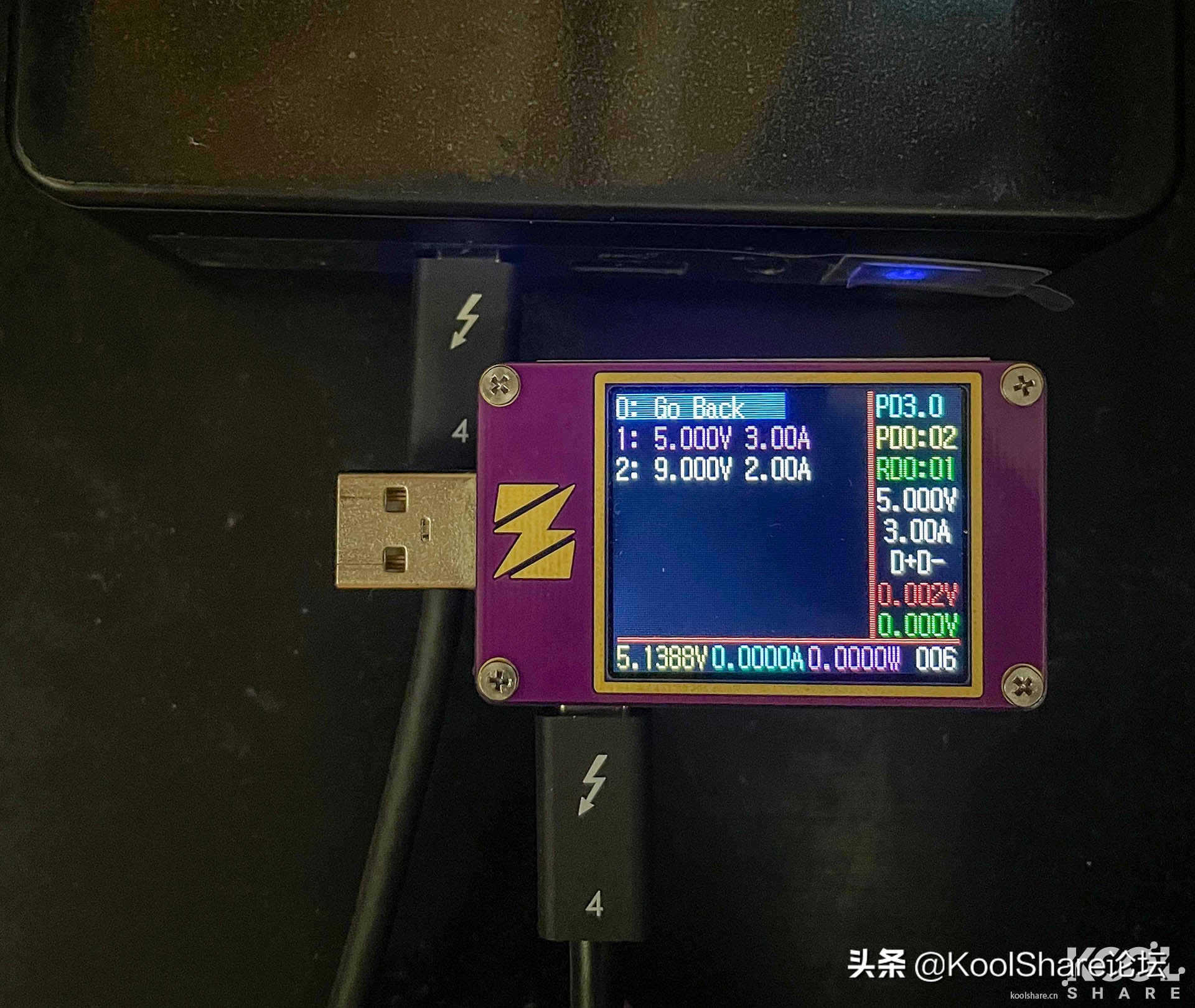
接下来回到正题 11代处理器首次支持新一代的Thunderbolt,并且兼容USB 4,可以看到Thunderbolt驱动内已经显示是新一代Thunderbolt了。
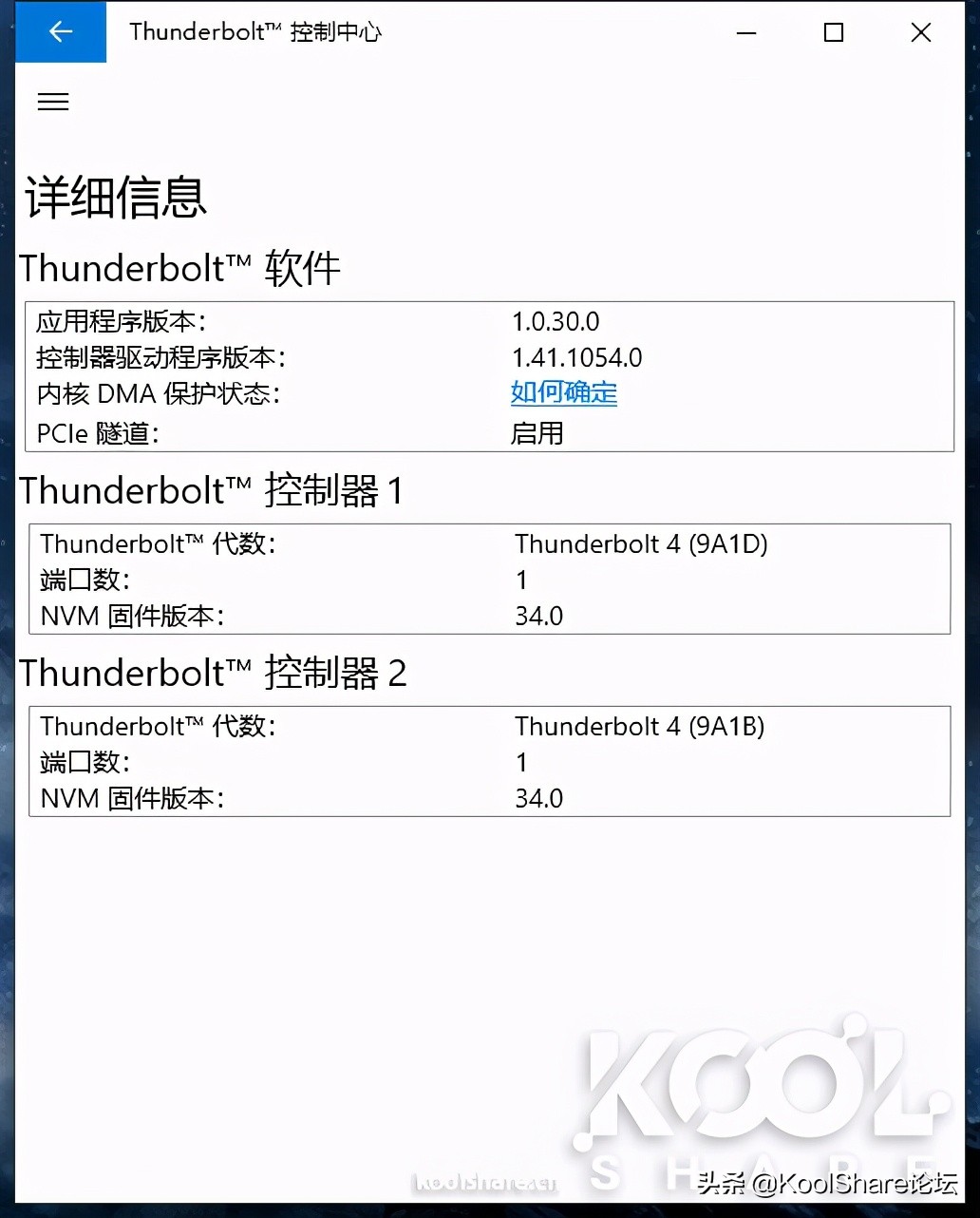
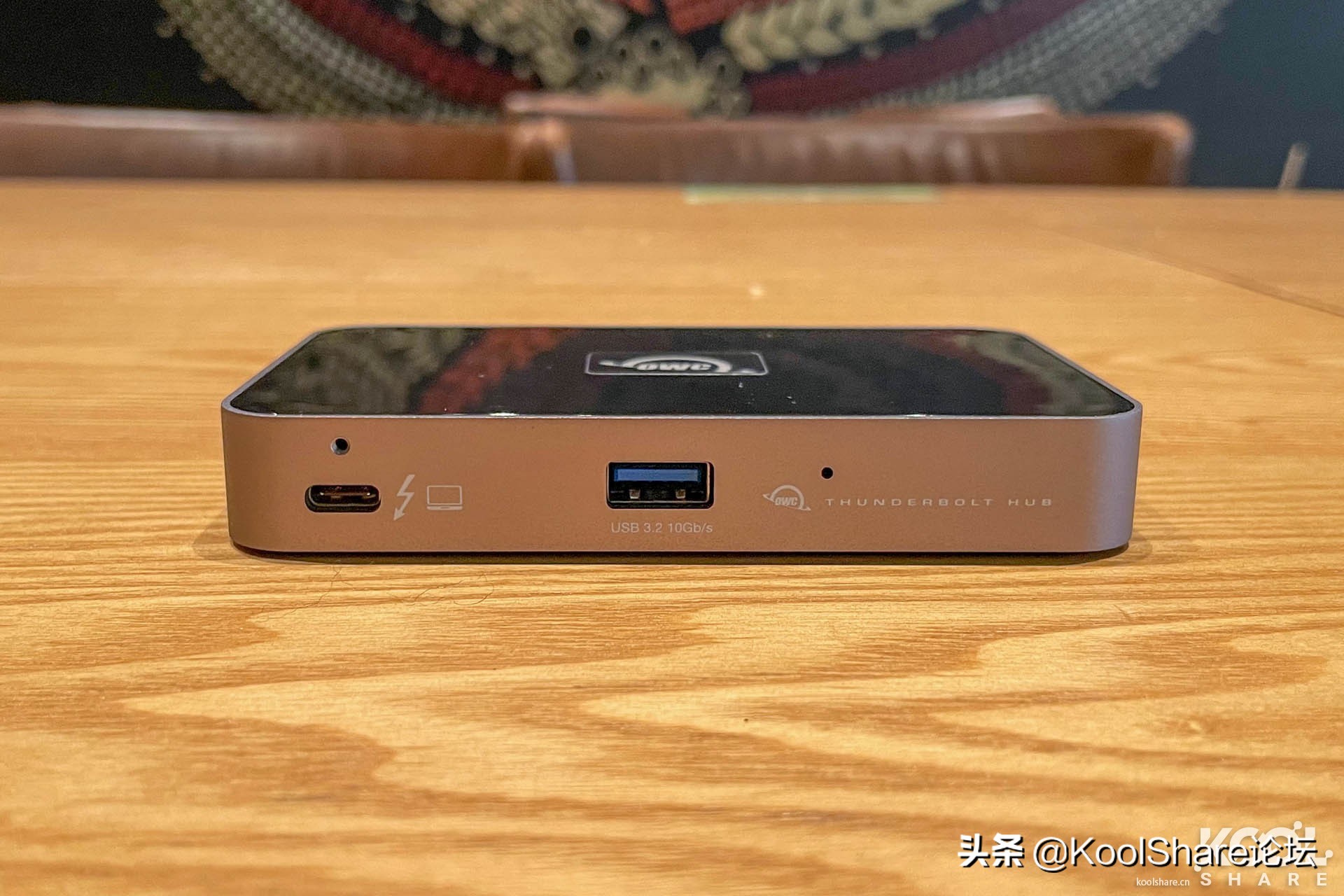
这里详细来聊聊这个新一代的Thunderbolt。由于目前拿到的资料文档不是很全面,下面的观点不保证完全正确,欢饮指出错误和讨论。目前看intel现有公开文档中,都称这个接口叫Thunderbolt,并没有叫新一代Thunderbolt,所以我这篇文章中都使用Thunderbolt接口来表示这个新一代的Thunderbolt。 从Intel NUC所给出的文档来看,这个Thunderbolt接口支持TBT3模式40G支持PCIe模式32G支持USB 4 20G/40G支持USB 3.2 gen2 10G支持DP 1.4 HBR模式 新一代Thunderbolt比起上一代Thunderbolt 3,解除了PCIe 22Gb/s的带宽限制,放开到了32Gb/s,也就是全速的PCIe 3.0 x4。速度更快,使用SSD,eGPU扩展显卡,会有更好的效率和体验、 Thunderbolt 3虽然支持菊花链的方式扩展,但是缺少Hub这样一对多的扩展连接方式,在实际使用中确实体验差了点。这次新一代Thunderbolt,支持了Hub一对多模式。这次很幸运的是,我的OWC Thunderbolt Hub经过海上漂泊到货了。 所以这里要介绍下NUC的一个配件,OWC Thunderbolt Hub 简单一个开箱,Thunderbolt Hub正面是上联Thunderbolt口和一个USB3.2 Gen2。
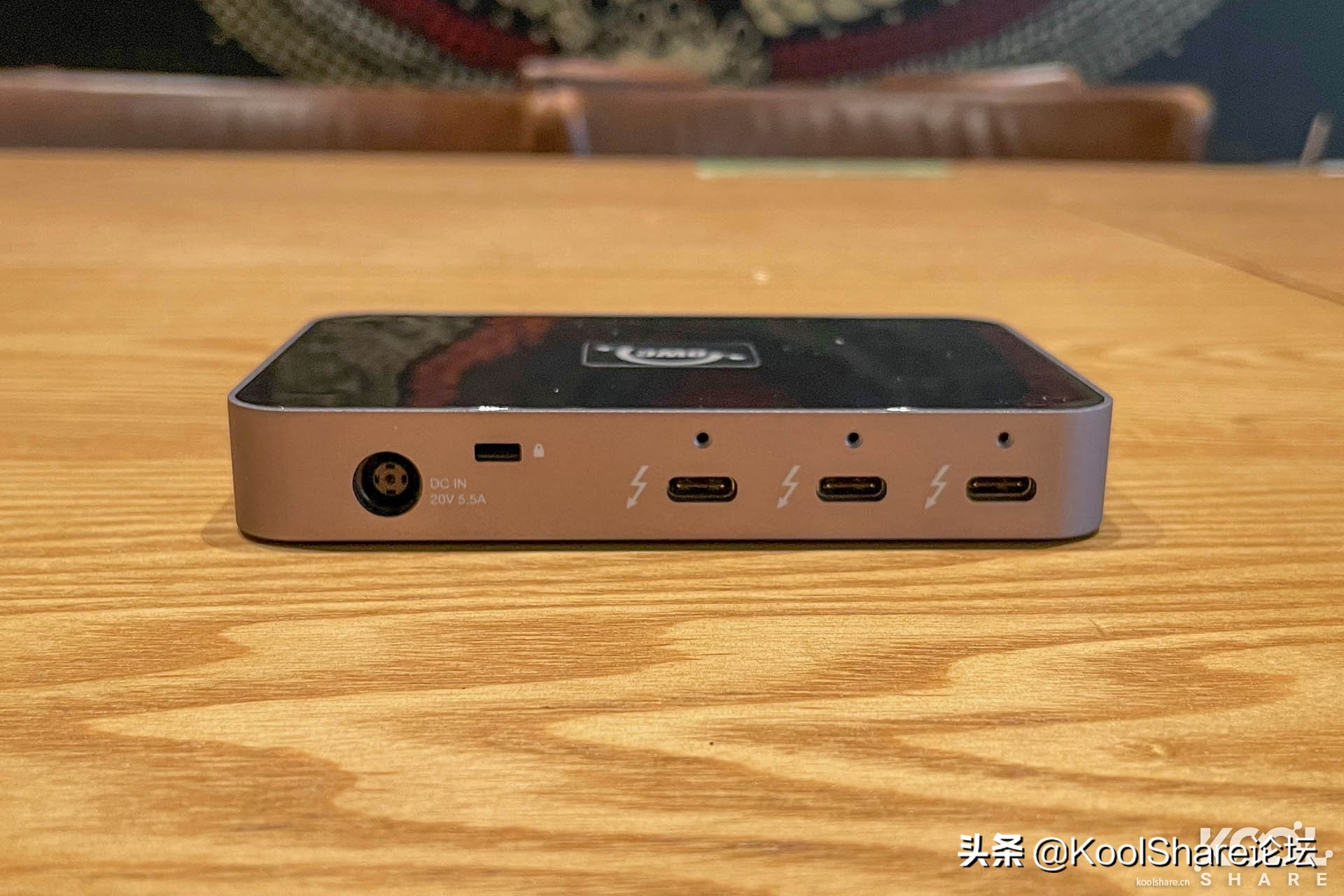
Thunderbolt Hub背面是3个连接设备的Thunderbolt接口和一个电源口。
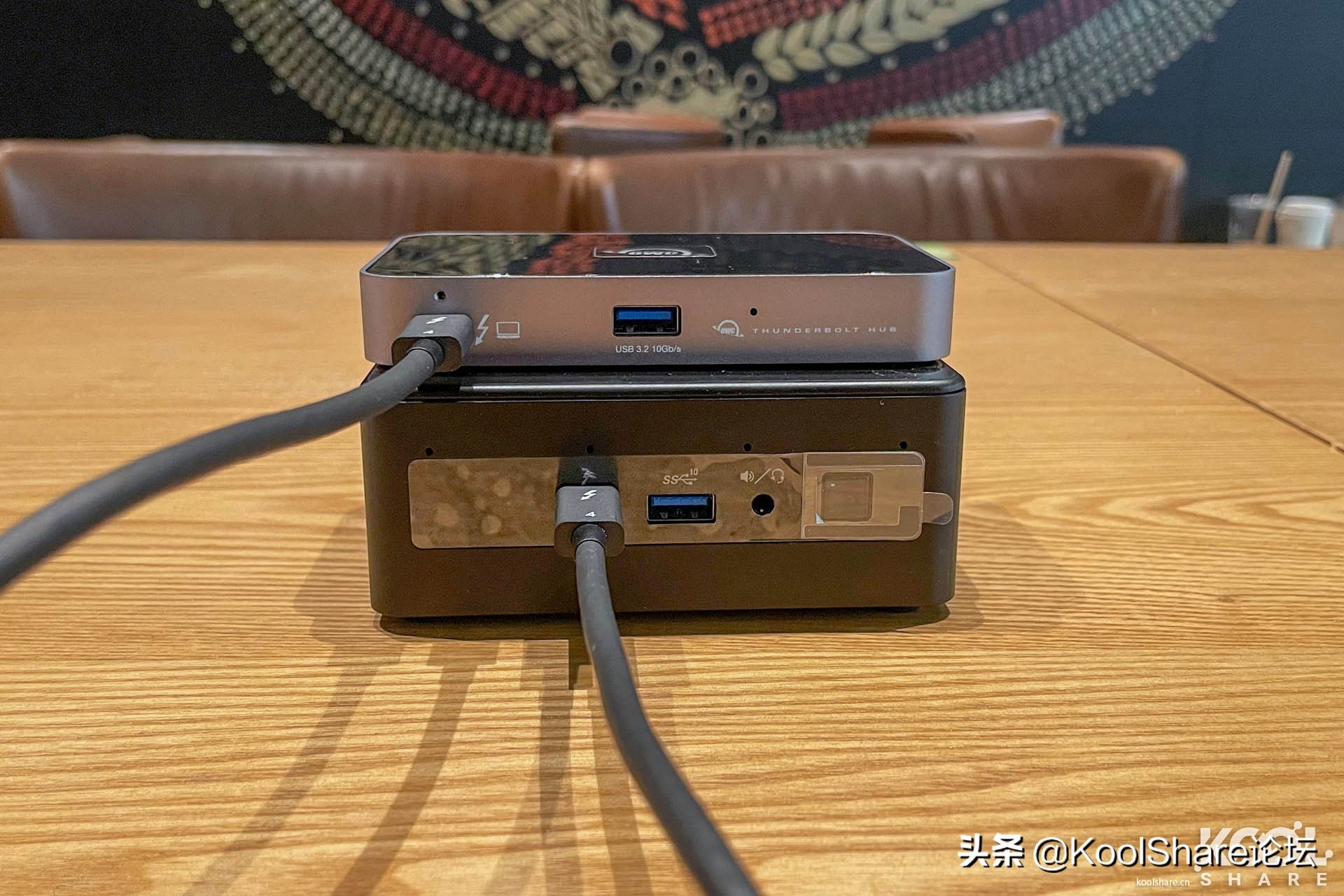
来一个Thunderbolt Hub和11代NUC的合照。
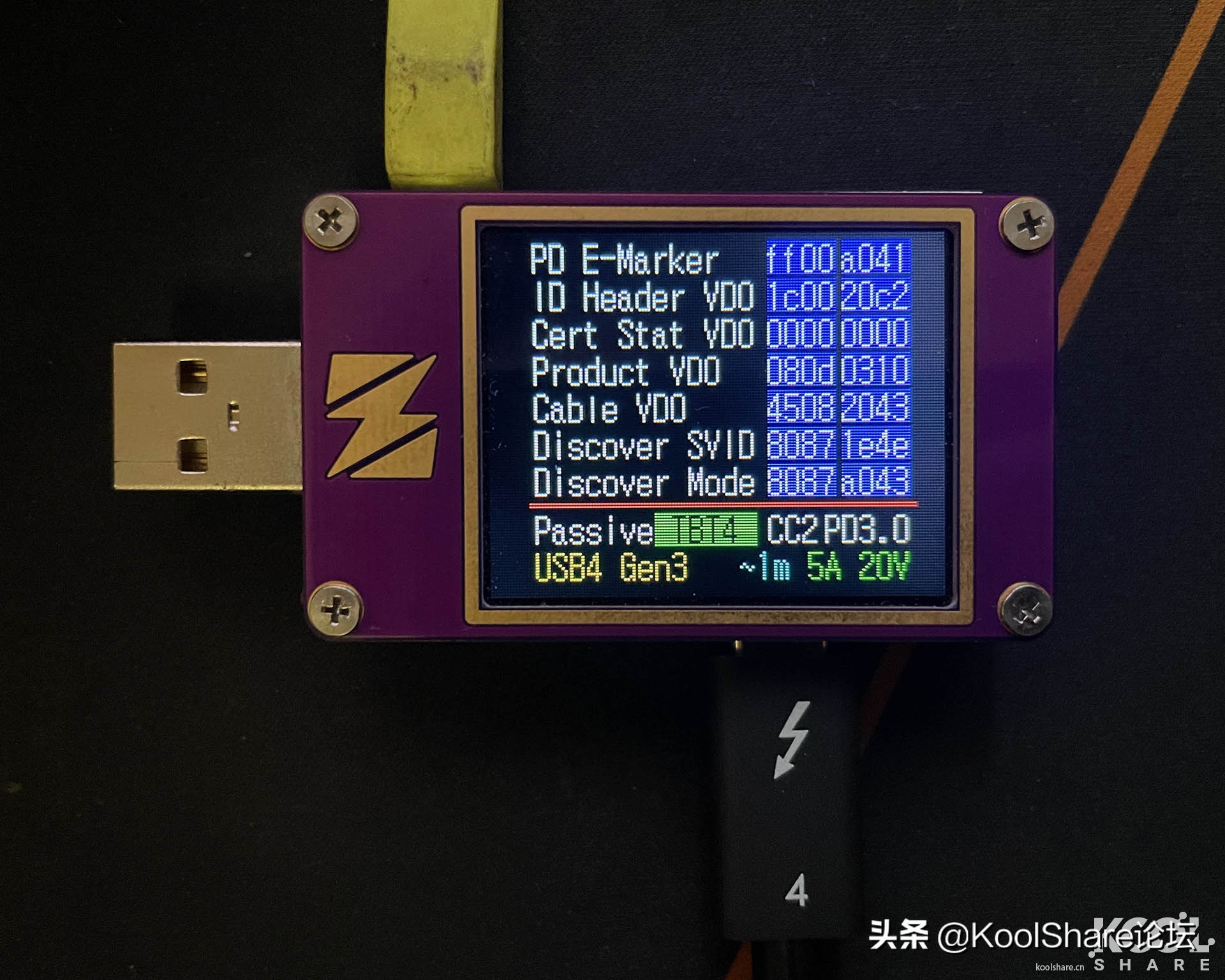
这次Thunderbolt Hub配备了新一代Thunderbolt的线,3和4的线到底有啥区别目前还不清楚。但是从E-Mark信息已经可以读到是哪代线材。Thunderbolt 3
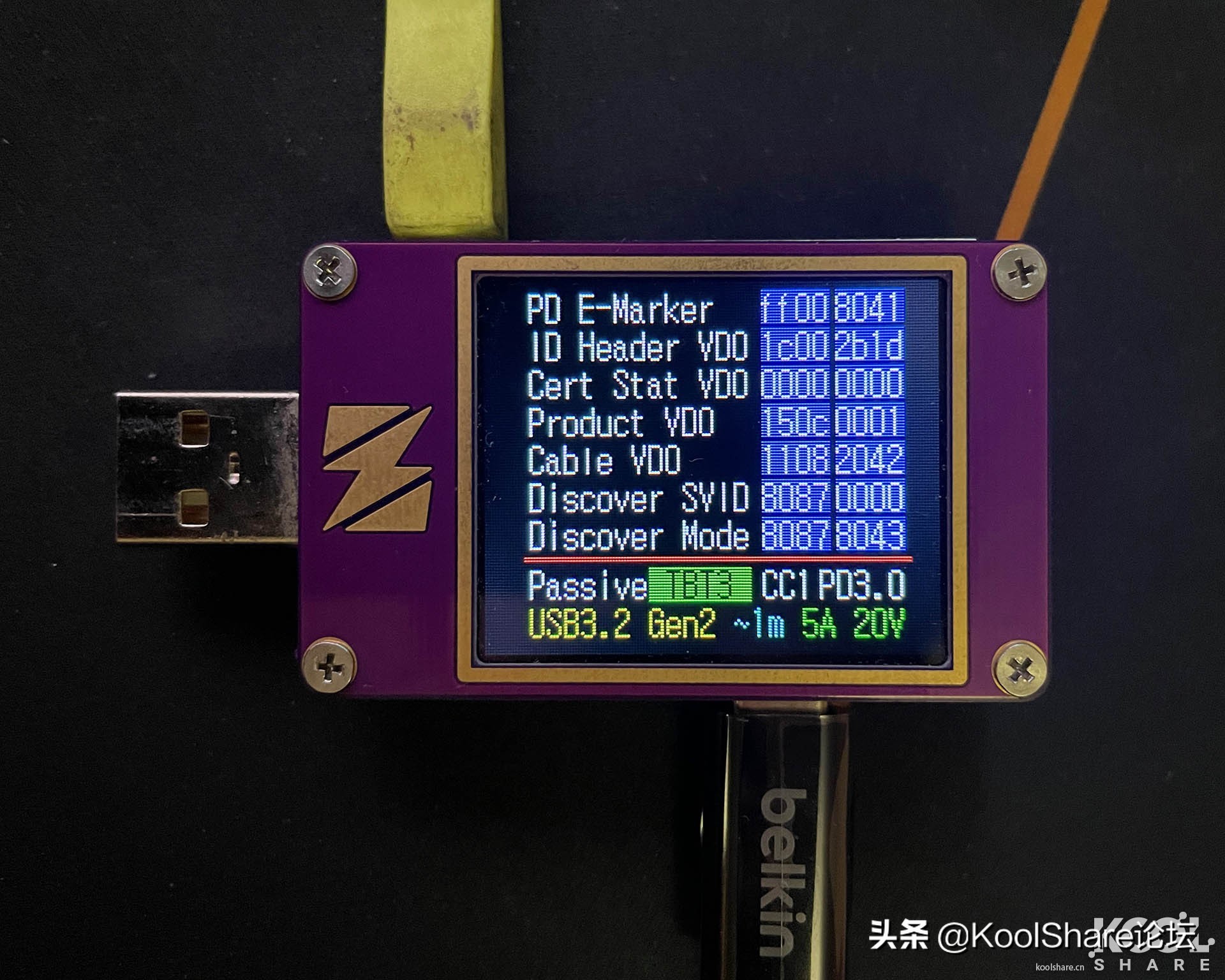
新一代Thunderbolt
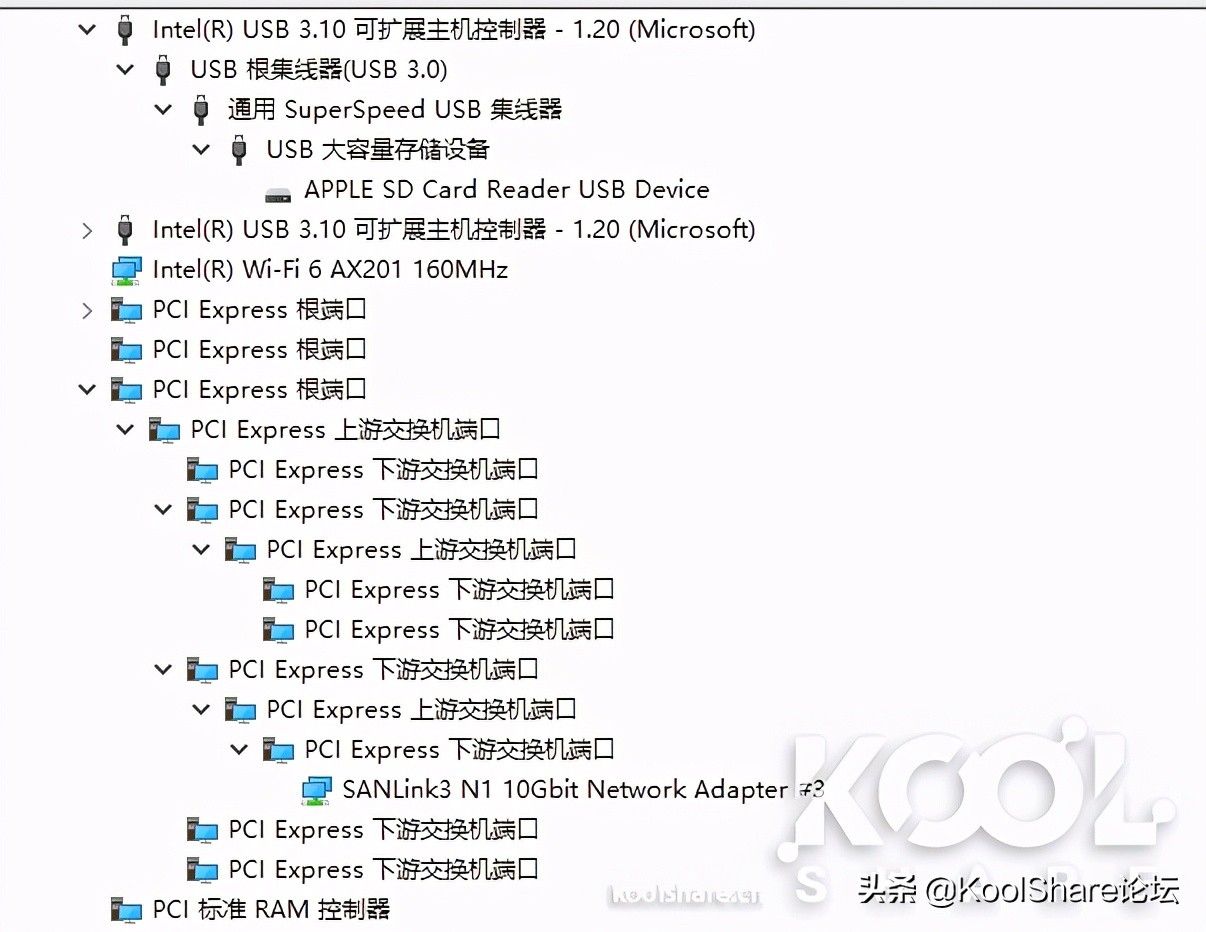
可以看到设备管理器认出了PCIe交换机,有4个下游设备,1个雷电控制器,和3个用于连接HUB下挂的设备。
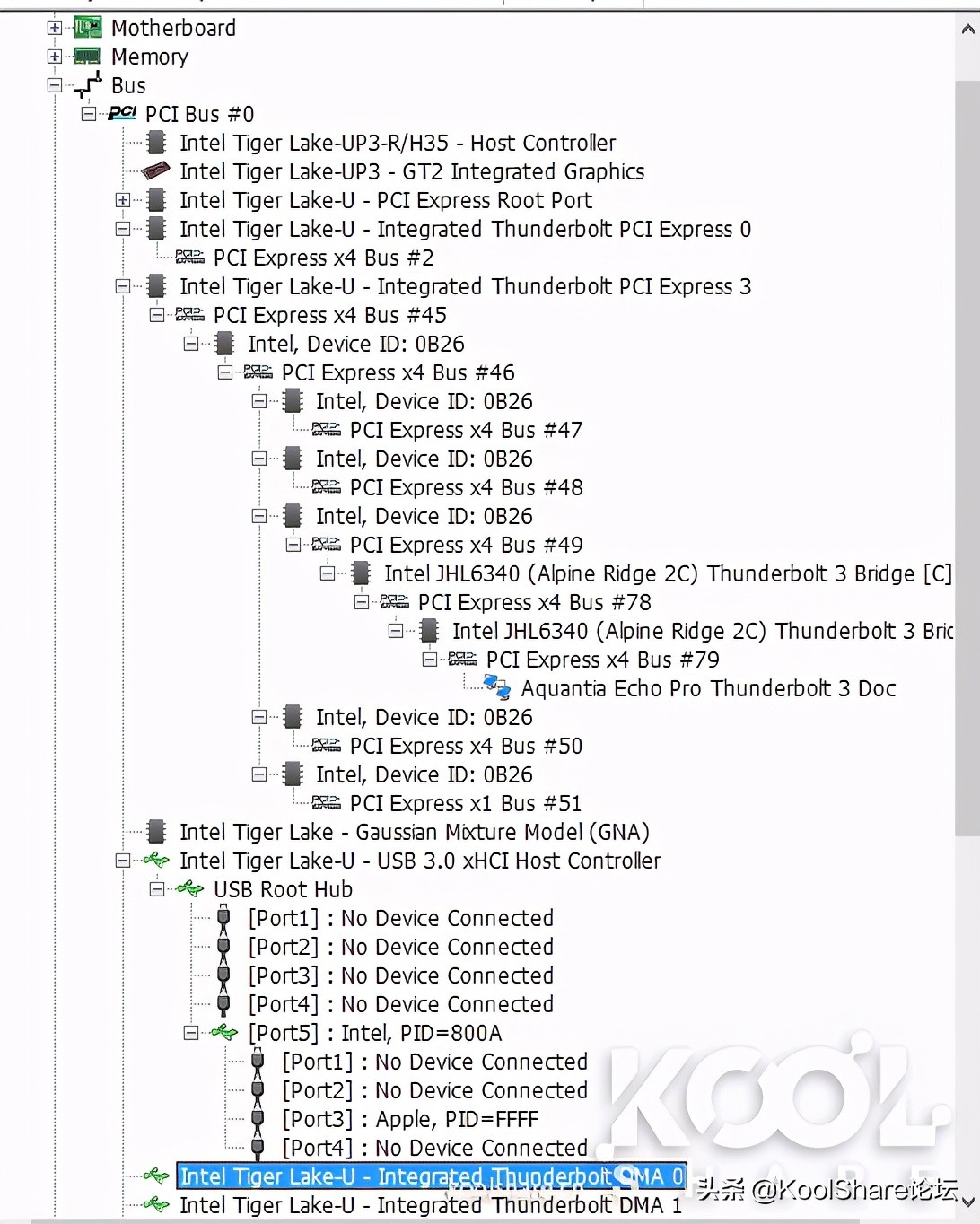
而且可以注意到的是,这次2个Thunderbolt接口都是直接由CPU提供,不是PCH绕路的接口。带宽延时都有保障。
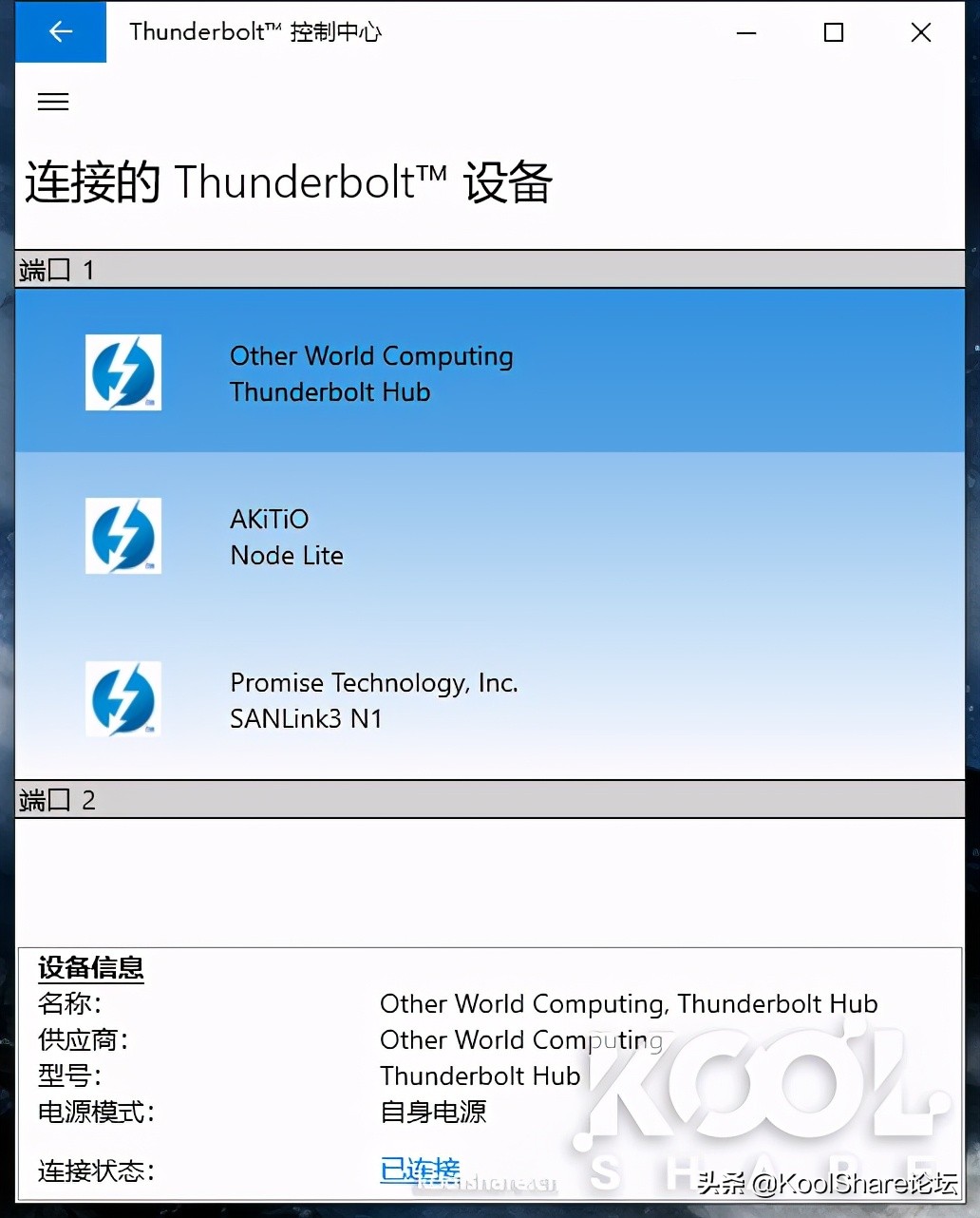
目前手头没有新一代Thunderbolt设备,所以连接了两个Thunderbolt 3设备——Promise的万兆网卡和AKITIO的Thunderbolt盒子。
新一代Thunderbolt的变化可以看到,一个解决了上一代Thunderbolt痛点,同时也给大家更多想象空间,有更多好玩的玩法。 前几天看朋友用11代NUC做Thunderbolt交换机,现在配合Thunderbolt Hub的3个Thunderbolt接口,我一共有4个Thunderbolt接口了。是不是能使用Thunderbolt的点对点特性和Thunderbolt Hub多口的优势,组一个更大的Thunderbolt局域网。先买个关子,下面会讲这个。 Intel Xe核显性能 11代处理器首次提供了Intel Xe核显,在我收到NUC之前,好多朋友都在问,Xe核显的解码能力有没有提升? 首先是DVXA Checker硬件解码检测,HEVC(x265),VP9,AV1 8K完整支持,无论蓝光原盘,还是在线视频,都可以做到完美的硬解。
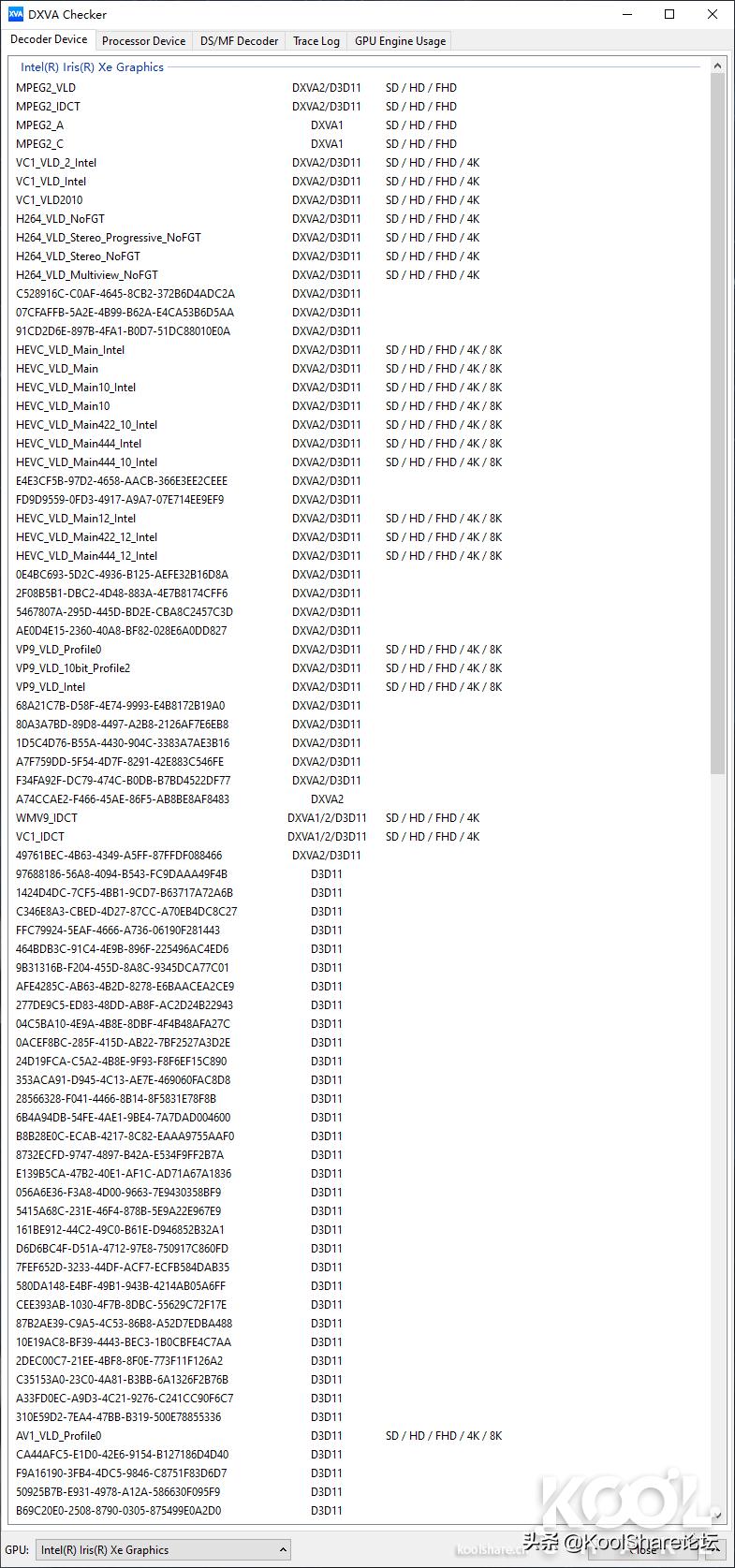
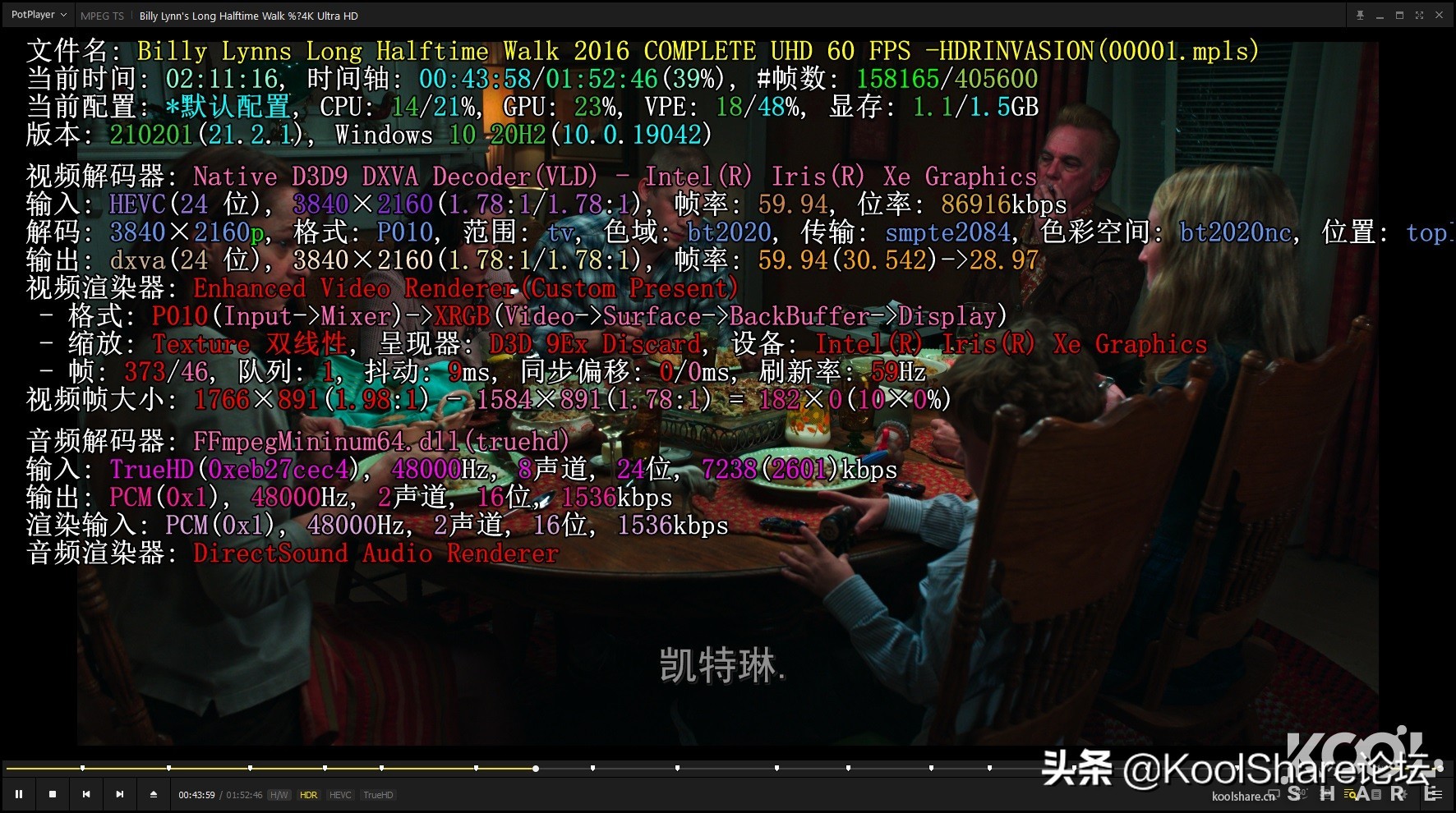
也就是说,Intel Xe核显不单单新增支持AV1 8K,对于原来的HEVC(x265)也加强了10Bit的支持。 我们找来一个测试蓝光原盘,82G版本的《比利战场的故事》,流畅*放播**毫无问题。
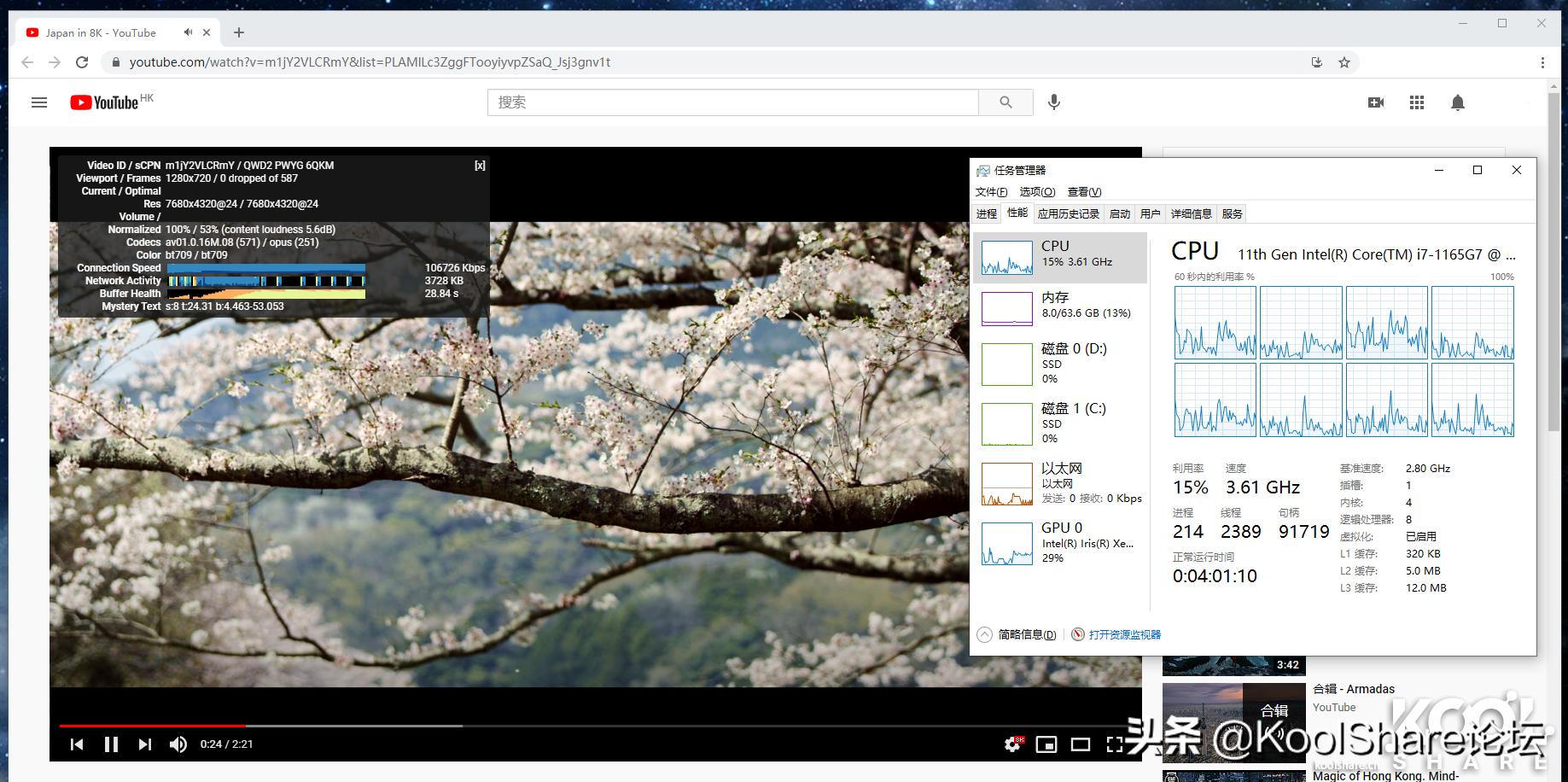
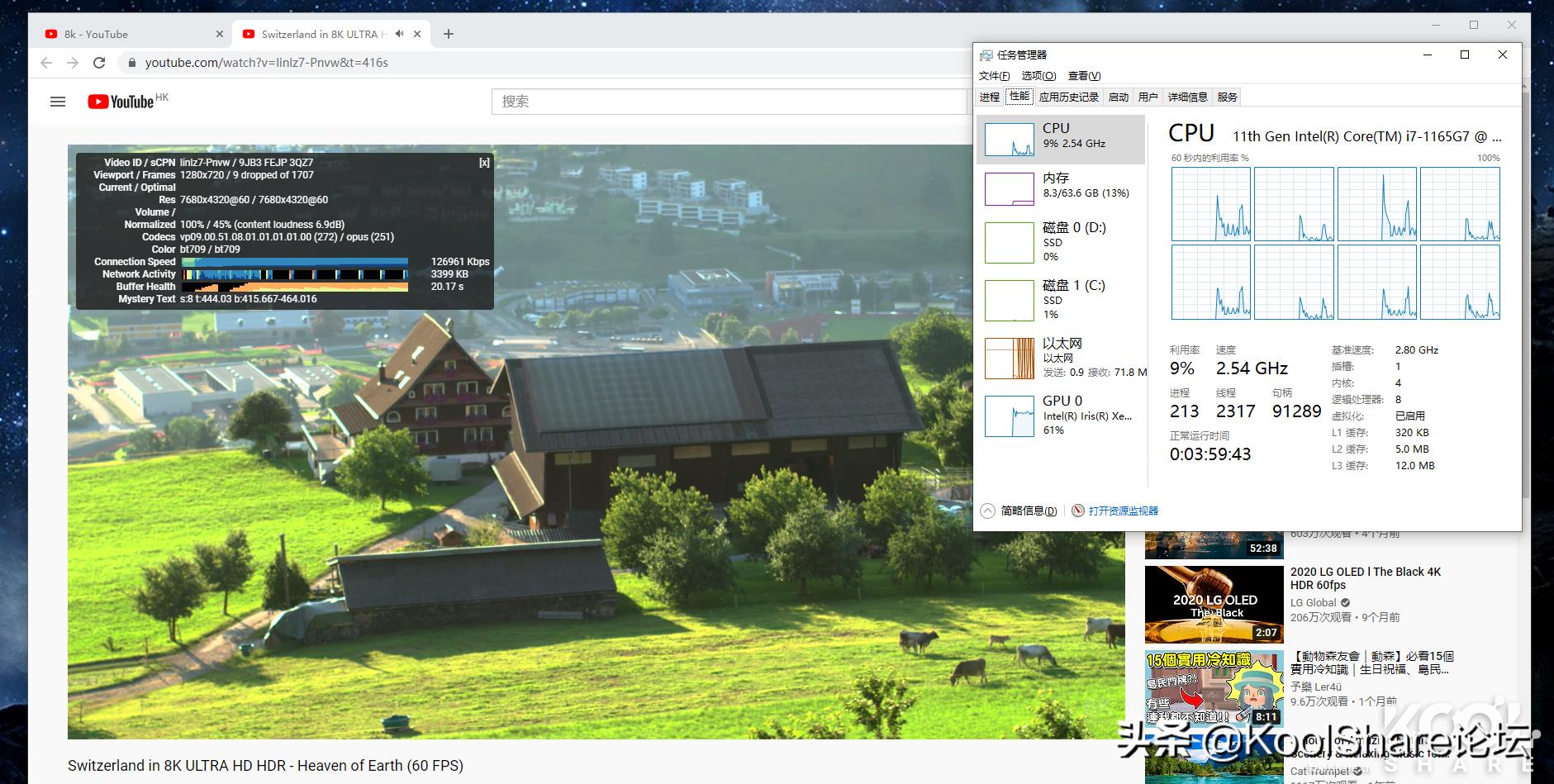
在线8K HDR视频解码也没任何压力,无论是vp9格式还是av1格式。
AV1 8K 测试片,正常解码没有压力。
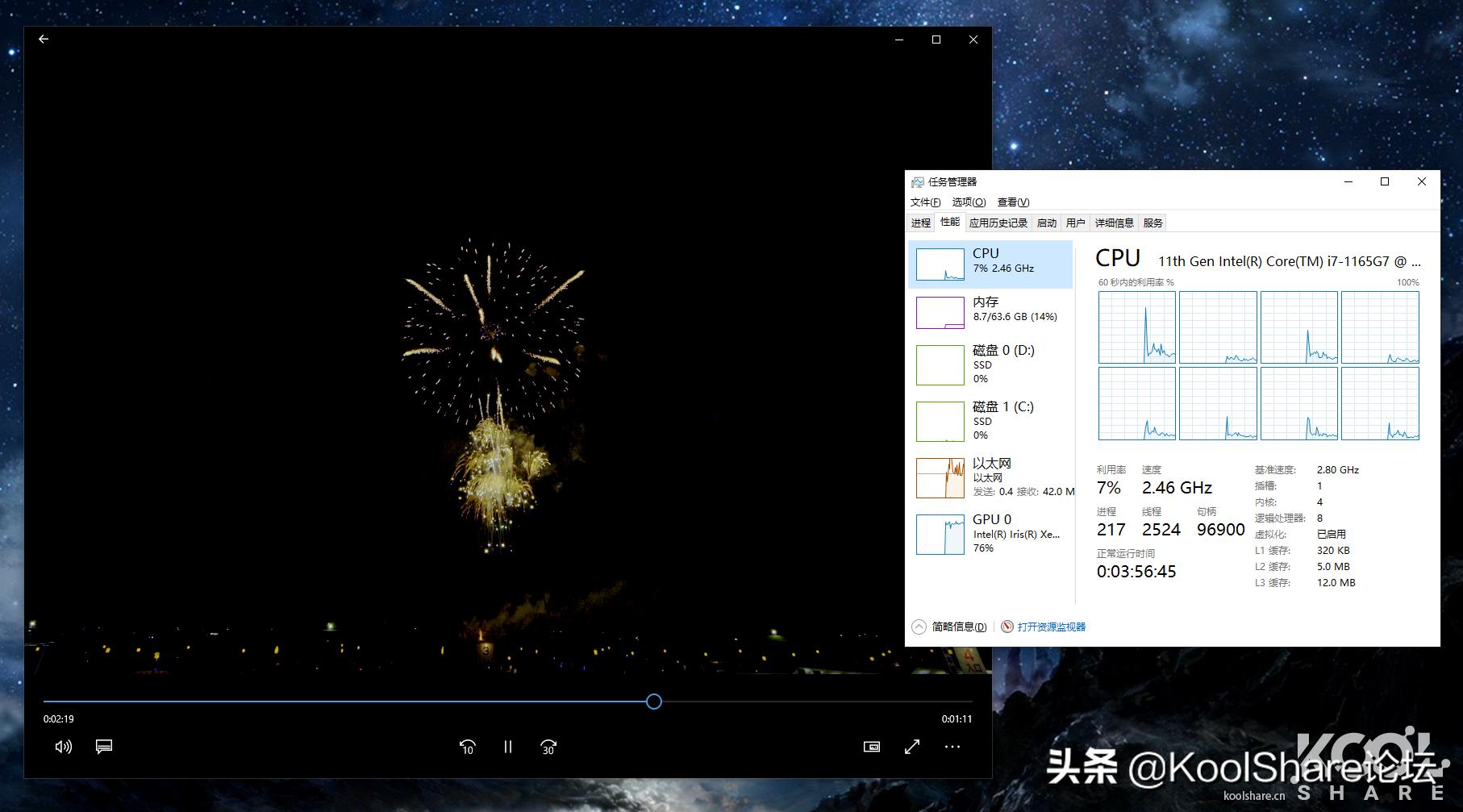
GeneralComplete name : (8KAV1)Omagari.Fireworks.2019.Hibikiya.Omagari.Enka.mp4Format : MPEG-4Format profile : Base MediaCodec ID : isom (isom/iso2/mp41)File size : 835 MiBDuration : 3 min 30 sOverall bit rate : 33.2 Mb/sWriting application : Lavf58.38.101 VideoID : 1Format : AV1Format/Info : AOMedia Video 1Format profile : Main@L6.1Codec ID : av01Duration : 3 min 30 sBit rate : 33.1 Mb/sWidth : 7 680 pixelsHeight : 4 320 pixelsDisplay aspect ratio : 16:9Frame rate mode : ConstantFrame rate : 59.940 (60000/1001) FPSColor space : YUVChroma subsampling : 4:2:0Bit depth : 10 bitsBits/(Pixel*Frame) : 0.017Stream size : 831 MiB (100%)Title : ISO Media file produced by Google Inc.Color range : LimitedColor primaries : BT.2020Transfer characteristics : PQMatrix coefficients : BT.2020 non-constantCodec configuration box : av1C AudioID : 2Format : AAC LCFormat/Info : Advanced Audio Codec Low ComplexityCodec ID : mp4a-40-2Duration : 3 min 30 sBit rate mode : ConstantBit rate : 128 kb/sChannel(s) : 2 channelsChannel layout : L RSampling rate : 44.1 kHzFrame rate : 43.066 FPS (1024 SPF)Compression mode : LossyStream size : 3.22 MiB (0%)Title : ISO Media file produced by Google Inc.Language : EnglishDefault : YesAlternate group : 1
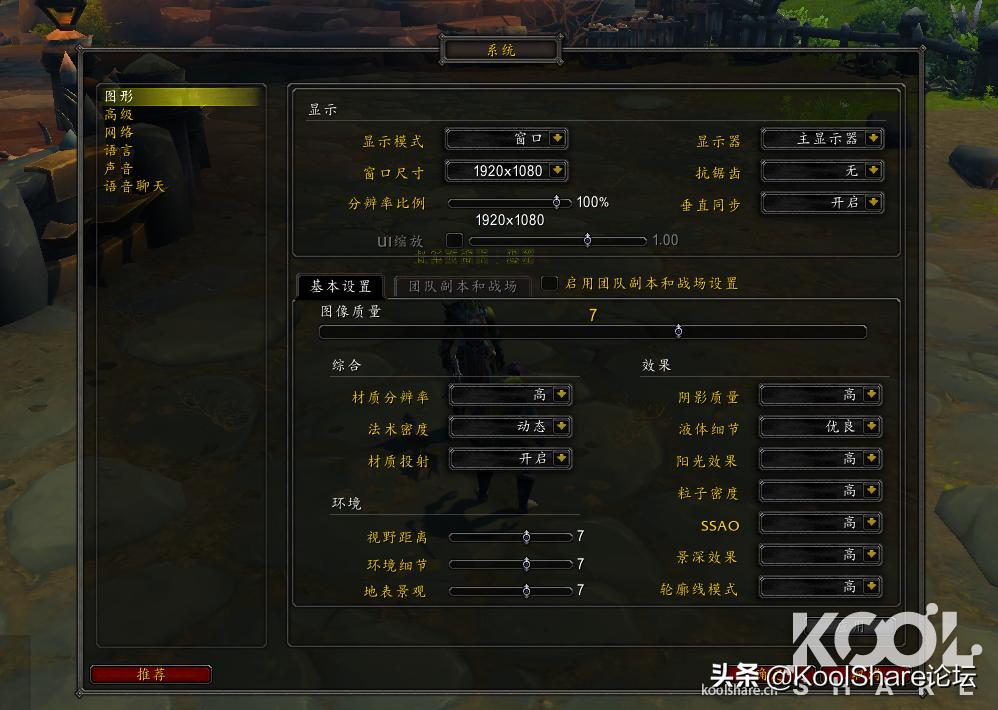
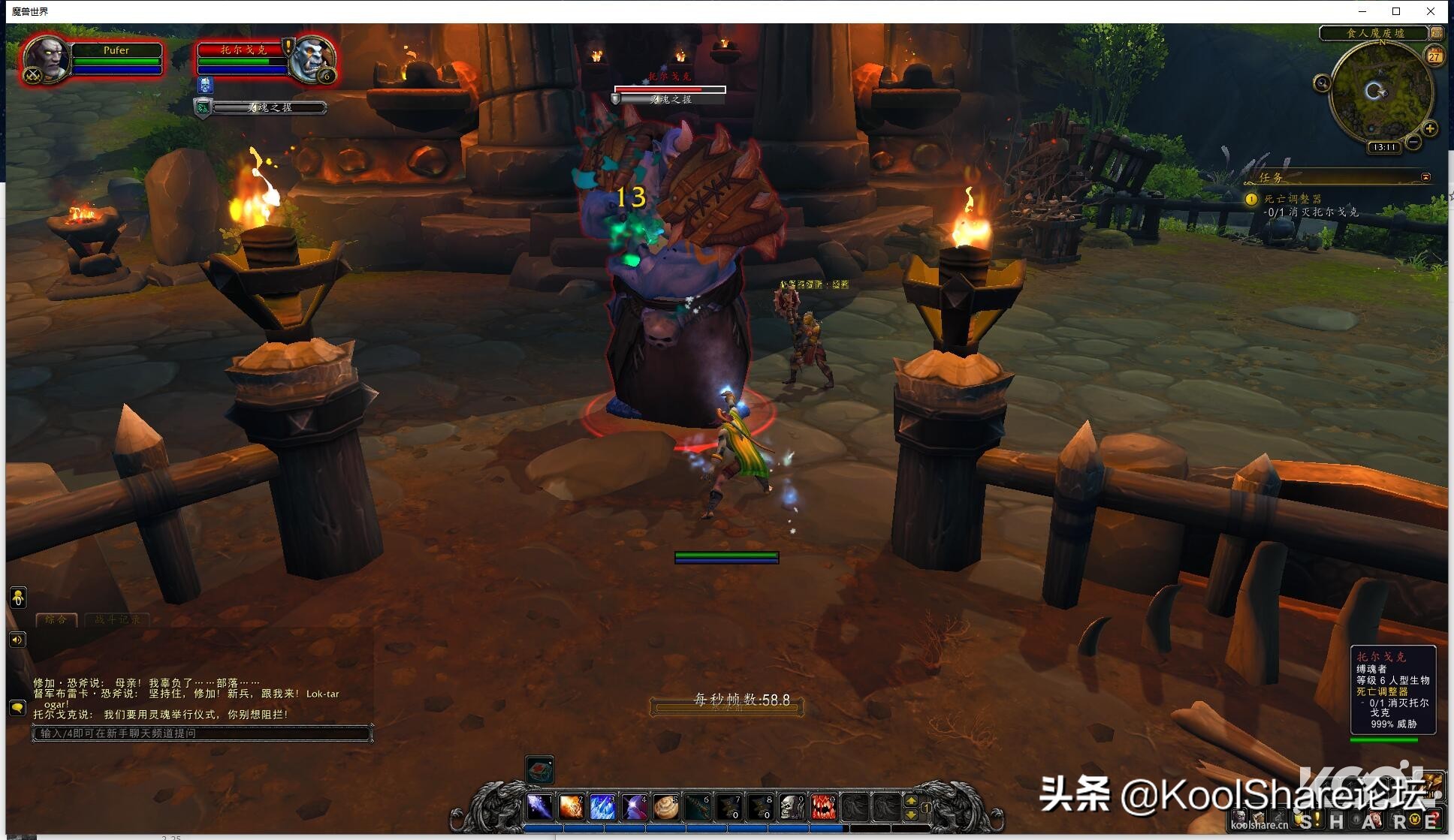
然后游戏性能的话,尝试了下魔兽世界,效果也是非常棒的。把效果设置成7
依然可以维持60帧左右
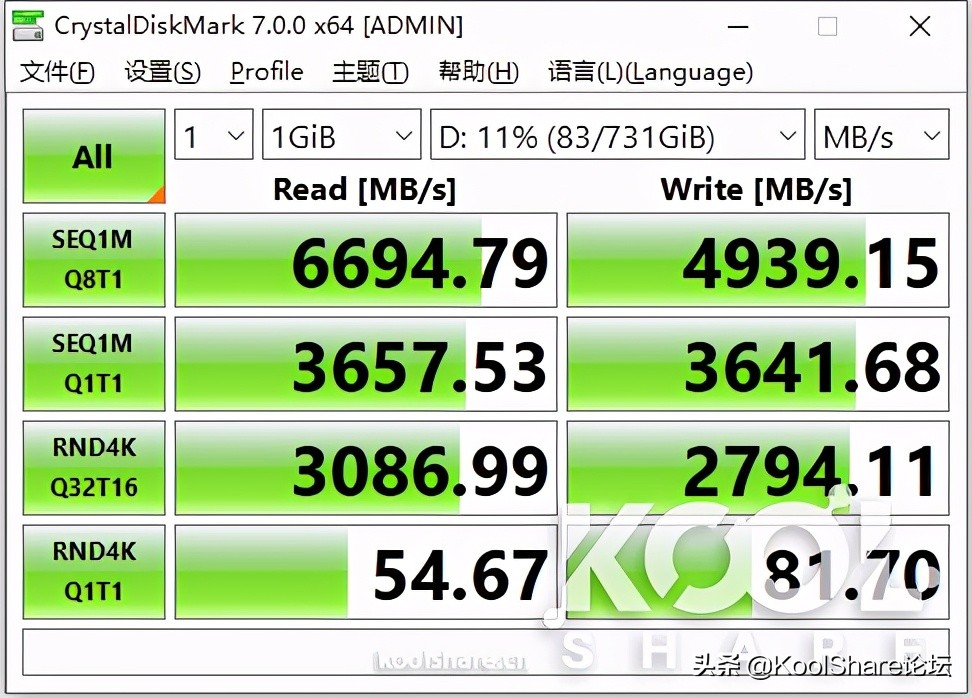
有朋友好奇Intel Xe核显的作为转码服务器的效果如何,还是继续卖一个关子,看接下来的内容。 新一代的PCIe 4.0 11代NUC提供了一条PCIe 4.0 x4的M.2插槽。大家不用再吐槽intel不支持PCIe 4.0了。
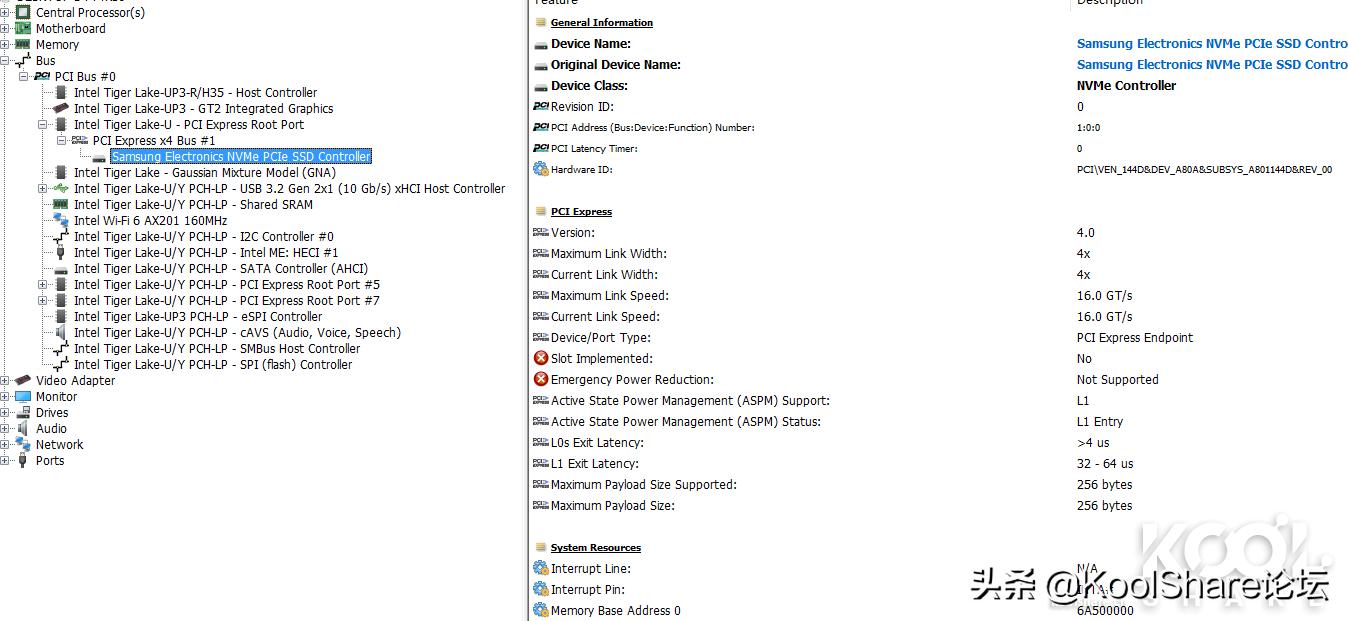
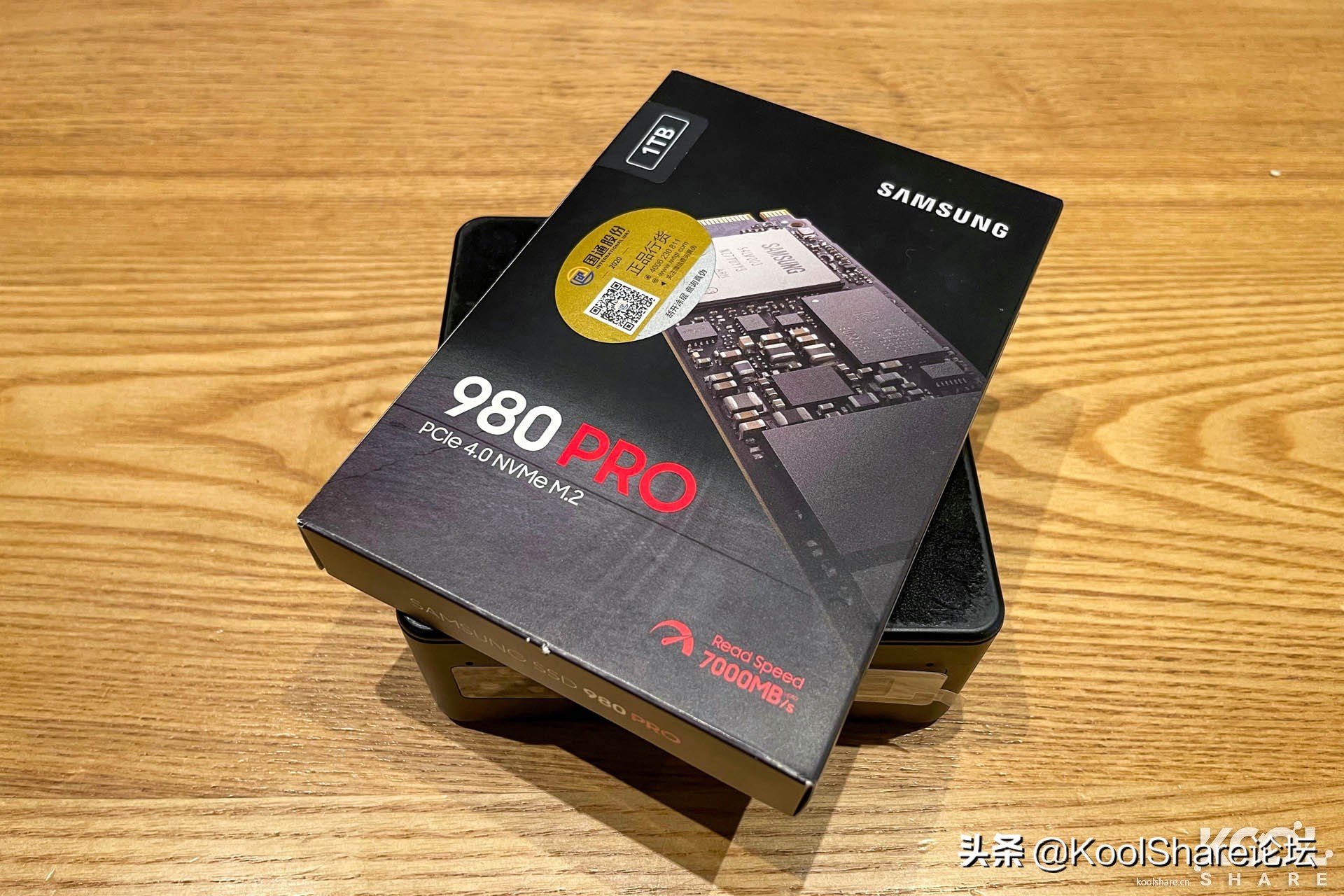
这次我买了一条三星980 Pro 1T,PCIe 4.0规格的SSD
测试下PCIe 4.0 x4的SSD读写速度
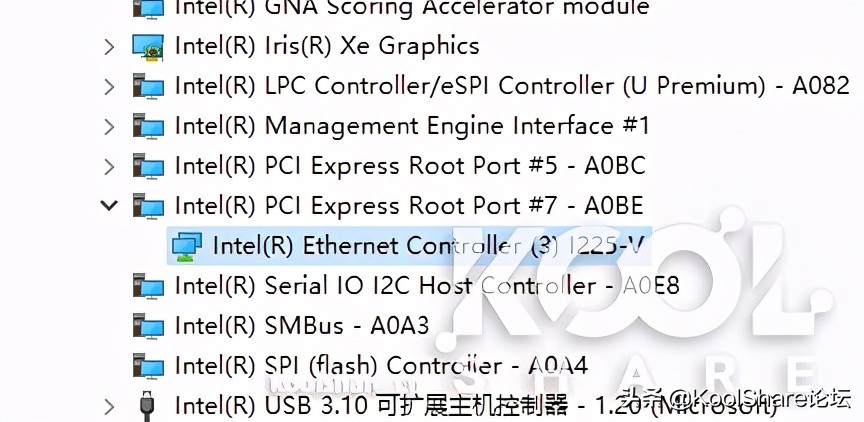
2.5Gb以太网接口 大家都知道Intel的千兆以太网卡Mac部分集成在PCH内部,外挂一个Phy来实现网卡。而Intel 2.5Gb的网卡芯片,是一个完整包含了Mac和Phy的PCIe网卡。所以11代处理器可以像原来一样使用i219系列的Phy挂载的到千兆以太网几口,也可以使用i225系列的独立PCIe的网卡,提供2.5Gb以太网接口。 这次11代NUC选择了独立的I255-V 2.5Gb网卡。
2.5Gb以太网有什么用处?首先是可以用足运营商的千兆宽带。配合华为2.5Gb以太网接口的光猫,可以在千兆宽带下,跑出超过千兆,把网络用足。
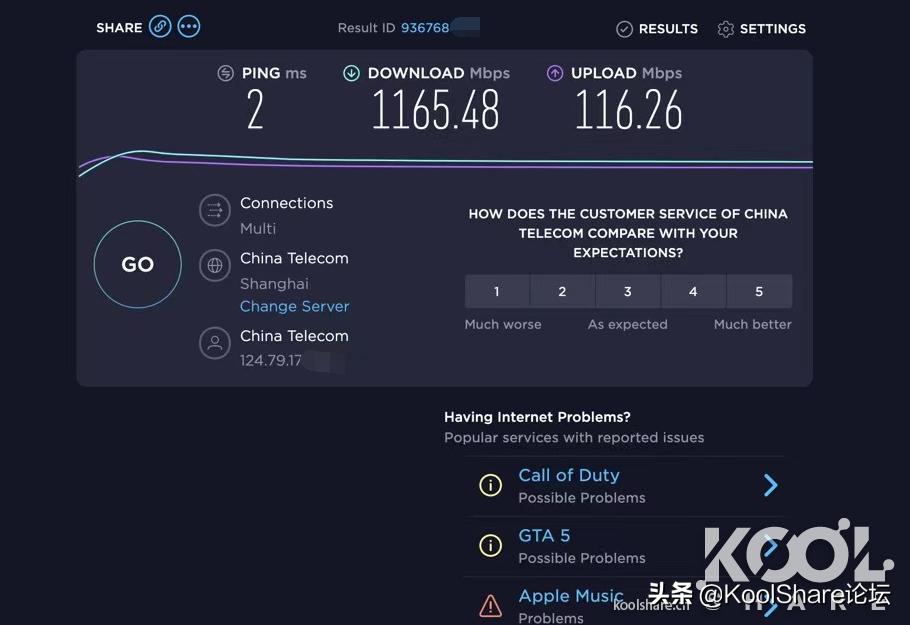
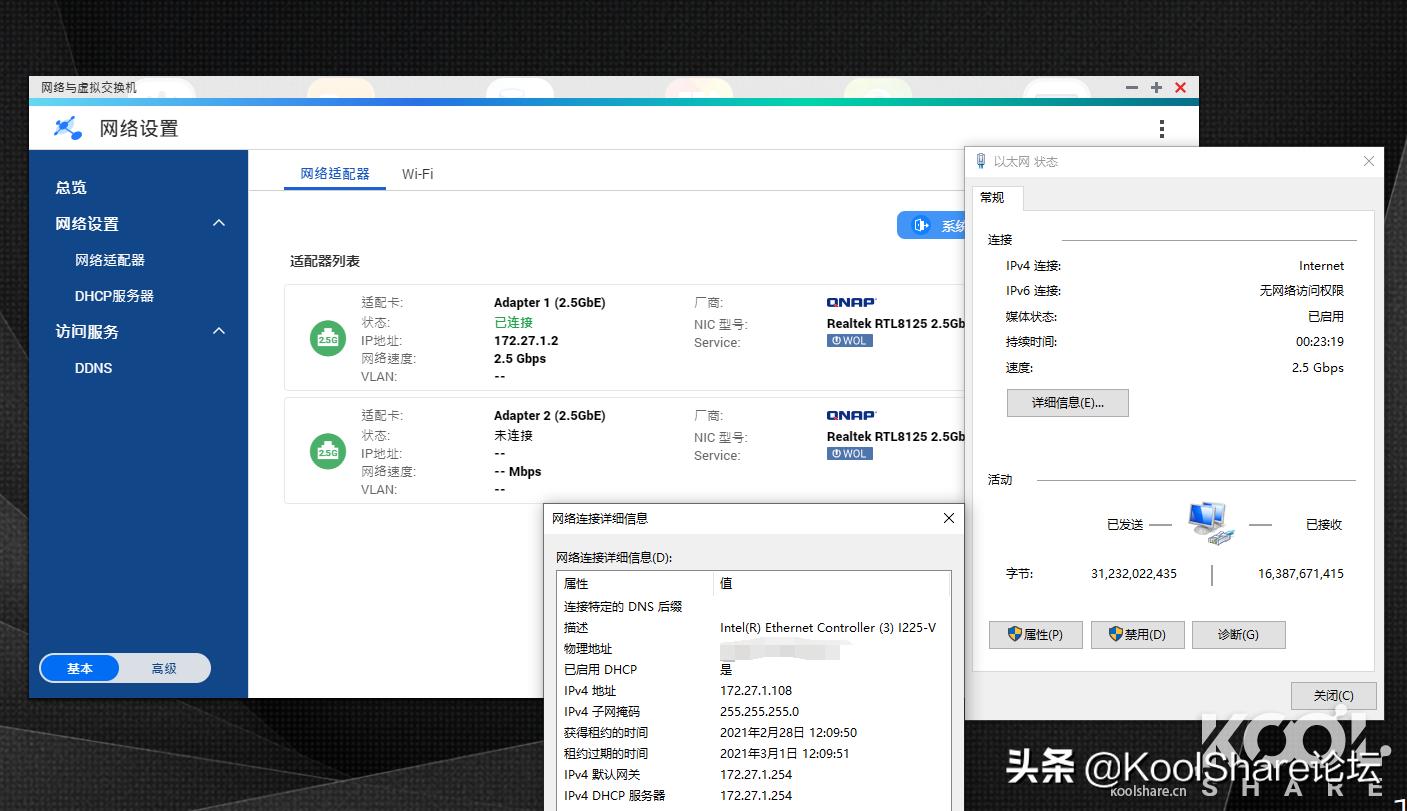
当然未来两千兆宽带时候,2.5Gb以太网也是可以完全满足使用。 其次是结合NAS,享受内部高速网络NAS使用了QNAP的TS-253D,原生两个2.5Gb以太网接口。可以看到NAS和NUC,网卡都工作在2.5Gb模式下。
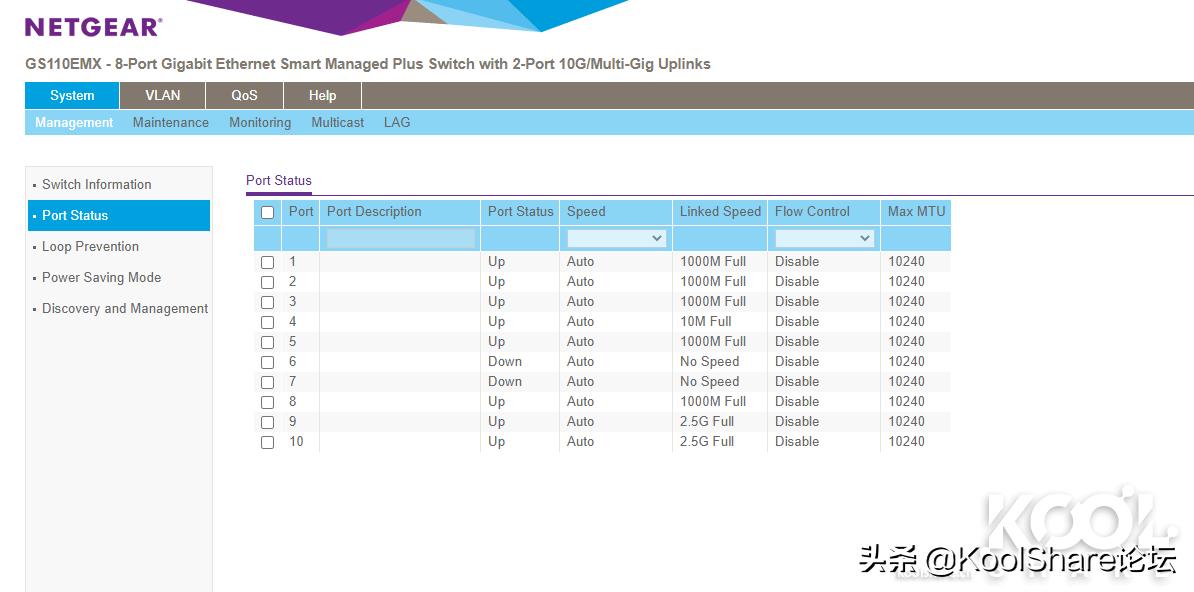
交换机使用了网件的GS110EMX,NAS和NUC都连接在GS110EMX最后2个10Gb多模以太网接口上。正确识别2.5Gb速率。
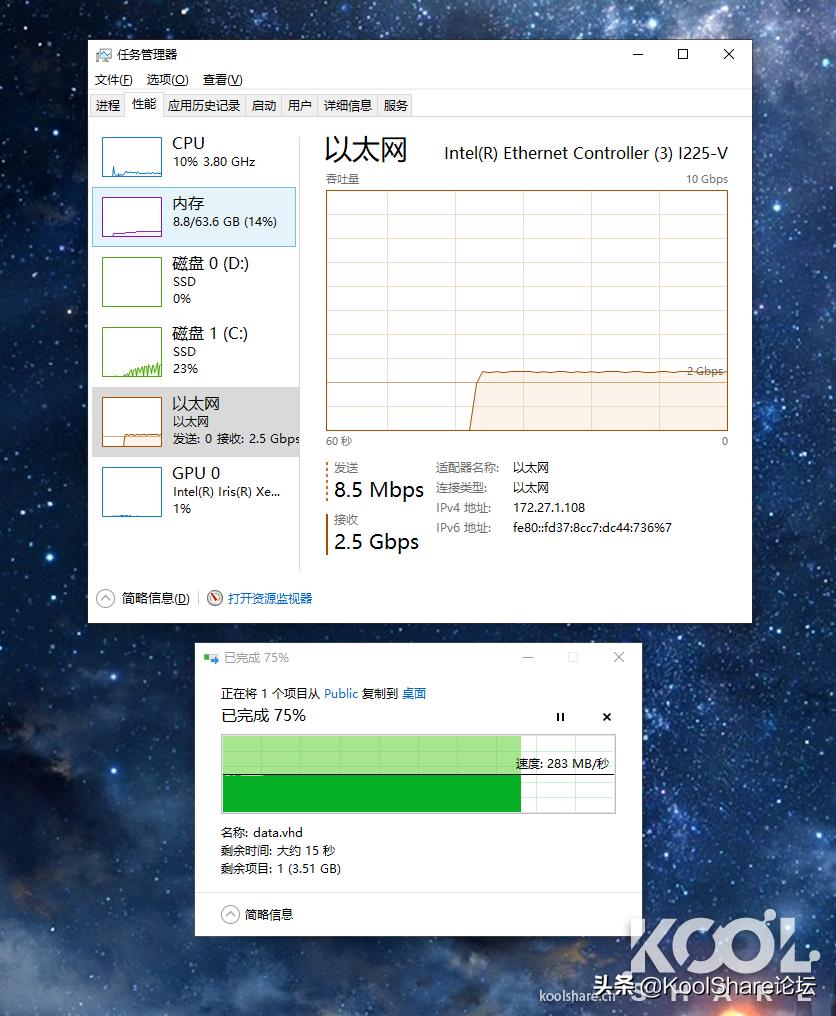
测试2.5Gb以太网下的Samba读写性能。读取
写入
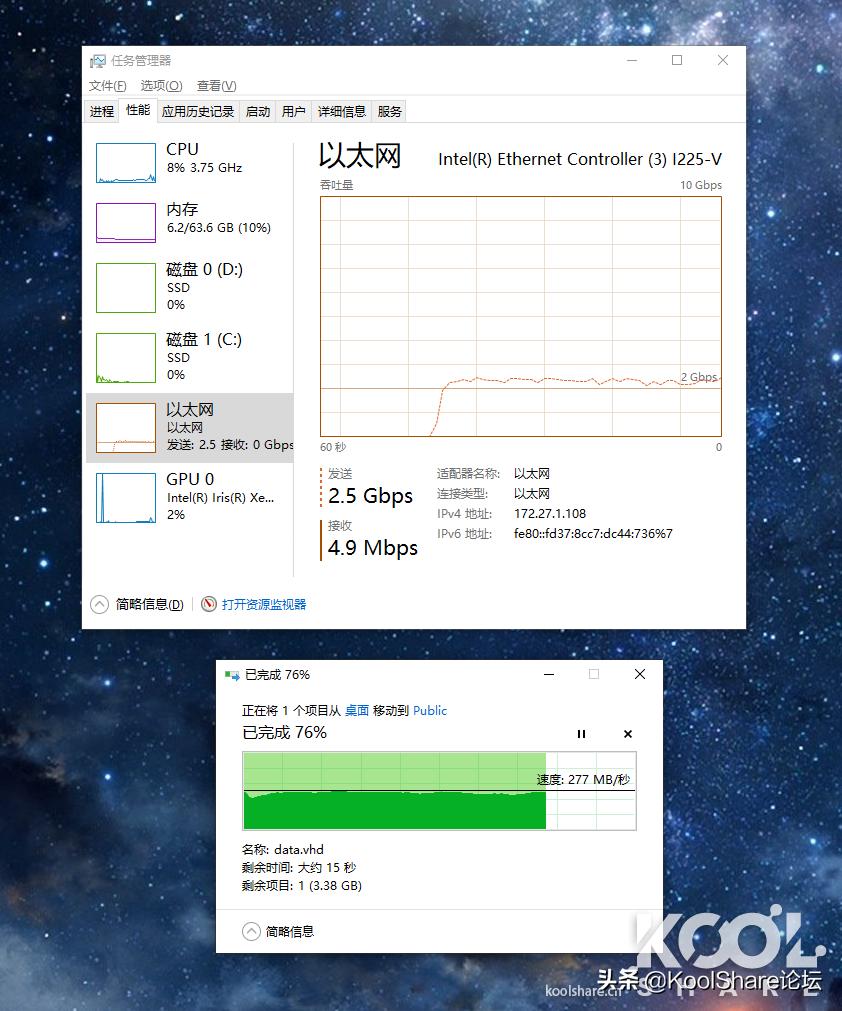
可以看到速度非常快。 这代NUC,不需要Thunderbolt外接网卡,就能达到超千兆能力。给未来超千兆宽带,高速的NAS读写带来便利。 生产力应用——代码编译 这是一个C++使用MFC框架所编写的一个项目,使用编译器为VC2017。
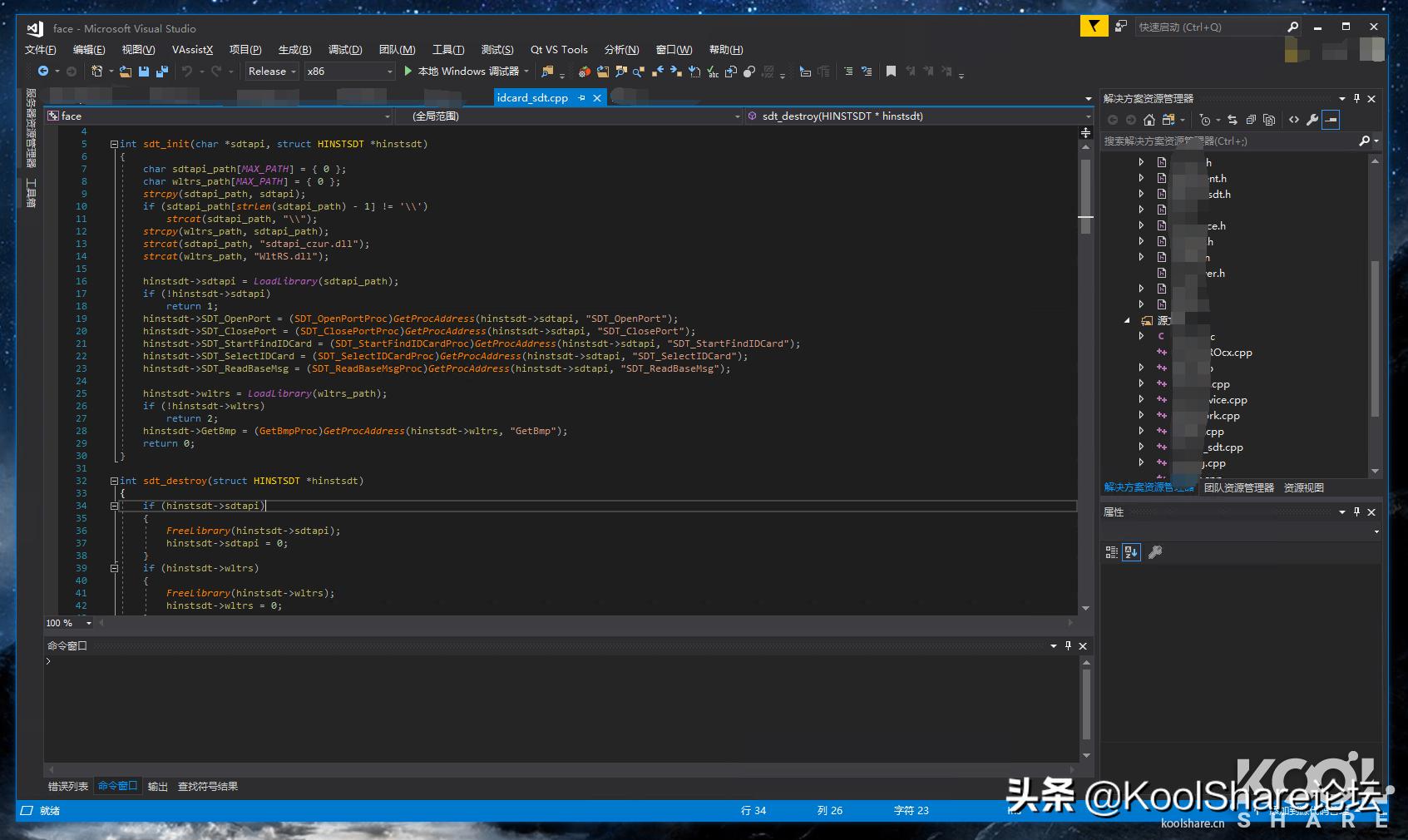
大家都知道,编译C++项目对一台电脑来说是非常慢的事情,原因在于C++的很多库文件,都是以小文本文件的形式存在磁盘上。每次编译需要读取大量的磁盘,外加编译本身单线程编译,对CPU主频要求也是非常高。 得益于11代处理器单线程的提升,以及PCIe 4.0 SSD的加持,项目打开后的代码检索,比原来的8代NUC快多了 。 然后编译一下整个项目。
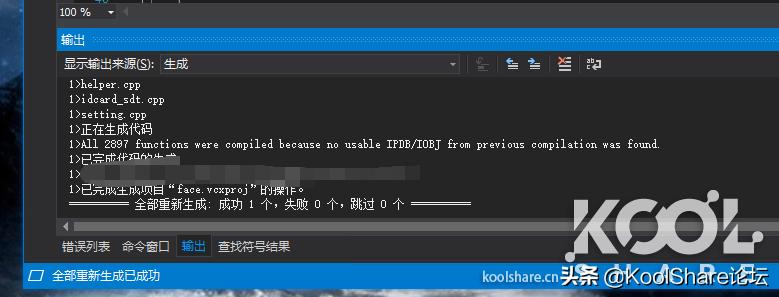
编译大概在44秒完成,比起8代NUC的1分钟左右的水平,提升非常明显。 生产力应用——Premiere Pro剪辑 Premiere这边使用了一个实际的视频短片项目来测试。 拍摄素材中有大量4K的资源,以及高分辨率的手机录屏,以及较多的图层叠加。在8代NUC的时候,如果没有挂剪辑代理,时间轴的拖动会非常卡。而在这台11代NUC上,直接不使用剪辑代理,就能流畅的拖动。
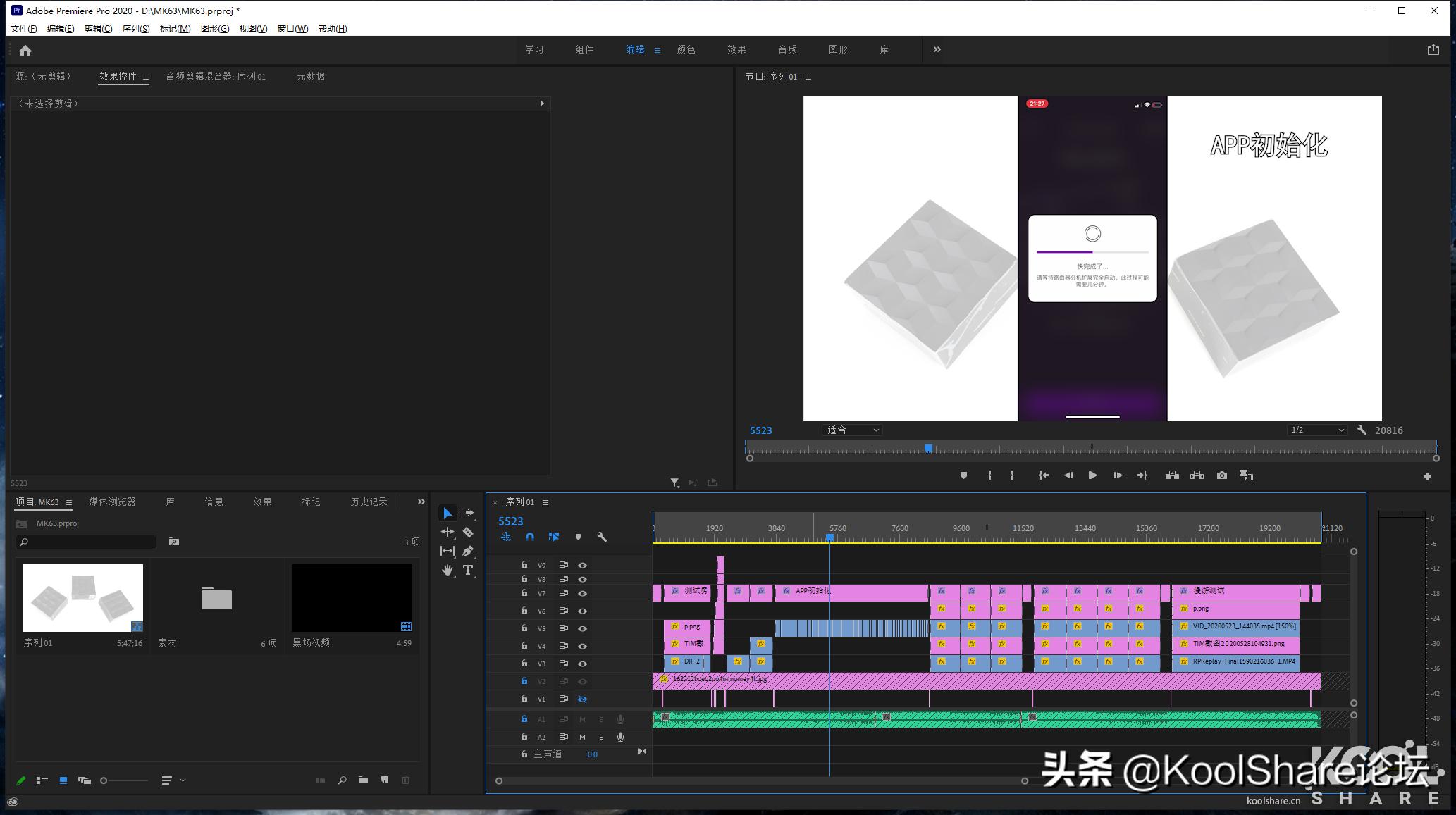
这里使用Media Encoder做一个导出视频测试。
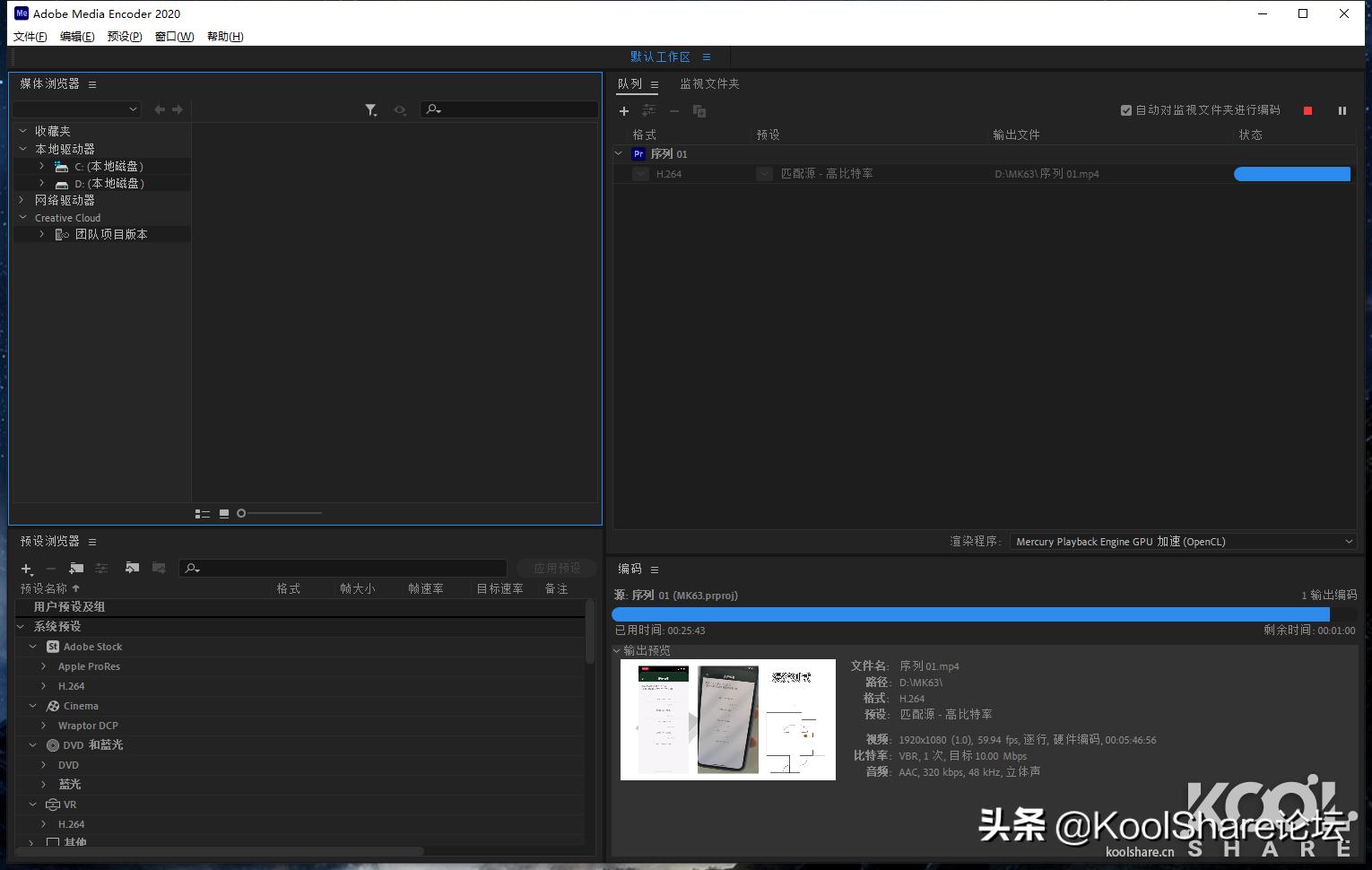
可以看到11代NUC只使用26分钟完成了导出。以前8代NUC至少需要30分钟,速度明显的提升。得益于Intel Xe核显的性能提升,大大提升了生产力。 以上两个生产力应用来说,11代NUC已经是完全可以胜任了。更别说日常办公的轻任务。所以不要小看NUC有小身材,人家强着呢。 【新玩法——全能的家庭媒体信息中心】 这台11代NUC如果单单只是用作日常办公,有点点对不起他的性能。于是我们脑洞稍微开了一点点,想把它变成全能的家庭媒体信息中心。考虑到是用虚拟机方案的崩溃修复非常麻烦。于是决定使用Ubuntu作为基础系统,上面安装各个应用。为啥选择Ubuntu因为他内核版本比较高,对新机器支持会好些。 基础系统——Ubuntu 基础系统选择了Ubuntu,最新版本20.11已经支持了11代处理器 ,并且2.5Gb以太网和Thunderbolt也得到了完美支持。
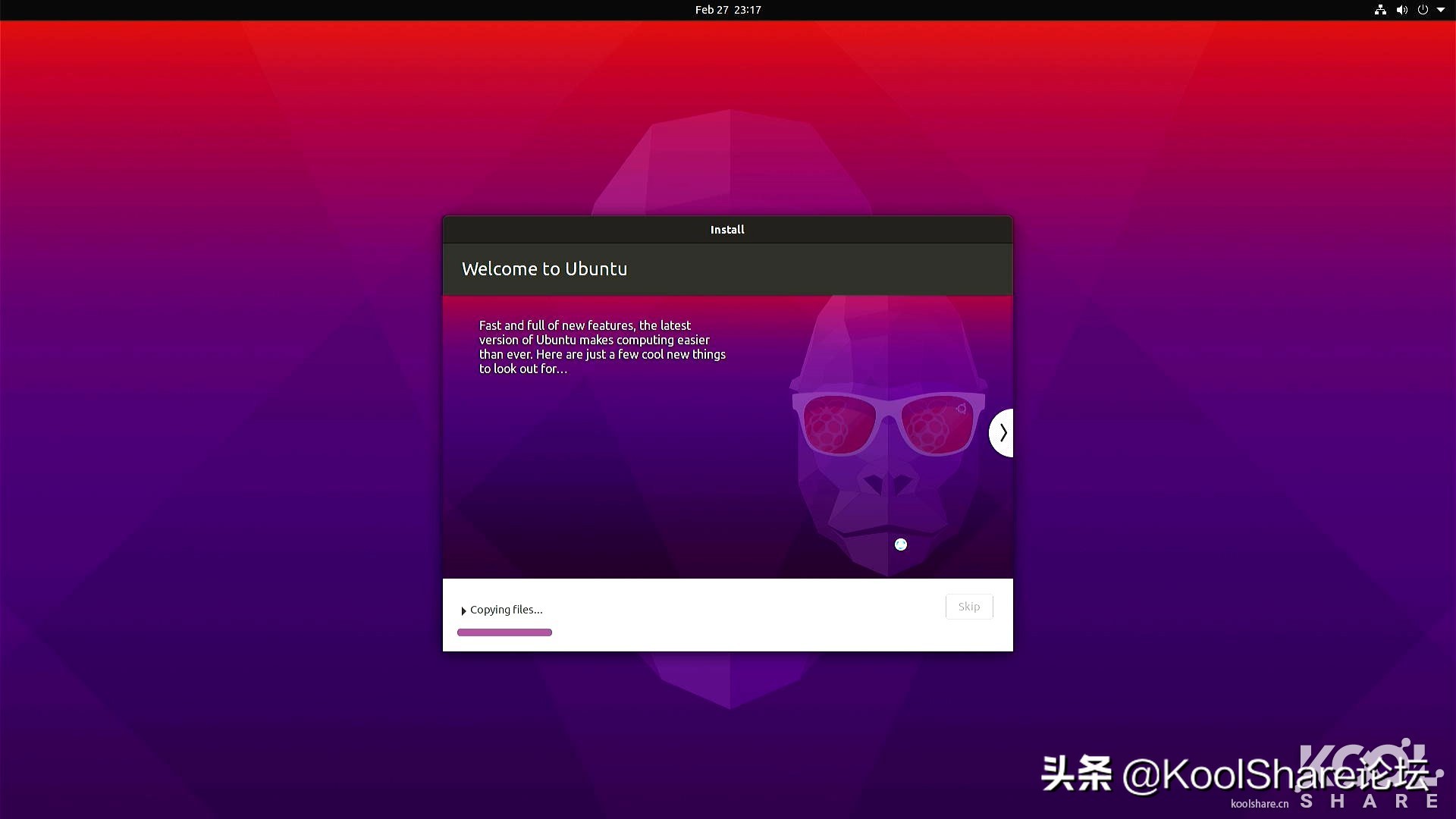
安装Ubuntu的过程简单的省略了,最新版本是安装非常顺利,安装过程中画面分辨率也是正常。
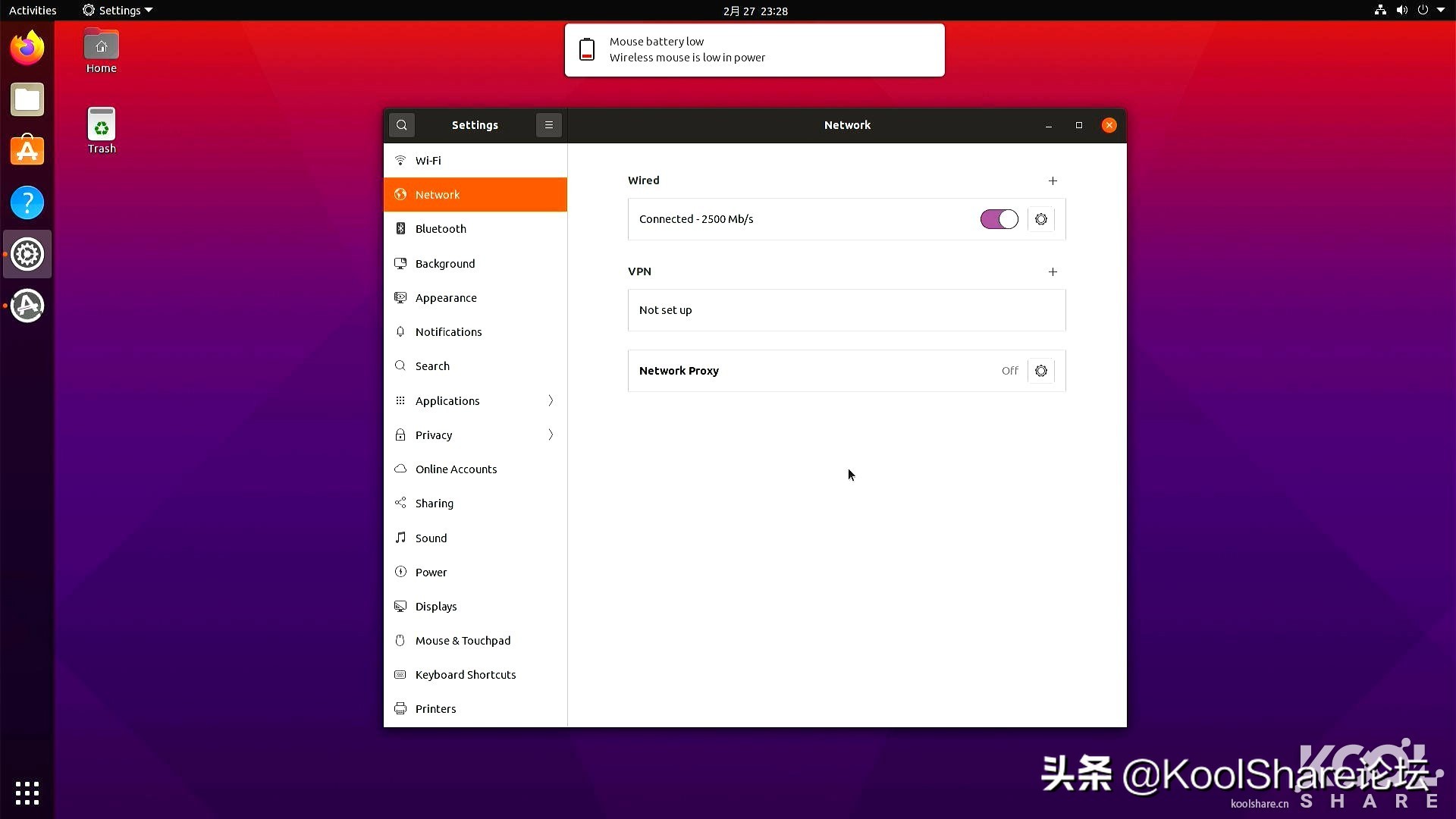
安装完成后,网卡已经正常工作,工作在2500M模式下
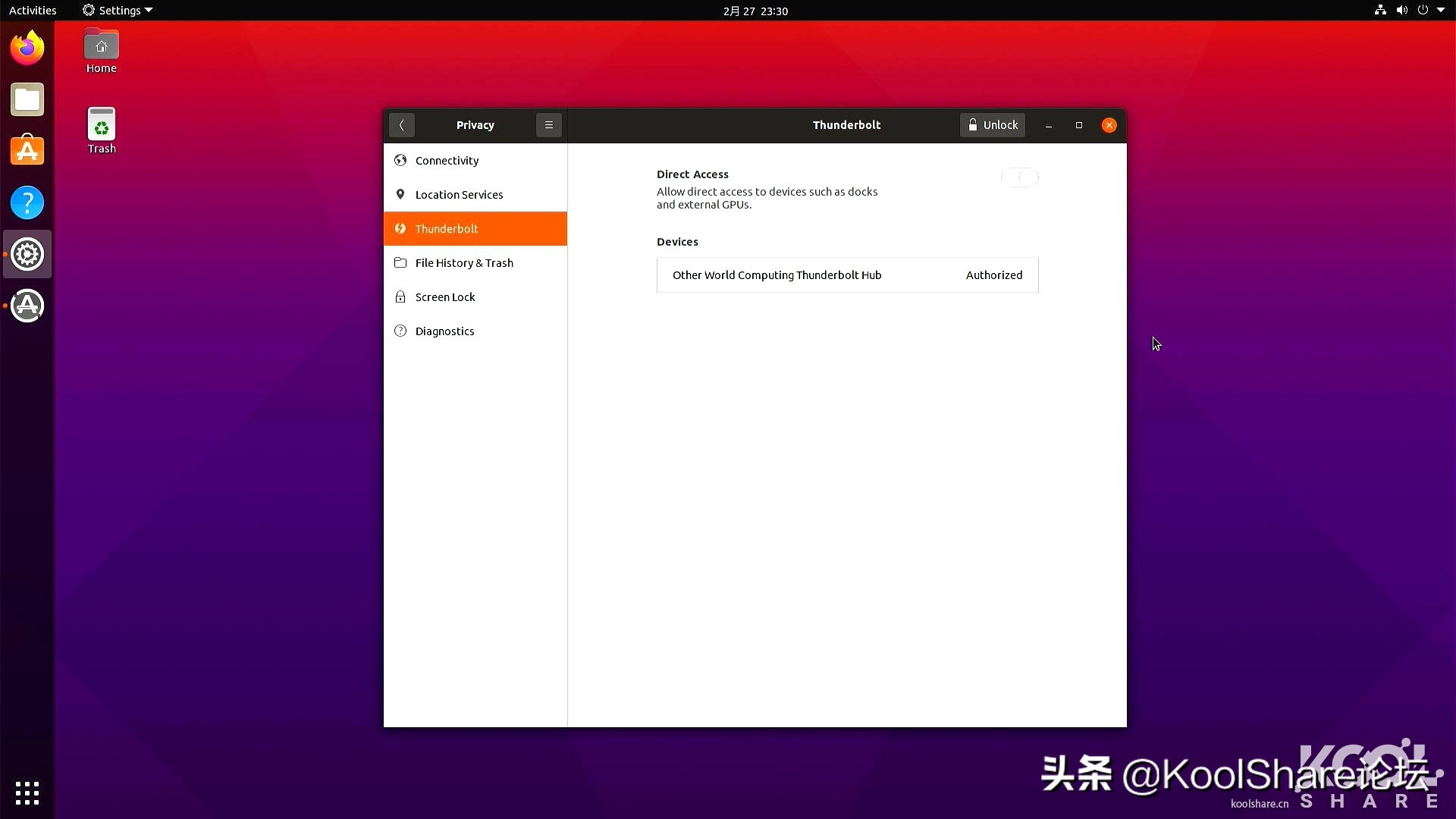
Thunderbolt也正常工作,OWC Thunderbolt Hub正常识别。
安装完后记得执行
- apt upgrade
复制代码
升级下系统包
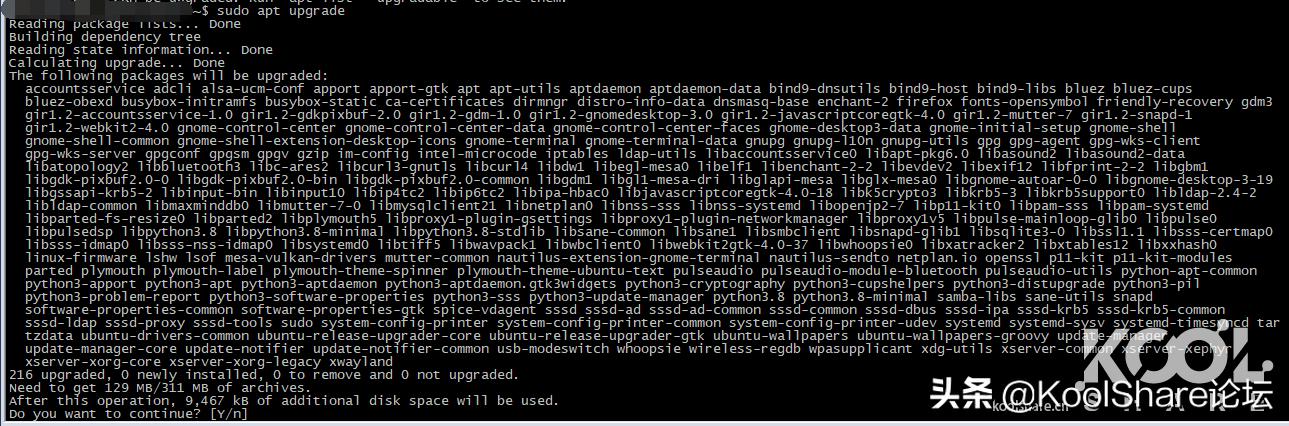
基础系统的安装就介绍到这里。 文件共享——Samba Samba就是大家最常使用的文件共享协议,也就是俗称的“网上邻居”。Samba的安装配置比较简单,直接apt安装就好了
- apt install samba
复制代码
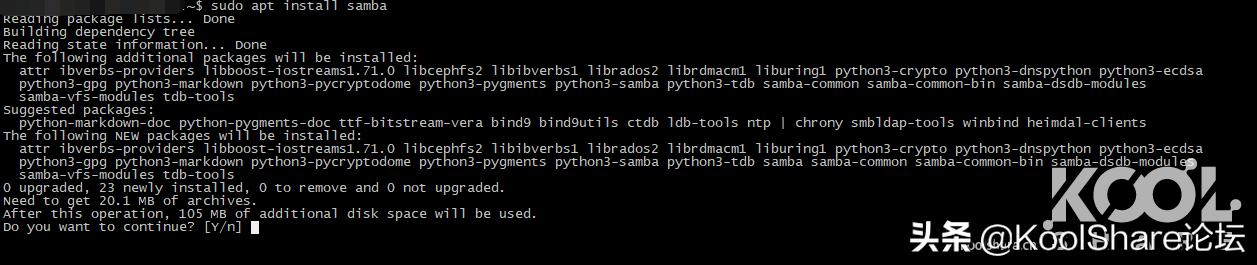
然后配置Samba的配置文件/etc/samba/smb.conf,我使用的配置文件如下,大家可以按需求修改。
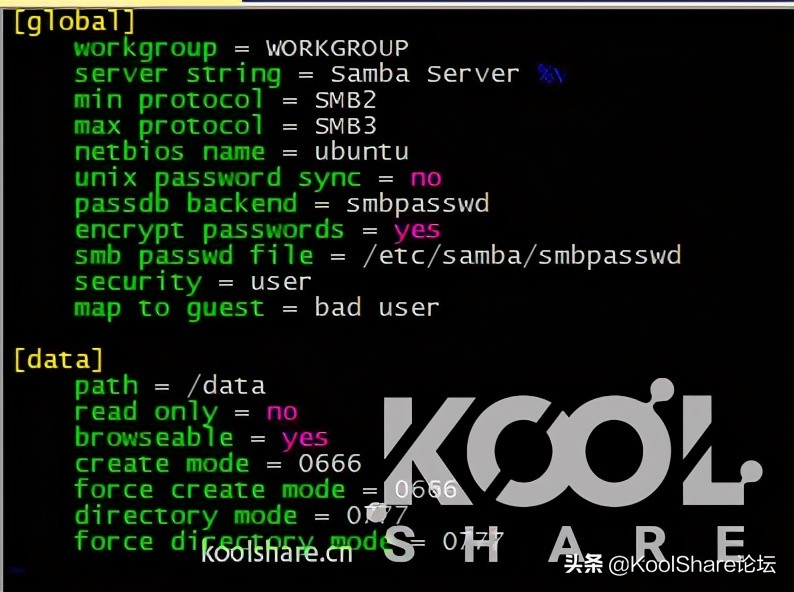
- [global]
- workgroup = WORKGROUP
- server string = Samba Server %v
- min protocol = SMB2
- max protocol = SMB3
- netbios name = ubuntu
- unix password sync = no
- passdb backend = smbpasswd
- encrypt passwords = yes
- smb passwd file = /etc/samba/smbpasswd
- security = user
- map to guest = bad user
- [data]
- path = /data
- read only = no
- browseable = yes
- create mode = 0666
- force create mode = 0666
- directory mode = 0777
- force directory mode = 0777
复制代码
设置后,还要设置能使用Samba用户的的密码,使用这个命令。
smbpasswd -a 用户名
输入两遍密码后密码设置完成 设置完成后,启动Samba并且开机自动启动
systemctl enable smbdsystemctl start smbd
就能直接从Windows的网络访问输入ip访问这台NUC。
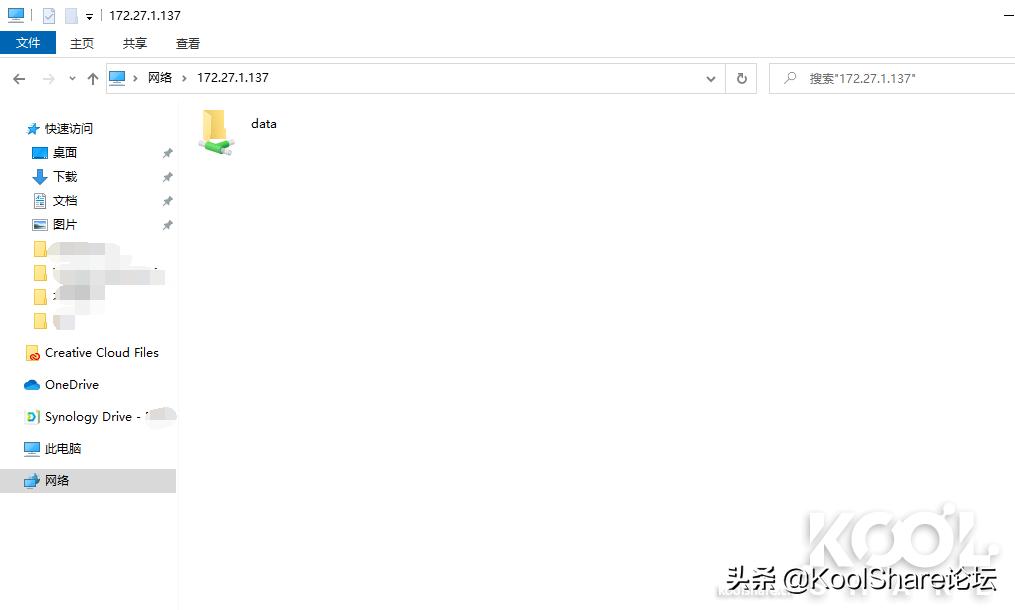
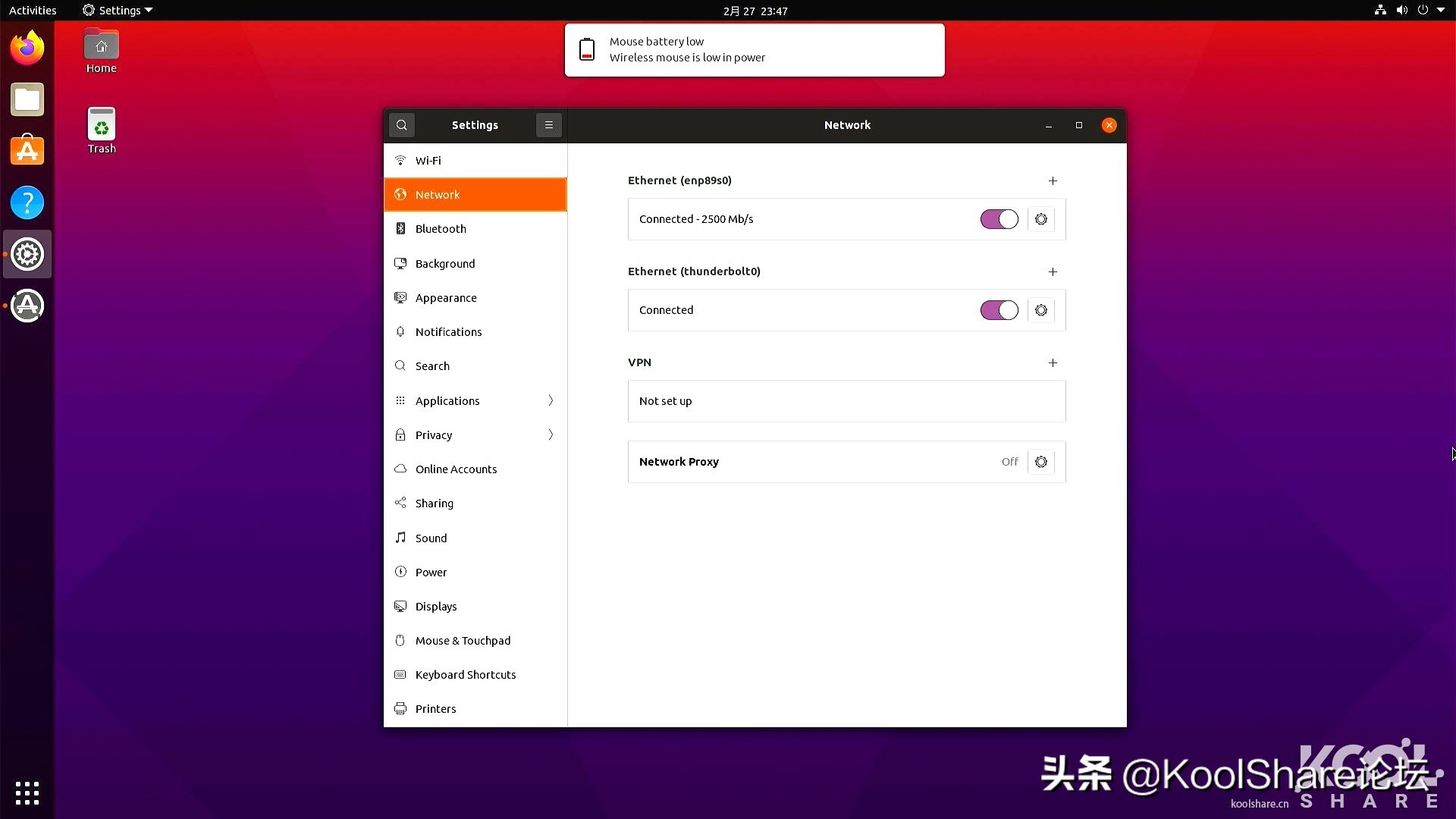
读写速度还不错。这样就有了一个简单的2.5Gb的NAS了。 脑洞再开一下下 还记得上文说的Thunderbolt交换机么。Ubuntu已经完美支持了Thunderbolt,所以可以使用Linux的Bridge来实现Thunderbolt交换机。配合OWC Thunderbolt Hub打造4口Thunderbolt交换机。 首先把要访问的PC和这台机器使用Thunderbolt线物理链接。可以在Ubuntu内看到了Thunderbolt网卡。
要实现交换机需要把多个Thunderbolt网卡和上联2.5Gb建立一个虚拟交换。安装虚拟网桥
- apt install uml-utilities bridge-utils
复制代码
配置网桥设置
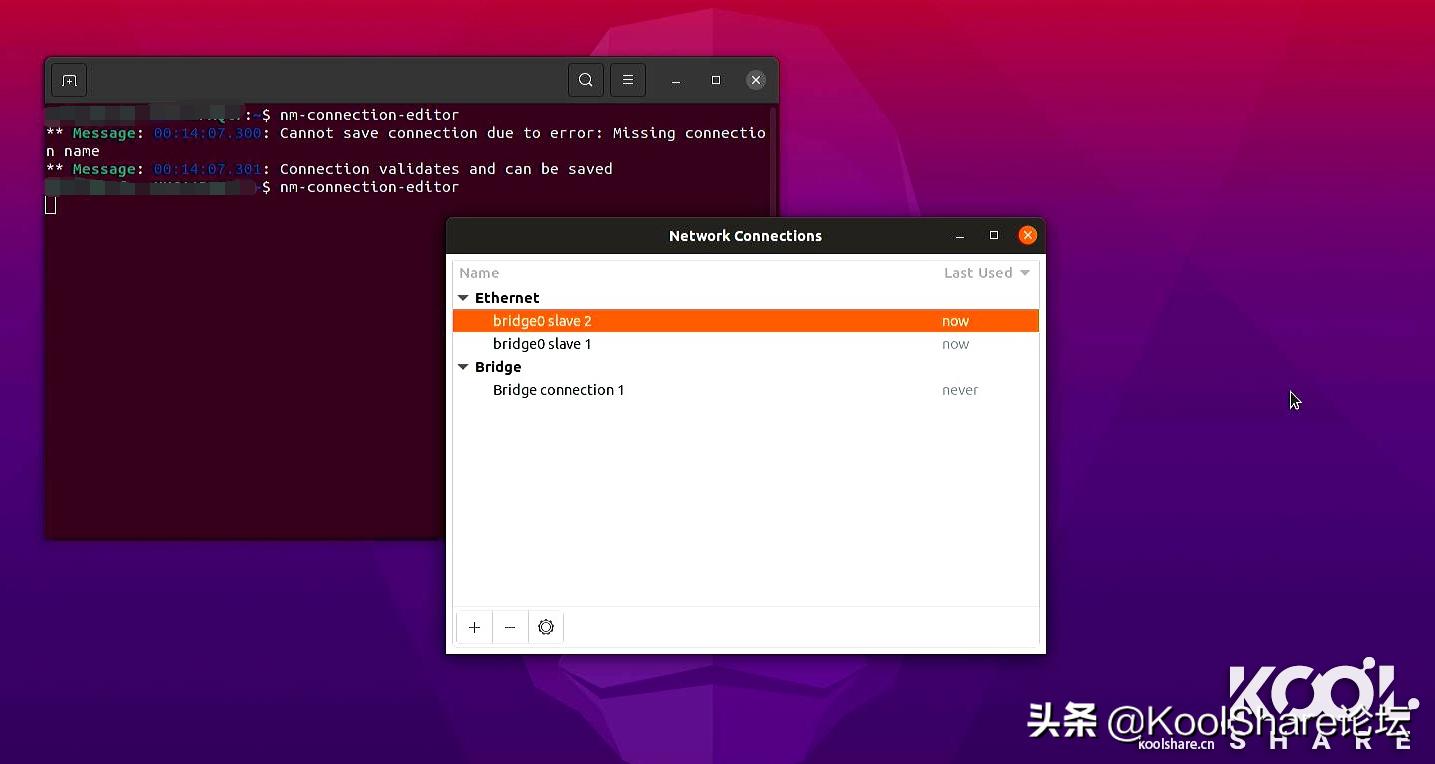
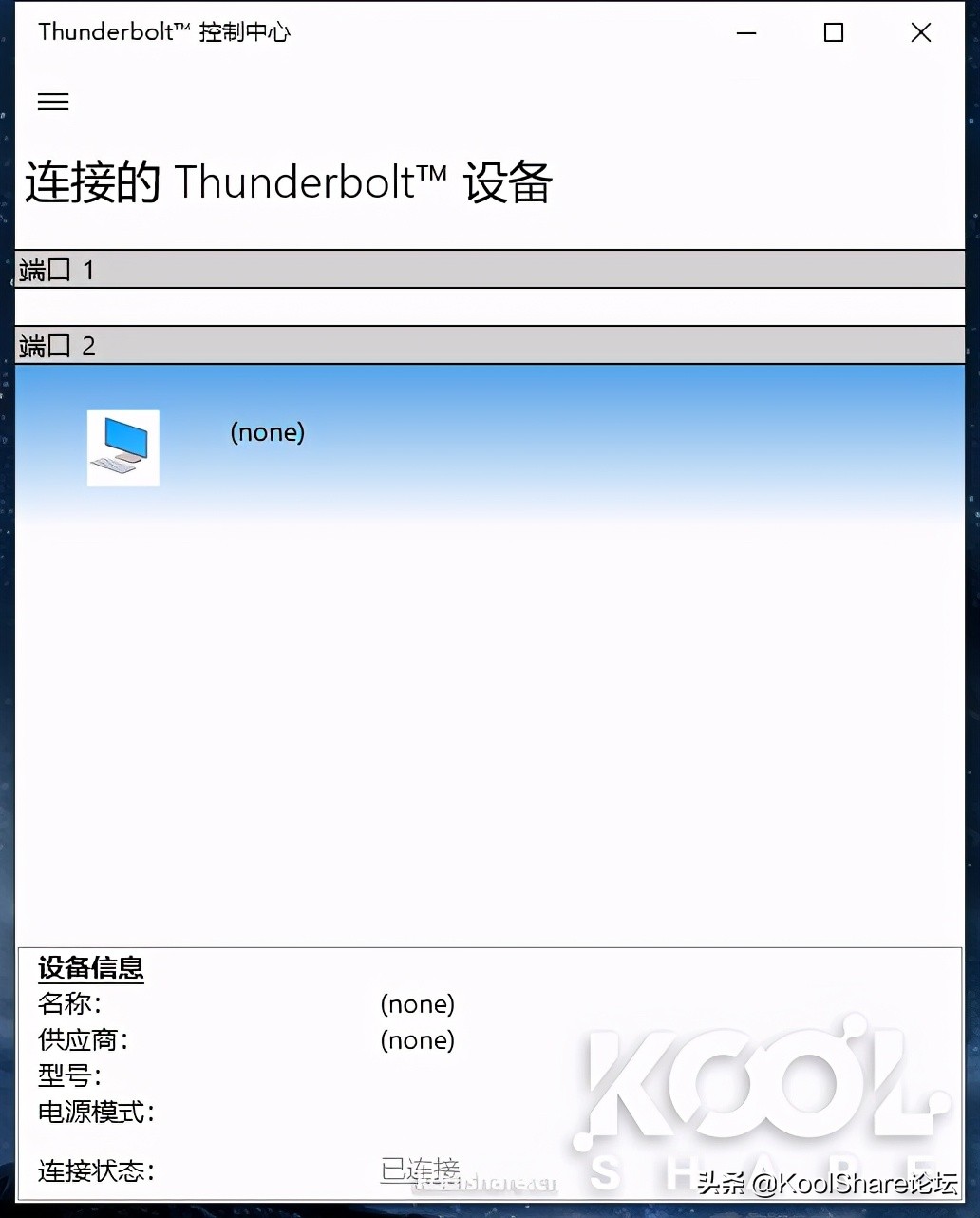
然后一个Thunderbolt局域网+Thunderbolt NAS就搭建完成了。 PC这边是一台11代处理器的笔记本,Thunderbolt管理软件这边显示的是(none),还不知道如何改名。
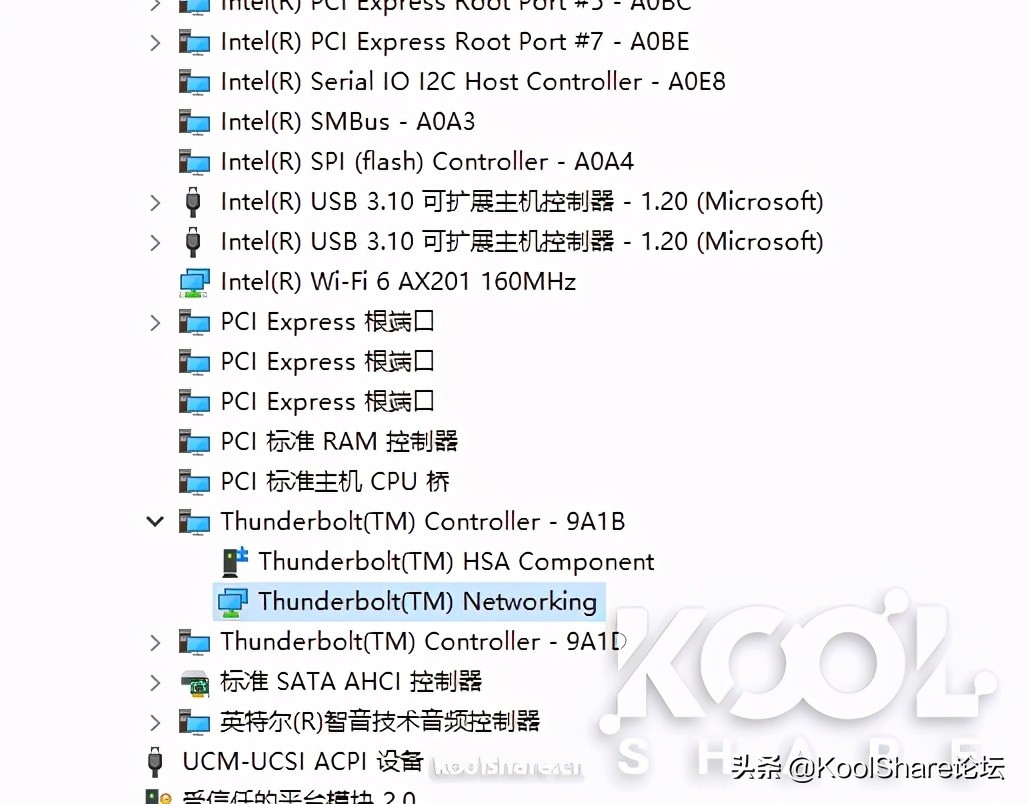
可以看到设备管理器内的雷电网卡
网卡握手速率显示20G。
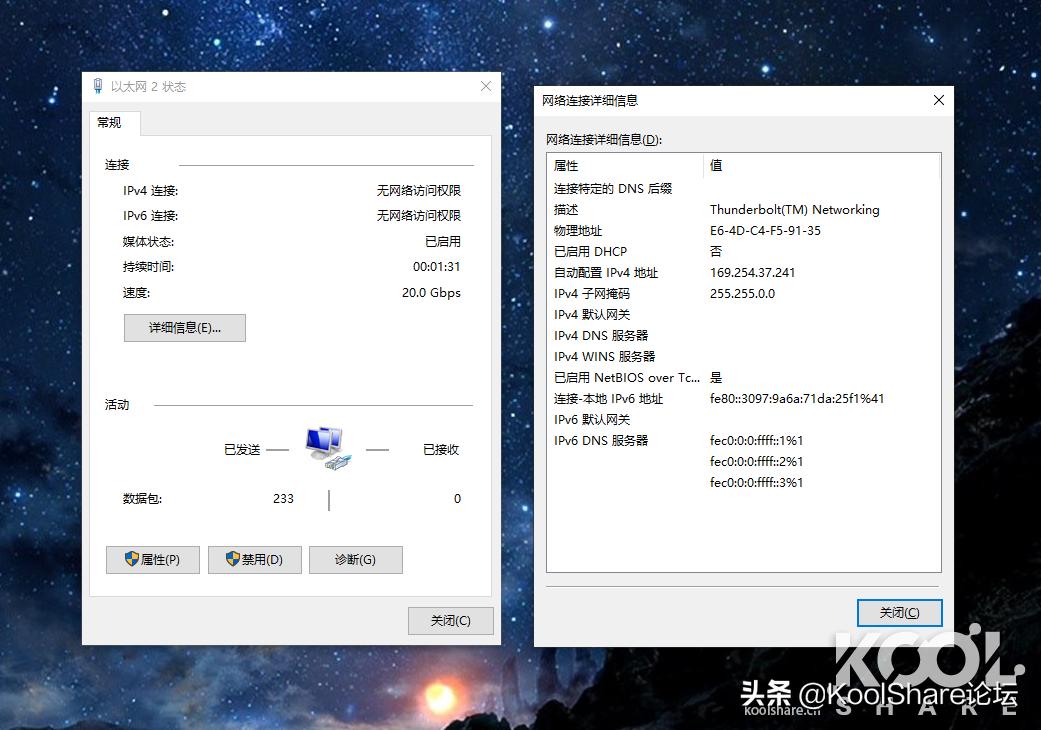
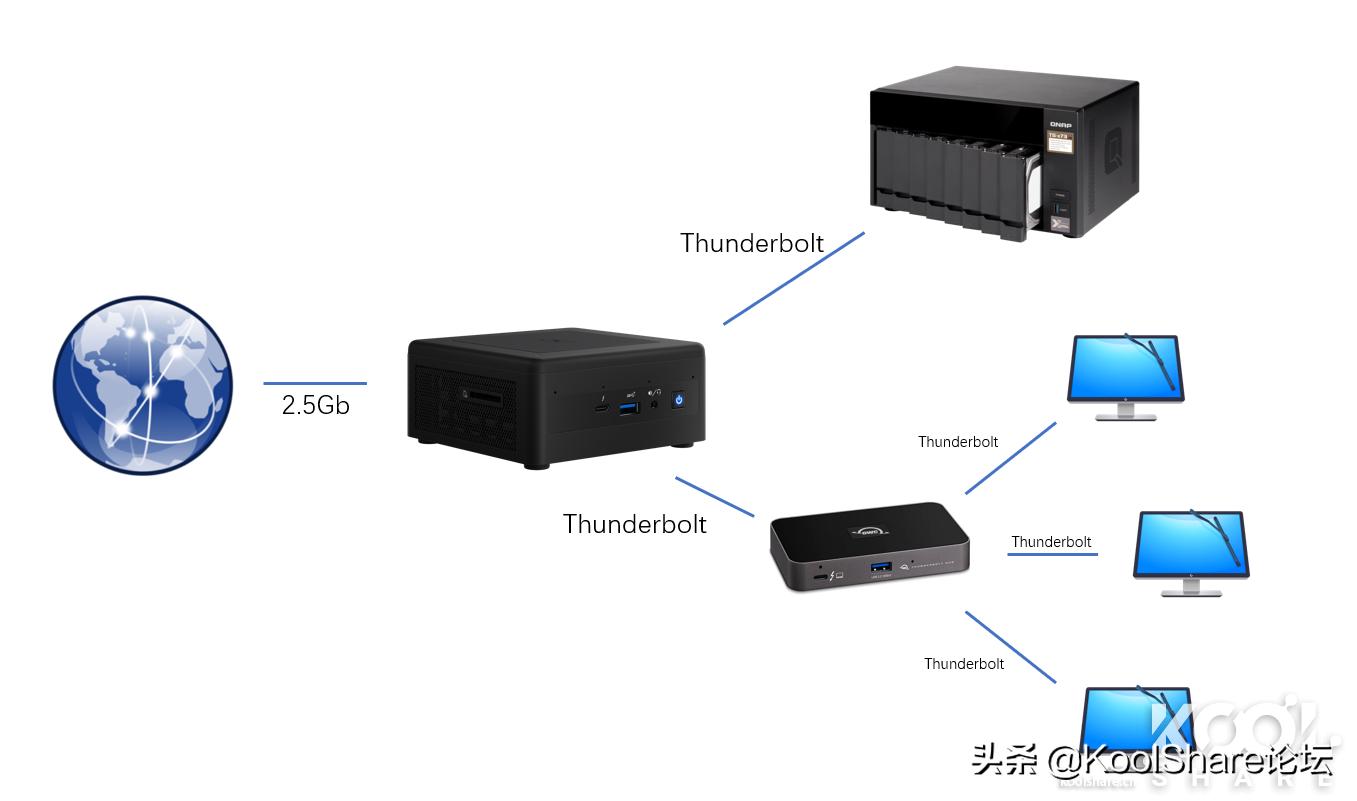
Thunderbolt交换机和NAS这样简单的就组建完成。对于有高速吞吐量需求的朋友,比如后期剪辑,可以利用Thunderbolt交换机把素材方便的在多人之间共享。 BT*载下**——qBittorrent 作为一个多媒体中心没有*载下**功能怎么行。这里使用qBittorrent来做BT*载下**器qBittorrent安装的是nox版本,也就是no x window,方便可以直接使用浏览器访问。 安装也很简单,使用apt命令安装
apt install qbittorrent-nox
安装完后,通过写成系统服务的方式把qbittorrent-nox变成开机自动运行。 在创建服务文件 /etc/systemd/system/qbittorrent-nox.service
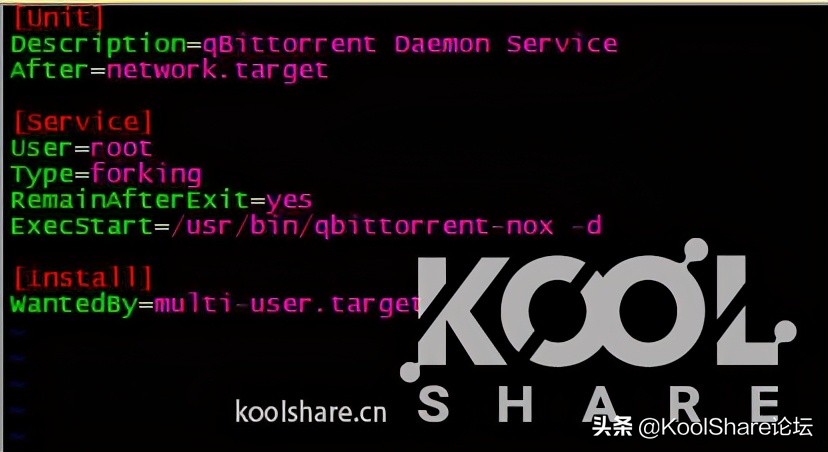
- [Unit]
- Description=qBittorrent Daemon Service
- After=network.target
- [Service]
- User=root
- Type=forking
- RemainAfterExit=yes
- ExecStart=/usr/bin/qbittorrent-nox -d
- [Install]
- WantedBy=multi-user.target
复制代码
然后开启,并自动启动服务
- systemctl enable qbittorrent-nox
- systemctl start qbittorrent-nox
复制代码
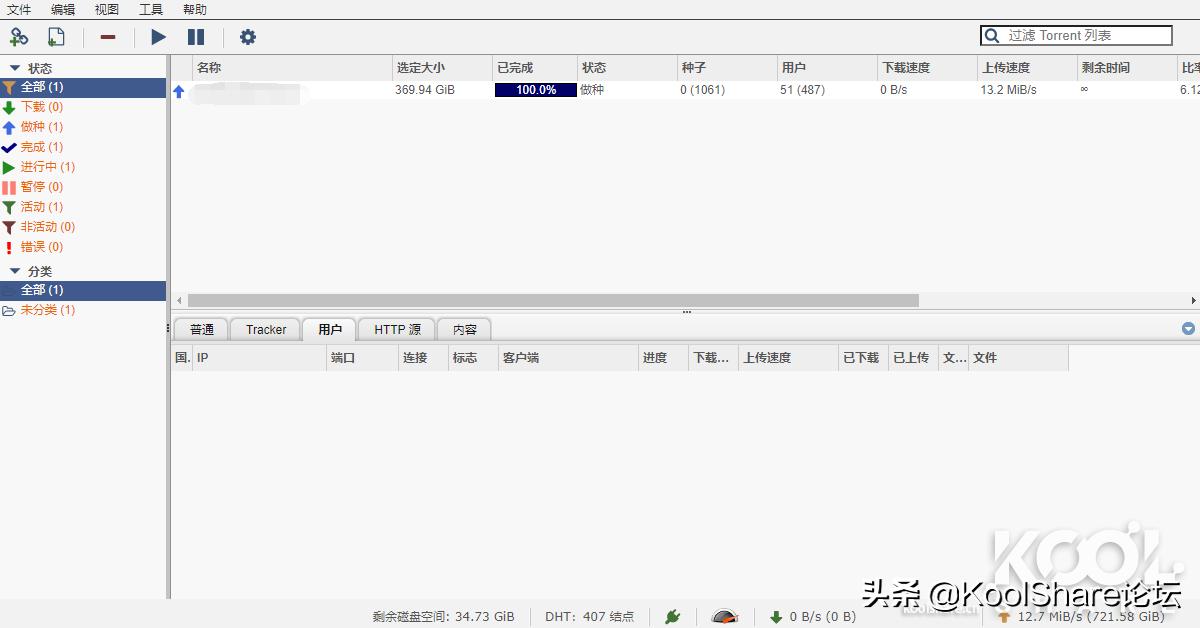
使用web访问浏览器8080端口,就可以使用qBittorrent了,首次登录密码为adminadmin。
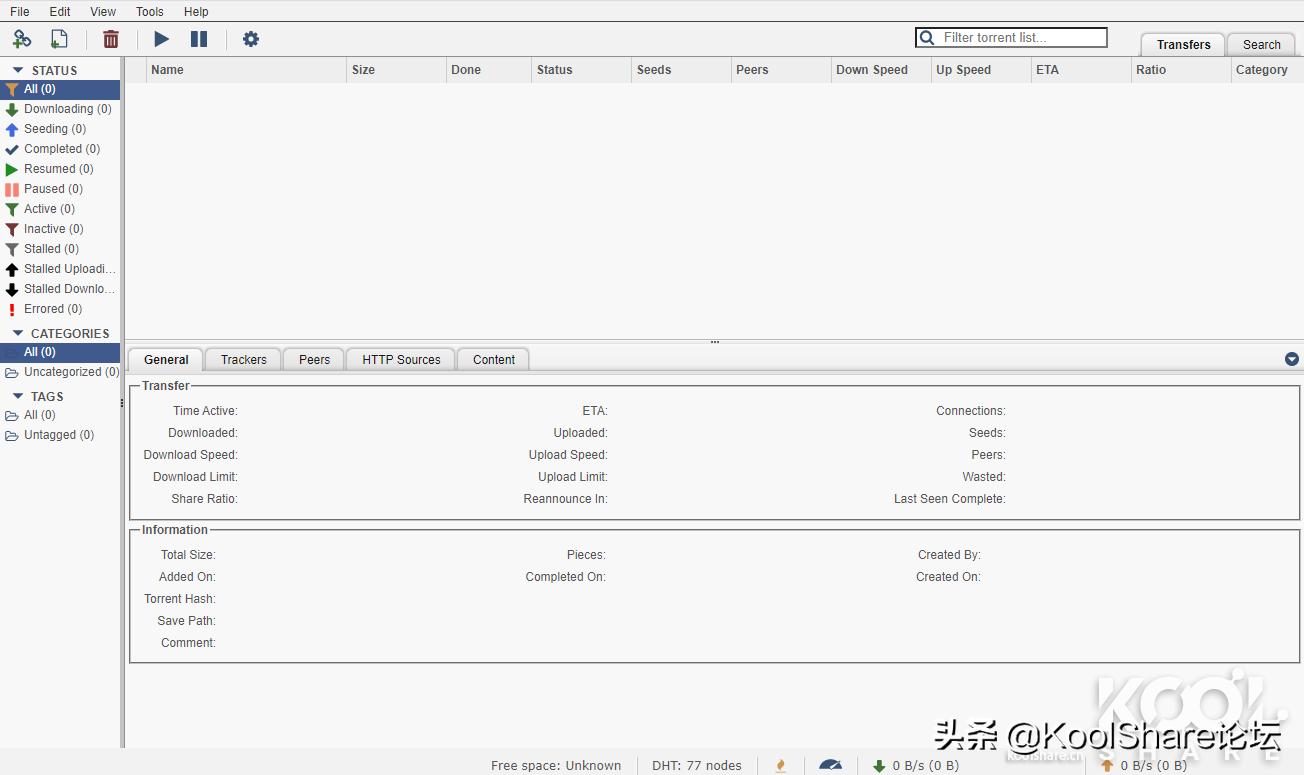
对qBittorrent的上传速度还是非常满意的,轻松把我百兆上行用足了。
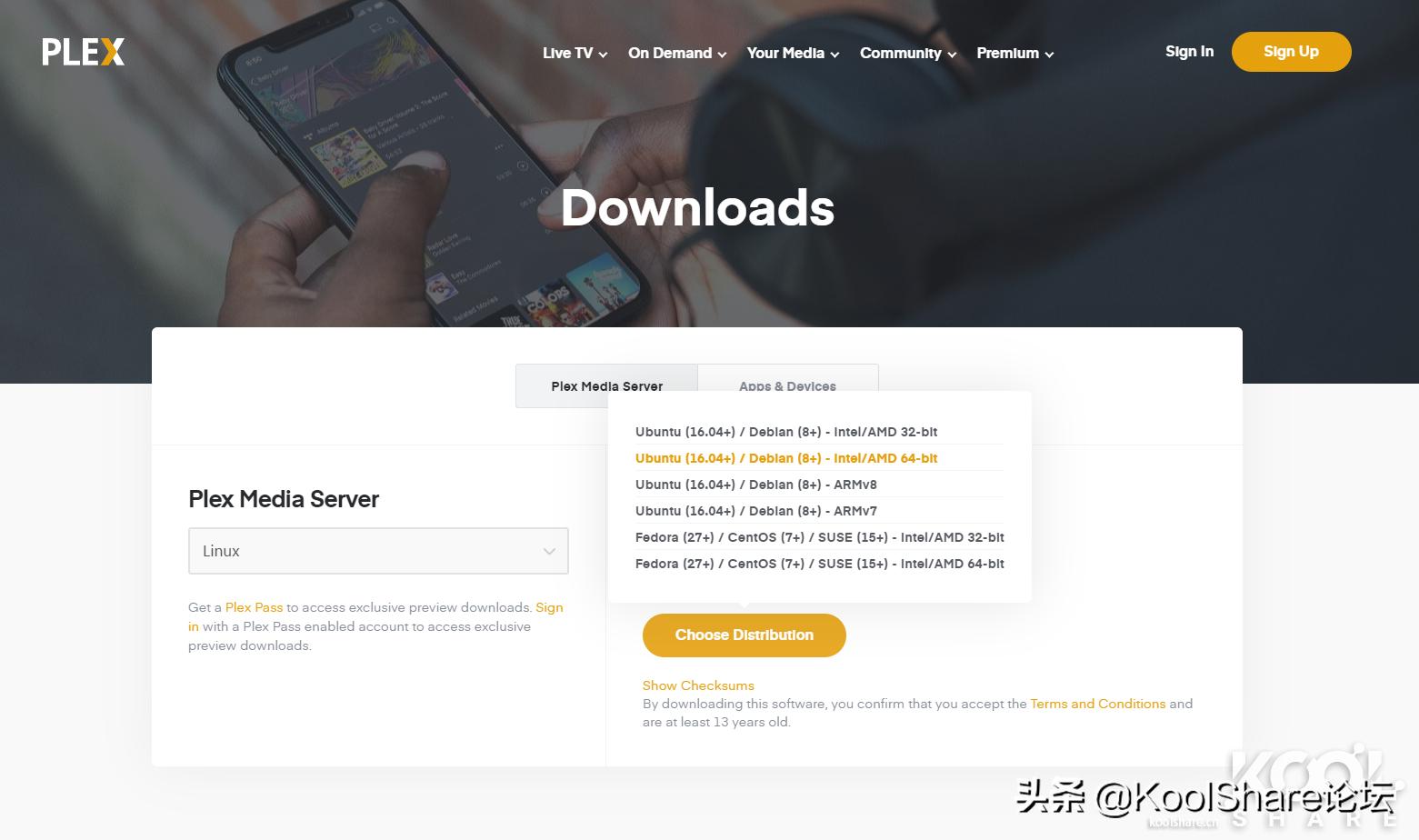
媒体库——Plex 作为多媒体服务器,媒体库怎么能没有,媒体库Plex、Emby有好几家方案可选。我选择了Plex,因为我买了Plex授权。Plex可以免费使用,只是无法使用GPU加速转码。如需完整功能,可以购买Plex高级会员。 Plex媒体服务安装是非常简单的首先去Plex官网*载下**deb的安装包 https://www.plex.tv/media-server-downloads/
通过命令安装
- dpkg -i plexmediaserver_1.21.4.4079-1b7748a7b_amd64.deb
复制代码
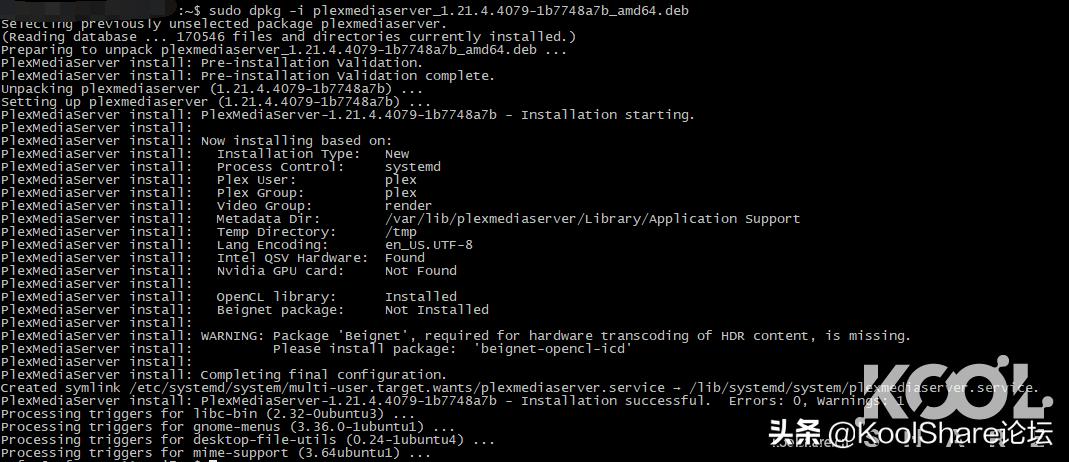
看到提示缺少依赖,给他补上
- apt install beignet-opencl-icd
复制代码
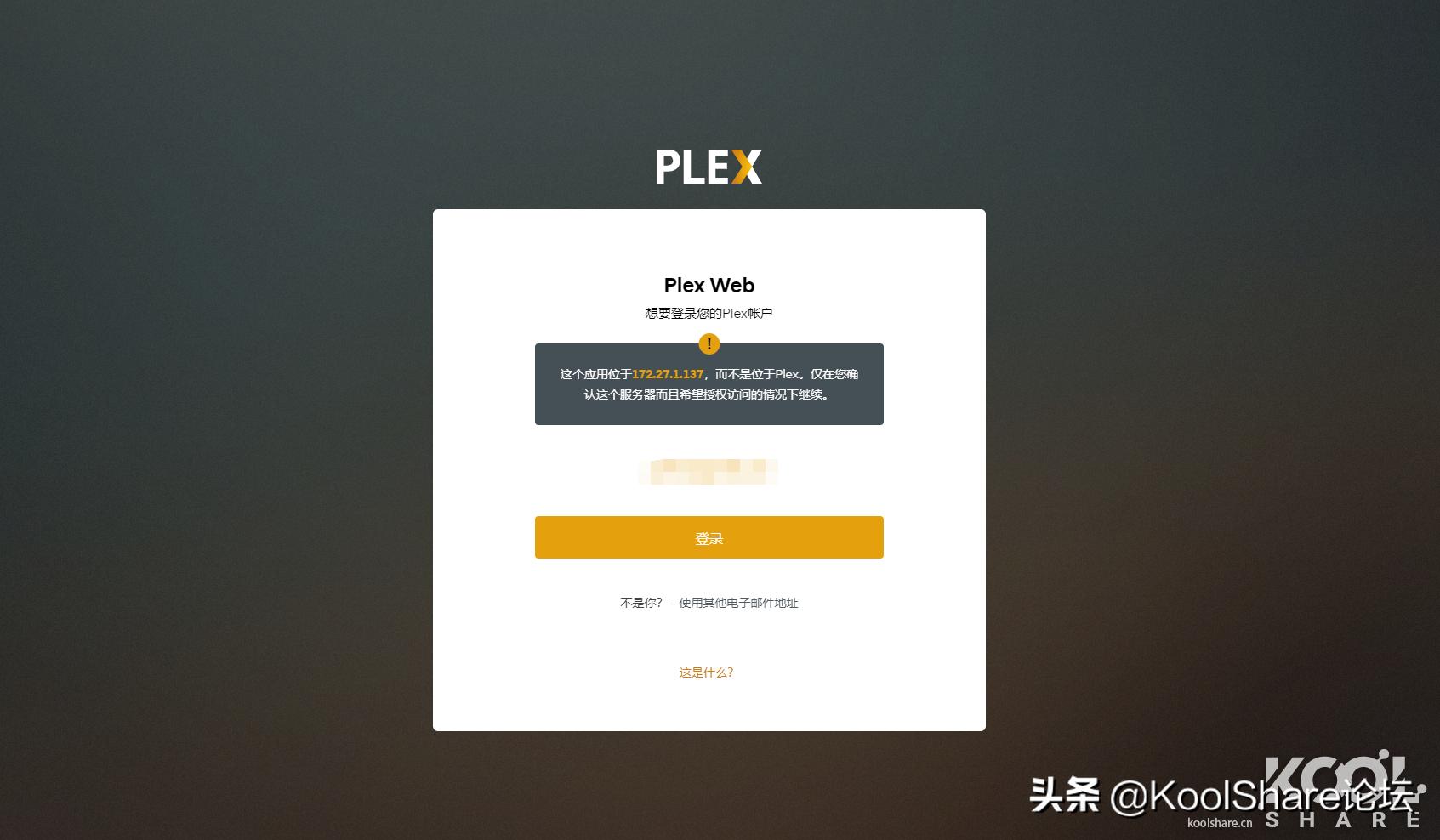
安装完成后,也是使用Web http://nucip:34200/web 访问Plex服务器绑定账号。nucip换成你NUC的ip地址。
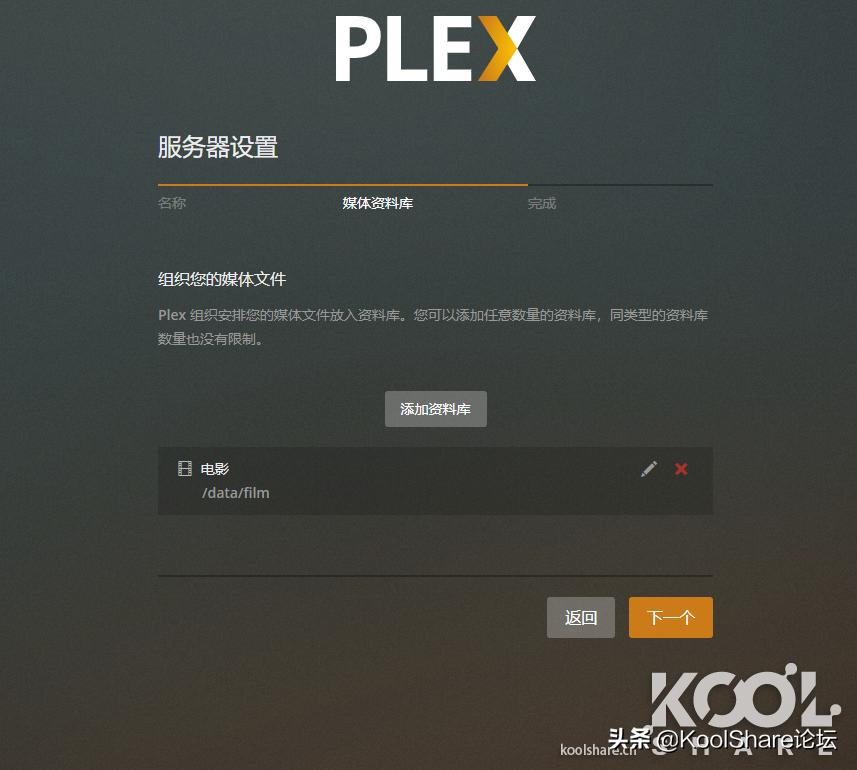
添加媒体文件位置后,Plex开始对你的视频文件进行检索分类,*载下**海报。
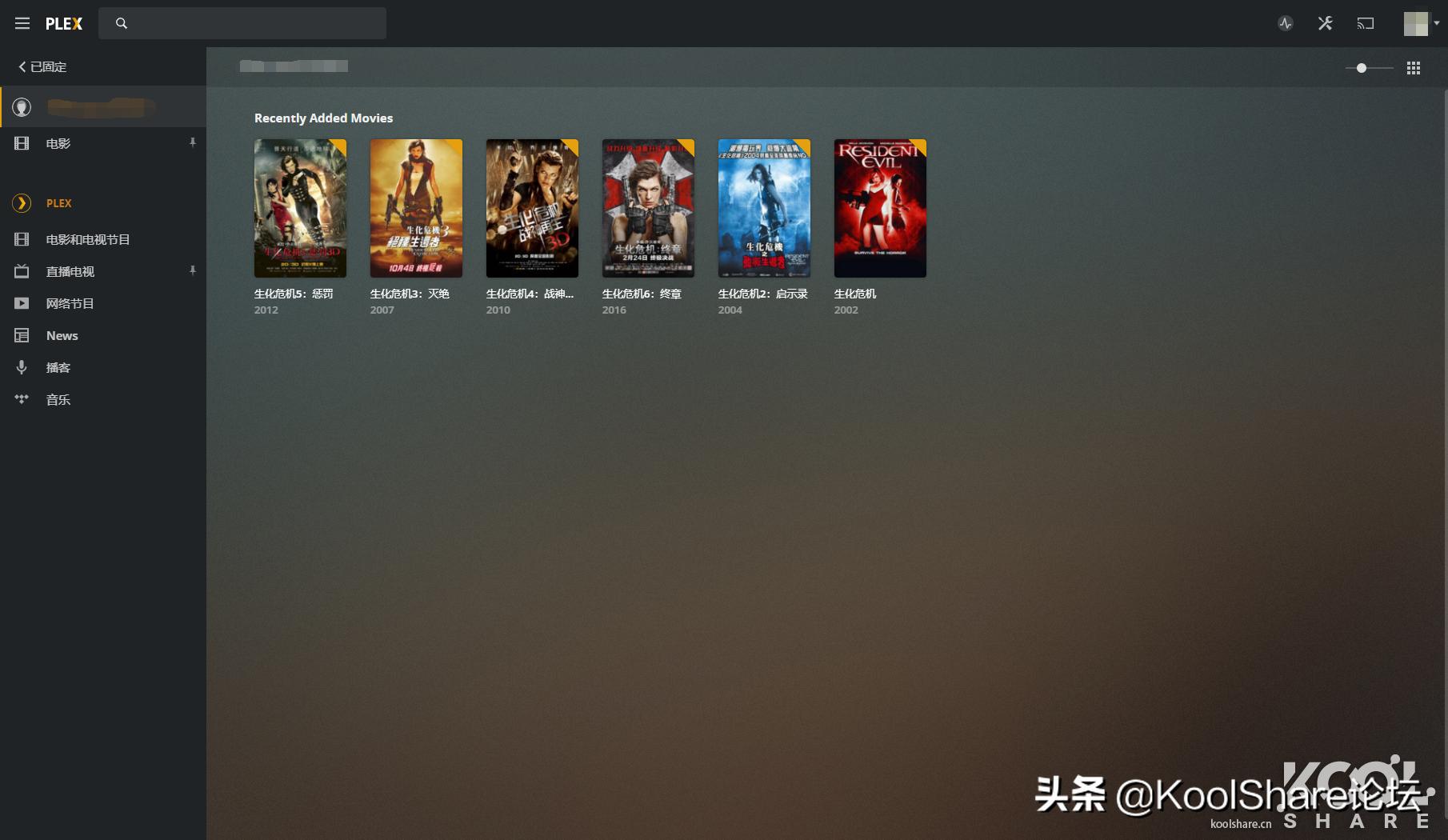
可以看到整理好的媒体库
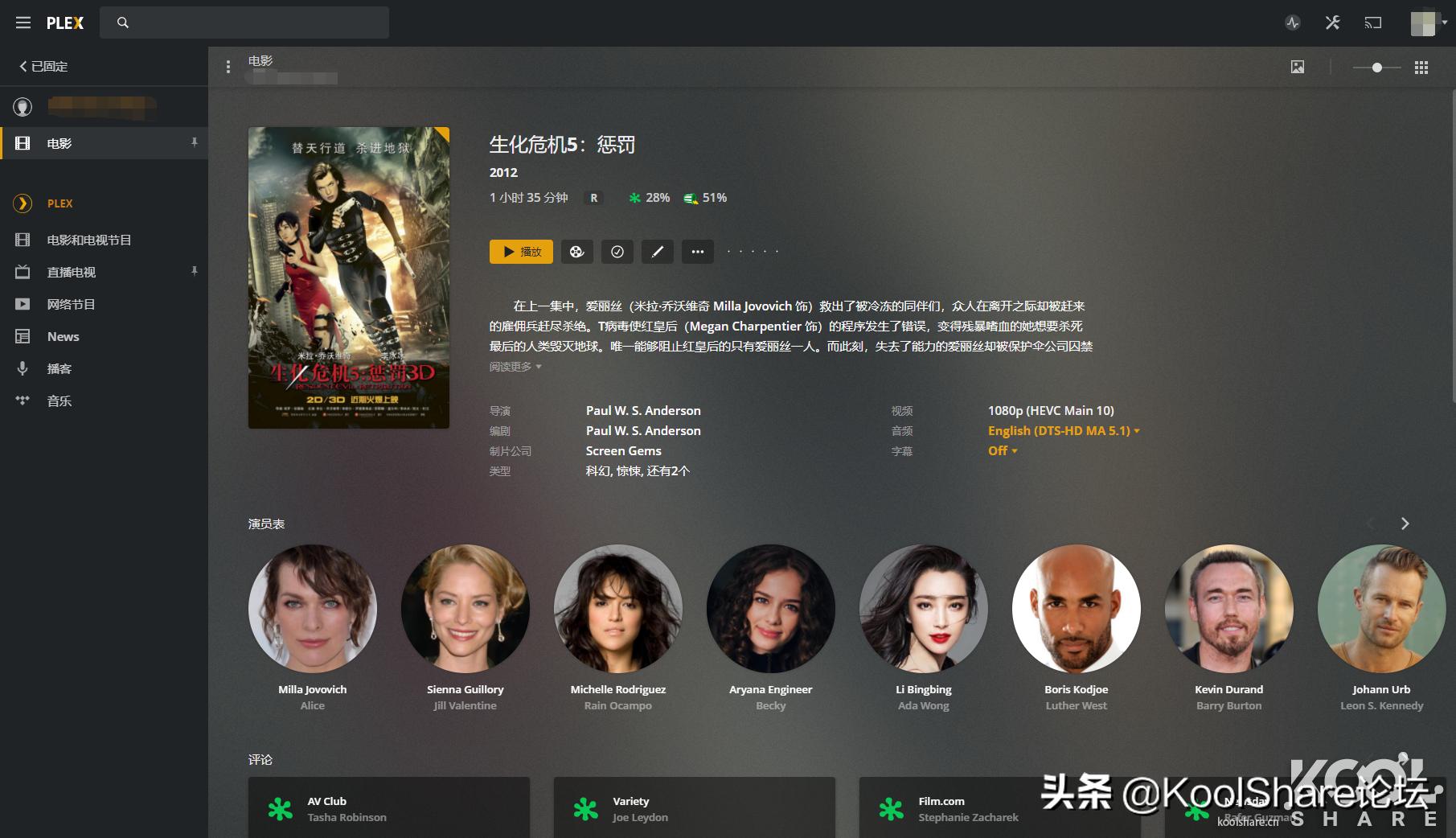
每部影片都有详细的信息,非常全面
在浏览器内可以直接*放播**,会根据带宽和你设备解码能力进行转码处理
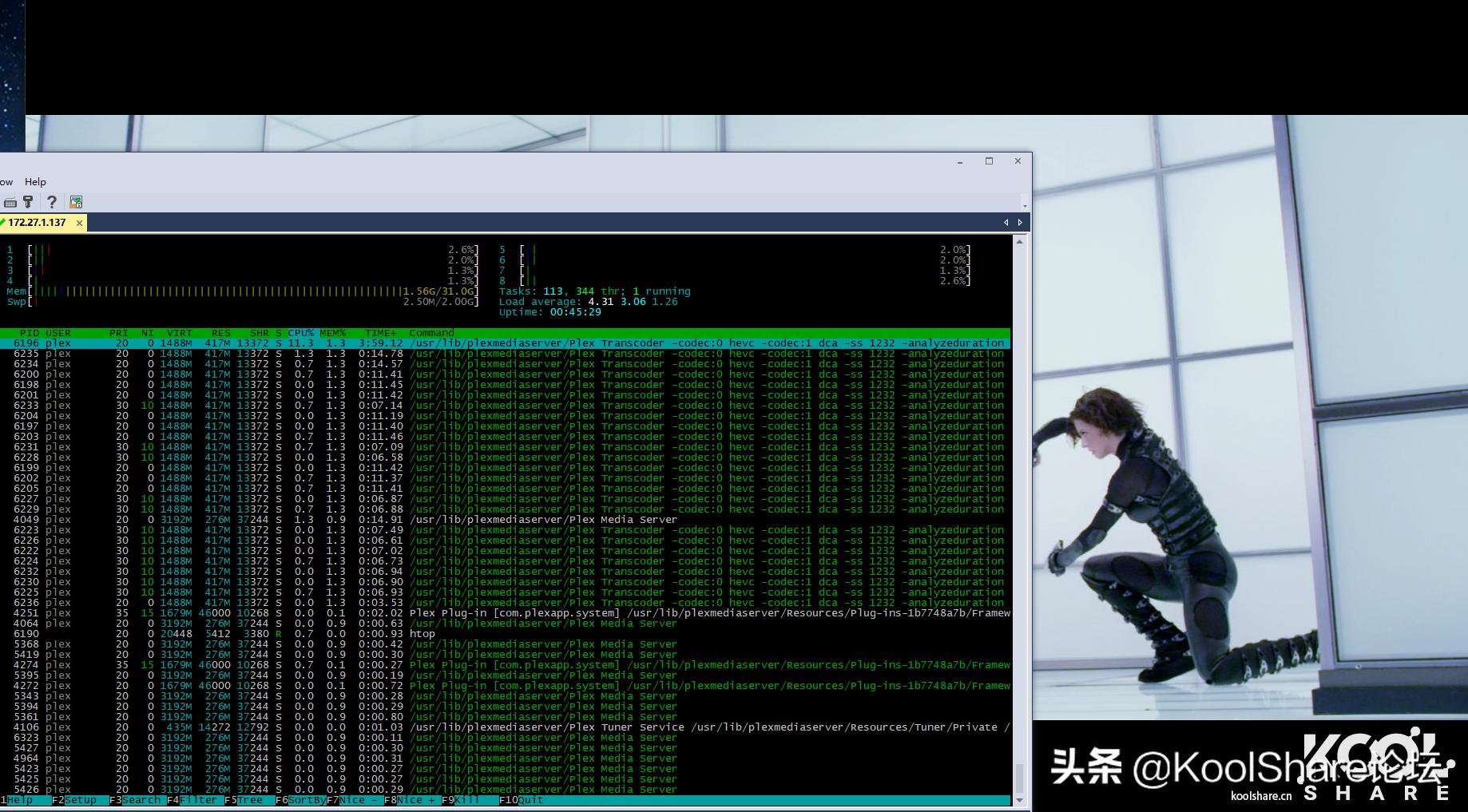
可以看到转码过程中CPU负载并不高,这是因为Intel Xe核显参与了转码加速。也就是上文大家关心的Intel Xe是否能加速Plex转码,答案是可以。
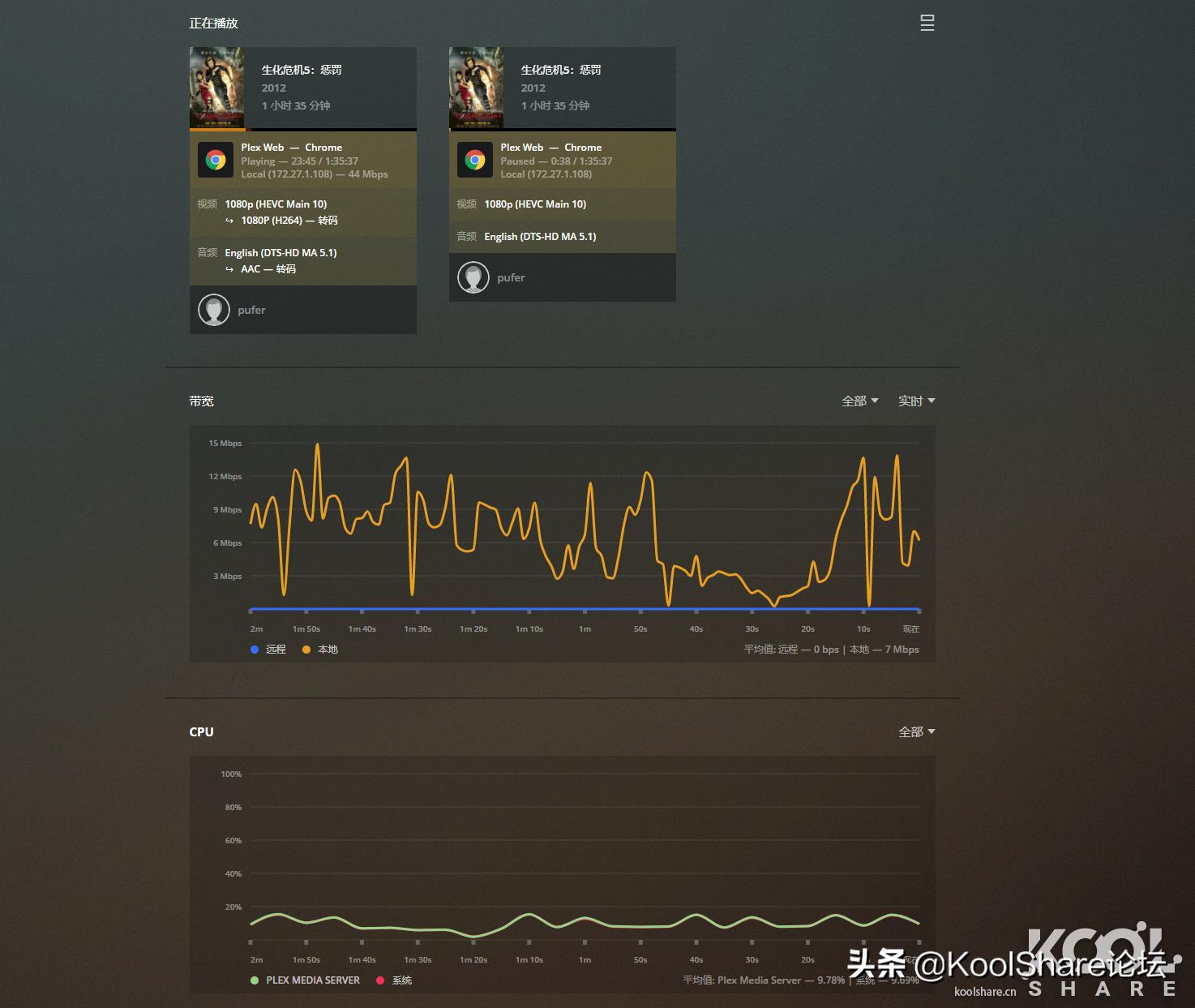
并且转码体验非常棒。 当然Plex不止web访问媒体库,还能使用Plex客户端。手机,电视,机顶盒都有
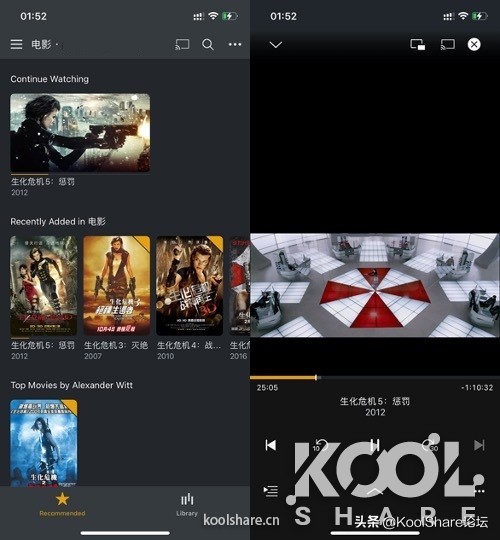
至此就能很快乐享受媒体服务了。 家庭电话交换机——Asterisk 前段时间,和代理商申请了一路SIP接入的网络固话,所以想着是否可以通过软件电话交换机PBX,实现家里的内线互打以及外呼。告别模拟线路,使用全部数字网络电话。正好看到了NUC,于是对他动起了脑子。正好让他做电话交换机。要实现这个PBX的功能,所以使用了Asterisk。 安装Asterisk也是非常简单的,通过apt安装。
- apt install asterisk
复制代码

Asterisk的配置文件在/etc/asterisk目录下

Asterisk的配置稍微有点点复杂。简单的要点是:1、配置上行SIP地址2、配置内线的分机号3、配置数图,让呼入电话内线所有分机自动振铃4、配置无人接听的自动应答。这部分有点点复杂,后面有机会单独写一篇文章来说怎么配置。 全部PBX配置后,SIP话机配置就简单了,只需要把分机号,SIP地址也就是NUC的IP,配置在分机上就好了。SIP话机我选择了LINKSYS SPA941。小黄鱼上非常便宜,买来配置下就可以用。
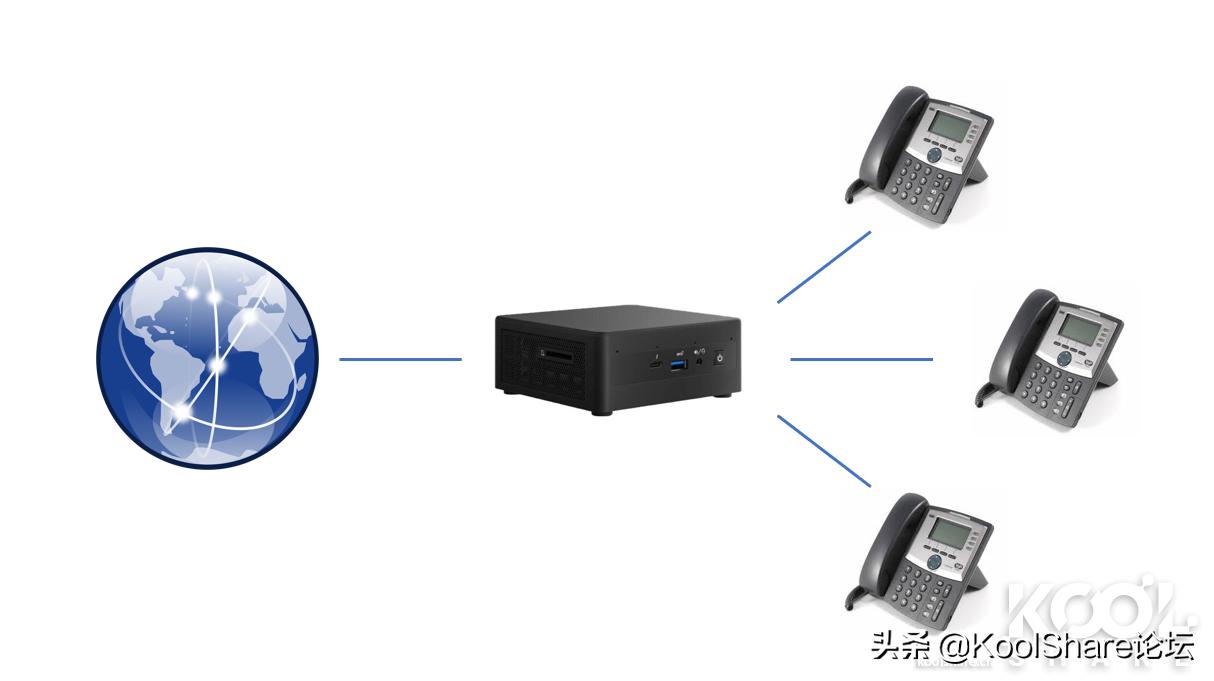
于是家庭内部可以电话有分机号了,可以互打了。所以这个媒体中心,又多了一个新功能。 智能家居——Home Assistant NUC都已经折腾了Asterisk PBX了,那么智能家居的管理服务也不能少。利用Home Assistant打造智能家中控制台。 安装Python3-pip和venv
- apt install python3-pip python3-venv
复制代码
创建homeassistant用户,Home Assistant使用非root用户跑保障安全。
- useradd homeassistant
- mkdir /home/homeassistant
- chown homeassistant:homeassistant /opt/homeassistant
复制代码
创建安装目录/opt/homeassistant
- mkdir /opt/homeassistant
- chown homeassistant:homeassistant /opt/homeassistant
复制代码
创建Python虚拟环境并且激活。
- cd /opt/homeassistant
- su homeassistant
- python3 -m venv homeassistant_venv
- source /opt/homeassistant/homeassistant_venv/bin/activate
复制代码
当你终端最前方出现(homeassistant_venv),说明虚拟环境激活成功。 升级PIP
- pip install --upgrade pip
复制代码
安装Home Assistant依赖
- pip install netdisco warrant
复制代码
安装Home Assistant
- pip install homeassistant
复制代码
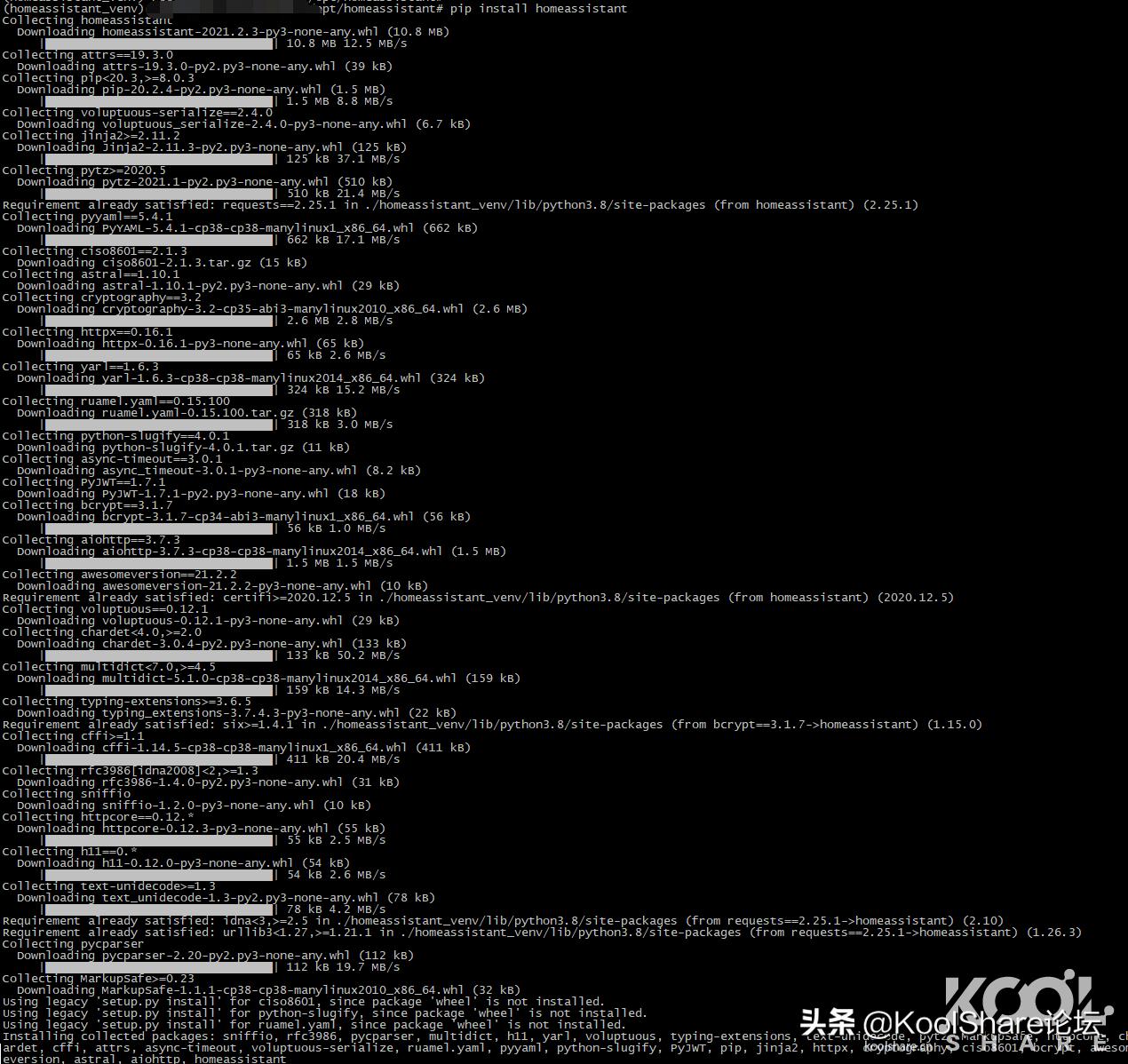
最后创建系统服务文件 /etc/systemd/system/home-assistant@homeassistant.service
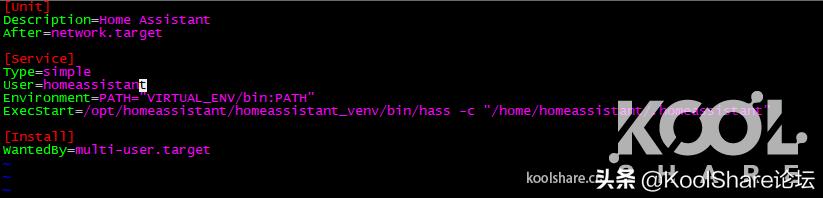
- [Unit]
- Description=Home Assistant
- After=network.target
- [Service]
- Type=simple
- User=homeassistant
- Environment=PATH="VIRTUAL_ENV/bin:PATH"
- ExecStart=/opt/homeassistant/homeassistant_venv/bin/hass -c "/home/homeassistant/.homeassistant"
- [Install]
- WantedBy=multi-user.target
复制代码
然后开启,并自动启动服务
- systemctl enable home-assistant@homeassistant.service
- systemctl start home-assistant@homeassistant.service
复制代码
启动完成后通过访问8123端口,可以看到Home Assistant初始化界面
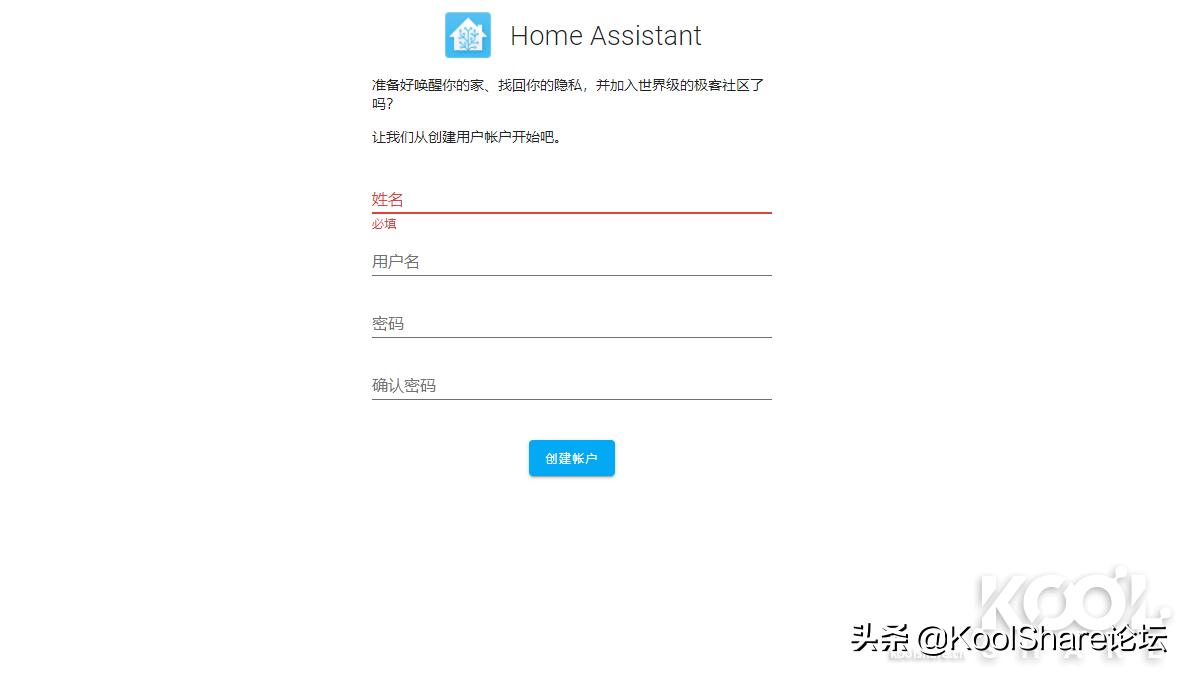
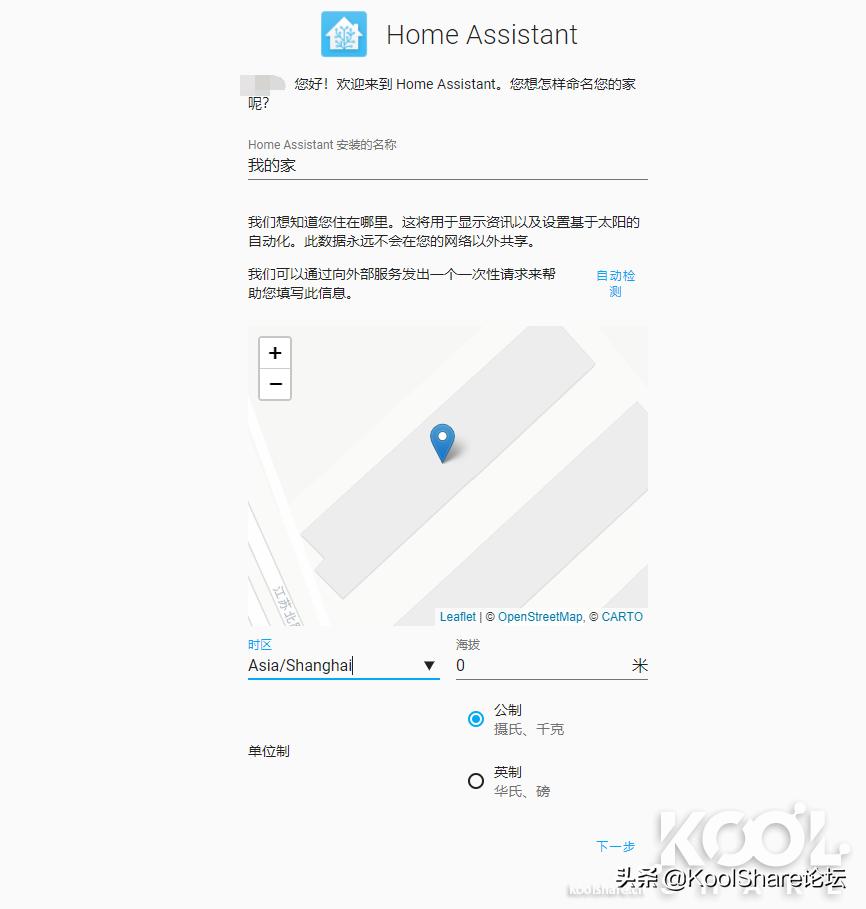
简单设置下家庭的位置和时区
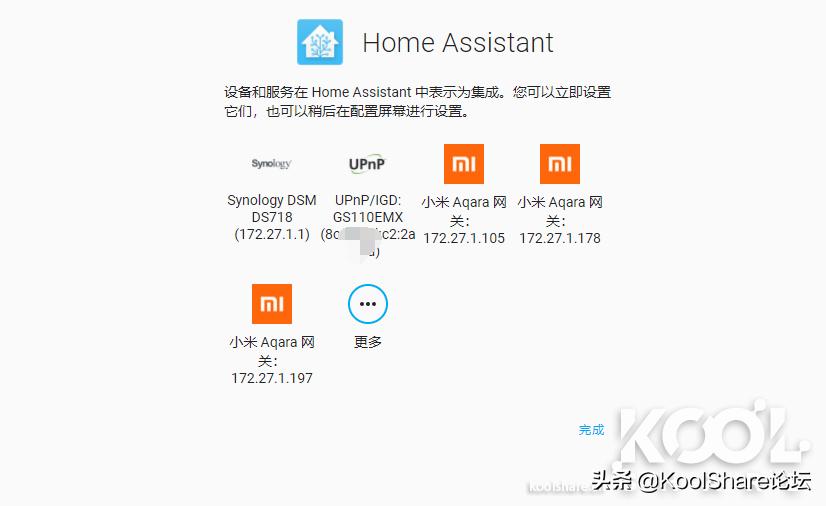
Home Assistant已经发现局域网内的小米网关,群晖NAS,交换机等
初始化完成进入Home Assistant主界面,接下来就是Home Assistant和家里设备的折腾了
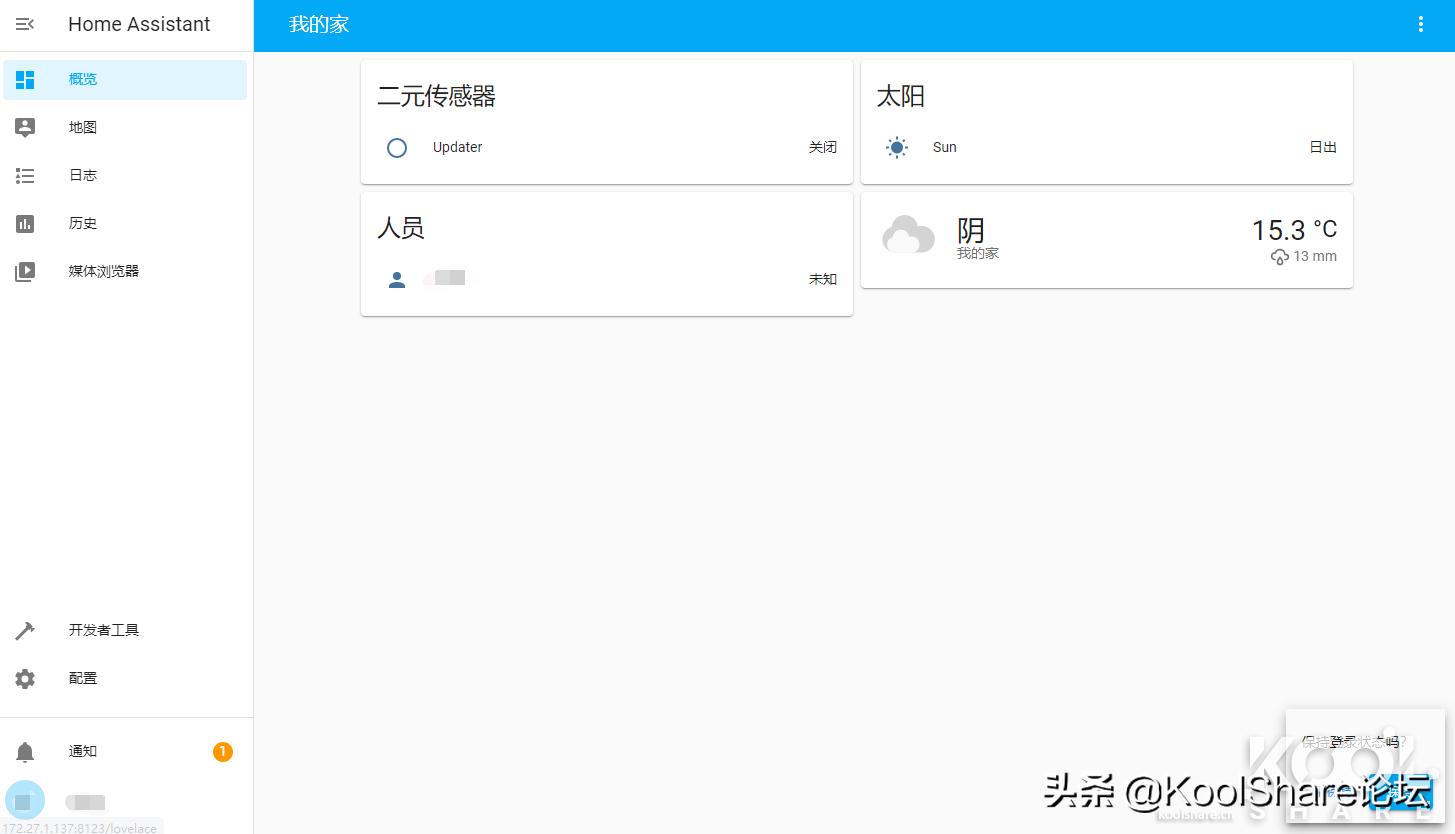
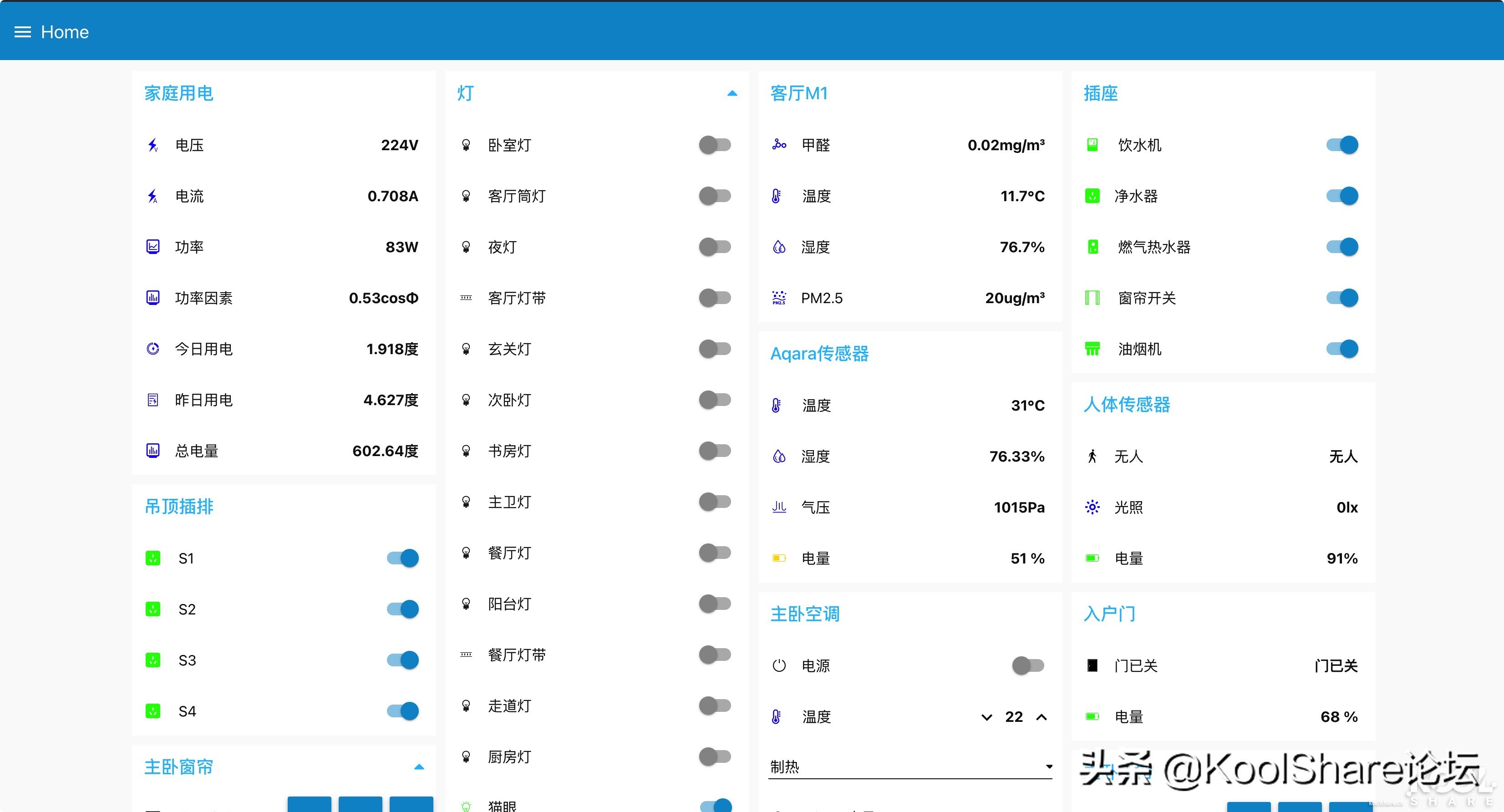
折腾Home Assistant后最终结果
接入HomeKit
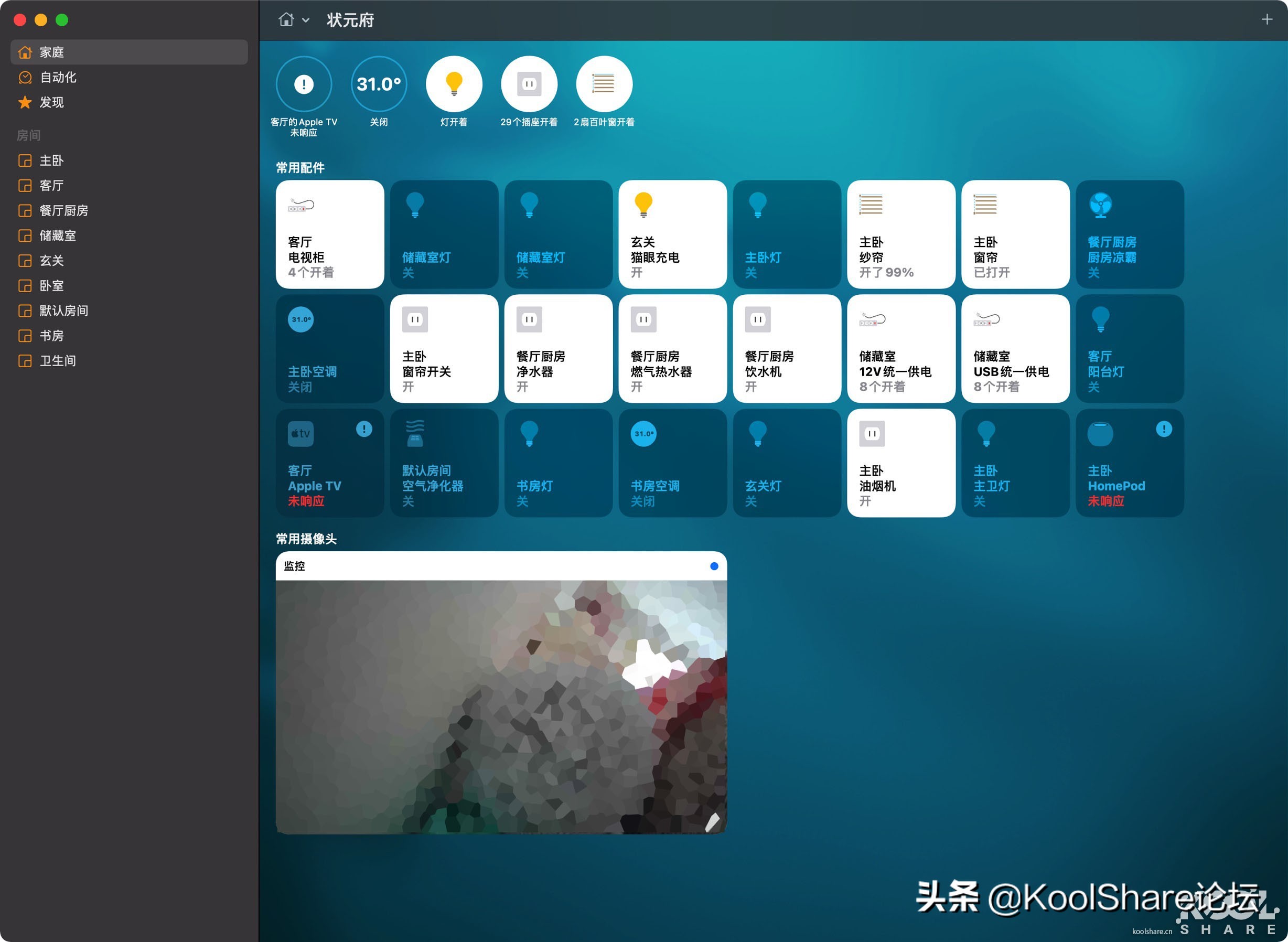
Home Assistant可以接入HomeKit等现有智能家居平台。NUC作为智能家居的中枢,稳定好用。 这轮折腾后,NUC11沦落为在家里默默干活的家庭媒体信息中心。我还需要另一台NUC来作为生产力了,呼叫admin后面还有团购不? 【总结】 得益于11代处理器的性能和IO的提升,11代NUC让人耳目一新。NUC这个小机器作为日常使用,甚至作为生产力使用是完全足够了。曾经有人问这个小机器性能能行么,现在可以大胆的告诉他,行! 最后希望koolshare越办越好,有更多好玩的玩意儿。 这篇文章的图片处理、码字,全部在这台11代NUC上完成,满满的生产力