卡片目录是我们经常用的PPT目录,
总是用长方型的目录难免让人审美疲劳,
高大上的目录页又大多复杂难搞,
今天介绍一款简单又与众不同的卡片目录,
花上十分钟就能让你的页面大不一样。
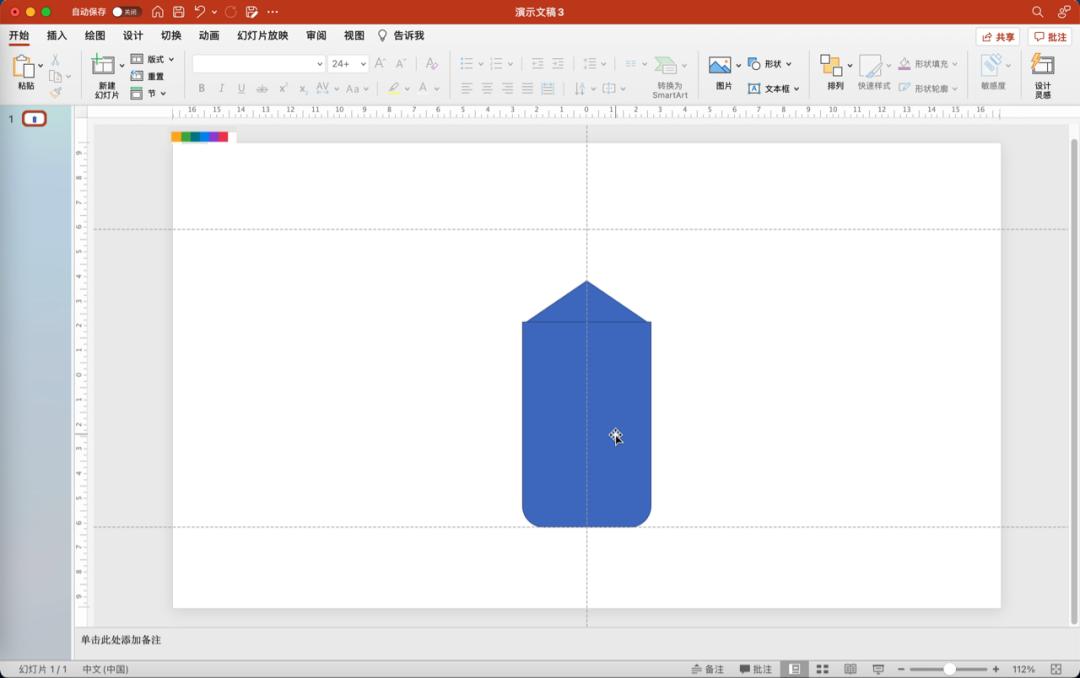
在页面中心参考线位置插入单边圆角矩形和三角形。
尽量居中,让参考线平分两个形状,
圆角矩形整体略大于三角形,要留出两个“耳朵”。
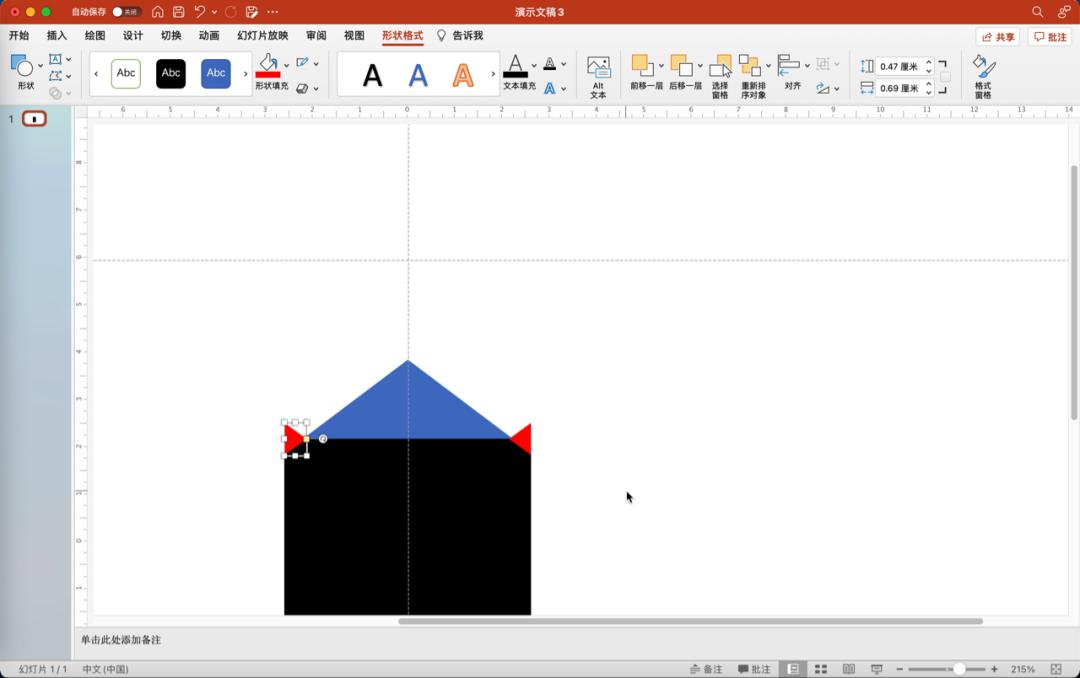
再插入两个三角形(图中的红色三角)
一半覆盖在矩形上面,
另一半大小刚好在三角形和矩形产生的“耳朵”位置。
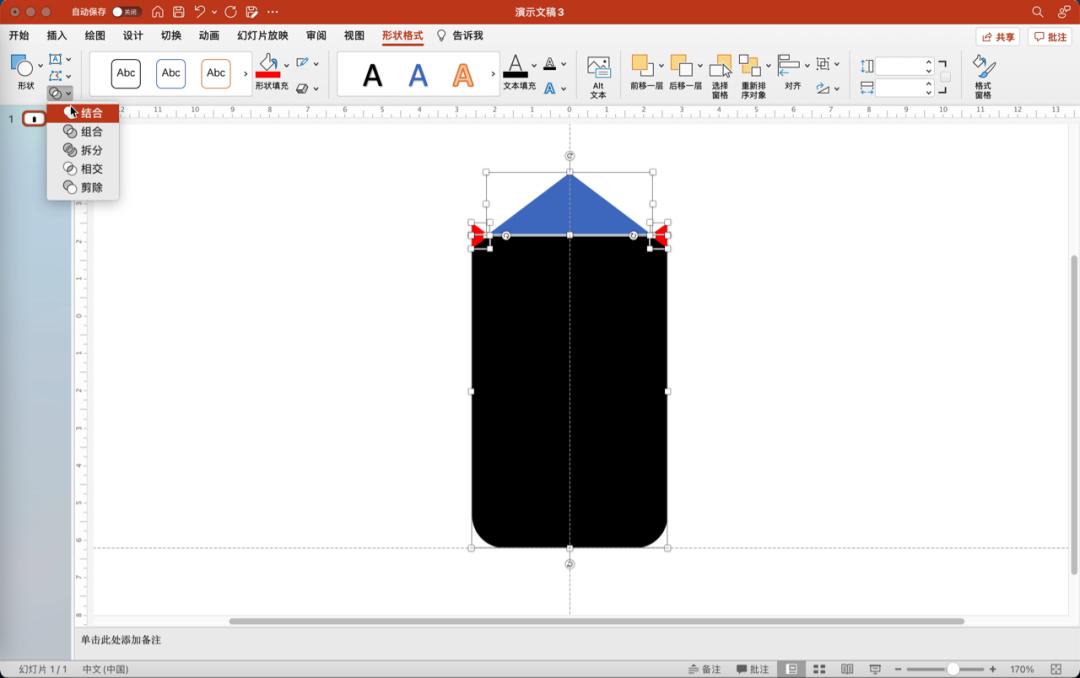
选中所有三角形和矩形,在形状格式中选择“结合”。
页面中的形状合为一体。
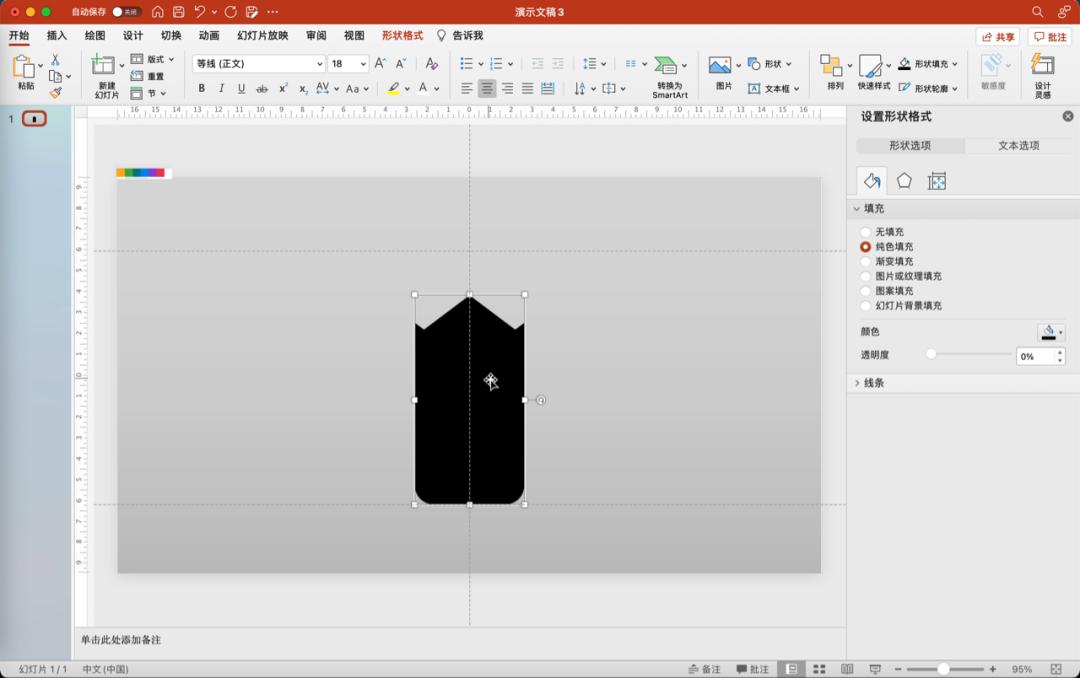
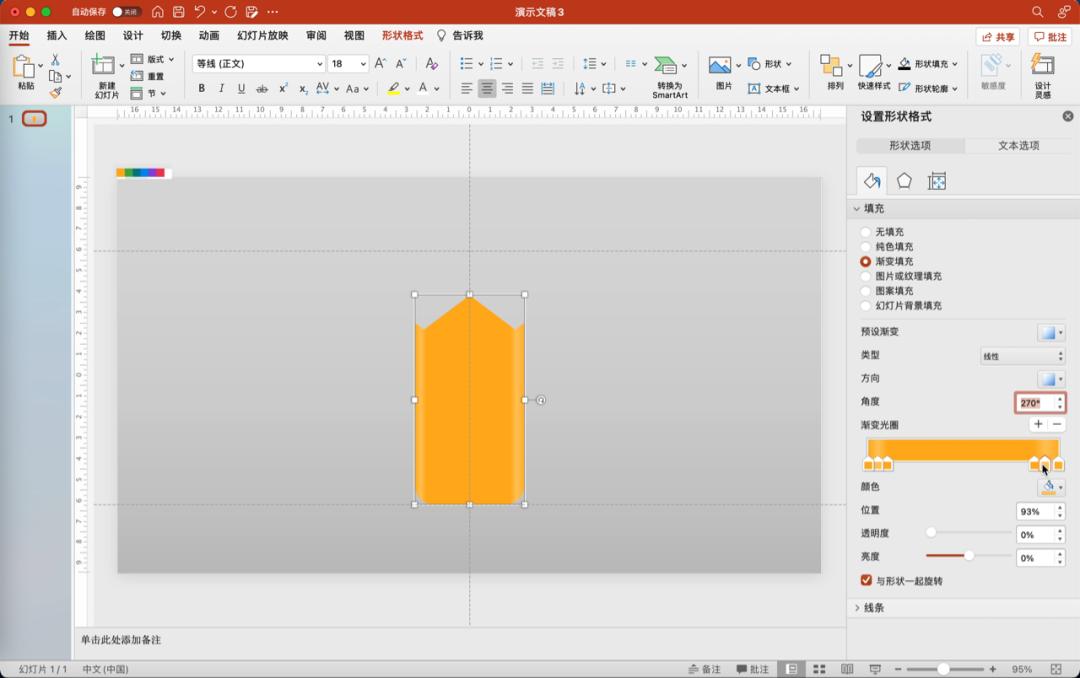
给形状添加渐变色,左右分别有三个标记点,
渐变填充的规律为“深、浅、深”,左右分别有两个高光部分。
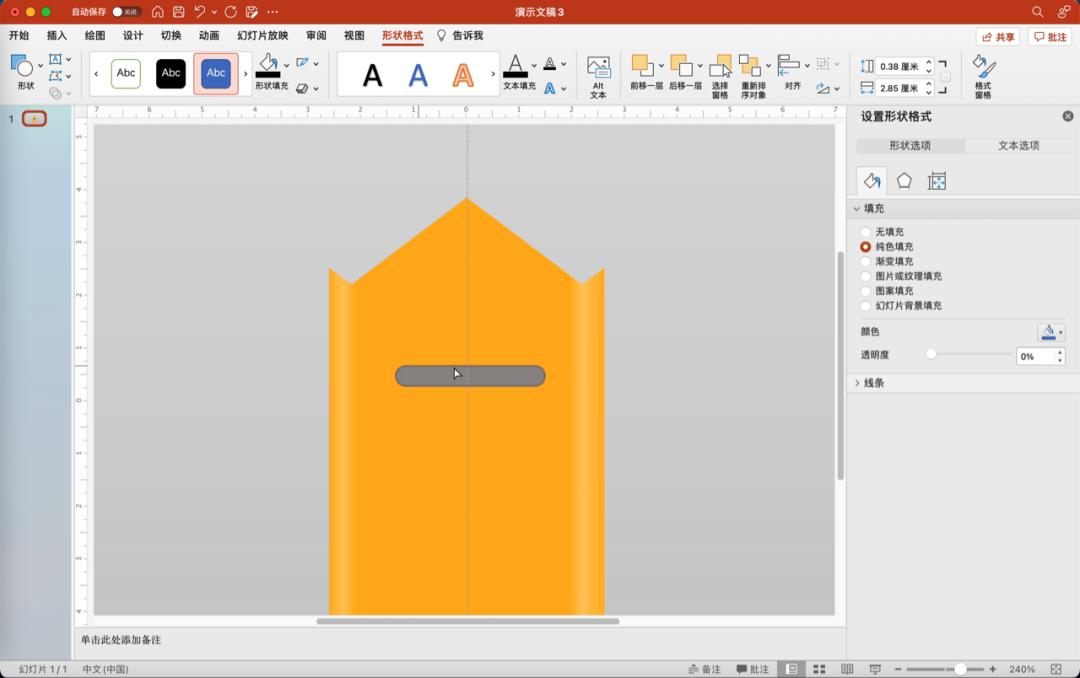
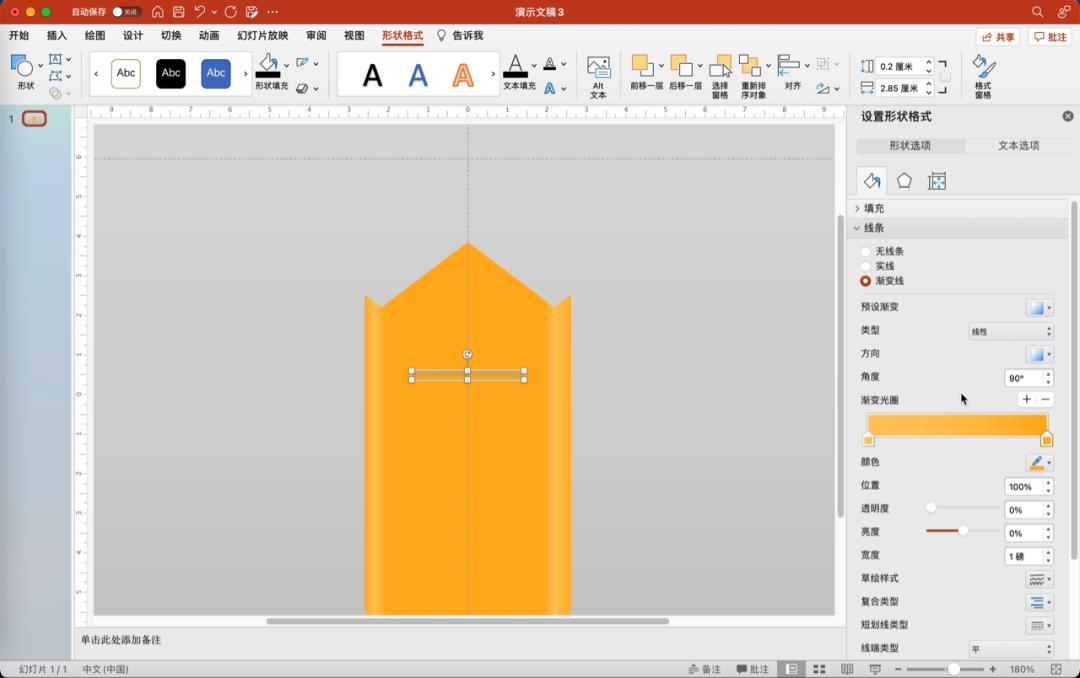
在形状上半部分添加一个圆角矩形。
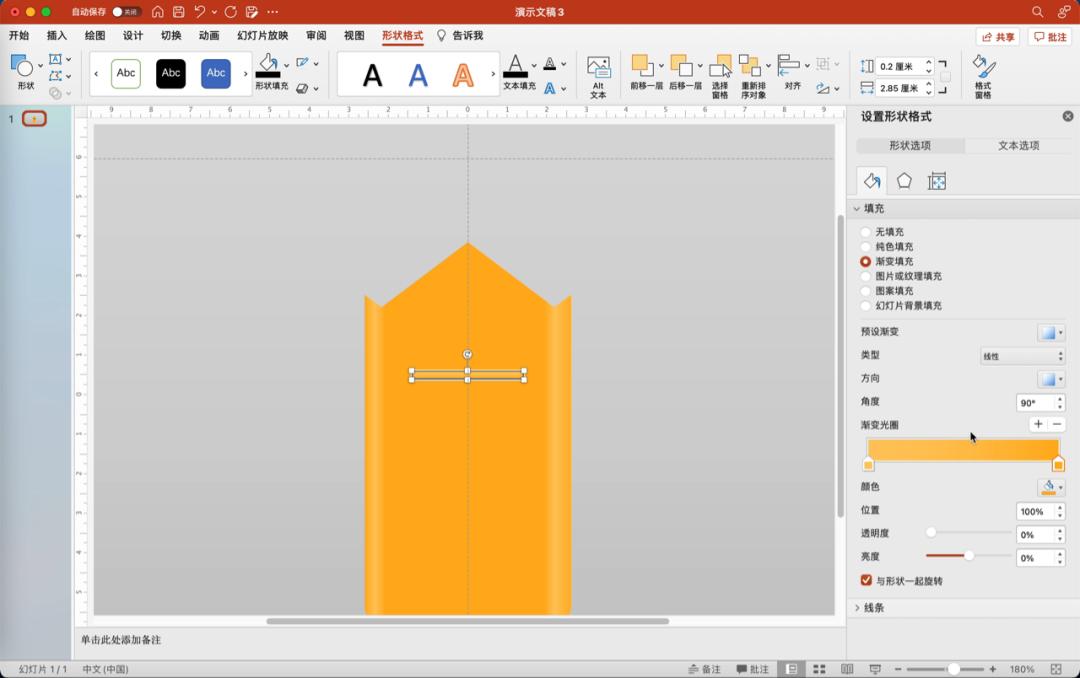
为这个矩形添加由深至浅的渐变色,
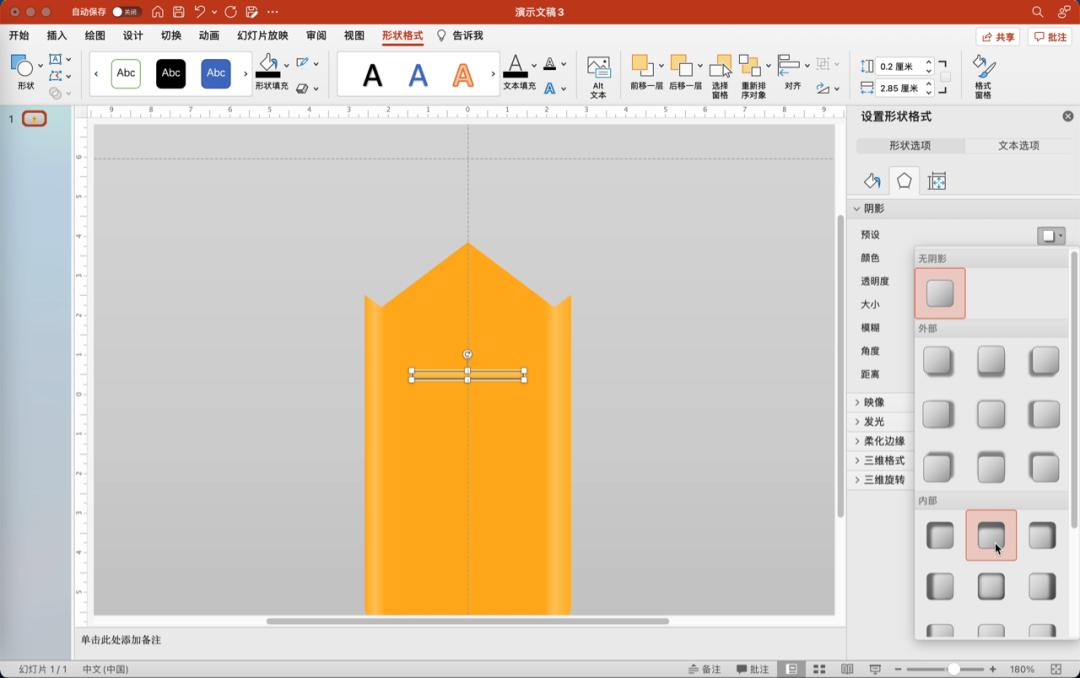
打开阴影面板,选择内阴影,
边框部分也是填充由深至浅的渐变色。
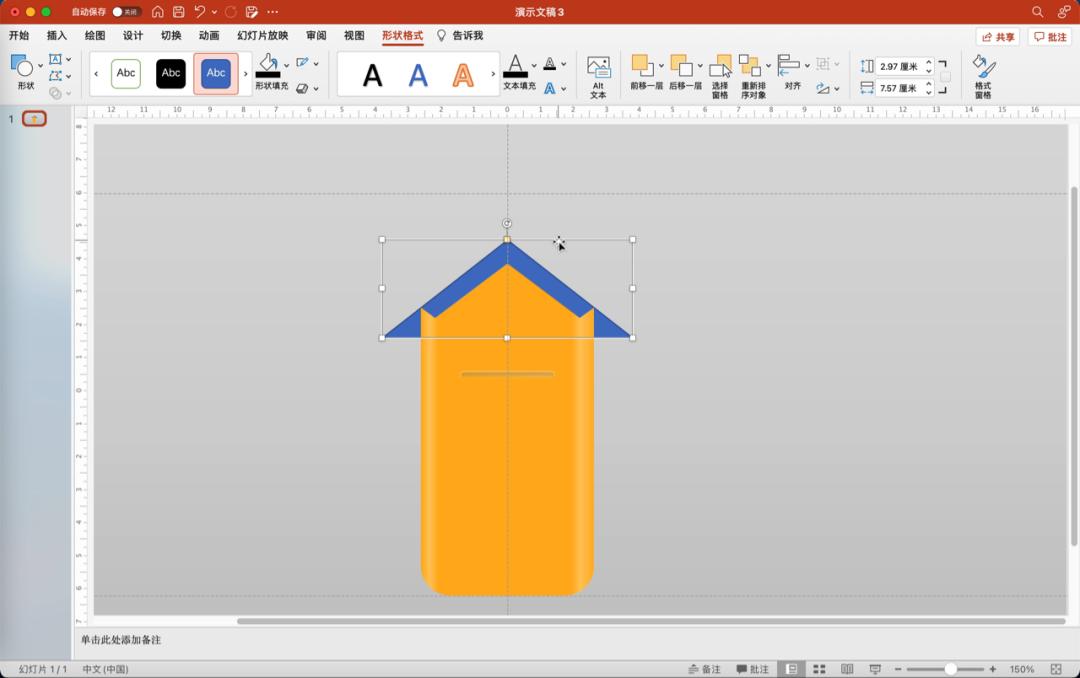
在形状下方插入等腰三角形,
两条边分别“顶”在形状的两个“耳朵”上面。
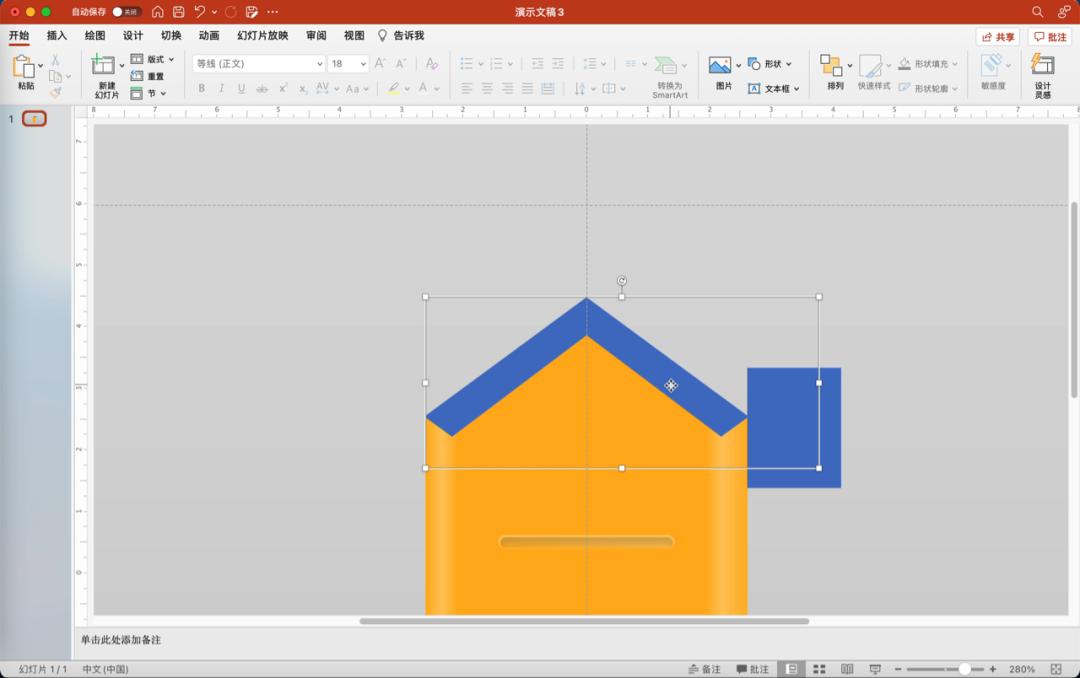
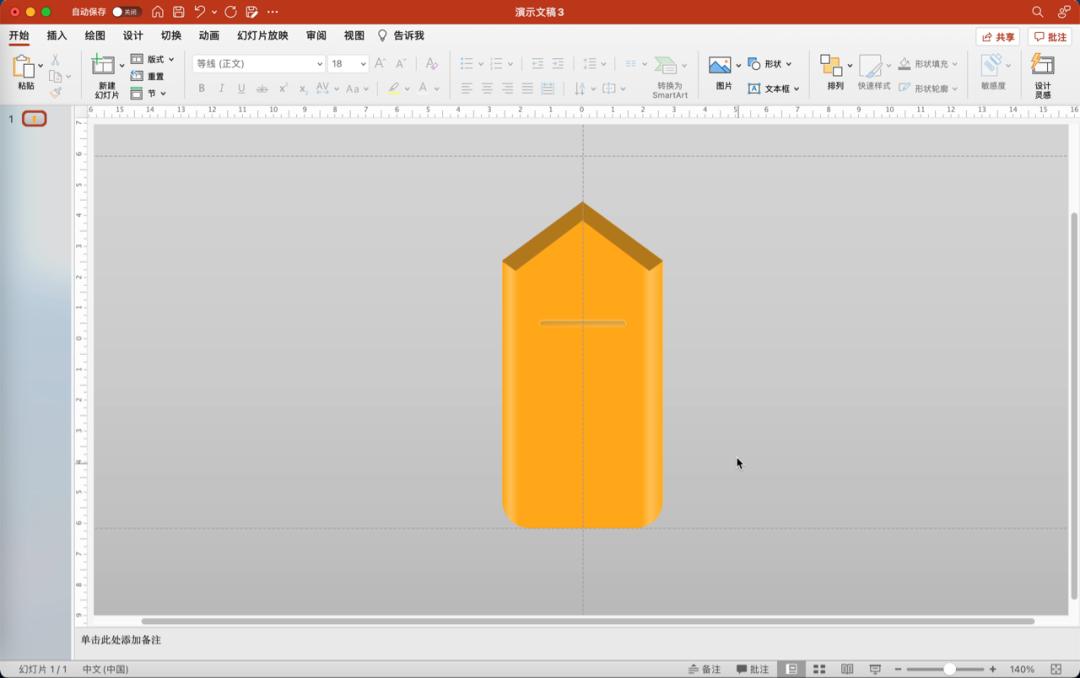
用矩形“剪除”掉三角形超出形状的部分。
在形状上方插入圆角矩形,填充灰白渐变色。
边框设置为白色,可适当加粗。
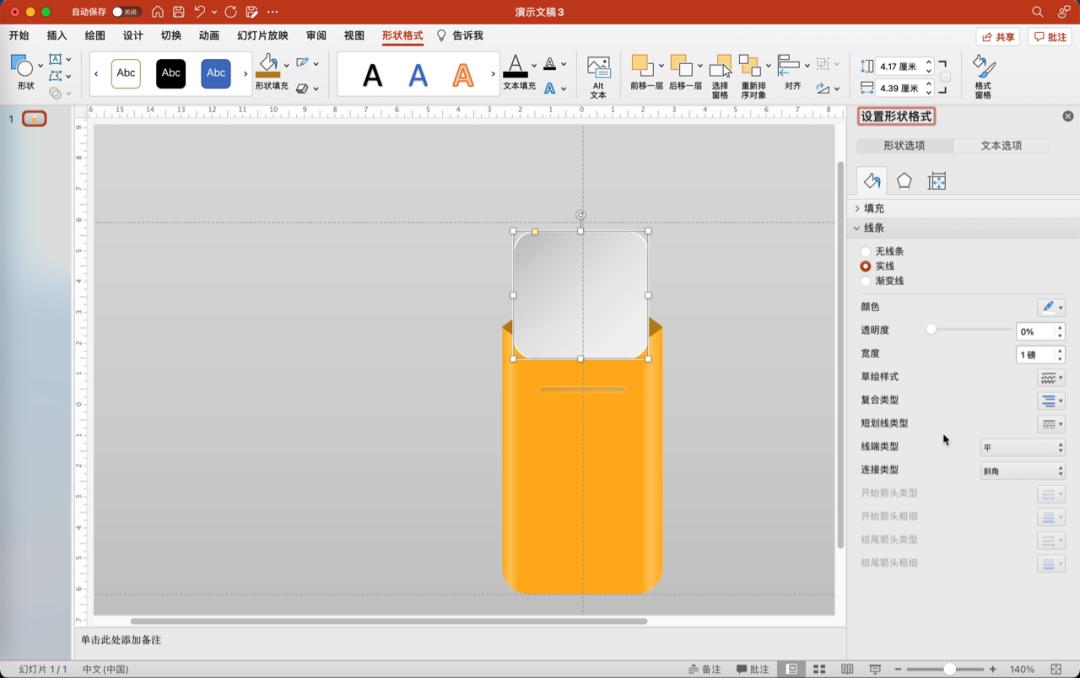
将圆角矩形置于下层。
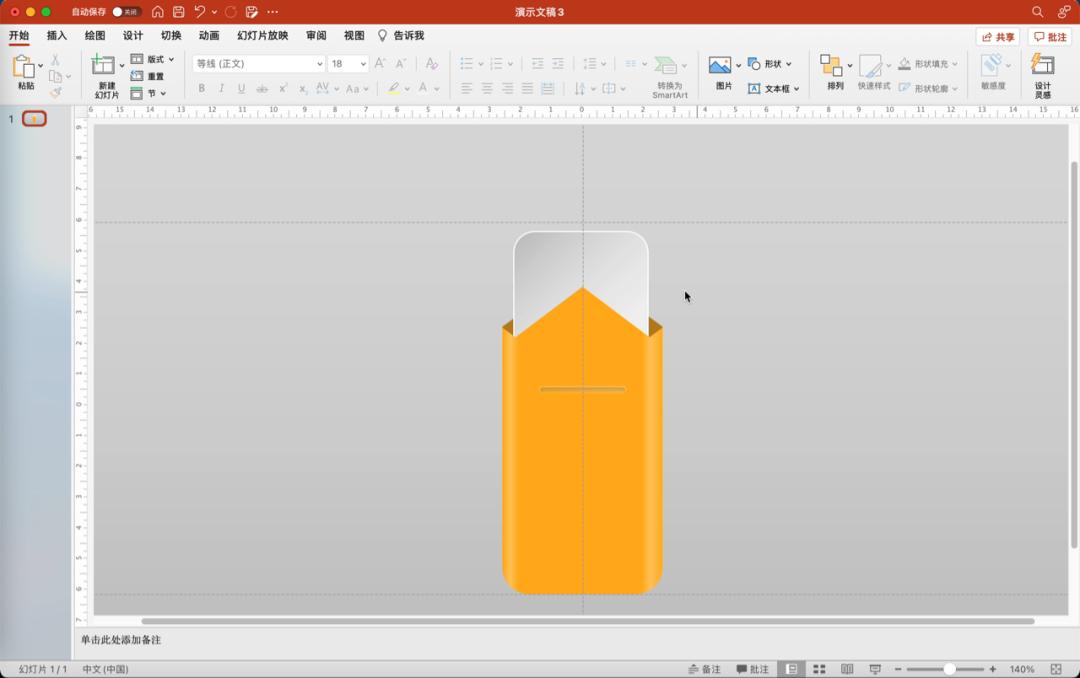
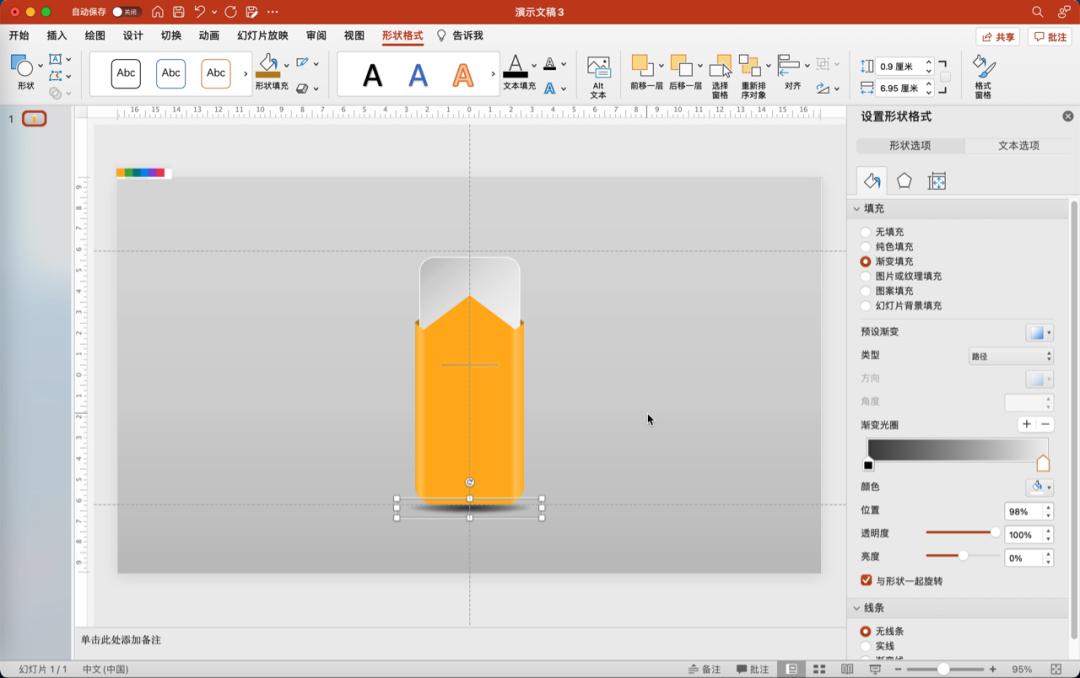
在形状下方插入圆形,填充黑白渐变,白色透明度100%。
再进行柔化边缘,作为阴影。
最后添加文字和icon。
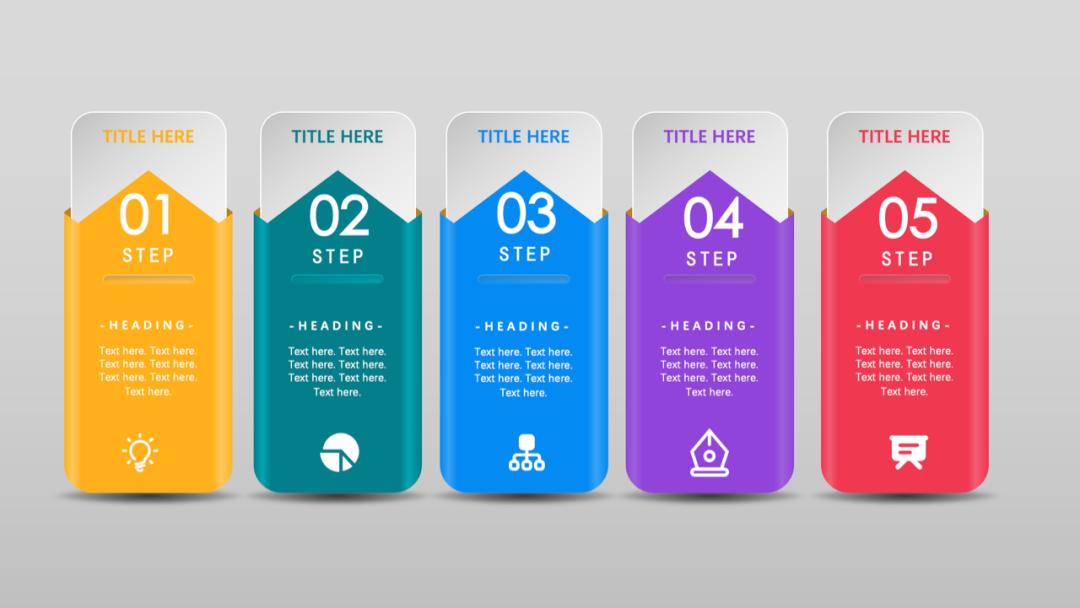
怎么样,有没有学会呢~~
如果制作中遇到任何问题,
欢迎给我留言。