落日余晖之所以美丽,正是因为它颜色的变化,太阳附近如火一般红,红色慢慢晕染开成为淡红色、橙色再渐渐与淡蓝色的天空交融。
在PPT中,我们同样可以制造出一样的美丽。利用渐变色就可以做到,渐变色有四种渐变选择,其中三种都可以选择角度与方向,从而达到不同的效果,因此,在使用中,渐变也可以做出各种不同的效果。
作为背景
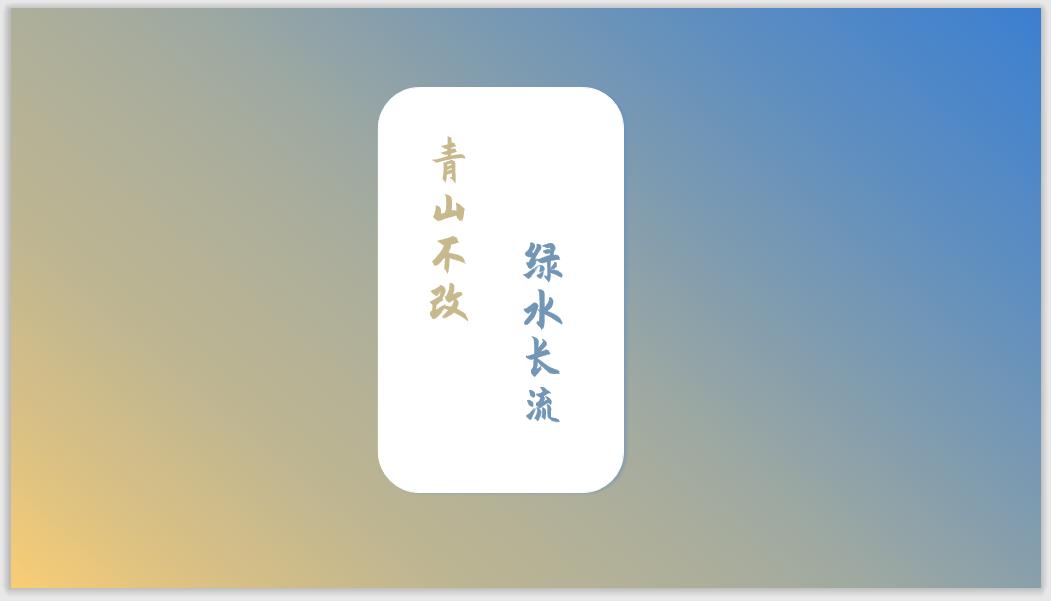
示例
选择背景填充中的渐变填充,选择此次PPT中的主题颜色,进行调整,注意颜色搭配。
自己再慢慢调整成“好看”的样子,一个独特的背景就出现啦!
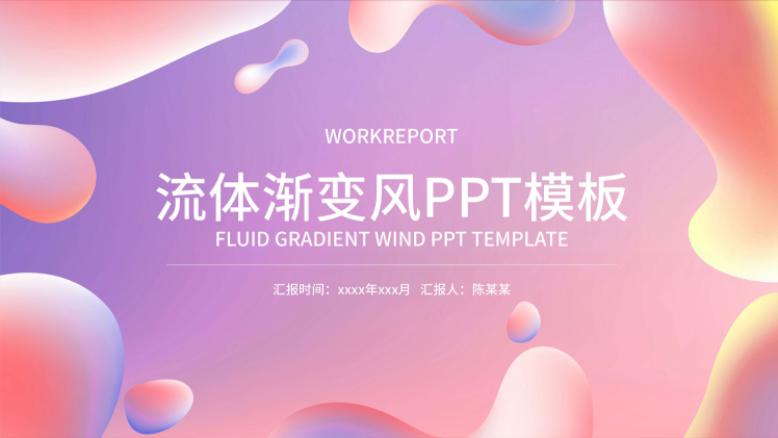
来源:芝麻办公
作为蒙版
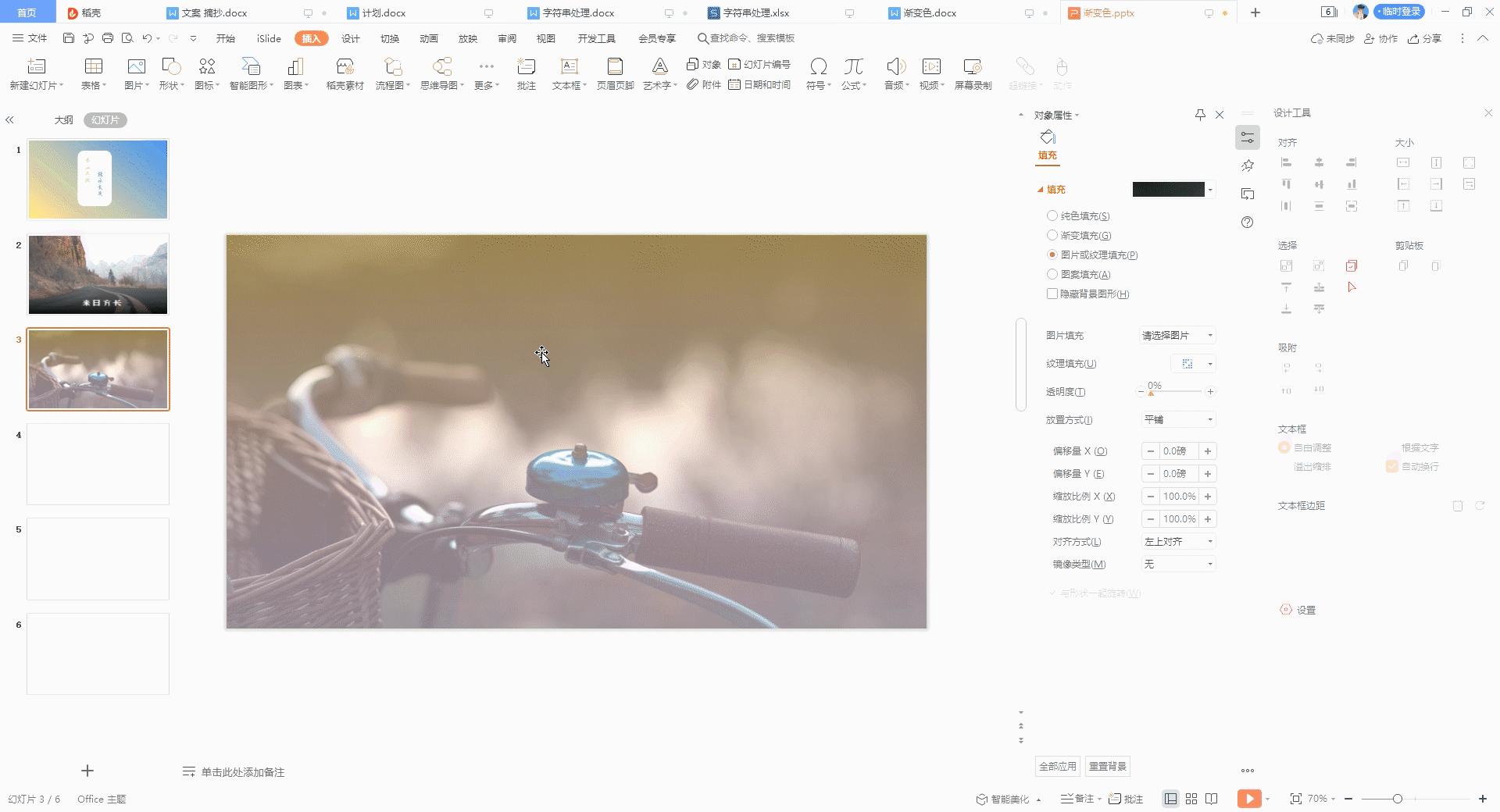
操作
插入一个与图片同样大小的形状,选择渐变填充,根据需求调整透明度,就可以转变原本图片的风格。

示例
同样,也可以用添加蒙版的方法在图片上插入清晰明了的文字,只需要在想要填写文字的位置,改为不透明就可以了。
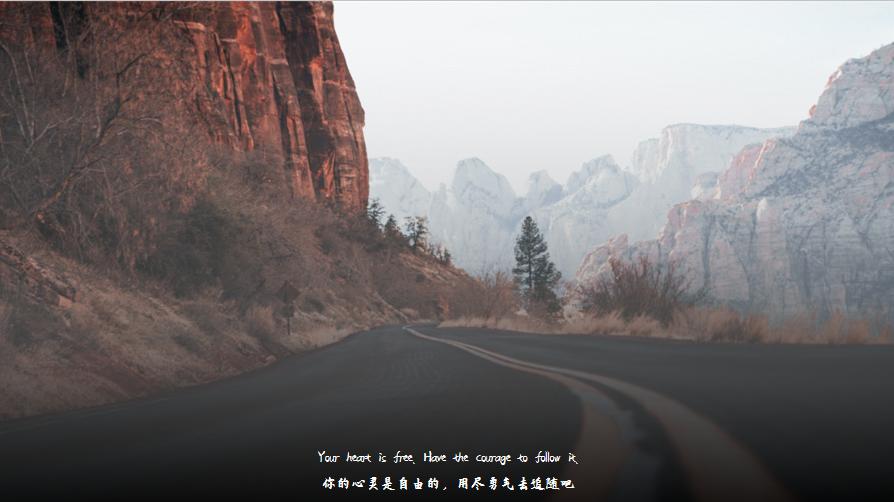
示例
字体渐变
在之前文章提到过,这里就不多说了。 PPT中无需购买字体,就可以让字体变得炫酷的五种方法
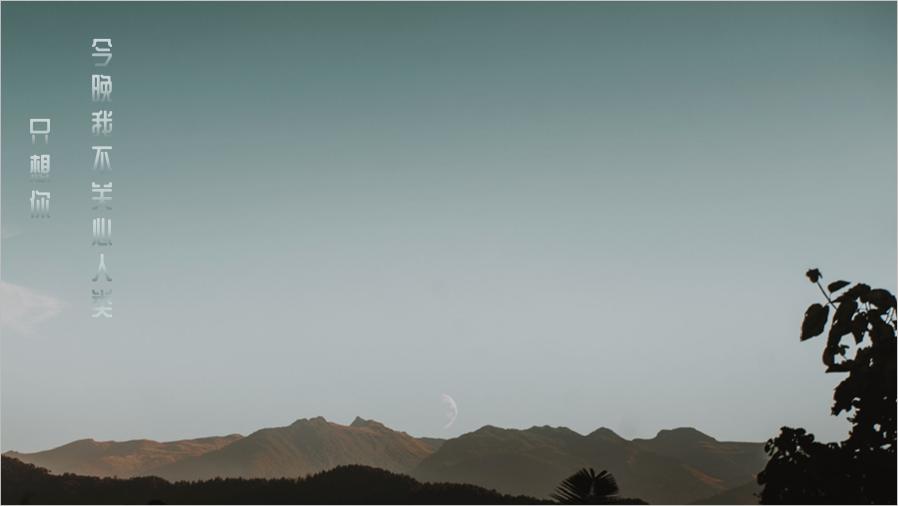
示例
图表渐变
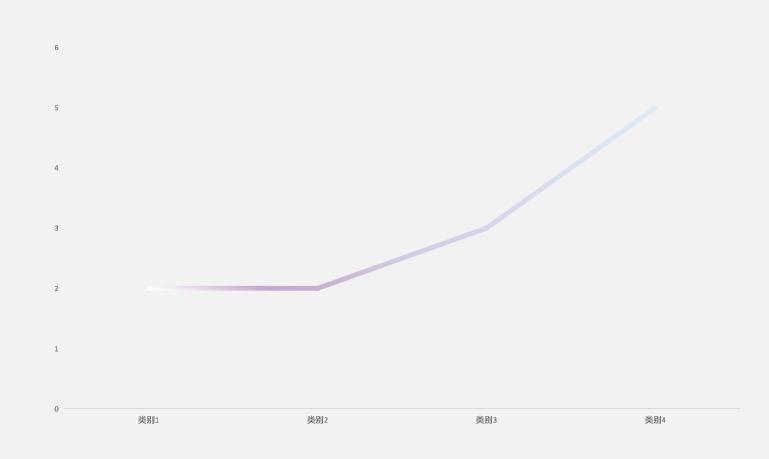
示例
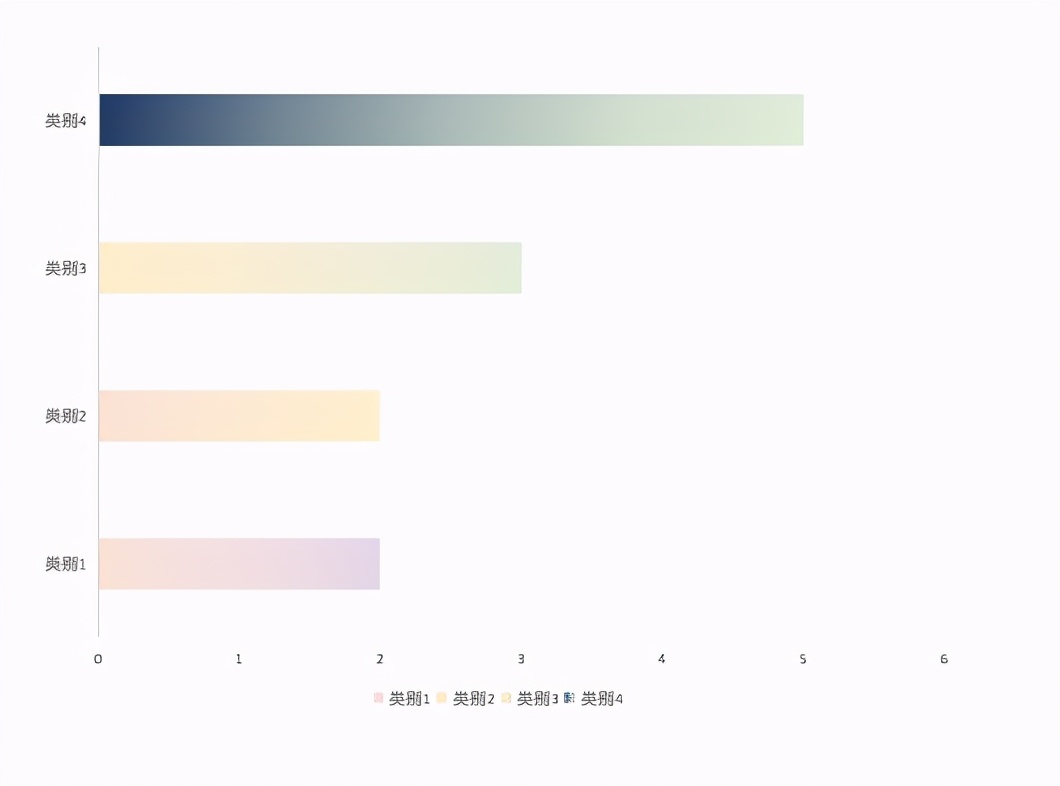
示例
插入想要做的数据表格,单击选择想要的线条或者柱状图,选择渐变填充,这样就拥有了不普通的图表啦!
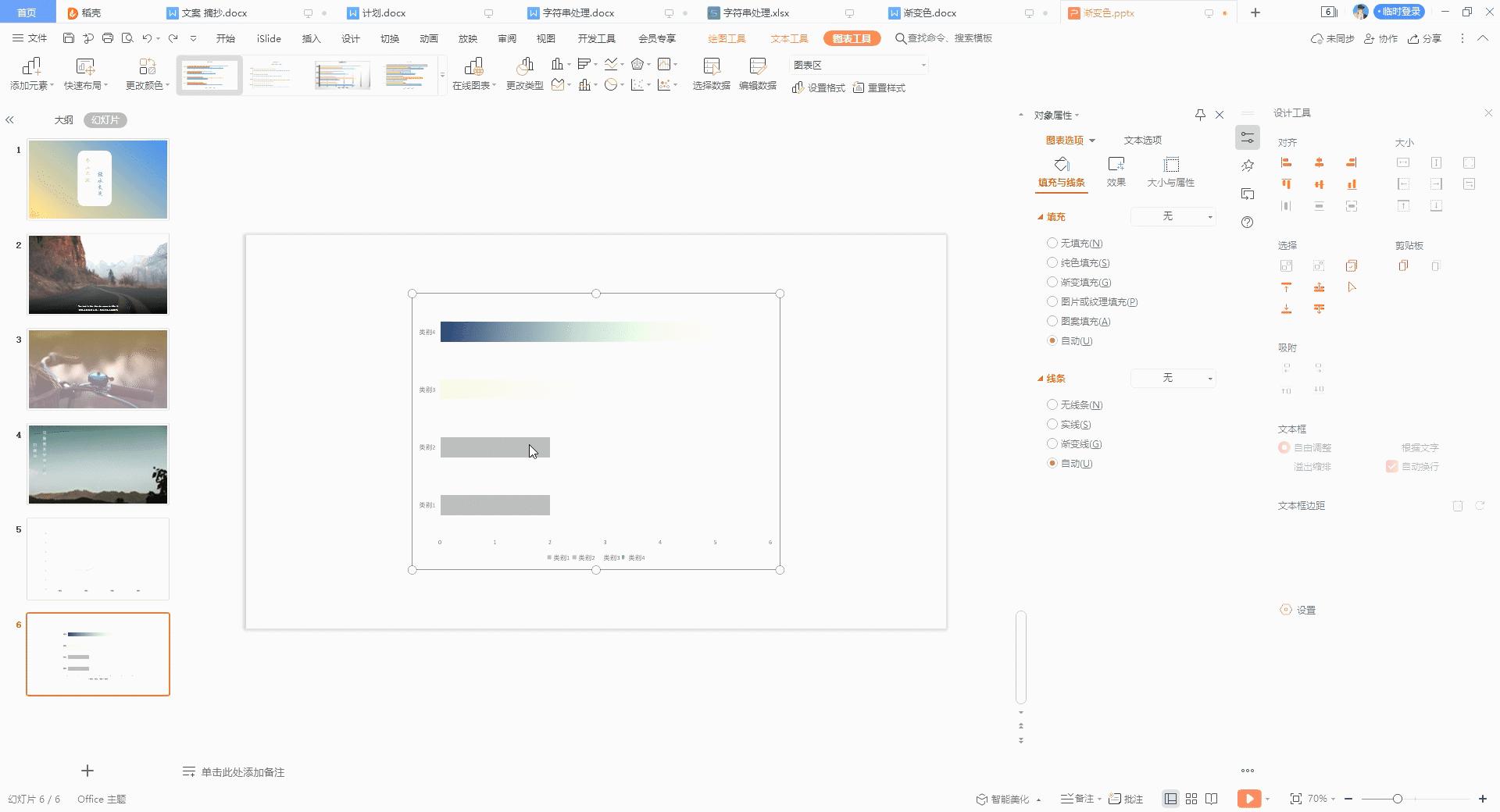
操作
图形渐变
示例
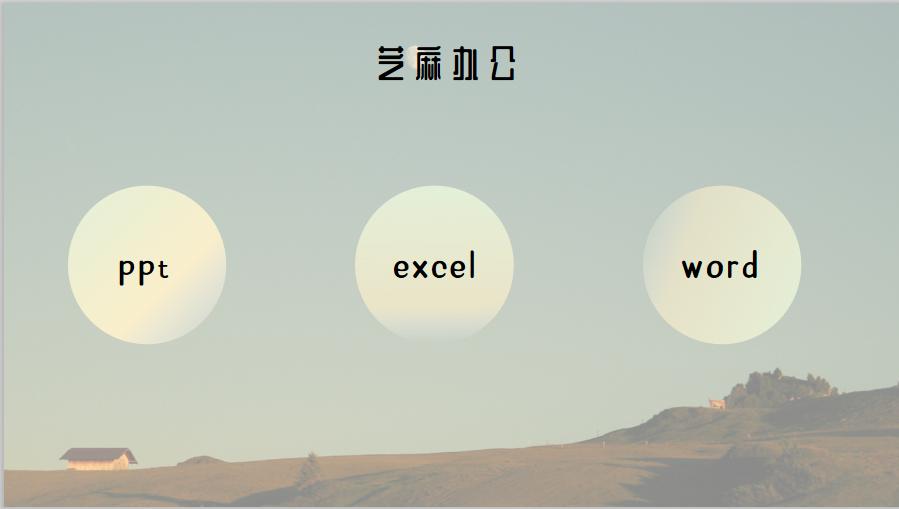
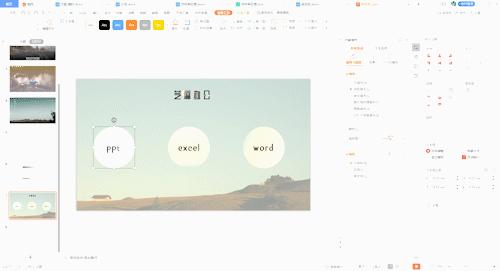
插入一个形状,填充渐变色,也可以选择透明度,再在形状内填入自己想要写的内容,这样不仅让内容更加清晰明了,也可以使得PPT更加美观。
操作
如果大家有什么其他渐变好用的用法,或者想看什么其他关于办公软件的技巧,在评论里告诉小芝麻哦~