一键部署LNMP环境的目的,该环境特点:
-
完全开源
-
支持多版本PHP切换(PHP5.4、PHP5.6、PHP7.2...)
-
支持绑定任意多个域名
-
支持HTTPS和HTTP/2
-
PHP源代码位于host中
-
MySQL data位于host中
-
所有配置文件可在host中直接修改
-
所有日志文件可在host中直接查看
-
内置完整PHP扩展安装命令
-
本站实际使用,确保100%可用
-
实现一次配置,Windows、Linux、MacOs皆可用
1 快速使用
1、安装git、docker和docker-compose。
2、使用git*载下**完整代码:
nbsp;gitclonehttps://github.com/yeszao/dnmp.git
3、用docker-compose命令启动容器,首次使用需要*载下**镜像,会稍慢:
nbsp;docker-composeup
4、然后在浏览器中访问localhost,就可以看到如下页面:
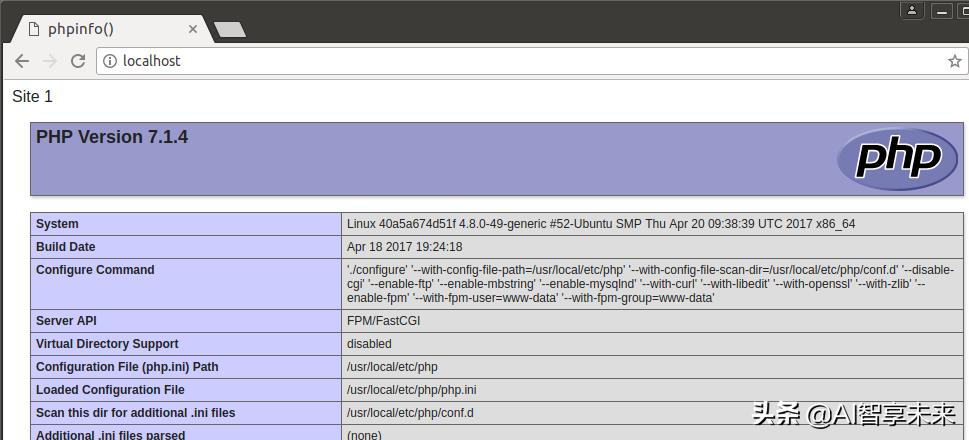
5、源代码在:./www/site1/ 目录下。
2 安装docker和docker-compose
具体安装步骤:
-
docker:https://docs.docker.com/engine/installation/
-
docker-compose:https://docs.docker.com/compose/install/
注意:Docker安装要求Linux 3.10以上版本,用uname -a命令可查看到。
安装之后,可查看版本:
nbsp;docker-v
nbsp;docker-compose-v
然后把当前用户加到docker用户组里面:
nbsp;sudogpasswd-a${USER}docker
就不用每次启动Docker都得加sudo了。
注意,执行 gpasswd 命令之后要重新登陆才有效。
3 使用国内镜像仓库
在没有梯子的情况下,Docker默认从Docker Hub仓库*载下**镜像,完整的LNMP镜像估计需要一两天时间。
所以只能换个途径,比如使用阿里云的加速仓库。
首先注册一个阿里云账号,然后访问阿里云的Docker镜像仓库,能找到加速器地址。
对于Docker 1.10+,打开配置文件 /etc/docker/daemon.json(没有时新建该文件):
{"registry-mirrors":["https://6evg8u3r.mirror.aliyuncs.com"]
}
以上是我的加速地址。
然后重启Docker Daemon:
sudosystemctldaemon-reloadsudosystemctlrestartdocker
就可以了。
Docker 1.10以下请看:https://yq.aliyun.com/articles/29941。
4 目录说明
大致框架如下:
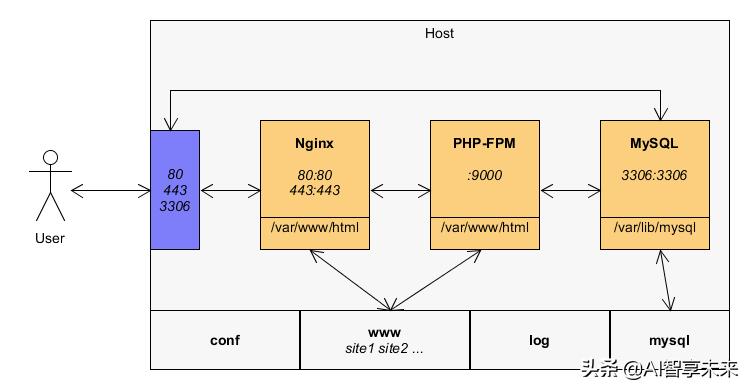
(图片使用UMLet绘制,*载下**原文件)
4.1 目录结构
目录结构如下:
.
├──docker-compose.yml容器启动配置文件
├──DockerfilePHP-FPM构建配置文件
├──conf配置目录
│├──mysqlMySQL配置文件目录
││└──my.cnfMySQL配置文件
│├──nginxNginx配置文件目录
││├──conf.d站点配置文件目录
│││├──certsSSL认证文件、密钥和加密文件目录
││││└──site2站点2的认证文件目录
│││├──site1.conf站点1Nginx配置文件
│││└──site2.conf站点2Nginx配置文件
││└──nginx.confNginx通用配置文件
│└──phpPHP配置目录
│├──php-fpm.dPHP-FPM配置目录
││└──www.confPHP-FPM配置文件
│└──php.iniPHP配置文件
├──log日志目录
│├──mysqlMySQL日志目录
│├──nginxNginx日志目录
│└──php-fpmPHP-FPM日志目录
├──mysqlMySQL数据文件目录
└──www站点根目录
├──site1站点1根目录
└──site2站点2根目录
4.2 站点部署
本文有默认加了两个站点:www.site1.com(同localhost)和www.site2.com。
要在本地访问这两个域名,需要修改你的hosts文件,添加以下两行:
127.0.0.1www.site1.com127.0.0.1www.site2.com
其中,www.site2.com为支持SSL/https和HTTP/2的示例站点。
因为站点2的SSL采用自签名方式,所以浏览器有安全提示,继续访问就可以了,自己的站点用第三方SSL认证证书替换即可。
如果只用到站点1,把站点2相关的目录和配置文件删除:
./conf/nginx/conf.d/certs/site2/./conf/nginx/conf.d/site2.conf
./www/site2/
重启容器内的Nginx生效:
dockerexec-itdlnmp_nginx_1nginx-sreload
4.3 HTTPS使用
在容器中我们也是可以用HTTPS的,具体的配置请参考如下文件:
./conf/nginx/conf.d/site2.conf
如果是自签名,可以用廖雪峰提供的一个自动生成认证文件、私钥脚本:gencert.sh,
这个脚本已经放在项目中,在这个目录下:
./conf/nginx/conf.d/certs/site2/
在Bash中输入:
nbsp;./gencert.sh
输入一次域名,和几次密码(内容随意)后,就会生成几个认证文件。
其中自签名情况不需要.csr和.origin.key后缀的文件。
然后修改Nginx配置文件,配置SSL支持就可以了。
5 docker-compose.yml文件
如下是docker容器的运行配置docker-compose.yml的内容:
nginx:
image:nginx:alpineports:
-"80:80"
-"443:443"
volumes:
-./www/:/var/www/html/:rw
-./conf/nginx/conf.d:/etc/nginx/conf.d/:ro
-./conf/nginx/nginx.conf:/etc/nginx/nginx.conf:ro
-./log/nginx/:/var/log/nginx/:rw
links:
-php-fpm:fpm

php-fpm:
build:.expose:
-"9000"
volumes:
-./www/:/var/www/html/:rw
-./conf/php/php.ini:/usr/local/etc/php/php.ini:ro
-./conf/php/php-fpm.d/www.conf:/usr/local/etc/php-fpm.d/www.conf:rw
-./log/php-fpm/:/var/log/php-fpm/:rw
links:
-mysql:mysql
-redis:redismysql:
image:mysql:latestports:
-"3306:3306"
volumes:
-./conf/mysql/my.cnf:/etc/mysql/my.cnf:ro
-./mysql/:/var/lib/mysql/:rw
-./log/mysql/:/var/log/mysql/:rw
environment:
MYSQL_ROOT_PASSWORD:"123456"redis:
image:redis:latestports:
-"6379:6379"
这里我们用了nginx的alpine镜像,以及php-fpm和MySQL的最新镜像。
这里默认加了redis容器,不需要的话可以把文件的最后 4 行以及php-fpm块下的- redis:redis删除。
5.1 为什么用nginx:alpine?
因为相比nginx:latest,nginx:alpine有几点优势:
-
用的是最新版nginx镜像,功能与nginx:latest一模一样
-
alpine镜像用的是Alpine Linux内核,比ubuntu内核要小很多。
-
nginx:alpine默认支持http2。
Alpine的更多请看《Alpine Linux,一个只有5M的Docker镜像》。
如要进入alpine容器,命令是(后面的路径不是/bin/bash):
nbsp;dockerexec-itdnmp_nginx_1/bin/sh
5.2 站点根目录挂载
为什么站点根目录在Nginx和PHP-FPM都这样挂载?
./www/:/var/www/html/
我们知道,Nginx配置都有这样一项:
fastcgi_paramSCRIPT_FILENAME$document_root$fastcgi_script_name;
其中,$document_root就是server块下root所指的路径:
server{#...root/var/www/html;#...}
这里$document_root就是/var/www/html。
如果Nginx和PHP-FPM在同一主机,Nginx会通过9000端口把这个目录值和脚本URI传给PHP-FPM。
PHP-FPM再通过9000端口接收Nginx发过来的目录值和脚本URI,发给PHP解析。
PHP收到后,就到指定的目录下查找PHP文件并解析,完成后再通过9000端口返回给Nginx。
如果Nginx和PHP-FPM在同一个主机里面,PHP就总能找到Nginx指定的目录。
但是,如果他们在不同的容器呢?
未做任何处理的情况,Nginx容器中的站点根目录,PHP-FPM容器肯定不存在。
所以,这里需要保证Nginx和PHP-FPM都挂载了Host的 ./www/ ,并且都挂载在容器的: /var/www/html。
(当然,你也可以指定别的目录,确保统一即可)
5.3 修改docker-compose.yml文件之后?
如果容器已经生成,回头再编辑docker-compose.yml,用
docker-composeup
命令会直接启动原来的容器,修改的内容不会体现在启动的容器里。
所以,要使修改的docker-compose.yml生效,需要以下4步:
nbsp;dockerstopdnmp_nginx_1#第一步:停止容器nbsp;dockerrmdnmp_nginx_1#第二步:删除容器#!!第三步:重启Docker服务!!nbsp;docker-composeup-d--no-deps--buildmysql#第四步:重新启动容器
其中最后一条命令参数作用:
-
-d:后台执行
-
--no-deps:不启动link的容器
-
--build:启动容器前先构建镜像
6 Dockerfile文件
因为PHP-FPM构建稍微复杂,涉及到很多扩展。
所以单独用Dockerfile文件构建PHP-FPM:
FROMphp:fpm##Copysources.listtocontainer.##Hereweuse163.comsourceslist.##PHP5.6.31+shouldusejessiesourceslist##PHP7.2.0+shouldusestretchsourceslist##Formorepleasecheck:##PHPofficialdockerrepository:https://hub.docker.com/r/library/php/#COPY./files/sources.list.stretch/etc/apt/sources.list#COPY./files/sources.list.jessie/etc/apt/sources.list##UpdateUbuntuRUNapt-getupdate##mcryptRUNapt-getinstall-ylibmcrypt-dev
RUNdocker-php-ext-installmcrypt##GDRUNapt-getinstall-ylibfreetype6-devlibjpeg62-turbo-devlibpng12-dev
RUNdocker-php-ext-configuregd--with-freetype-dir=/usr/include/--with-jpeg-dir=/usr/include/RUNdocker-php-ext-install-j$(nproc)gd##IntlRUNapt-getinstall-ylibicu-dev
RUNdocker-php-ext-install-j$(nproc)intl##GeneralRUNdocker-php-ext-installzip
RUNdocker-php-ext-installpcntl
RUNdocker-php-ext-installopcache
RUNdocker-php-ext-installpdo_mysql
RUNdocker-php-ext-installmysqli
RUNdocker-php-ext-installmbstring##...
完整Dockerfile请移步本项目GitHub仓库。
7 nginx配置文件
这里,我们还需要稍微修改nginx配置文件:
location~\.phpnbsp;{fastcgi_passfpm:9000;fastcgi_indexindex.php;includefastcgi_params;fastcgi_paramSCRIPT_FILENAME$document_root$fastcgi_script_name;
}
这里,我们仅需把fastcgi_pass改成:fpm:9000。
也就是,PHP-FPM的侦听主机改成:Nginx links PHP-FPM容器的别名,在docker-compose.yml文件里面我们设置为fpm。
这样Nginx容器启动的时候,就会自动修改自己的/etc/hosts,让fpm指向php-fpm容器的IP。
修改之后,重启容器中的nginx:
nbsp;dockerexecdlnmp_nginx_1nginx-sreload
其中,dlnmp_nginx_1是容器的名称,也可以指定容器的ID。
8 站点根目录写权限
有时候,我们的PHP代码需要某个目录的写权限。
比如,Wordpress的wp-content/uploads目录,只有写权限我们才能正常上传文件。
默认的,容器中的/var/www/html目录属于root,我们需要修改为www-data,PHP才能正常写目录。
先进入到容器中:
nbsp;dockerexec-itdlnmp_php-fpm_1/bin/bash
然后修改目录权限:
nbsp;chown-Rwww-data:www-data/var/www/html
这样PHP就能正常读写目录了。
9 数据库
9.1 使用MySQL
在docker-compose.yml文件中,我们指定了MySQL数据库root用户的密码为123456。
所以,我们就可以在主机中通过:
nbsp;mysql-h127.0.0.1-uroot-p
输入密码,就可以进入MySQL命令行。
说明:这里MySQL的连接主机不能用 localhost ,因为MySQL客户端默认使用unix socket方式连接,应该直接用本地IP。
在PHP代码中的使用方式与在主机中使用稍有不同,如下:
$pdo=newPDO('mysql:host=mysql;dbname=site1','root','123456');
其中,host的值就是在docker-compose.yml里面指定的MySQL容器的名称。
这是因为PHP代码是在FPM容器中,FPM容器启动时会自动在/etc/hosts中加上:
172.17.0.2mysql11e55f91c4c3dlnmp_mysql_1
就是说,mysql自动指向了MySQL容器动态生成的IP。
9.2 使用Redis
Redis使用和MySQL类似。
在主机和容器内部都通过地址127.0.0.1,端口6379访问。
PHP则是跨容器访问,host参数用redis(links指定的名称),端口用6379。
10 让DNMP随系统启动
到这里我们用docker搭建的Docker (Linux) + Nginx + MySQL + PHP环境已经可以正常使用了。
但每次启动系统都得切换到项目目录,再执行compose up,就略显繁琐。
要是能在系统启动的时候自动启动容器,岂不是更好,下面是具体的方法。
10.1 Ubuntu系统Unity桌面
从Launcher中搜索Startup Applications(启动应用程序),
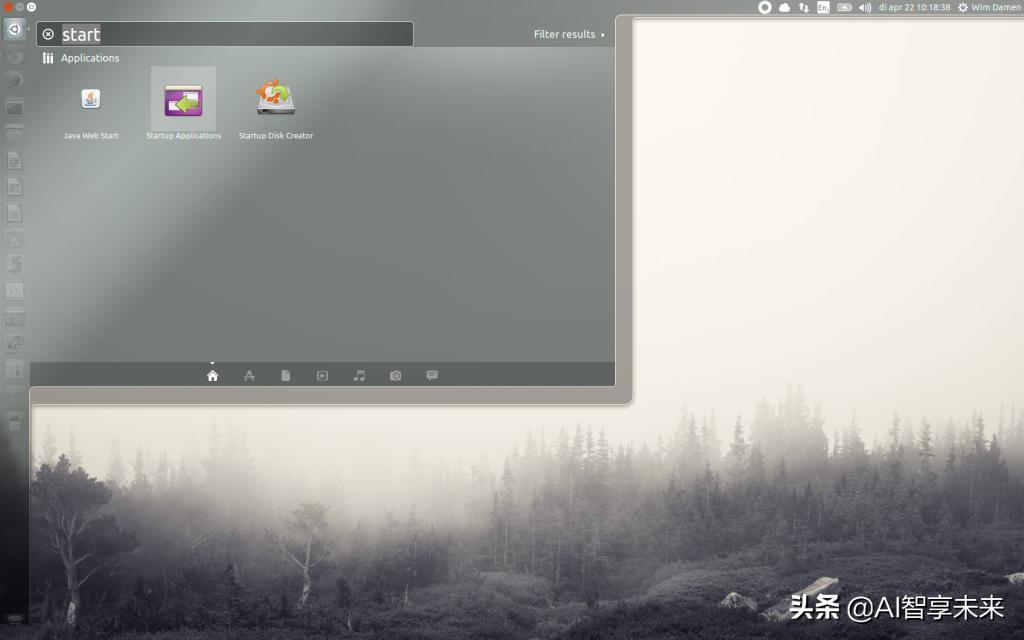
然后Add一项,名字:Dnmp,命令填:
docker-compose-f/home/gary/dnmp/docker-compose.ymlup-d
其中,-f 指定docker-compose.yml文件的位置。
然后保存即可。
10.2 其他Linux系统
其他命令行下的Linux系统,可以直接编辑 /etc/rc.local 文件,加上上面的命令