今天,小阳给大家带来一篇PS教程,教大家绘制一朵美丽的小花。主要用到的是滤镜菜单中的“风”滤镜。
下面,我们就一起来看看具体的操作步骤吧!
首先,还是来看一下最终的效果:

教程正式开始!
首先,我们新建一个画布,大小自定,将背景色填充为黑色。

接下来,我们新建一个图层,选择画笔工具,设置画笔的参数如下图:

如下图,我们绘制一根直线。
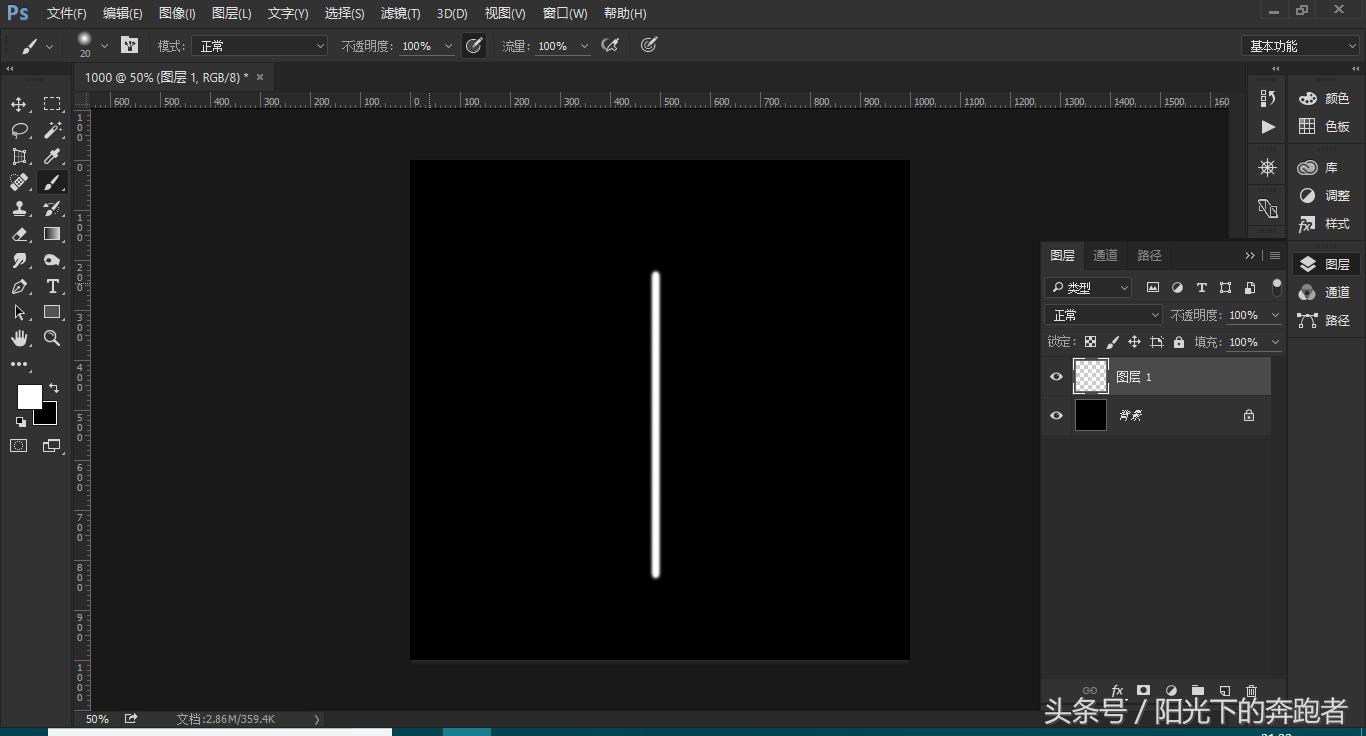
接下来,选择滤镜-风格化-风,设置参数如下图:
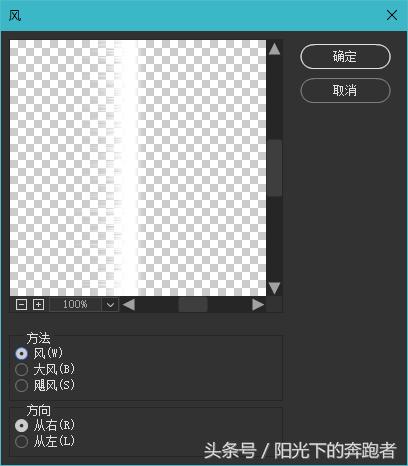
按Ctrl+F多执行几次风滤镜,直到大概得到如下的效果:

然后,按Ctrl+T,右键选择“变形”,将它变成一个花瓣的形状,如下图:

接下来,按Ctrl+Alt+T,将旋转中心移至花瓣最左侧,输入旋转角度72度,

按回车键确定,继续按Ctrl+Alt+Shift+T连续复制变换四次,就得到了花朵的形状。

最后,我们给花朵上色。按Ctrl+E合并花瓣图层,新建一个空白图层,填上花朵的颜色,将图层的混合模式改为“正片叠底”(也可尝试其他的混合模式),这朵漂亮的小花就算是完成了。

好了,今天的教程就到这里了,如果你喜欢我的教程,或者想了解更多和设计相关的内容,记得关注我的头条号哦!