这五个骚操作,真的颠覆了我对Excel的看法!一看就懂、一学就会!强大还很实用,话不多说,一起来看看吧!
目录: 一、Excel文件批量重命名二、Excel自带模板也很秀三、简单操作,实现图表美化四、自动智能填充五、多张表格合并

一、Excel文件批量重命名
我们有时候会遇到大量文件需要重命名,Windows系统下右键菜单的重命名用起来不够人性化,那么我们可以自己制作一个规则。
收到别人发的文件,但命名太不规范,有写九月的,有写9月的,而且姓名在前还是在后都不相同。
然后,在我修改之后,就变成这样了:
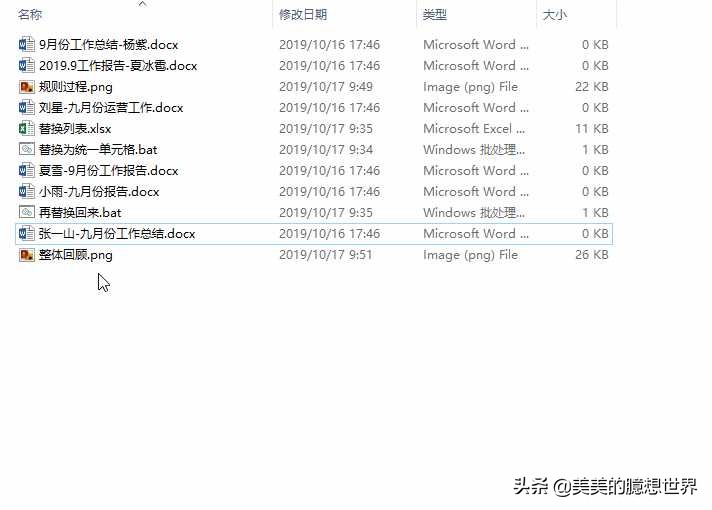
这时,我们就通过excel来制定统一的命名规则。
操作步骤(五步搞定,很详细)
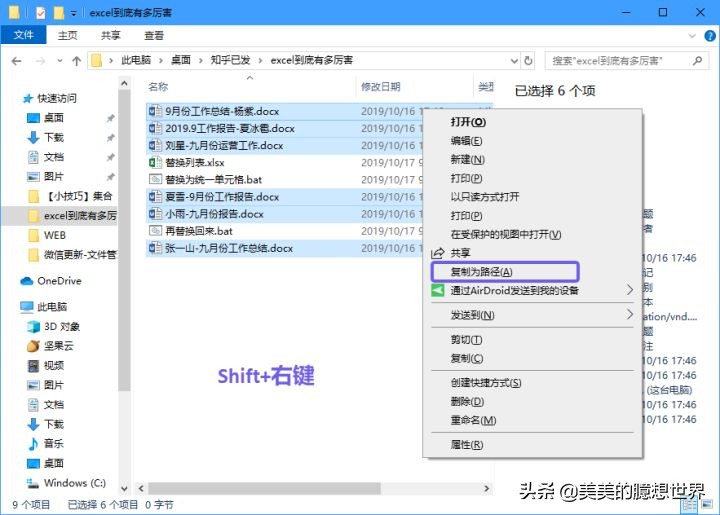
1. 将需要重命名的文件夹放到同一个文件夹,选择需要重命名的文件,鼠标右键选择复制路径:
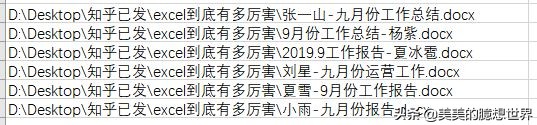
2. 打开excel,粘贴刚才的路径到excel:
3. 对excel数据进行处理
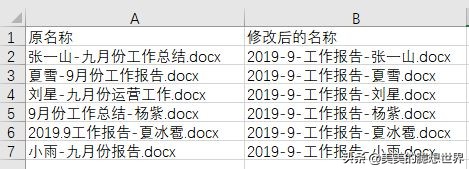
我们需要这样两组数据,一组是之前的文件名,一组是变更后的文件名。这两组文件名中不包含路径名和引号,但需要带有扩展名。
具体可以参看下图:
那如何生成这两组数据呢?
这就需要excel的相关知识了,比如分列、函数、选择性粘贴等。
这部分就不做太多的演示了,如果不懂,可以在评论区留言。
给出我大概的操作过程:

最后,我们需要在第三列添加bat命令公式:
="ren "&A1&" "&B1(注意中间的空格)
然后整体的效果是这样的:

4. 复制最后一列(命令列)的数据,在记事本中粘贴:
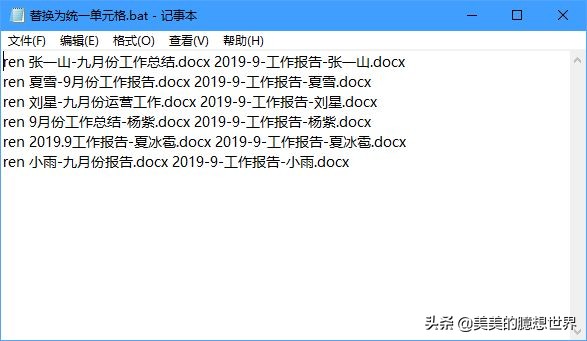
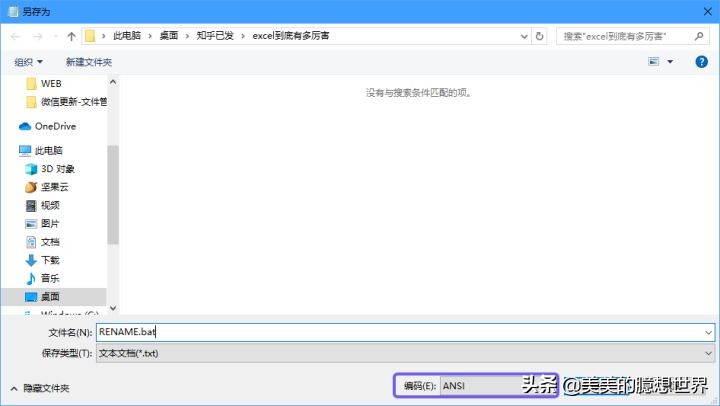
保存为rename.bat文件,注意编码方式选择ANSI。
5. 双击运行 rename.bat 文件即可
效果立竿见影,我也给大家录制了一个动图:
当然,借助我之前推荐的一个文件管理软件“Total Commander”。如果只是偶尔的工作需要,不用专门*载下**一个软件。
二、自带模板也很秀
在excel2013及以上版本的,有一个模板的功能。
我们打开一份excel文件,点击文件选项卡就可以看到了。
里面有各种学习手册,比如各种常见函数、数据透视表如何使用等:

如果你还停留在低版本,建议升级一下版本,或者*载下**我提供的文件。
具体如何使用呢?非常简单,直接打开,按照上面的操作,就可以了解基本的操作了。
比如这份公式学习技巧:
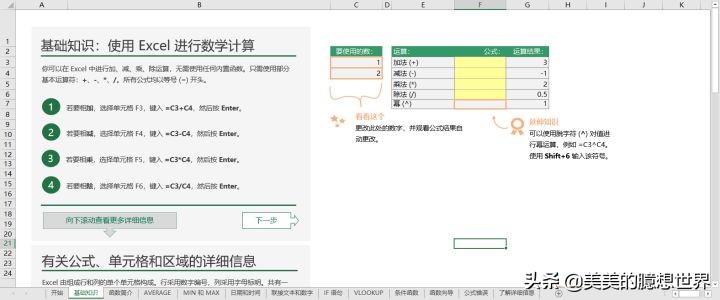
除了基本的操作教程,还有一些excel常用的模板,非常实用且好看:
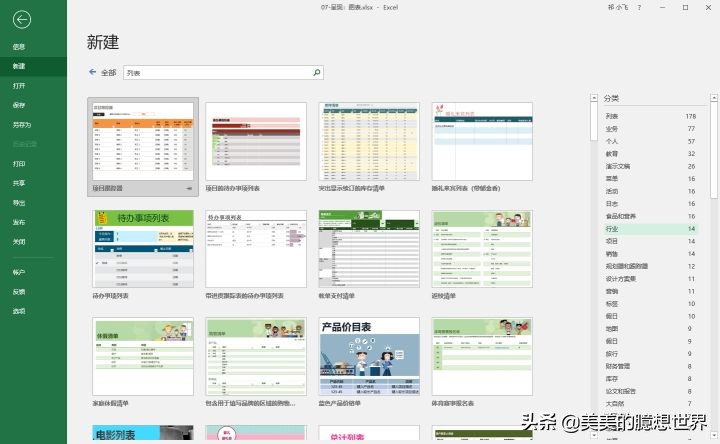
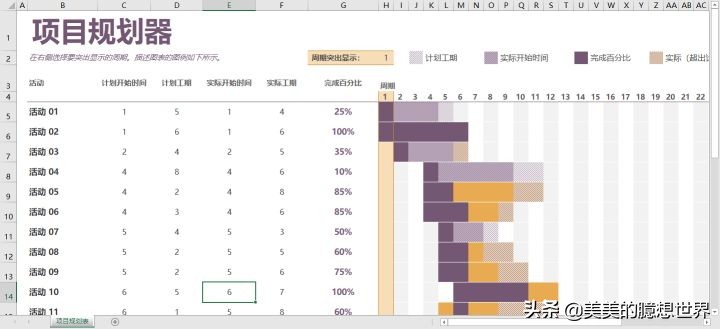
我也挑选出一些比较不错,而且是大家所常用的excel模板:
项目的进展情况:
员工考勤表:

日历/年历:
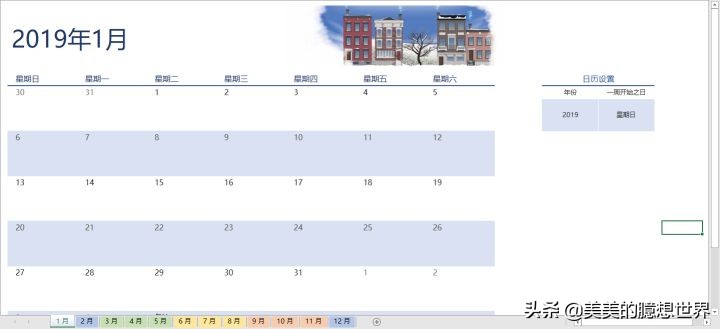
可以打印出来,做手账、做规划,现在很多的营销日历,大部分都是基于excel日历所进行的改动。
这个功能,可是一份大大的宝藏。
三、简单操作,实现图表美化
我们使用Excel的最终目的都是呈现出作品,无论你是想给自己看,还是老板看,基本都是给别人看,让别人理解。

那你一般会用哪种形式呈现出来呢?密密麻麻的文字?还是表格里的数据?
NONONO!最佳答案一定会是图表。
但很多人说,图表太难做,不是数据不对,就是不美观,大部分人做出来的图表是这个样子:
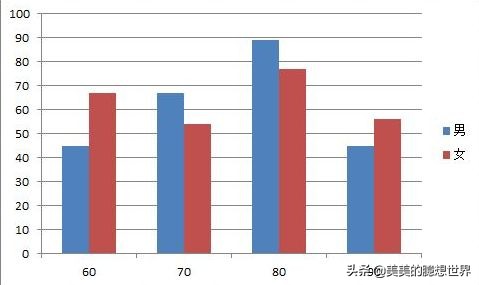
很普通,不算太出彩。
但如果想制作一份精美的图表,比如下面这样的:

其实,这些图表制作起来也不难。就是由一个个图表所拼接成的。不需要特别的美化技巧,就能快速实现图表的美化。
我们就以几个较为常见的图表来展示一下,可以多简单,就能美化出一份不错的图表!
1、柱形图美化-复制粘贴就能搞定
首先是我们日常使用的柱形图,普通人制作的可能是这个样子:
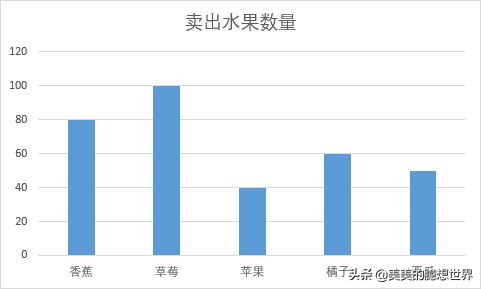
虽然也没啥太大的毛病,但不是特别出彩。
如果是下面这个样子呢?用不同的图片来代表这一类,逼格是不是一下子就提高了很多?
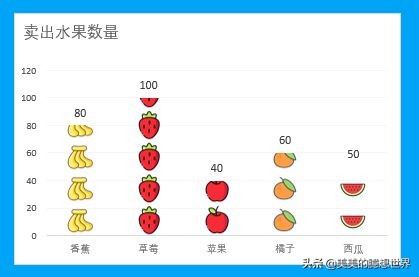
那这种图表是如何制作的呢?
首先,我们要选择透明的图片,可以到阿里巴巴图标库上*载下**。
之后,复制这个图片,粘贴到对应的柱形上就可以了。可是,我们这里看到,图片被拉伸了,不是显示效果中的那样:
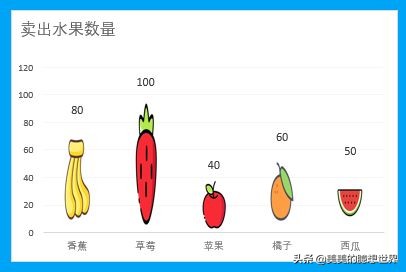
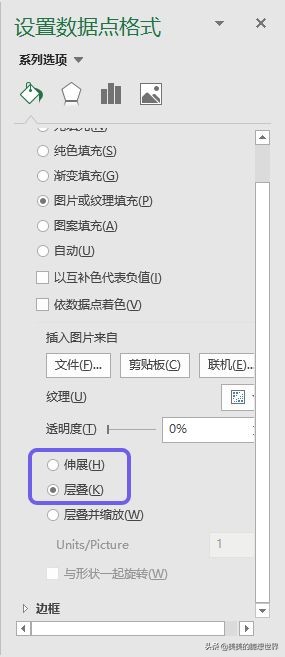
我们可以点击图片,右击鼠标,找到设置格式,勾选层叠就可以了。
同样是柱形图,却不适用于这样的图表:
这个是公司不同员工的销售数量情况,为表示增长,我想用向上的箭头。
如果我使用刚才的那种方式,有很多箭头,不太合适。
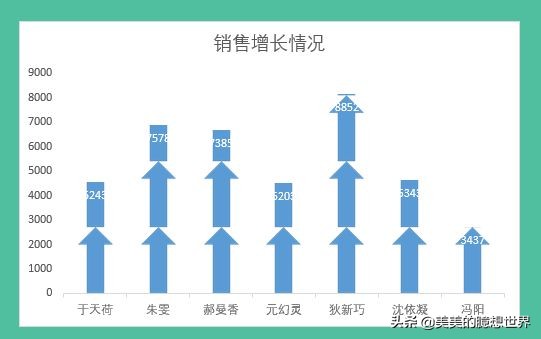
如果使用拉伸填充,每个箭头的头部,大小又不一样。
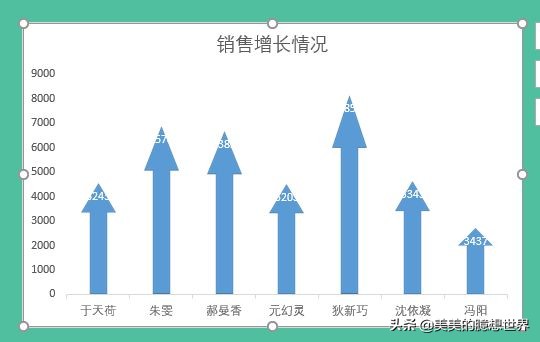
我想要的效果是,箭头前端一样,只是后端有高低,类似下面这样:
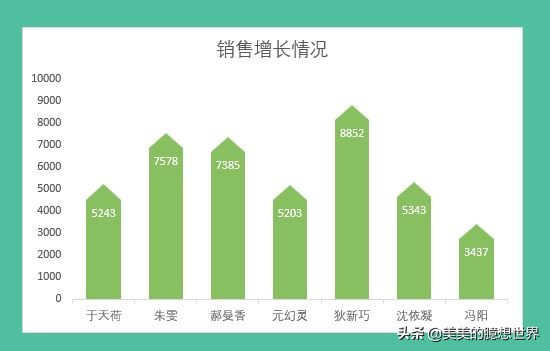
这如何实现呢?
我们需要对数据进行处理,首先,我们要分离一部分的数值,作为箭头前部分,这部分每个员工的数量都相同。
然后,我们用总数量减去箭头部分的数值,这个就是我们箭头尾部的大小了。
即制作出下表:
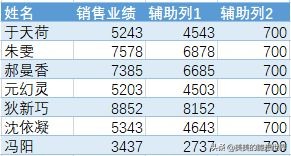
然后,我们需要选择这部分数据(不包括销售业绩),创建一个堆叠条形图,然后复制箭头前端部分,粘贴到上面就可以了。
这样,之后修改也可以直接生成新的图表。
即使你修改一下某个人的销售量,图表会自动更新。
2、折线图
普通的折线图是这样的:
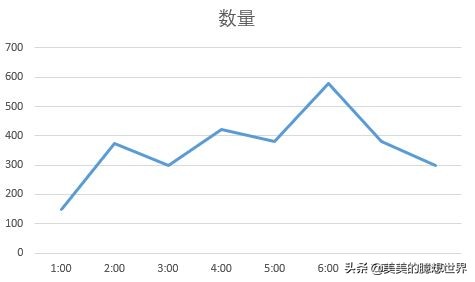
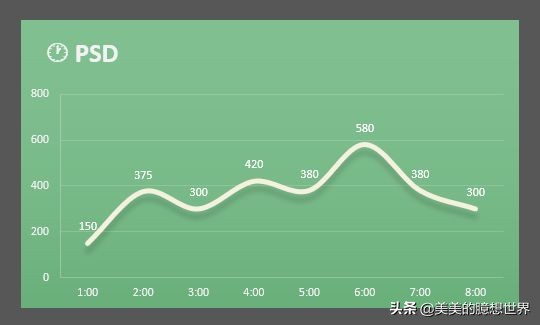
有些单调无趣,其实,你完全可以美化一下,变成下图这样的。
观察这两个图表,除了配色不一样外,最主要的区别就是,下面的这个折线是平滑的,这个在哪里设置呢?
我们可以选择线条,打开格式设置窗格,勾选平滑就可以了。
四、自动智能填充
这是一个神奇的快捷键,Ctrl+E,这个快捷键在 Excel 中被称为快速填充,不过我更喜欢称它为智能填充。那它有多智能呢?
比如我要邮寄给读者一些礼物,就需要将姓名和手机号拆开,首先给Excel一个示范,然后用快捷键一键搞定:
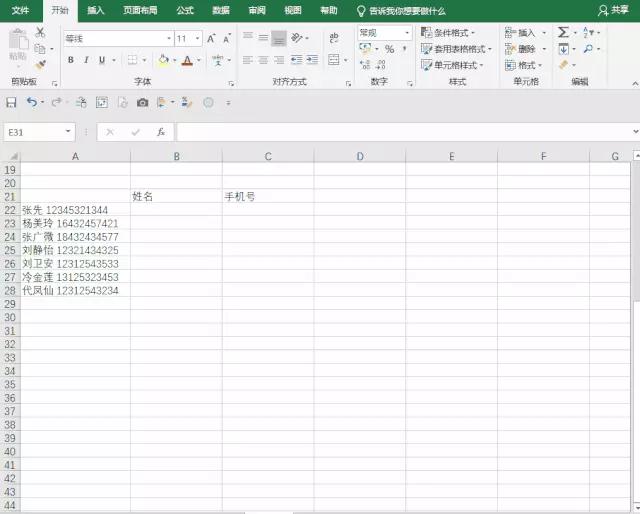
无需任何函数,轻松搞定数百行数据。
当然,在身份证号中提取生日等,也可以一键完成!
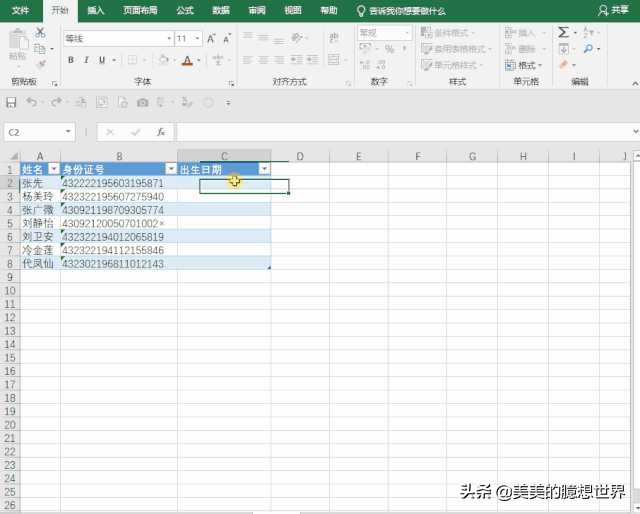
总结起来,它会根据你给的模拟数据,自动分析出你想要的数据。不过,用它预测彩票还是不可以的。
五、多张表格合并
我们在日常工作中,可能会碰到很多表的情况。北京一张表、上海一张表,或者是1月一张表、2月一张表……
表格比较多,而我们需要放在一起进行比较,一次次复制粘贴还是很累人的。
因此,我们需要一个更快捷的操作,直接将多张表格合并。
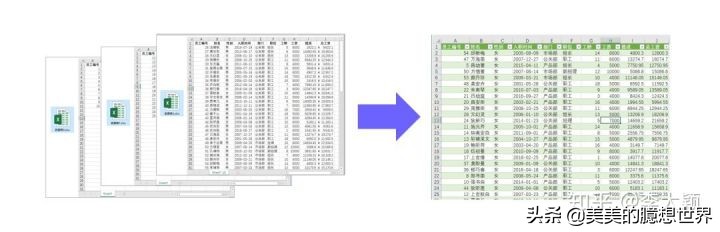
而Excel中的power query工具就可以完美实现,也不需要你懂什么代码,简单鼠标点击就可以完成。
当然,这里就不展开了,步骤稍微有些多。大家可以自己搜索学习一下。
最后
操作Office办公软件时,不可避免会遇到一些问题!当你遇到问题,可以通过各种方法去解决,这样还能增加自己的硬实力呢!
写了一下午,希望能够对你有所帮助哦!