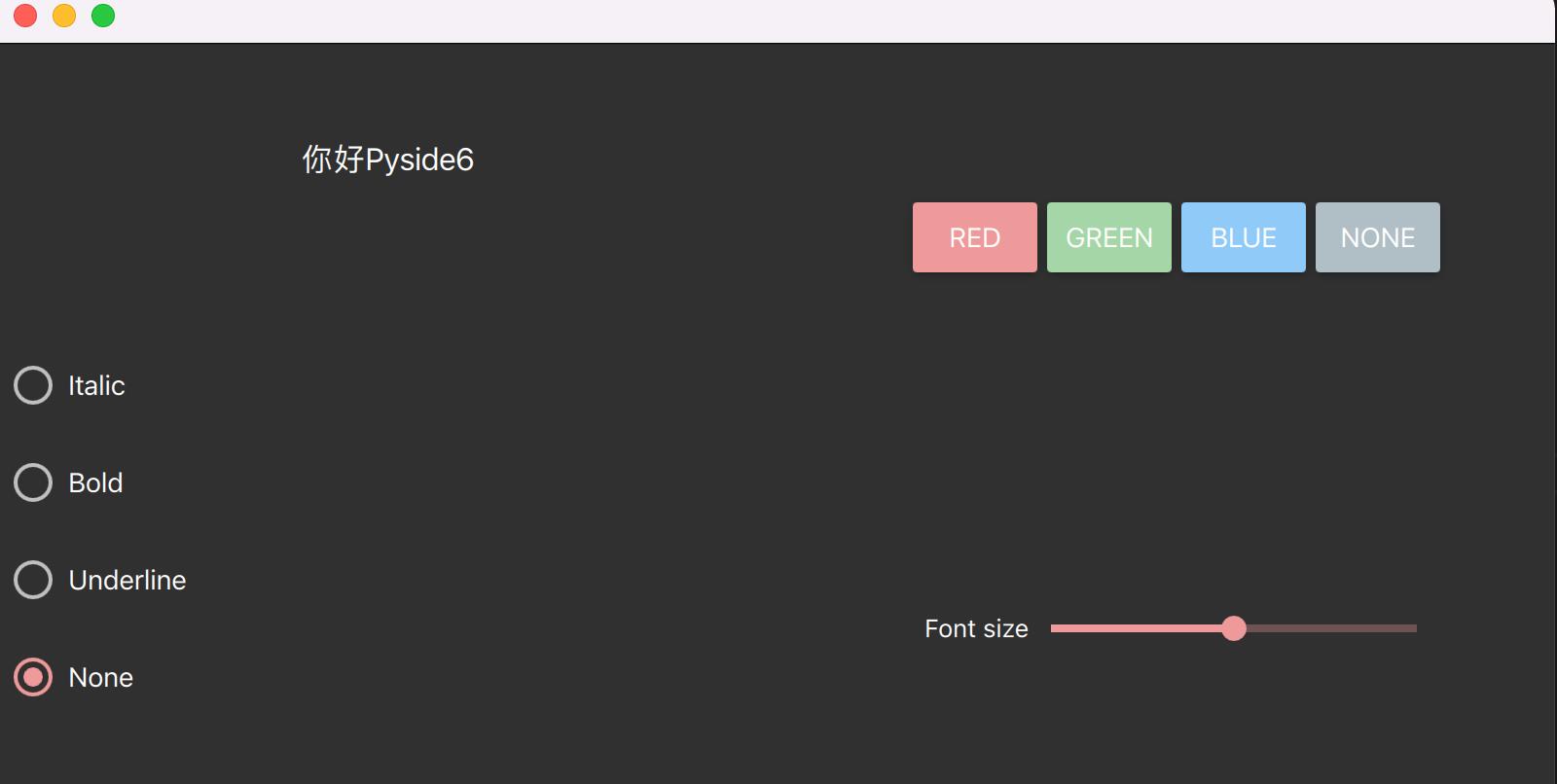
本示例展示了如何使用pyside加载 QML 文件,并与python代码交互。
main.py文件代码及注释如下:
import sys
from pathlib import Path
from PySide6.QtCore import QObject, Slot
from PySide6.QtGui import QGuiApplication
from PySide6.QtQml import QQmlApplicationEngine, QmlElement
from PySide6.QtQuickControls2 import QQuickStyle

QML_IMPORT_NAME = "io.qt.textproperties"
QML_IMPORT_MAJOR_VERSION = 1

@QmlElement#使用@QmlElement装饰器
class Bridge(QObject):
    #定义Bridge类
    @Slot(str, result=str)
    def getColor(self, s):
        if s.lower() == "red":
            return "#ef9a9a"
        elif s.lower() == "green":
            return "#a5d6a7"
        elif s.lower() == "blue":
            return "#90caf9"
        else:
            return "white"

    @Slot(float, result=int)
    def getSize(self, s):
        size = int(s * 34)
        if size <= 0:
            return 1
        else:
            return size

    @Slot(str, result=bool)
    def getItalic(self, s):
        if s.lower() == "italic":
            return True
        else:
            return False

    @Slot(str, result=bool)
    def getBold(self, s):
        if s.lower() == "bold":
            return True
        else:
            return False

    @Slot(str, result=bool)
    def getUnderline(self, s):
        if s.lower() == "underline":
            return True
        else:
            return False

if __name__ == '__main__':
    app = QGuiApplication(sys.argv)
    QQuickStyle.setStyle("Material")
    engine = QQmlApplicationEngine()
    qml_file = Path(__file__).parent / 'view.qml'#获取当前目录的路径,然后添加qml文件
    engine.load(qml_file)#加载qml文件
    if not engine.rootObjects():
        sys.exit(-1)
    sys.exit(app*ex.e**c())
view.qml文件代码及注释如下:
import QtQuick 2.0
import QtQuick.Layouts 1.11
import QtQuick.Controls 2.1
import QtQuick.Window 2.1
import QtQuick.Controls.Material 2.1

import io.qt.textproperties 1.0

ApplicationWindow {
    id: page
    width: 800
    height: 400
    visible: true
    Material.theme: Material.Dark
    Material.accent: Material.Red

    Bridge {//将信号连接到python中的Bridge类
        id: bridge
    }

    GridLayout {//网格布局
        id: grid
        columns: 2//2列
        rows: 3//3行

        ColumnLayout {//列布局
            spacing: 2//元素间隔
            Layout.columnSpan: 1//此属性允许您指定GridLayout中项目的列跨度。默认值为1。
            Layout.preferredWidth: 400//此属性保存布局中项目的首选宽度

            Text {
                id: leftlabel
                Layout.alignment: Qt.AlignHCenter//水平居中对齐
                color: "white"
                font.pointSize: 16
                text: "你好Pyside6"
                Layout.preferredHeight: 100
                Material.accent: Material.Green
            }

            RadioButton {
                id: italic
                Layout.alignment: Qt.AlignLeft//左居中对齐
                text: "Italic"
                onToggled: {//选择触发事件
                    //函数getItalic()返回bool值给leftlabel.font.italic设置字体是否为斜体
                    leftlabel.font.italic = bridge.getItalic(italic.text)
                    //函数getBold()返回bool值给leftlabel.font.bold设置字体是否是粗体
                    leftlabel.font.bold = bridge.getBold(italic.text)
                    //函数getUnderline()返回bool值给leftlabel.font.underline设置字体是否右下划线
                    leftlabel.font.underline = bridge.getUnderline(italic.text)

                }
            }
            RadioButton {
                id: bold
                Layout.alignment: Qt.AlignLeft
                text: "Bold"
                onToggled: {
                    leftlabel.font.italic = bridge.getItalic(bold.text)
                    leftlabel.font.bold = bridge.getBold(bold.text)
                    leftlabel.font.underline = bridge.getUnderline(bold.text)
                }
            }
            RadioButton {
                id: underline
                Layout.alignment: Qt.AlignLeft
                text: "Underline"
                onToggled: {
                    leftlabel.font.italic = bridge.getItalic(underline.text)
                    leftlabel.font.bold = bridge.getBold(underline.text)
                    leftlabel.font.underline = bridge.getUnderline(underline.text)
                }
            }
            RadioButton {
                id: noneradio
                Layout.alignment: Qt.AlignLeft
                text: "None"
                checked: true
                onToggled: {
                    leftlabel.font.italic = bridge.getItalic(noneradio.text)
                    leftlabel.font.bold = bridge.getBold(noneradio.text)
                    leftlabel.font.underline = bridge.getUnderline(noneradio.text)
                }
            }
        }

        ColumnLayout {
            id: rightcolumn
            spacing: 2
            Layout.columnSpan: 1
            Layout.preferredWidth: 400
            Layout.preferredHeight: 400
            Layout.fillWidth: true

            RowLayout {
                Layout.alignment: Qt.AlignVCenter | Qt.AlignHCenter


                Button {
                    id: red
                    text: "Red"
                    highlighted: true
                    Material.accent: Material.Red
                    onClicked: {
                        //函数getColor()返回颜色赋值给leftlabel.color
                        leftlabel.color = bridge.getColor(red.text)
                    }
                }
                Button {
                    id: green
                    text: "Green"
                    highlighted: true
                    Material.accent: Material.Green
                    onClicked: {
                        leftlabel.color = bridge.getColor(green.text)
                    }
                }
                Button {
                    id: blue
                    text: "Blue"
                    highlighted: true
                    Material.accent: Material.Blue
                    onClicked: {
                        leftlabel.color = bridge.getColor(blue.text)
                    }
                }
                Button {
                    id: nonebutton
                    text: "None"
                    highlighted: true
                    Material.accent: Material.BlueGrey
                    onClicked: {
                        leftlabel.color = bridge.getColor(nonebutton.text)
                    }
                }
            }
            RowLayout {
                Layout.fillWidth: true
                Layout.alignment: Qt.AlignVCenter | Qt.AlignHCenter
                Text {
                    id: rightlabel
                    color: "white"
                    Layout.alignment: Qt.AlignLeft
                    text: "Font size"
                    Material.accent: Material.White
                }
                Slider {
                    width: rightcolumn.width*0.6
                    Layout.alignment: Qt.AlignRight
                    id: slider
                    value: 0.5
                    onValueChanged: {
                        //函数getSize()返回int值,赋值给leftlabel.font.pointSize改变字体大小
                        leftlabel.font.pointSize = bridge.getSize(value)
                    }
                }
            }
        }
    }
}
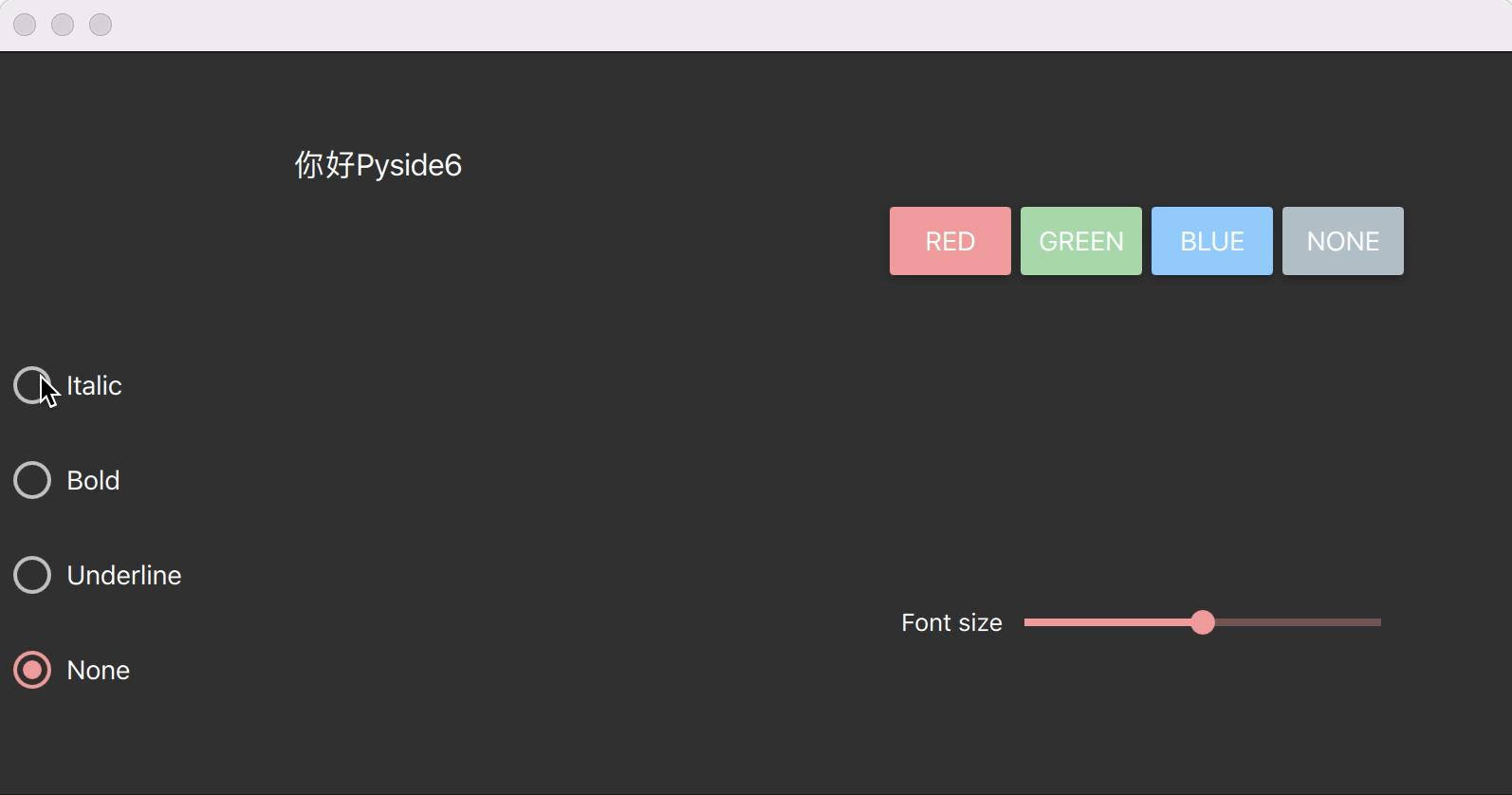
将main.py与view.qml放到同一文件夹,运行main.py,显示如下: