hello~今天是懒癌晚期的运营菌更文。
我们经常遇到要做各种各种的百分比图,但它们90%都是用饼状图做的。今天教大家利用一种新颖的方法做百分比图,那就是利用【条件格式】。
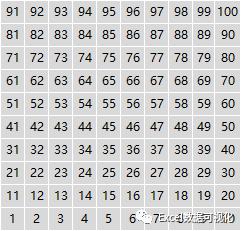
01.把单元格调整成正方形状态,并在上面输入1-100,如下图。
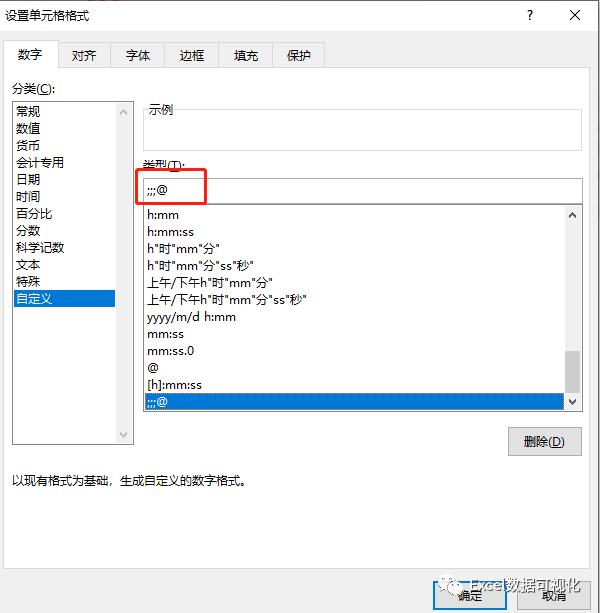
02.选中区域【设置单元格格式】,选择自定义【;;;@】格式。
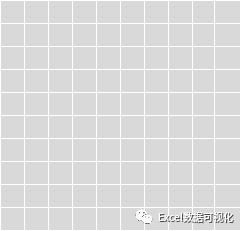
设置完成后,数字不再显示,只呈现出灰色的格子。
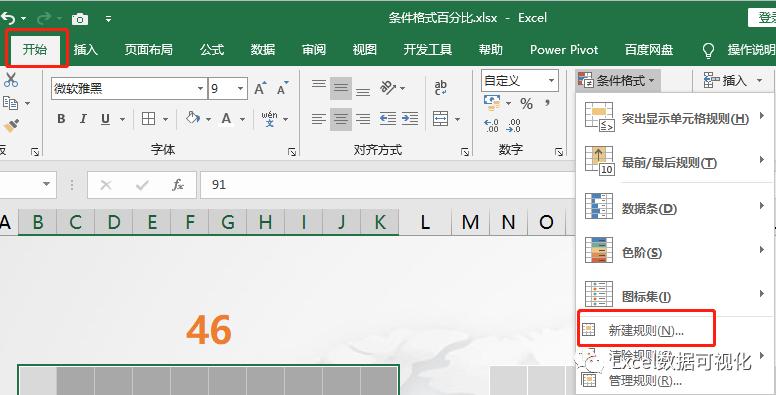
03.选择100个小方格,【开始】【条件格式】选择【新建规则】
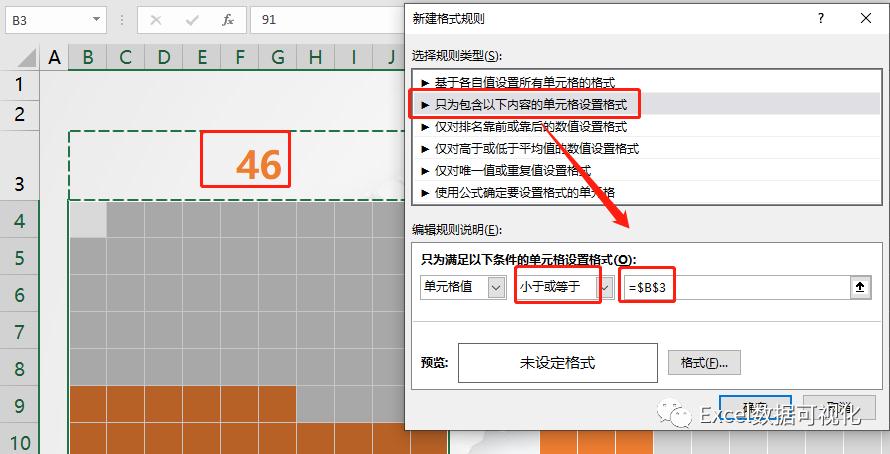
选择第2项,包含以下内容的单元格设置,小于或等于上面数值的设置格式,例如这里的数字单元格在B3。
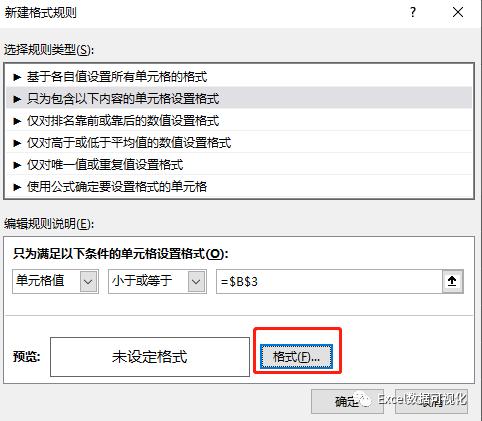
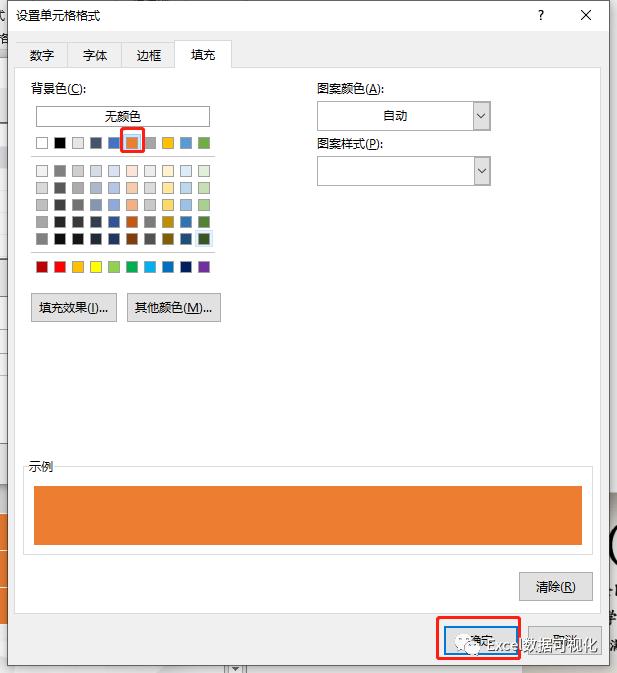
04.选择【格式】,把填充颜色设置为【橙色】,确定。
选择填充的颜色,按下确定。
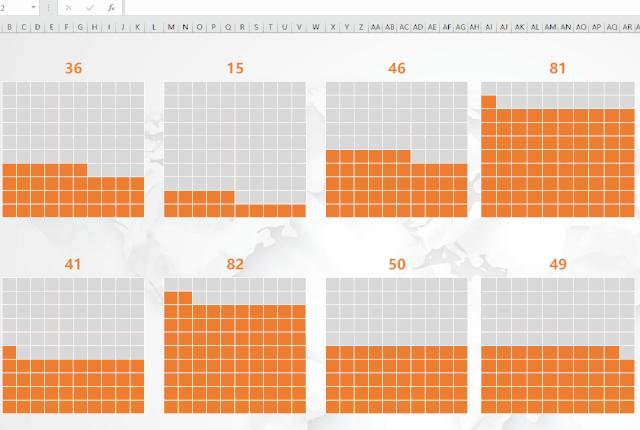
05.这样条件格式的百分比图就完成了。
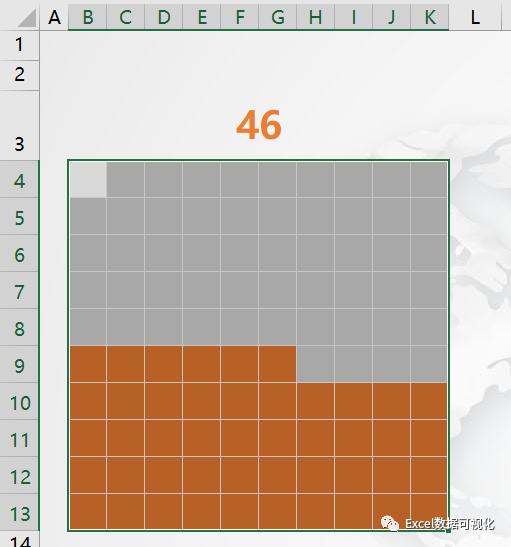
06.直接复制原来的单元格区域,带色区域大小一样。
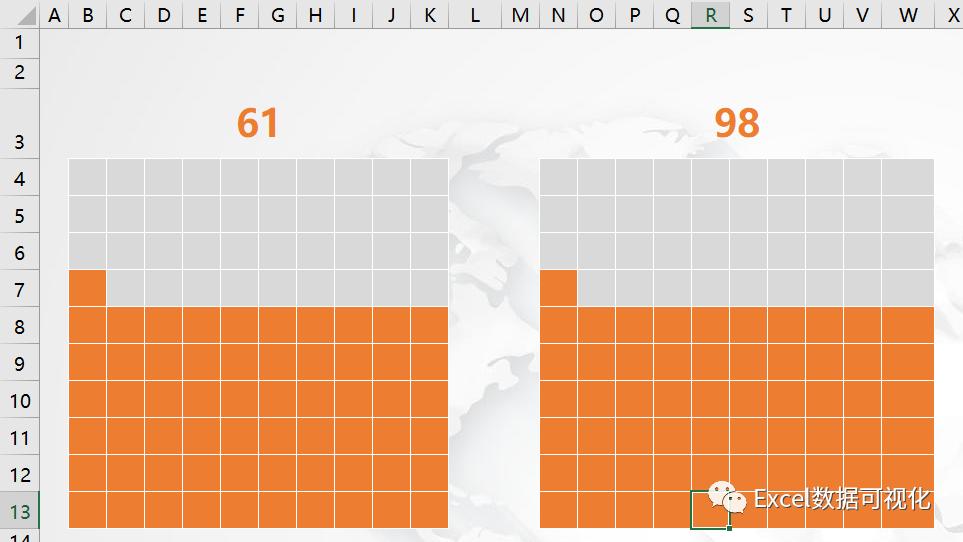
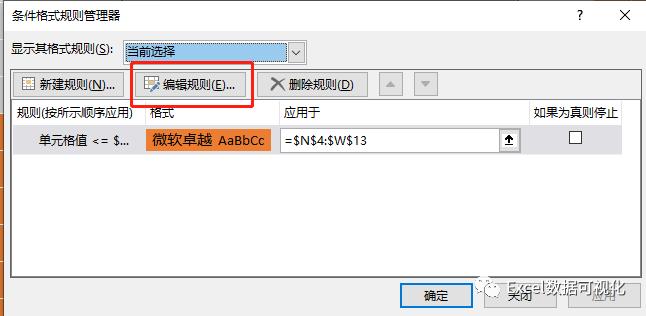
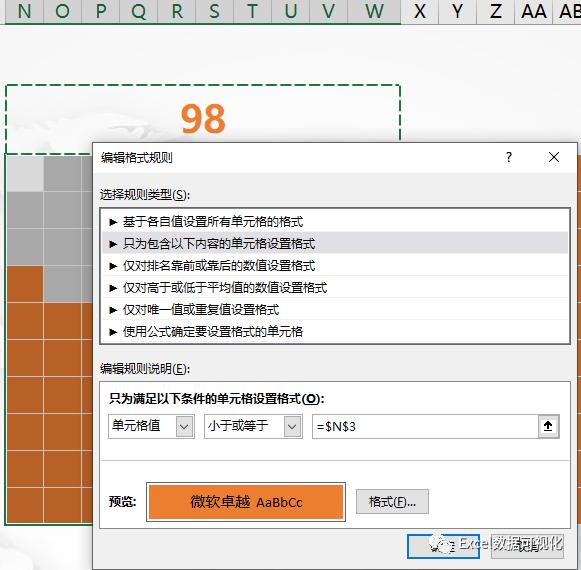
07.选择第二个区域,【开始】【条件格式】【管理规则】中设置公式,选择【编辑规则】。
08.我们可以看到单元格的值还是引用B3,现在需要修改成N3。
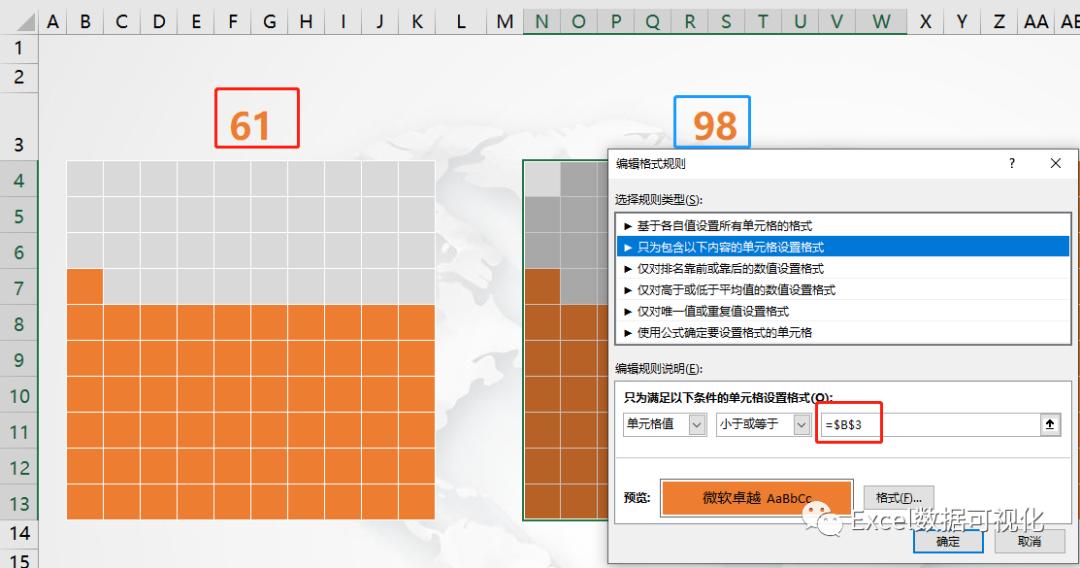
修改后,确定。
现在,复制出来的图表展示上面的数据。
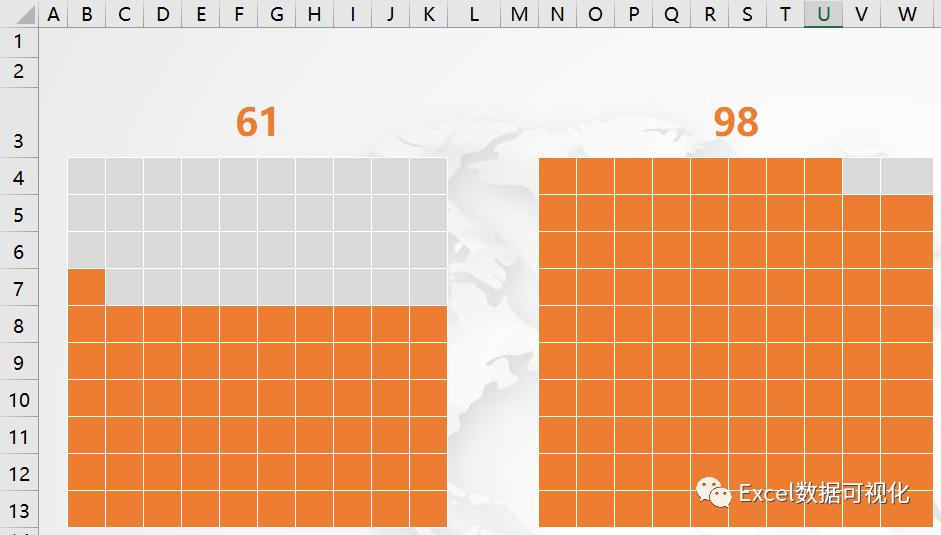
复制多个,做成动图效果,可得。
今天内容就到这里啦~私信【百分比图】,获取Excel练习文件。
以上图表内容节选自《Excel图表,数据可视化》,想学习更多图表制作方法,推荐大家学习,内容全面,轻松掌握图表表达技巧。
从Excel常用五种类型可视化表达方式:REPT函数、条件格式、迷你图、Excel图表,三维地图,手把手教你绘制13种基础图表、进阶图表、动态图表的绘制。
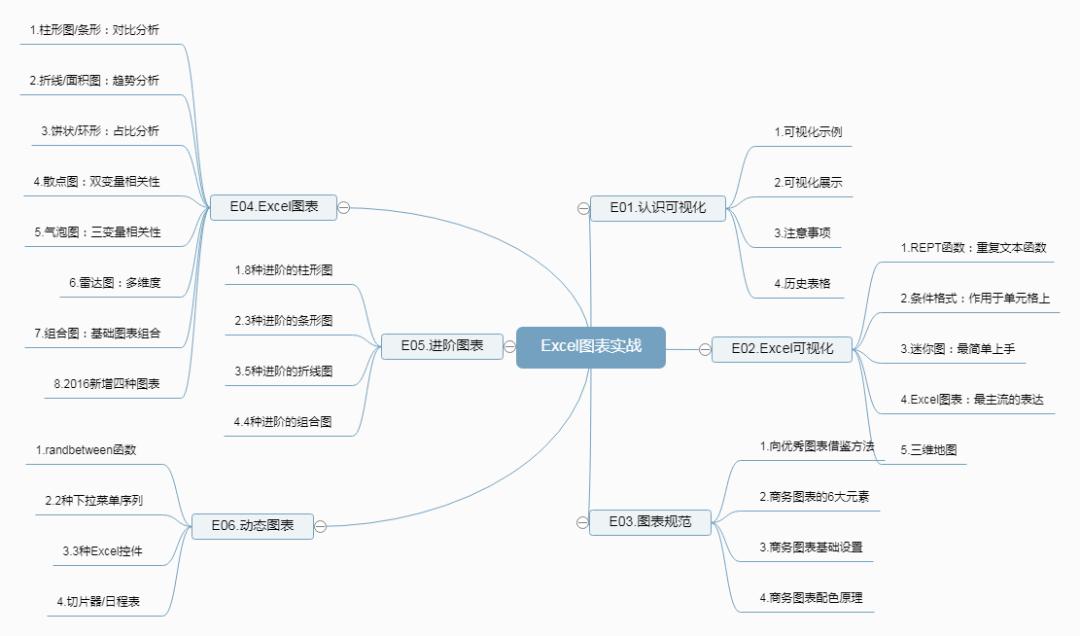
课程知识点大纲
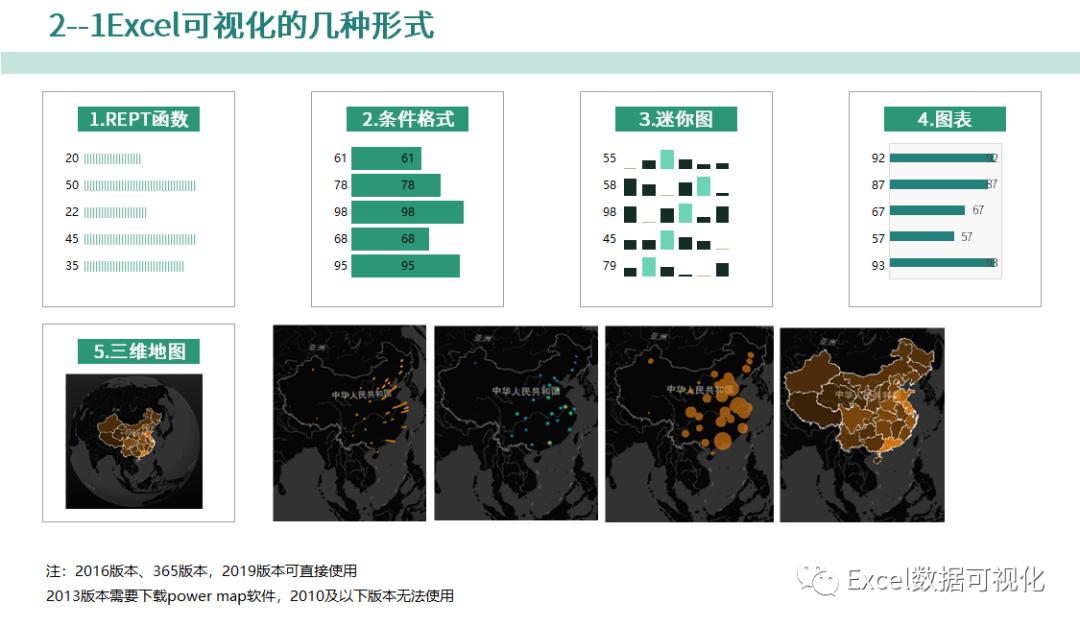
Excel可视化的功能:REPT函数、条件格式、迷你图、Excel图表,三维地图
01.13种基础图表组合成为的《王者之星》模板,学习后我们就完成这样让人赞叹的图表。
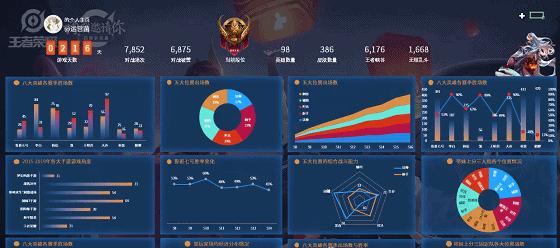
课件案例一:《王者之星★》
02.多种图表的进阶用法,我们只需要对基础图表稍加改造,就能做出让同事称呼你为大神的图表。
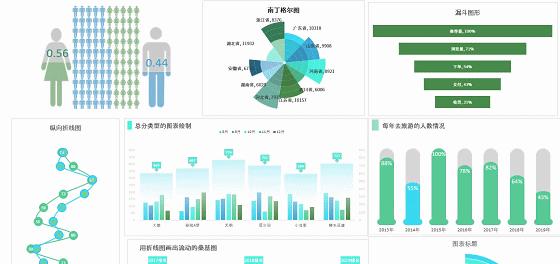
课件案例二:《进阶の图表》
03.我们还安利三维地图的基础用法,和进阶用法,到时候你就能用地图给妹纸比个心❤。
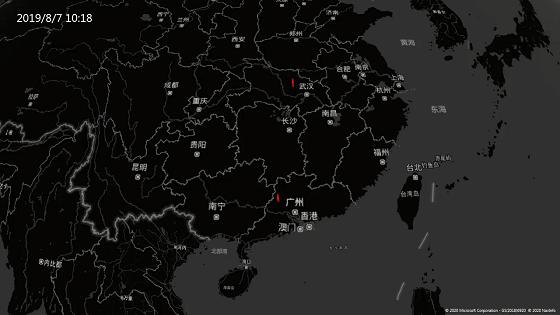
课件案例三:《广武之恋❤》
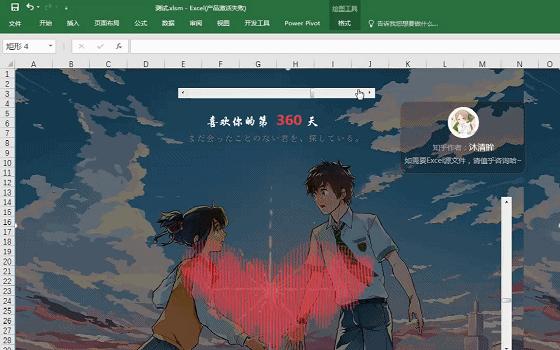
课件案例四:《你の名字❤》
如果觉得不错,点击文末的阅读原文参与课程学习,犹豫的同学可以,点击阅读原文先试看前面的4课时(免费滴),再决定是否购买这门《Excel图表,数据可视化》!