由于在之前的文章中多次提到了抓取网络数据包,以下简称“抓包”,今天我们介绍一款市面上比较流行的抓包工具——Burp Suite,Burp Suite可以说是渗透测试人员必备的工具之一,其中集成了许多强大且实用的渗透测试功能,抓包功能只是它最基本和最常用的功能,今天我们就讲讲这款工具的这个功能的使用。
一、安装环境准备
由于Burp Suite是由java语言编写的,所以运行时依赖于JRE,需要提前配置Java可运行环境。我是直接*载下**的jdk安装的java环境,我之前设置了环境变量,但是不知道为什么就不行了,可能安装的软件太多冲突了,我也就没在设置,影响就是无法直接启动Burp Suite,但是可以通过命令提示符启动,这个我们在下边说明,首先看一下jdk安装成功后的测试,在命令提示符输入java -version回车,返回如下图信息:
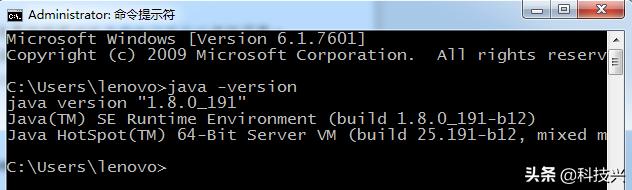
java环境安装成功
二、Burp Suite*载下**
官方免费版*载下**地址:https://portswigger.net/burp/communitydownload,免费版的Burp Suite会有许多限制,很多的高级工具无法使用,如果您想使用更多的高级功能,需要付费购买专业版。我们今天介绍的内容用免费的就足够了,如果有想要继续学习Burp Suite的,可以从网上搜索*载下**各种破解版本,其中的高级功能都是可以正常使用的。
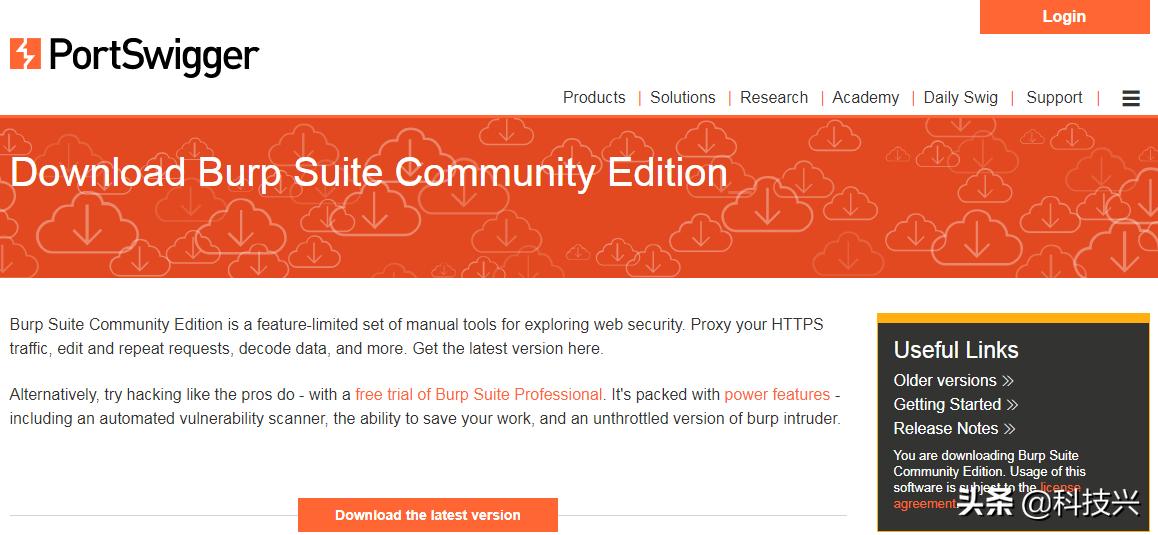
官网*载下**界面
三、Burp Suite的启动
Burp Suite是一个无需安装软件,*载下**完成后,如果配置好环境变量,直接双击运行就可以了,如果像我没有设置环境变量,直接从命令行启用也可。*载下**解压后的Burp Suite是一个.jar文件,我们可以打开命令提示符,输入“java -jar 路径.jar”,回车就可以启动Burp Suite了,如下图所示:

启动Burp Suite
启动后会有如下图的提示,点击确认,

点击确认
进入如下图的界面,点击Next,
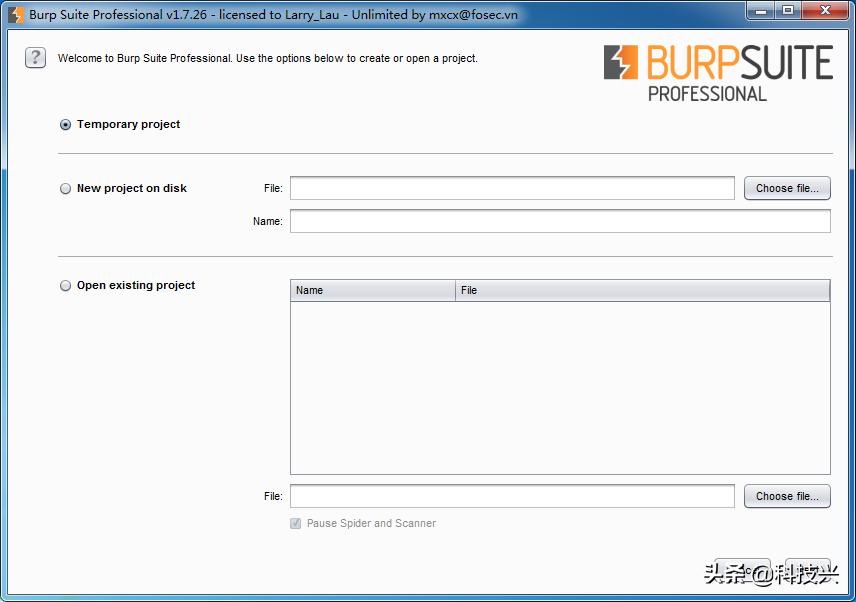
点击Next
进入下图界面,点击Start Burp,
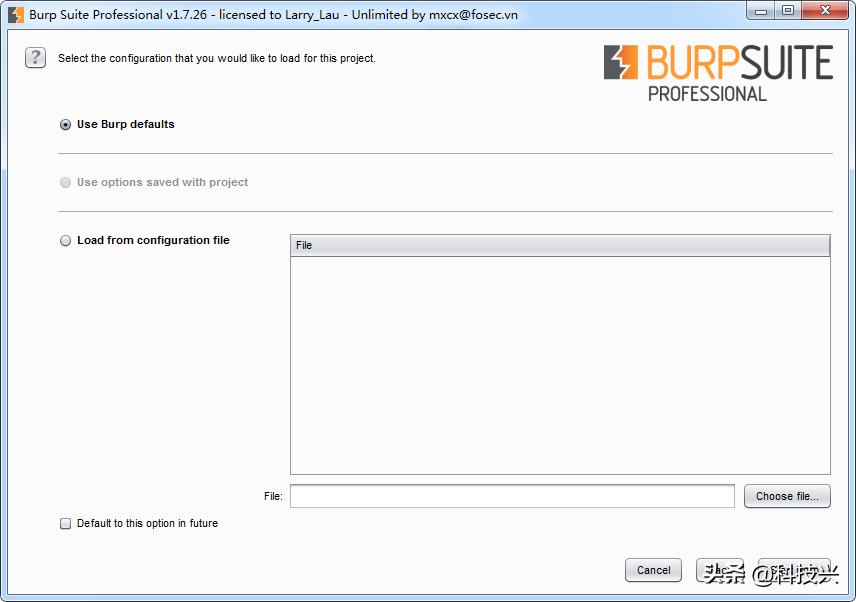
点击Start Burp
就进入到了Start Burp的主界面了,如下图所示:

Start Burp主界面
四、Burp Suite代理和浏览器设置
当Burp Suite 启动之后,默认分配的代理地址和端口是127.0.0.1 :8080,我们可以从Burp Suite的proxy选项卡的options上查看。如下图所示:
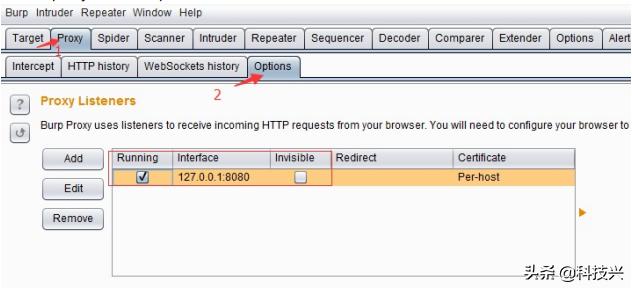
默认代理
下面我们介绍浏览器中的代理设置,打开浏览器“工具-Internet选项”,
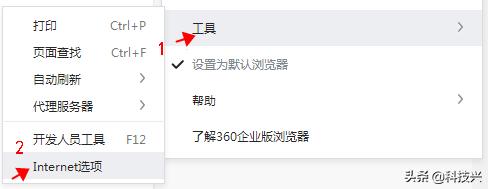
点击Internet选项
如下图所示,打开“连接-局域网设置”,

打开局域网设置
如下图所示,勾选“为LAN使用代理服务器”选项,设置地址为:127.0.0.1,端口为:8080,点击确认。
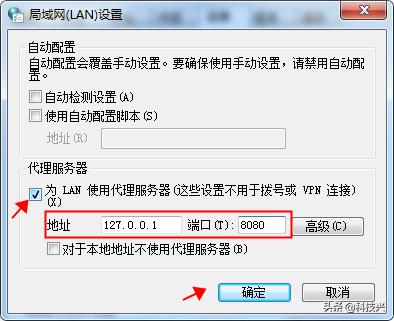
设置代理服务器
以上浏览器代理设置就完成了,当我们再查看浏览器“工具-代理服务器”,就可以看到我们设置好的“127.0.0.1:8080”的代理服务,当我们勾选它时,我们的浏览器所接收到的数据包就会被Burp Suite所抓取,当我们不需要代理时,可以勾选“不使用代理服务器”。
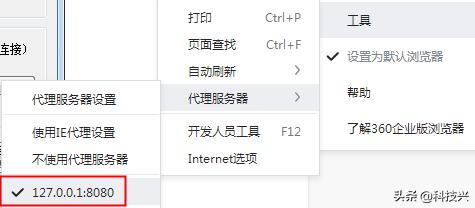
勾选代理
这时,你可以访问 http://burp 将会看到Burp Suite的欢迎界面。

Burp Suite欢迎界面
当然我们在抓包之前要确保下图的“√”是勾选上的,
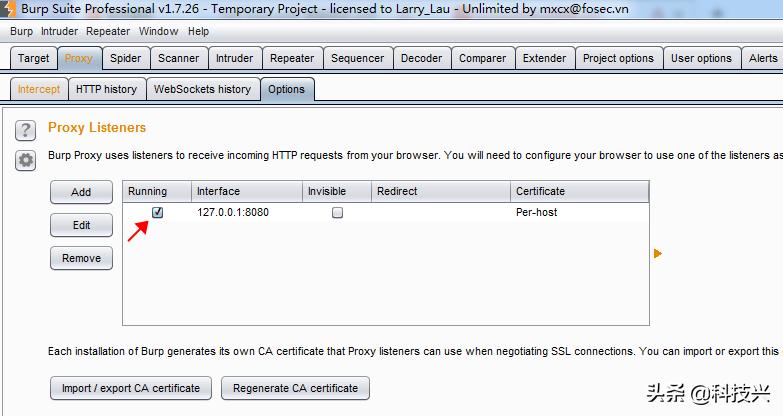
勾选默认代理
以及如下图按钮处于“on”的状态,看我们已经成功抓取到数据包了,接下来我们就可以根据自己的需要将抓取到的数据包发送到不同的窗口去修改利用了。

抓到的数据包
这里最常用的就是点击“Action-Send to Repeater”,

发送其他窗口利用
如下图所示,我们就可以在左侧修改我们刚刚抓取的数据包,点击“Go”在右侧显示测试结果。
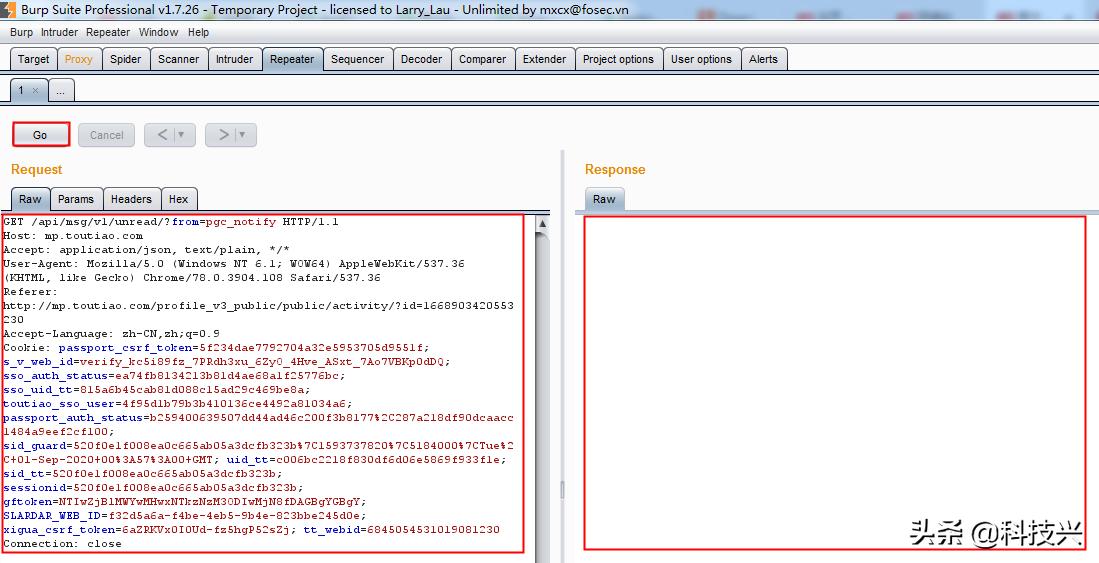
修改数据包
以上就是我们今天所讲的Burp Suite抓包工具的安装和抓包所需要的设置,在日常工作中,我们最常用的web客户端就是的web浏览器,我们今天的浏览器以360浏览器为例,其他浏览器设置可以根据自身安装情况,搜索相关设置步骤,我们可以通过代理的设置,做到对web浏览器的流量拦截,并对经过Burp Suite代理的流量数据进行处理。