作者:木棉花潘颖琳
本文是关于鸿蒙 Web 组件抽奖案例(ArkTS)的学习笔记。
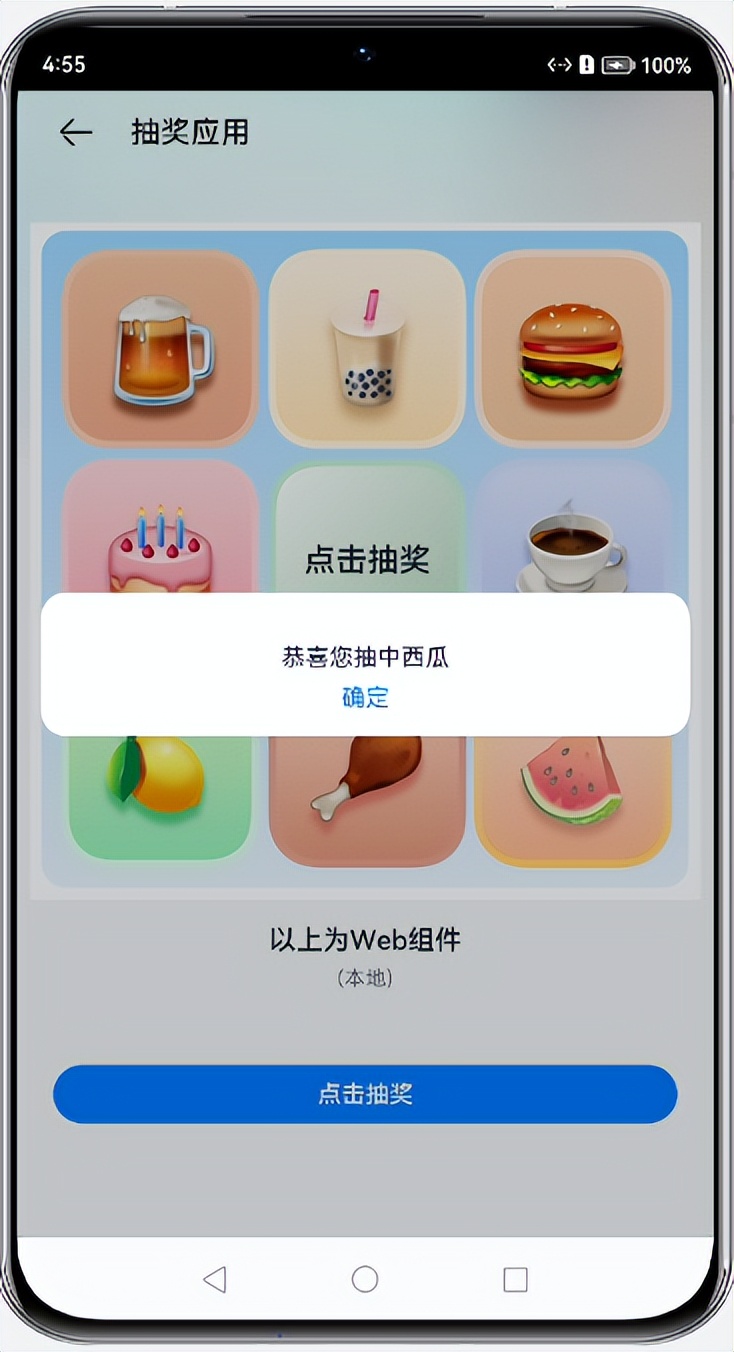
本文分享的案例是 Web 组件如何加载本地 H5 小程序。所加载的页面是一个由 HTML+CSS+JavaScript 实现的完整小应用。
至于加载云端的 H5 小程序,实现步骤类似,可移步至 codelabs-Web 组件抽奖案例细览。
https://developer.huawei.com/consumer/cn/codelabsPortal/carddetails/tutorials_HarmonyOS-WebComponent-ArkTS?ha_linker=eyJ0cyI6MTY3NzczNjQ3MjAxOSwiaWQiOiJiNzBiMmI1ODVhY2M0MGY4ODJmZjExYzFhM2QxYzE2NiJ9
效果图如下:
关键知识概念
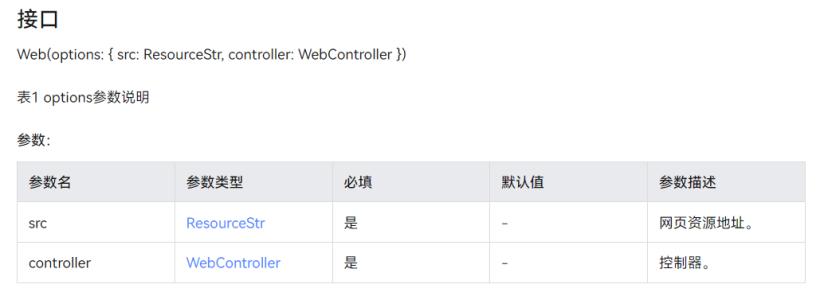
Web 组件: 提供具有网页显示能力的 Web 组件。访问在线网页时需添加网络权限:ohos.permission.INTERNET。
https://developer.harmonyos.com/cn/docs/documentation/doc-references/ts-basic-components-web-0000001333720957?ha_linker=eyJ0cyI6MTY3NzczNjcwNTgzMSwiaWQiOiI4ZDBkZTMzZjU1MzY0NDRlYjZkYTQ5MjM1MzcwMjEzZiJ9
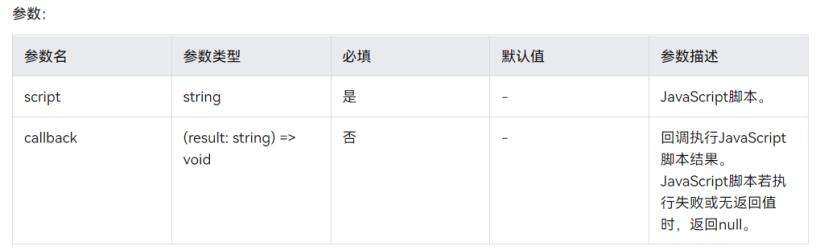
runJavaScript: 异步执行 JavaScript 脚本,并通过回调方式返回脚本执行的结果。
runJavaScript 需要在 loadUrl 完成后,比如 onPageEnd 中调用。
runJavaScript(options: { script: string, callback?: (result: string) => void })
onConfirm: 网页调用 confirm() 告警时触发此回调。此案例是用于回显抽奖结果。
onConfirm(callback: (event?: { url: string; message: string; result: JsResult }) => boolean)
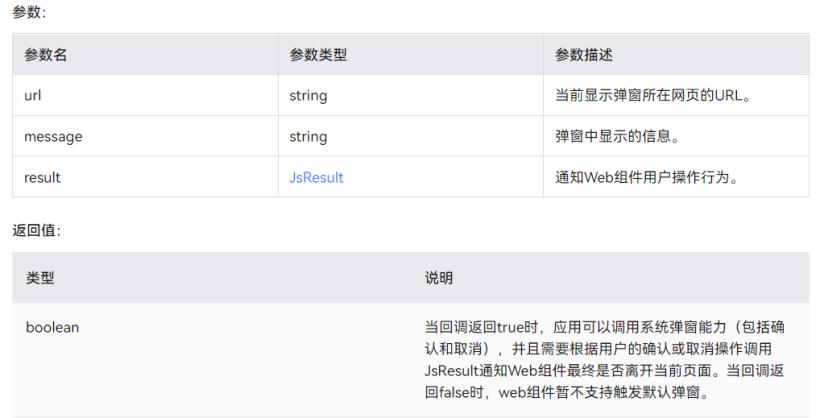
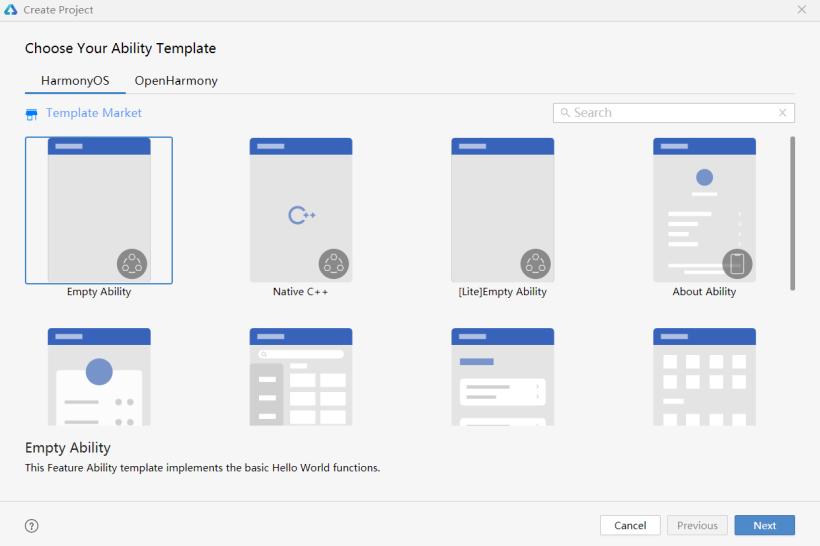
创建空项目
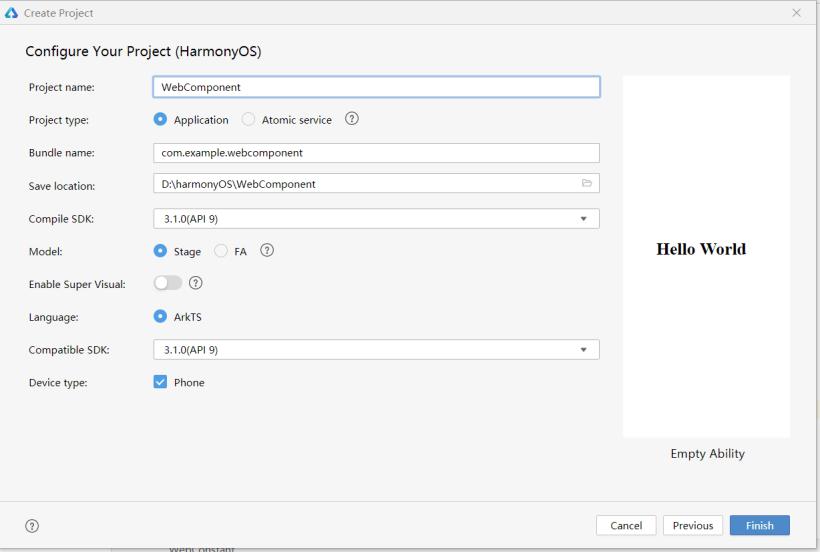
选择 HarmonyOS 模板,项目 SDK 选择为 API9,选择模型为 Stage 模型。
如果要加载云端 H5 小程序的话,要记得在 module.json5 文件下添加网络权限:
"requestPermissions": [
      {
        "name": "ohos.permission.INTERNET"
      }
    ],
编写本地 H5 页面
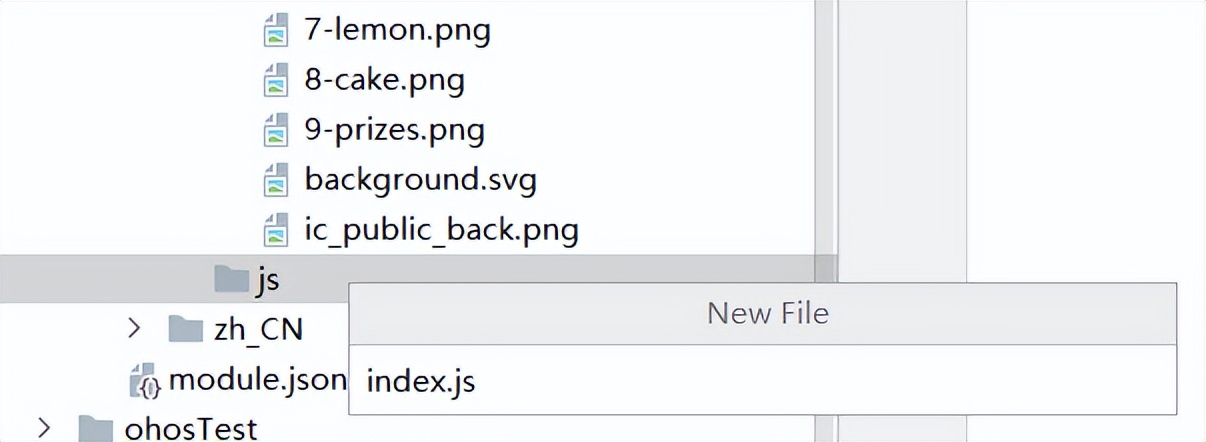
在 src/main/resources/rawfile 下分别创建:
- 文件夹 img 用于存放抽奖展示的图片资源
- 文件 index.html 用于编写页面布局
- css 文件夹下再创建文件 index.css,用于编写组件的样式
- js 文件夹下再创建文件 index.js,用于编写抽奖的函数处理
主要代码(抽奖功能实现):
// 旋转函数
function roll() {
    // 速度衰减
    speed -= 50;
    if (speed <= 10) {
        speed = 10;
    }

    // 每次调用都去掉全部active类名,即去掉选中单元格的效果
    for (let j = 0; j < allPrizesLi.length; j++) {
        allPrizesLi[j].classList.remove('active');
    }
    prizesPosition++;

    // 计算转圈次数,每至尾元素则圈数+1
    if (prizesPosition >= allPrizesLi.length - 1) {
        prizesPosition = 0;
        count++;
    }

    //为当前选中的单元格添加active类,以添加选中的效果样式
    allPrizesLi[prizesPosition].classList.add('active');
    let initSpeed = 500;
    let timer;  //定义定时器
    let totalCount = 5; // 至少转动的总圈数

    // 满足转圈数和指定位置就停止
    if (count >= totalCount && (prizesPosition + 1) == index) {
        clearTimeout(timer);
        isClick = true;
        speed = initSpeed;
        timer = setTimeout(openDialog, 1000); // 等待1s打开弹窗
    } else {
        timer = setTimeout(roll, speed); // 不满足条件时调用定时器
        // 最后一圈减速
        if (count >= totalCount - 1 || speed <= 50) {
            speed += 100;
        }
    }
}
// 抽奖开始函数
function startDraw() {
    // 防止抽奖多次触发
    if (isClick) {
        count = 0;

        // 随机产生中奖位置
        index = Math.floor(Math.random() * prizesArr.length + 1);
        roll();
        isClick = false;
    }
}

function openDialog() {
    confirm(prizesArr[prizesPosition]);
}
调用 web 组件
在 pages 文件下创建文件 MainPage 和 WebPage,其中 WebPage 用于调用 web 组件,在 MainPage 中有用到一个自定义属性,觉得蛮有用的,记录一下:
@Extend(Button) function fancy (top: string) {
  .fontSize(16)
  .fontColor($r('app.color.start_window_background'))
  .width('86.7%')
  .height('5.1%')
  .margin({ top: top })
  .backgroundColor($r('app.color.blue'))
  .borderRadius('20')
}
Navigator({ target:'pages/WebPage', type: NavigationType.Push }) {
          Button($r('app.string.loadLocalH5'))
            .fancy('10%')
        }
        .params({ path:$rawfile('index.html'), tips: $r('app.string.local') })
      }
通过 navigator 组件带参跳转至 WebPage 界面,使用 web 组件前要先创建一个 web 控制器,则添加以下代码:
webController: web_webview.WebviewController = new web_webview.WebviewController();
  @State params: object = router.getParams();
其中,webviewController 要将 IDE 升级到最新版本才能用,是 API9+ 的接口,上述 WebController 接口在最新版本时弃用了。
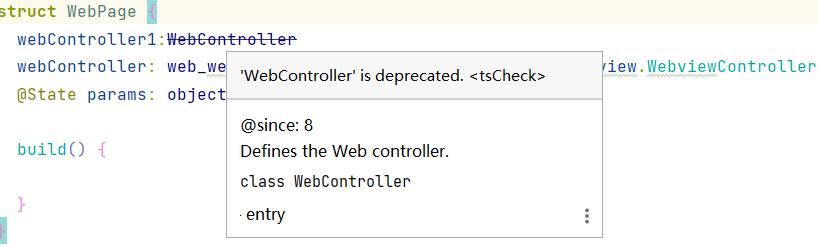
同时要注意在 EntryAbility.ts 文件下修改:,也要注意查看 main_pages.json 的配置。
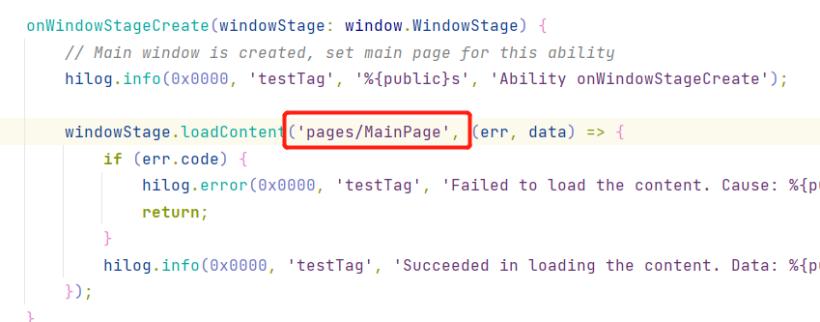
WebPage 中主要代码部分:
// web组件加载本地H5
          Web({ src: this.params['path'], controller: this.webController })
            .zoomAccess(false)
            .width('93.3%')
            .aspectRatio(1)
            .margin({ left: '3.3%', right: '3.3%', top:'7.1%'})
            .onConfirm((event) => {
              AlertDialog.show({
                message: '恭喜您抽中' + `${event.message}`,
                confirm: {
                  value: $r('app.string.web_alert_dialog_button_value'),
                  action: () => {
                    event.result.handleConfirm();
                  }
                },
                cancel: () => {
                  event.result.handleCancel();
                }
              });
              return true;
            })
下方的按钮,异步执行 JavaScript 脚本 startDraw()。
Button($r('app.string.btnValue'))
            .fontSize(16)
            .fontColor($r('app.color.start_window_background'))
            .margin({ top: '10%' })
            .width('86.7%')
            .height('5.1%')
            .backgroundColor($r('app.color.blue'))
            .borderRadius('20')
            .onClick(() => {
              this.webController.runJavaScript('startDraw()');
            })
到此,然后就可以运行模拟器 P50 进行调试了!