1、安装VmWare
VMWare虚拟机软件是一个“虚拟 PC ”软件,它使你可以在一台机器上同时运行二个或更多 Windows 、 DOS 、 LINUX 系统。与“多启动”系统相比, VMWare 采用了完全不同的概念。
我们可以通过Vmware来安装我们的linux虚拟机,然后通过linux虚拟机来进行集群的安装,Vmware的安装双击之后,一路下一步即可,尽量不要装在操作系统盘里面了,Vmware的安装步骤省略
vmware安装包*载下**地址
https://www.vmware.com/cn/products/workstation-pro/workstation-pro-evaluation.html
Centos7安装
2、通过Vmware安装第一台linux机器
我们通过Vmware可以安装第一台我们的linux机器,接下来我们来看如何通过VMWare创建linux虚拟机,并给我们的虚拟机挂载操作系统
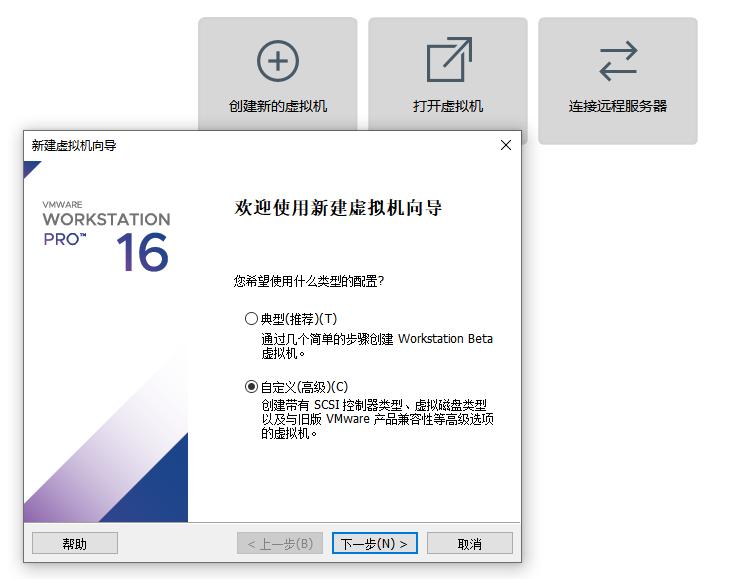
1:双击Vmware打开之后,点击创建新的虚拟机

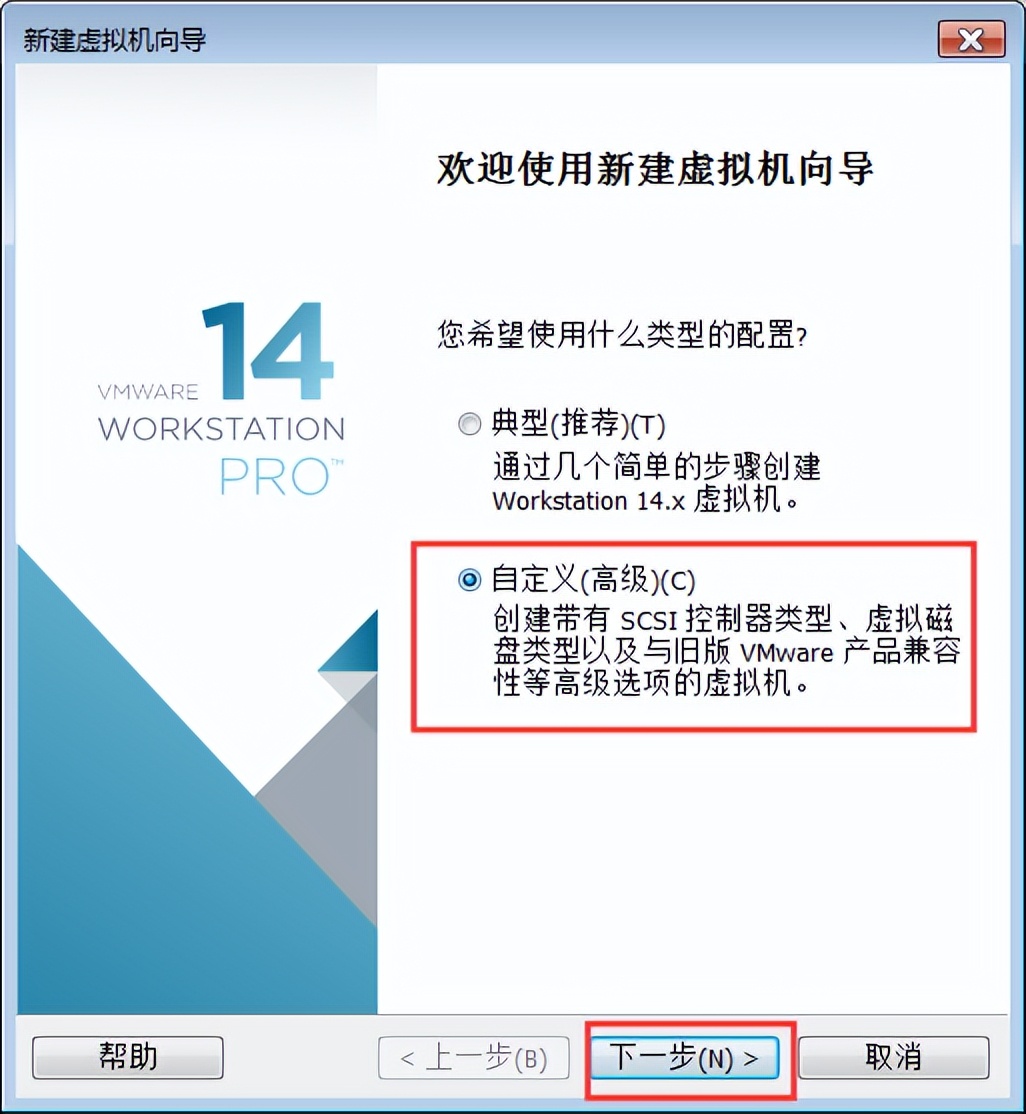
2:选择自定义安装配置
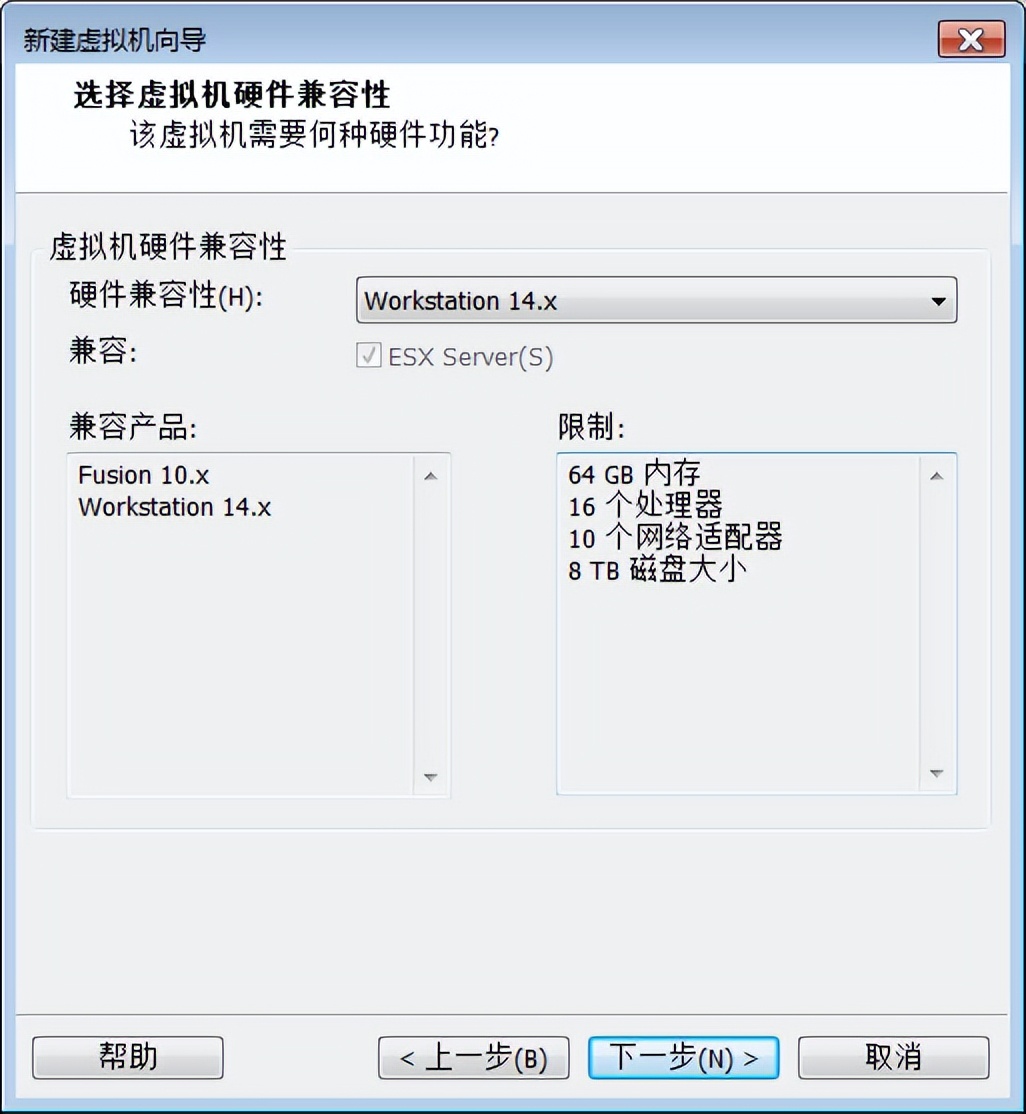
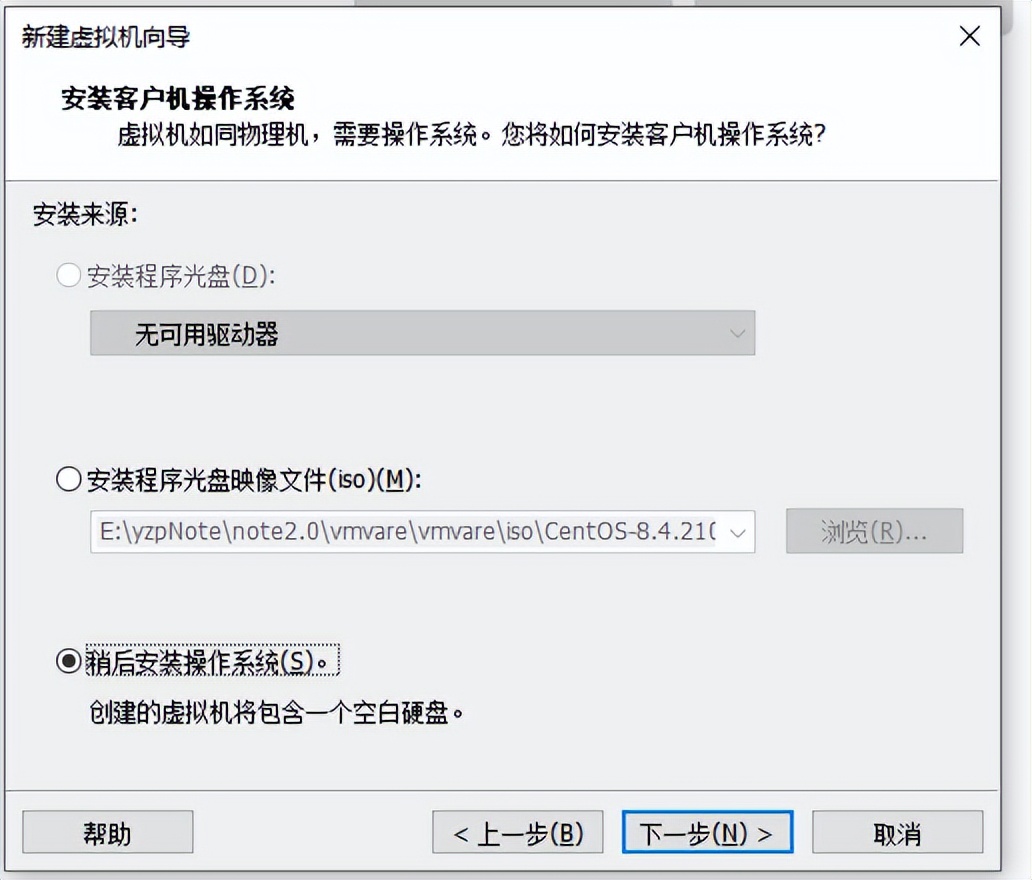
3:选择稍后安装操作系统
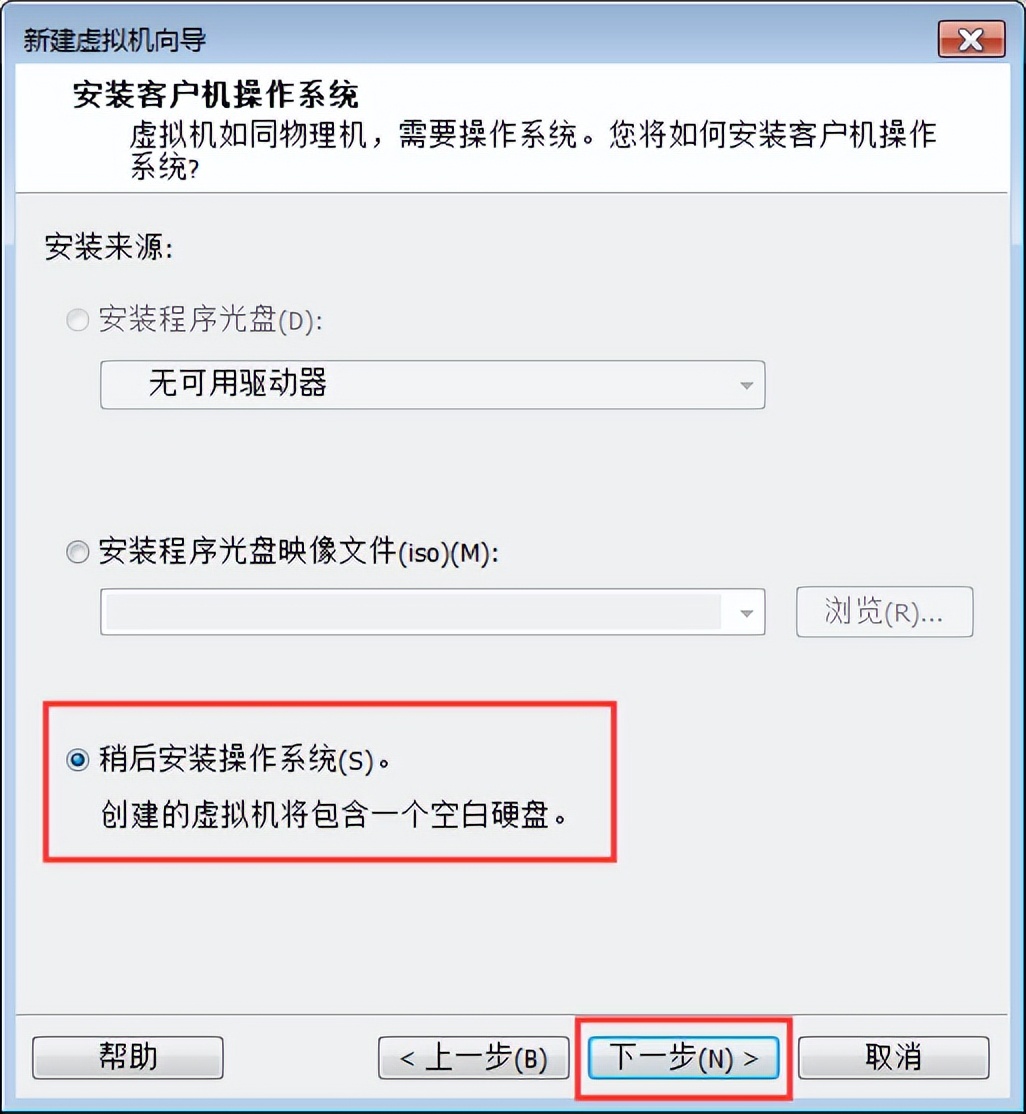
4:选择稍后安装操作系统
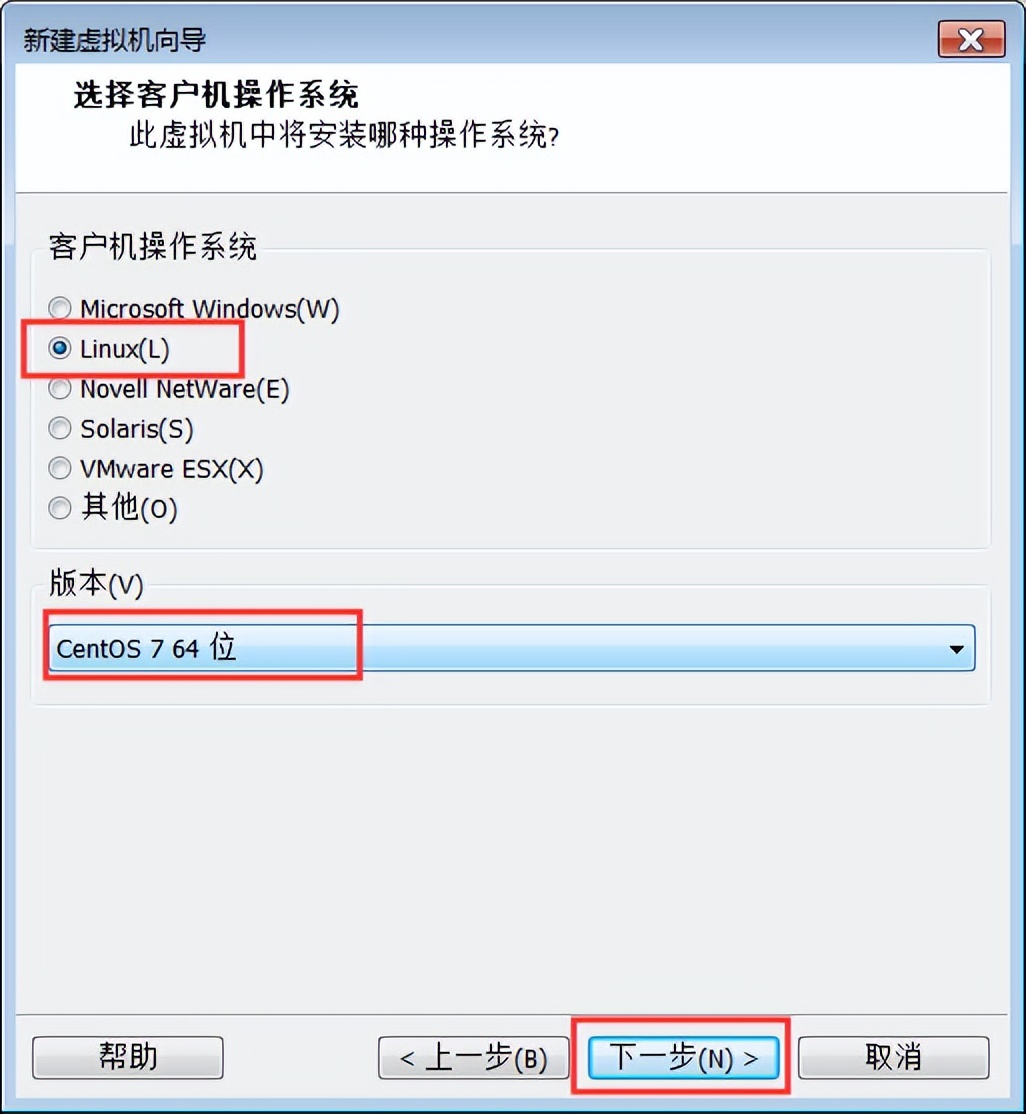
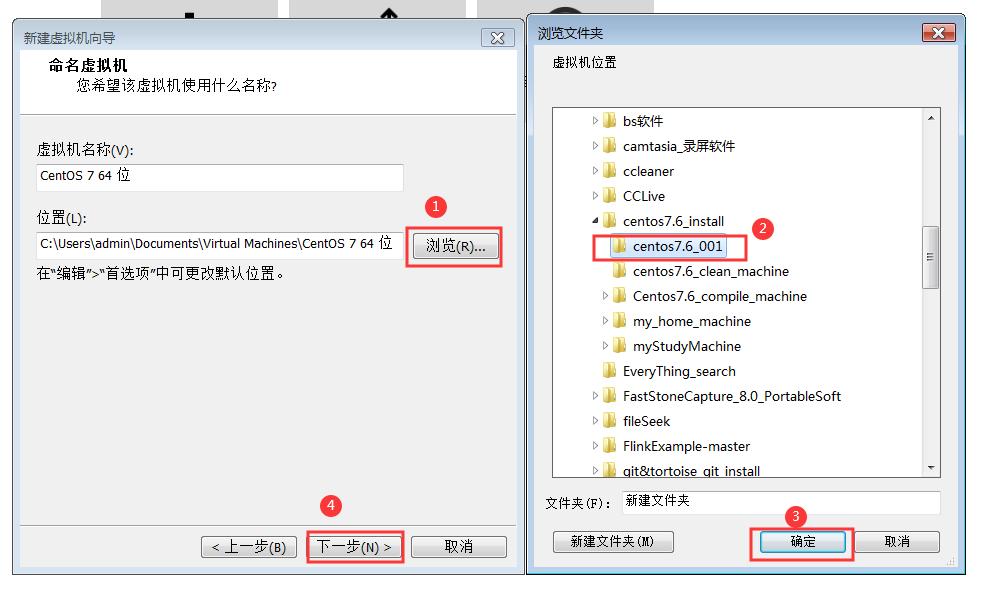
5:选择安装路径,尽量不要放在C盘
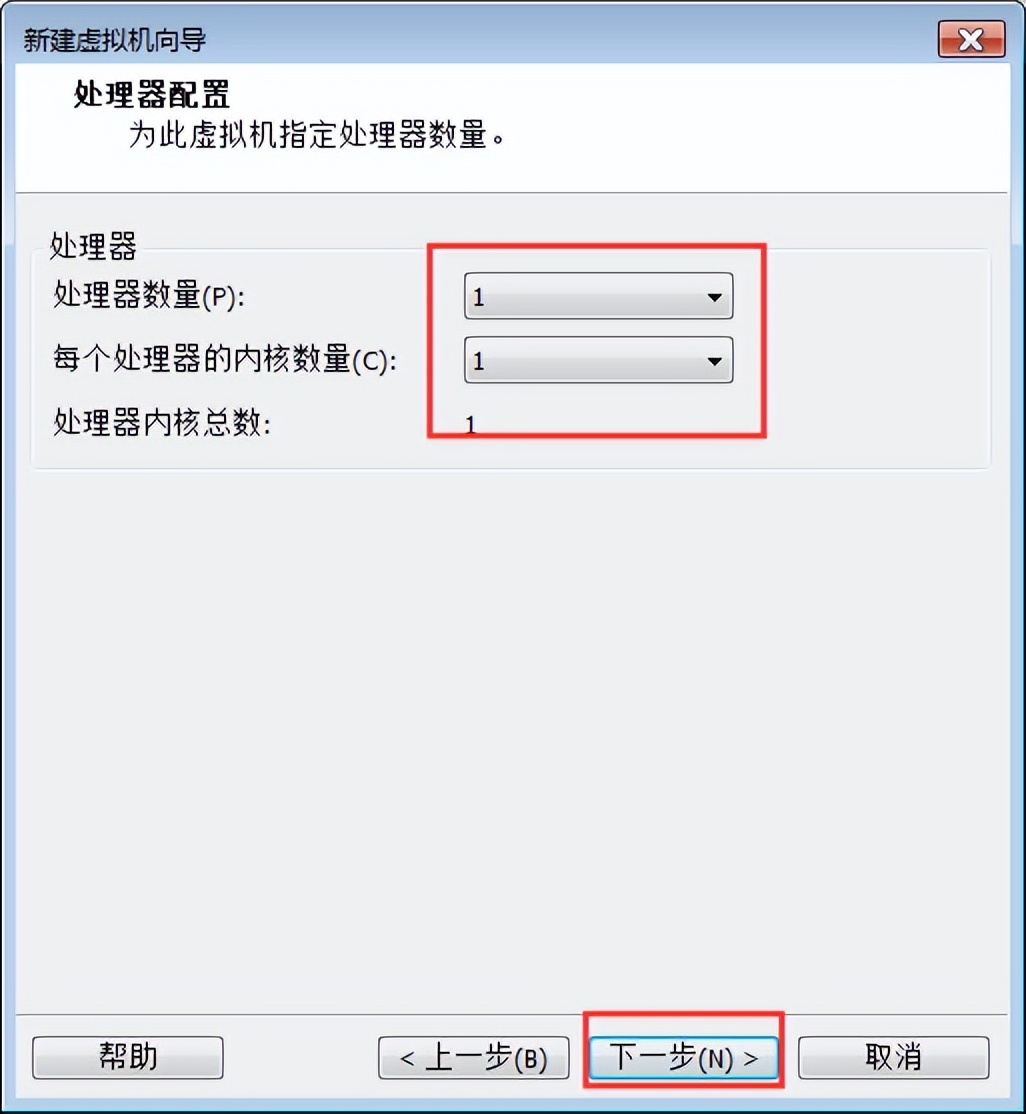
6:CPU核数,默认即可
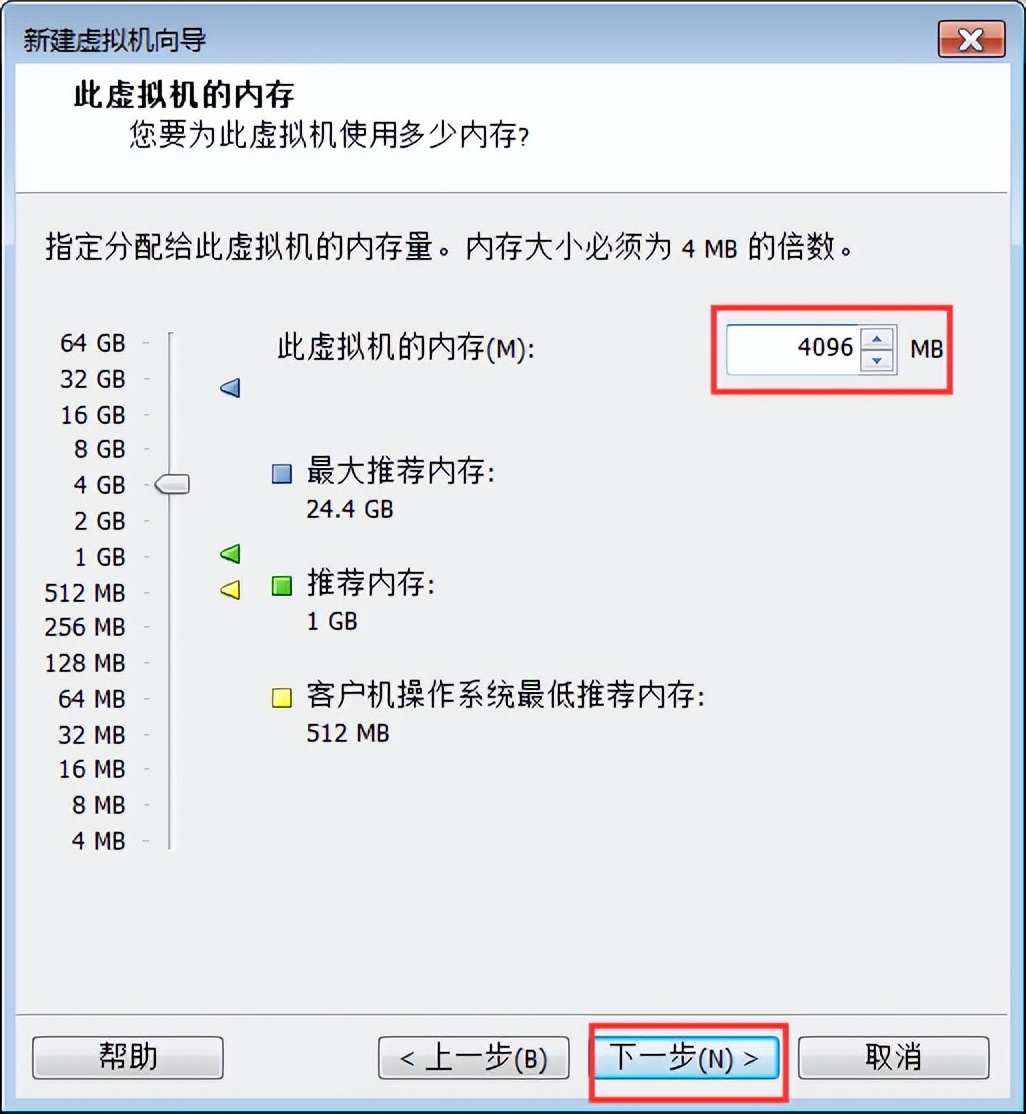
7:虚拟机内存根据自身windows电脑进行调整
例如如果windows是8GB内存,那么每台虚拟机内存给2048M内存,如果windows是16GB没存,那么每台虚拟机可以给3072M内存即可
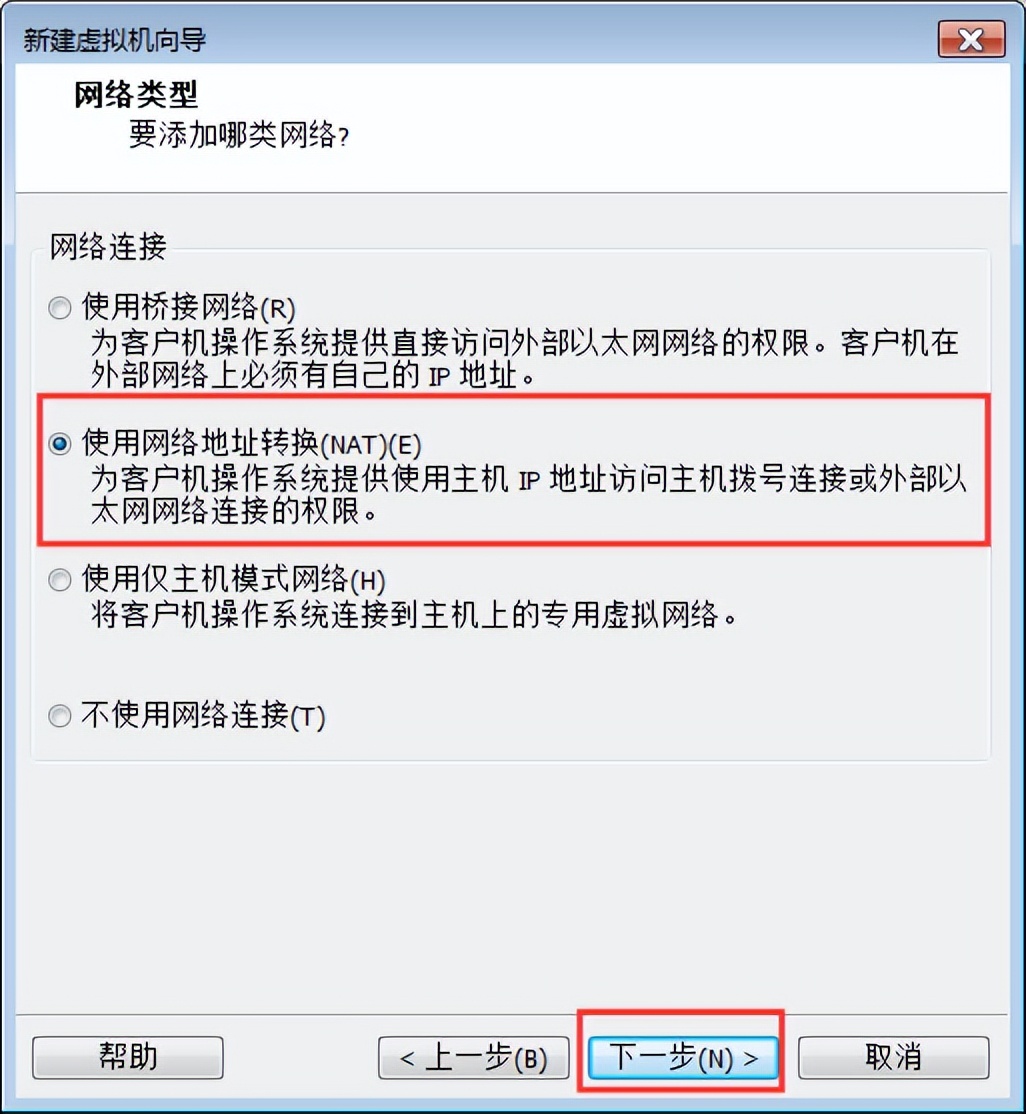
8:网络配置一定要选择NAT
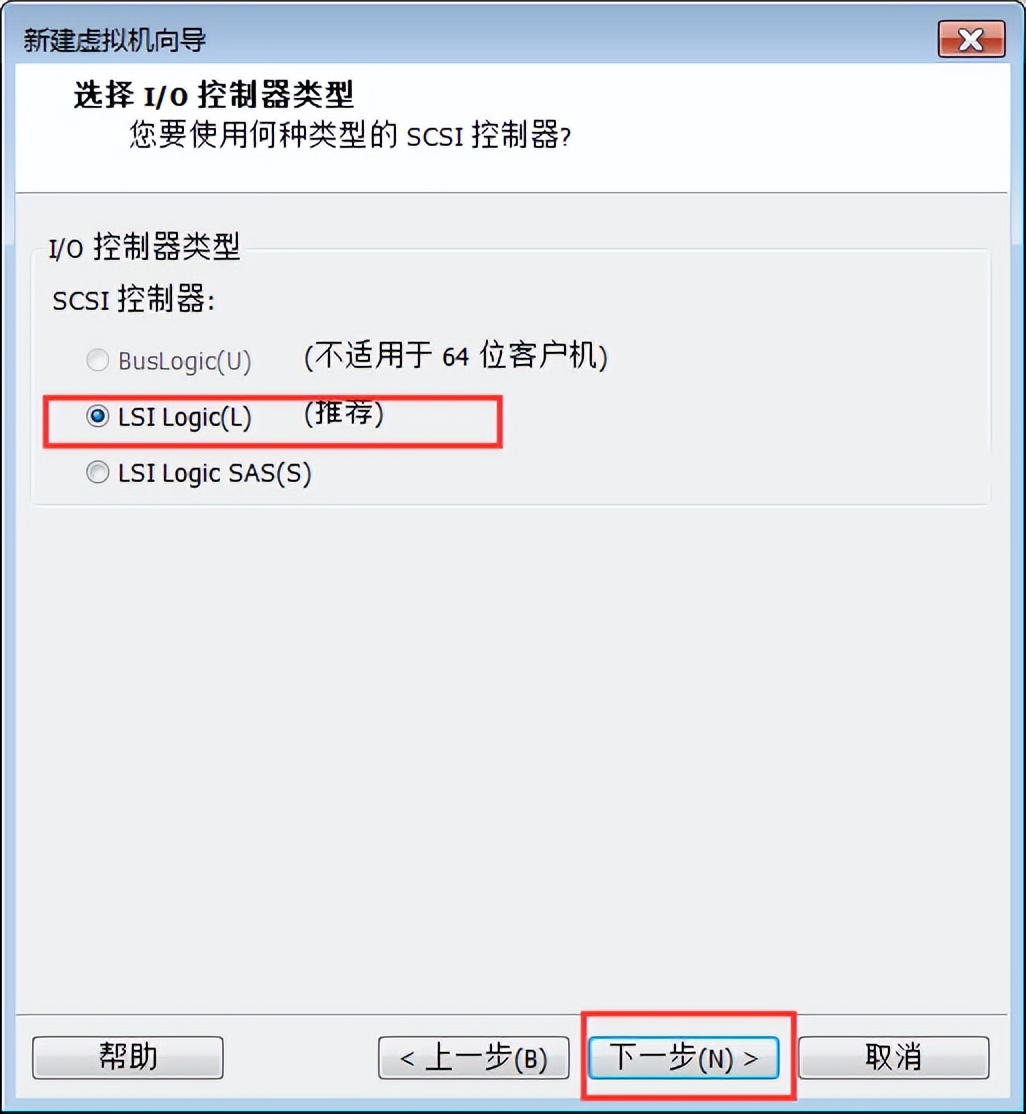
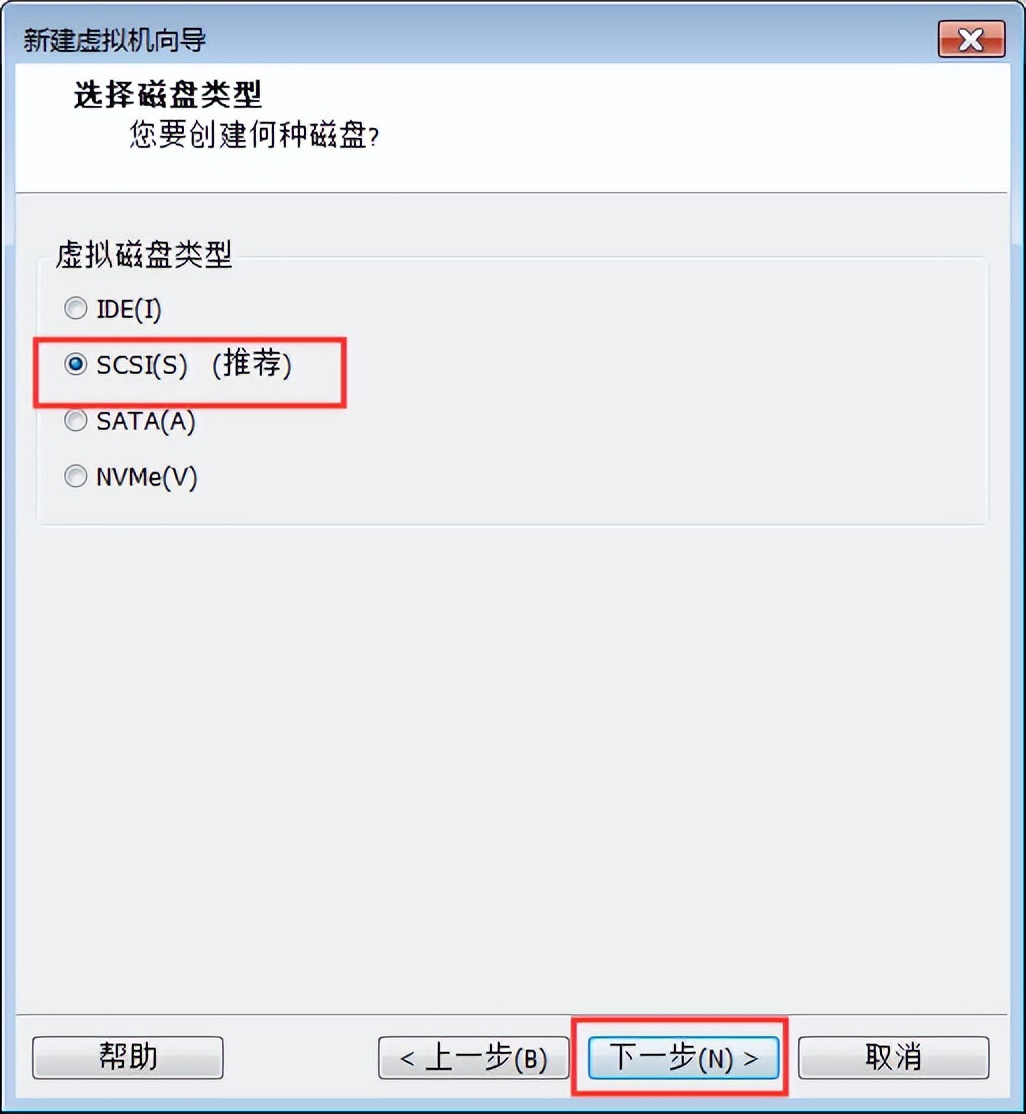
9:磁盘大小尽量给40GB
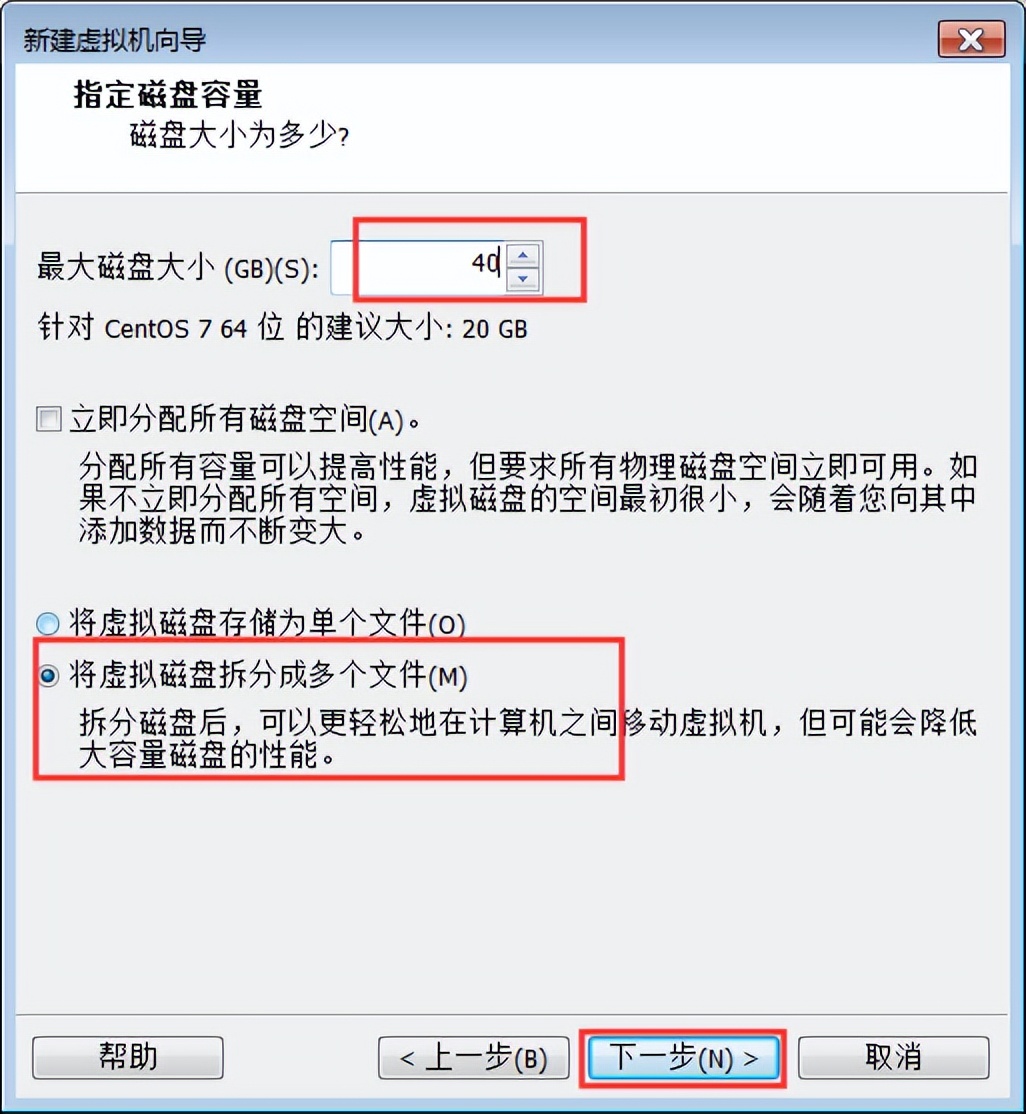
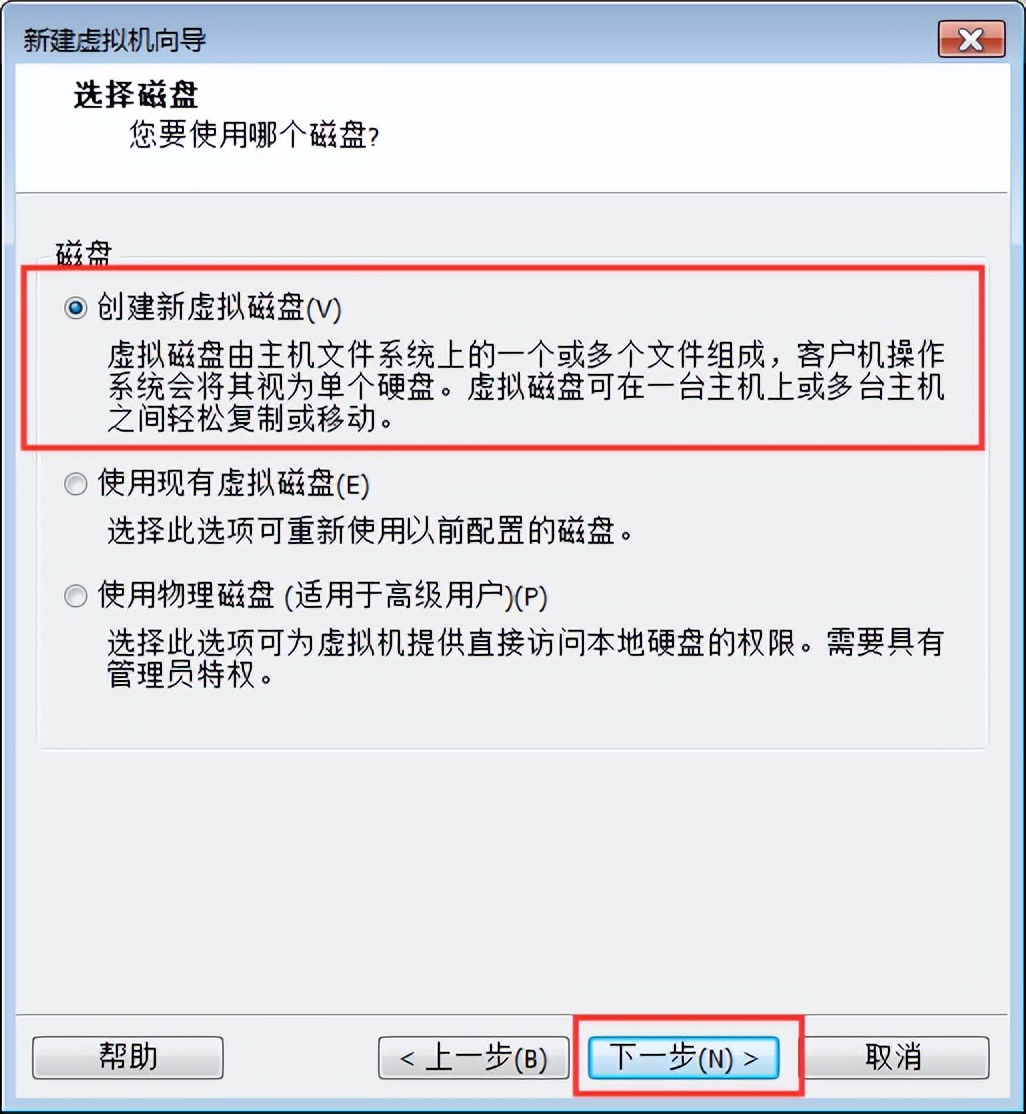
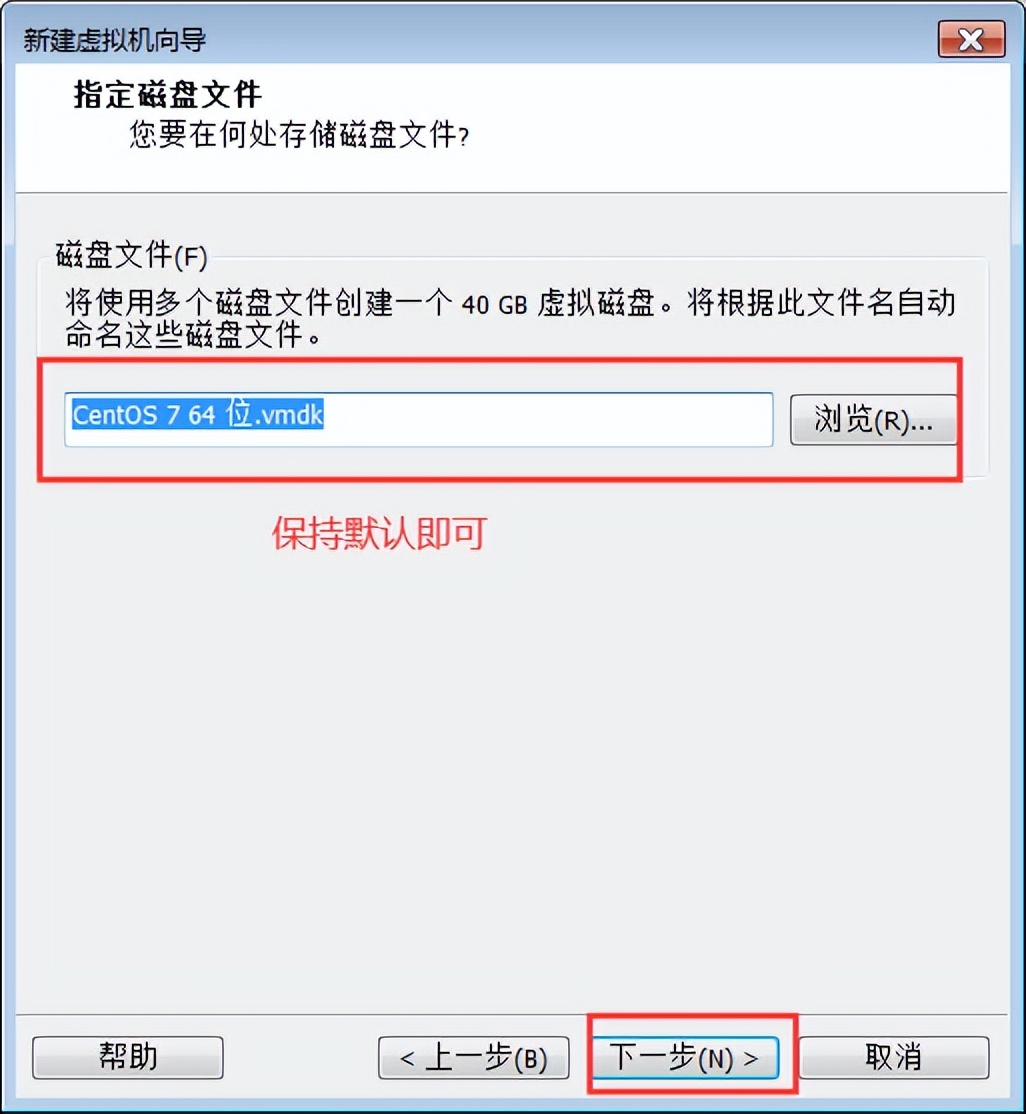
10:完成
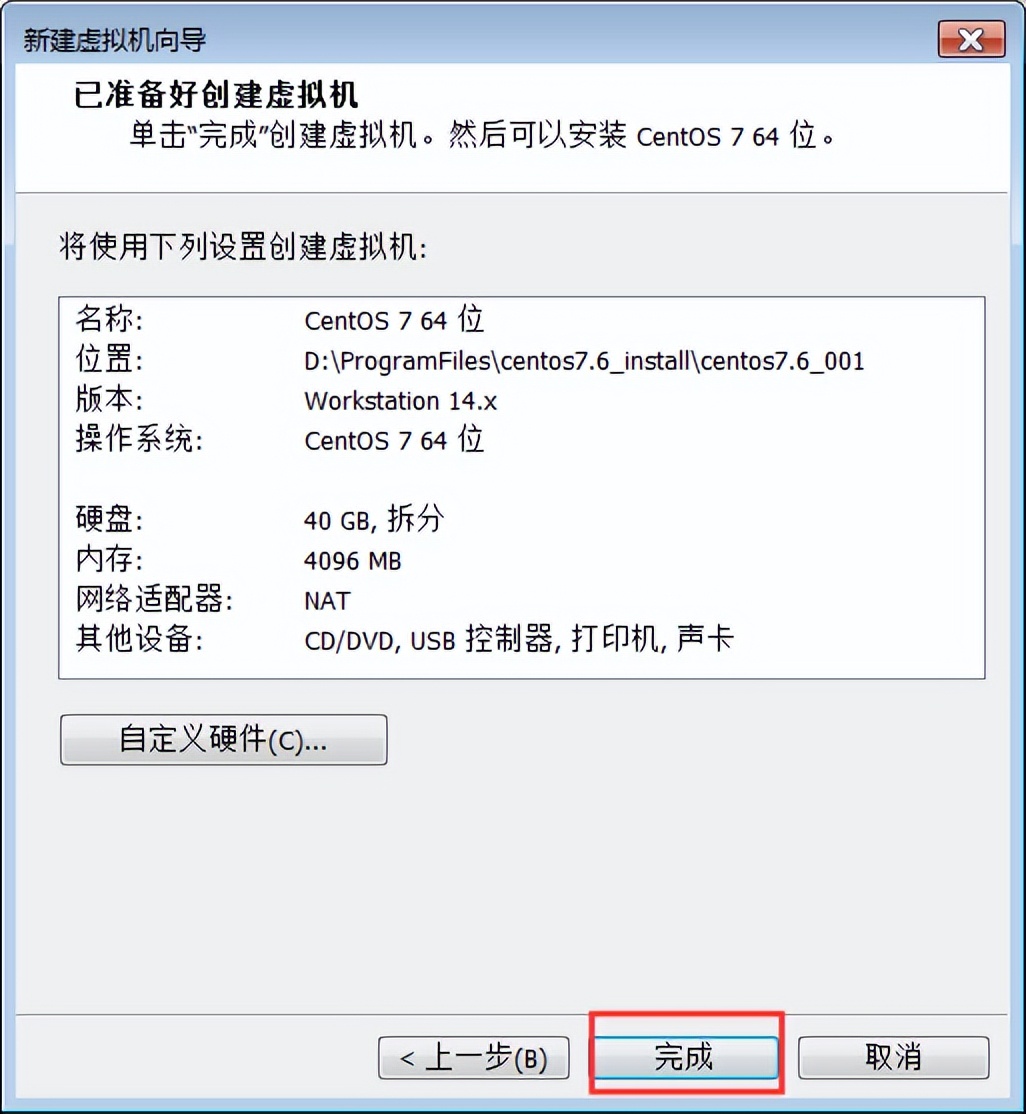
3、为我们创建的linux虚拟机挂载操作系统
我们现在已经有了一台虚拟电脑了,就类似我们刚刚买了一台电脑回来,只不过不同的是我们这台虚拟电脑还没有操作系统我们需要为这台电脑挂在操作系统出来
操作系统*载下**地址:
http://pub.mirrors.aliyun.com/centos,选择不同版本,例:http://pub.mirrors.aliyun.com/centos/8.4.2105/isos/x86_64/CentOS-8.4.2105-x86_64-dvd1.iso
1:通过设置来挂在操作系统
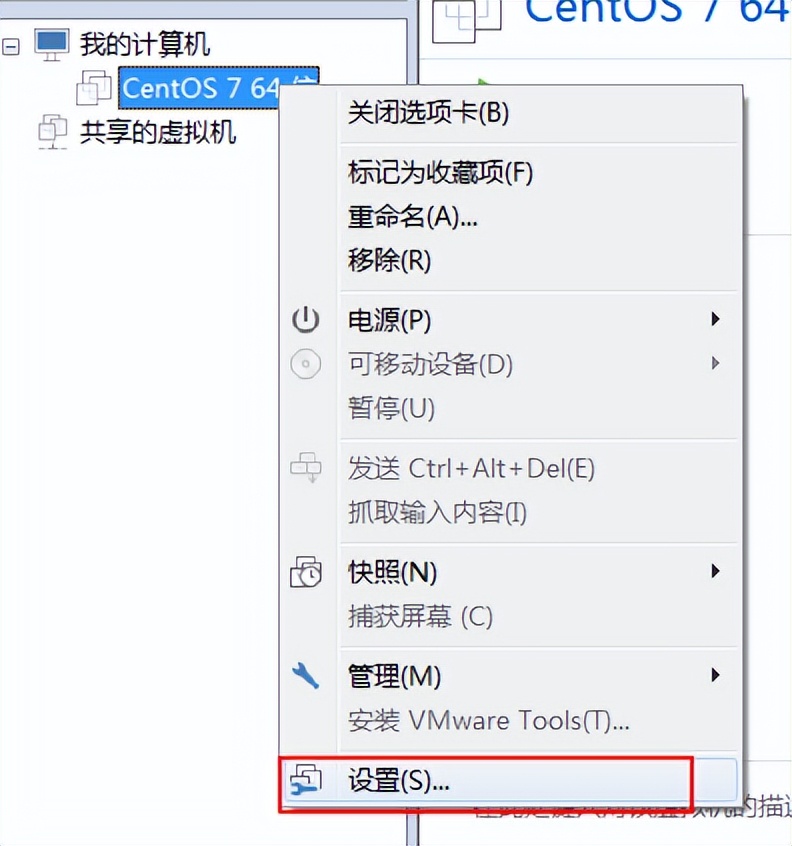
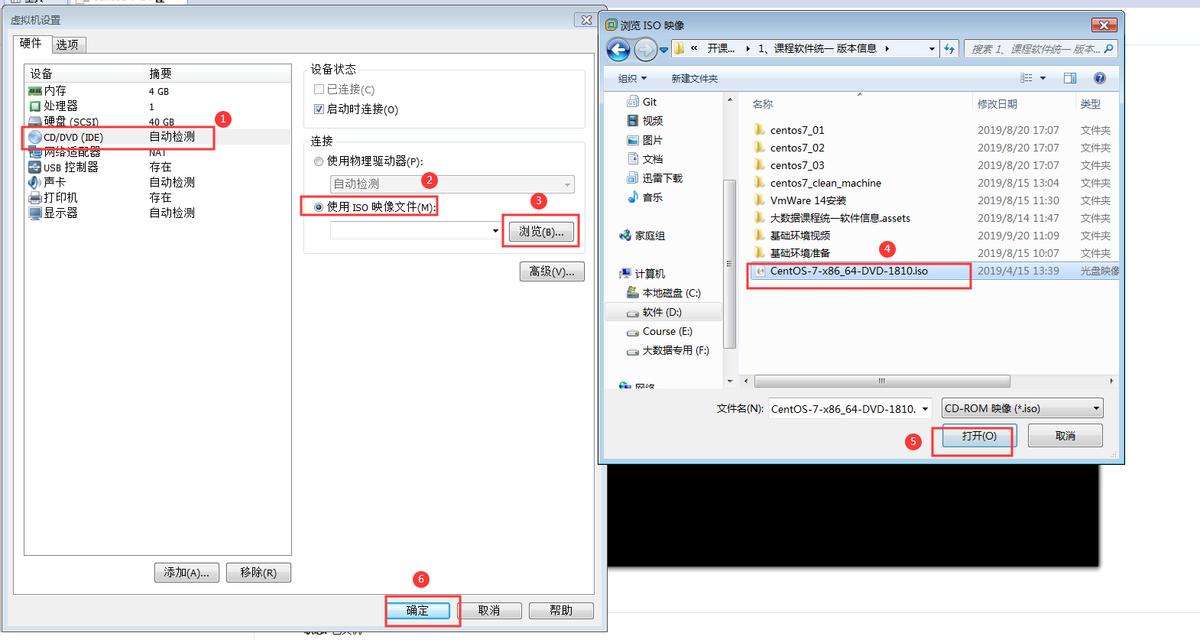
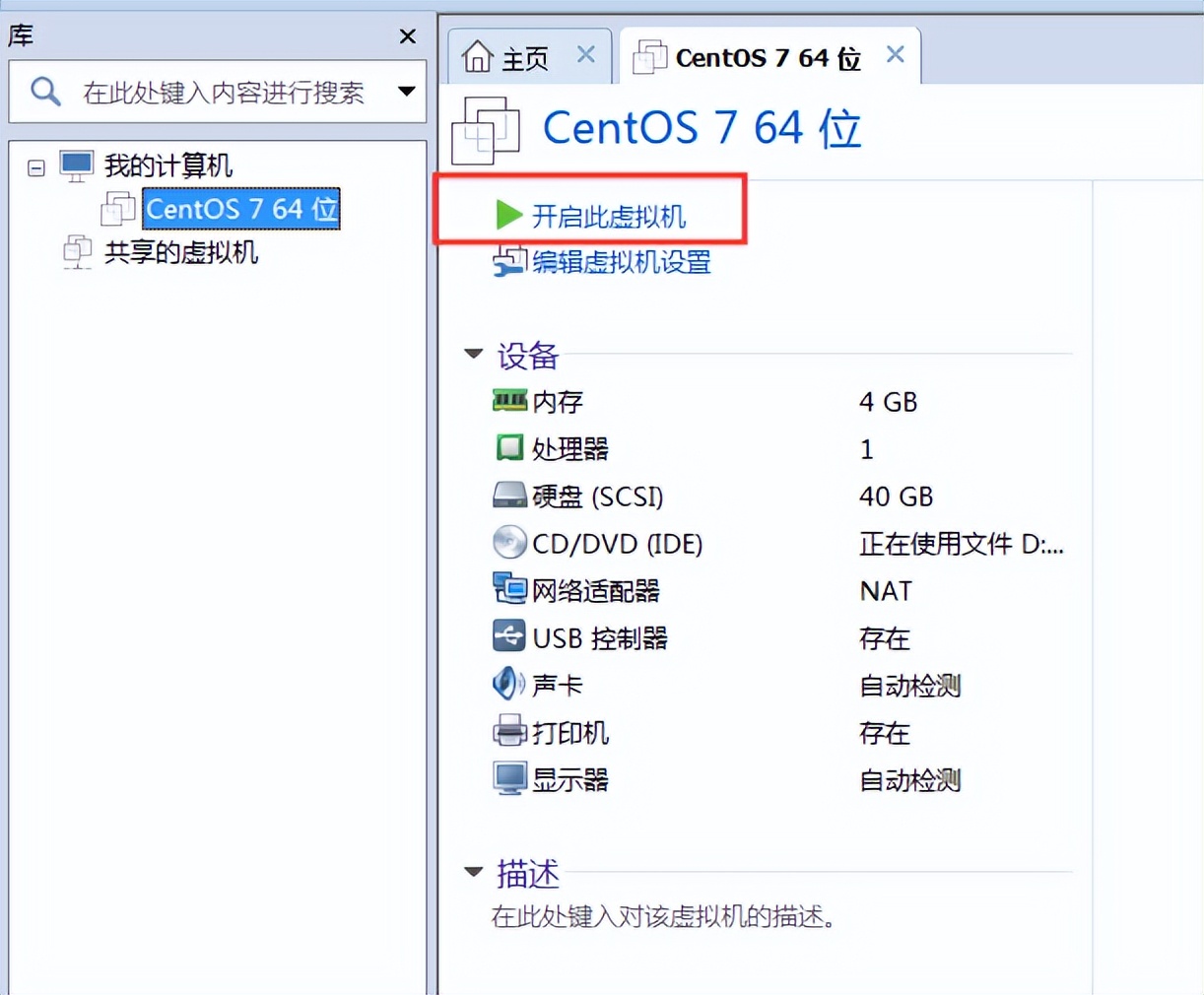
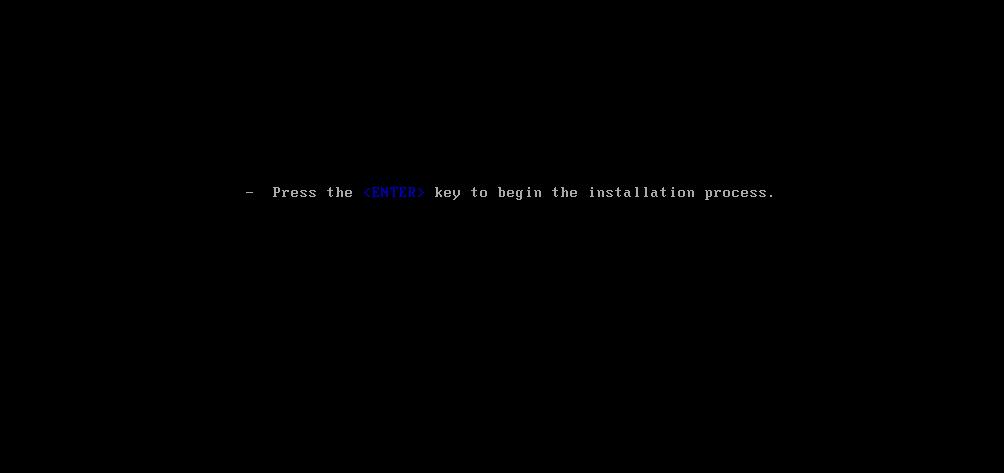
2:直接回车进行安装
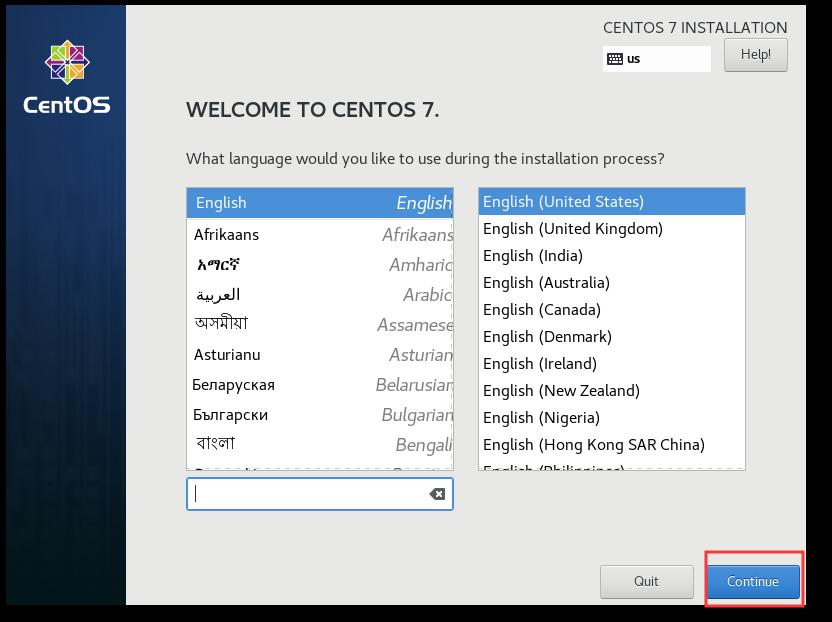
3:设置键盘为英文键盘
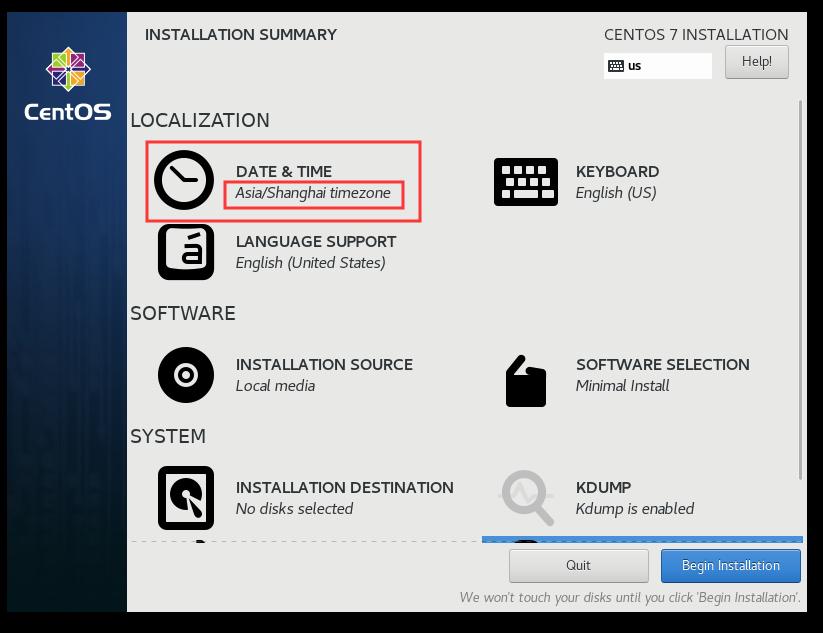
4:设置时区为Asia/Shanghai,以及设置我们的联网方式一定要打开
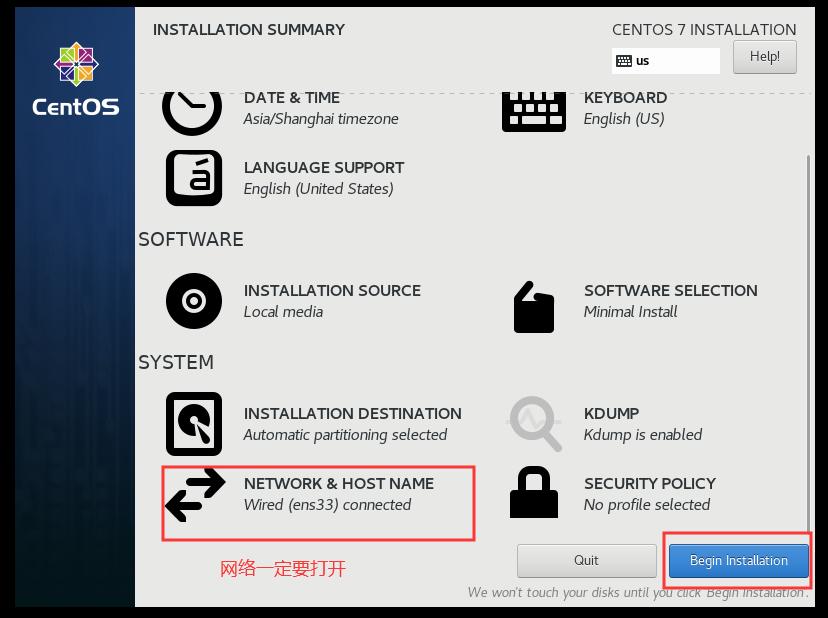
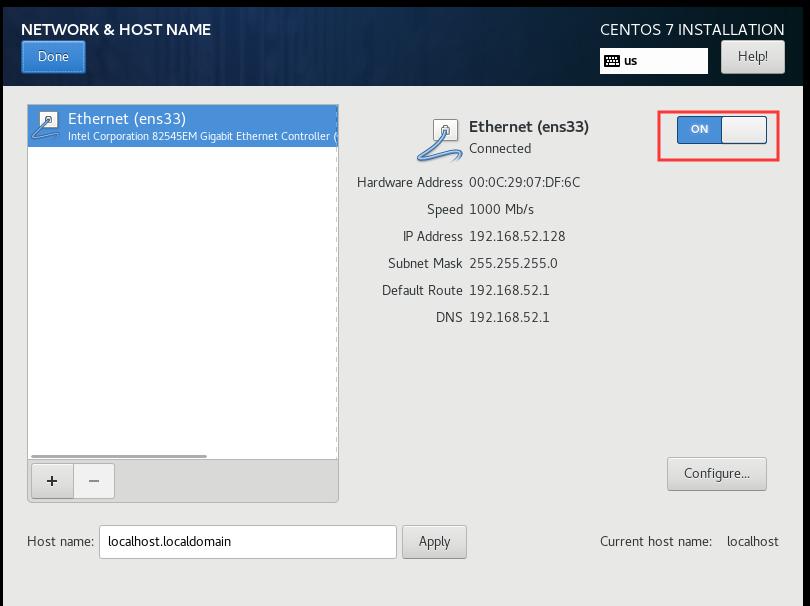
5:设置root用户密码
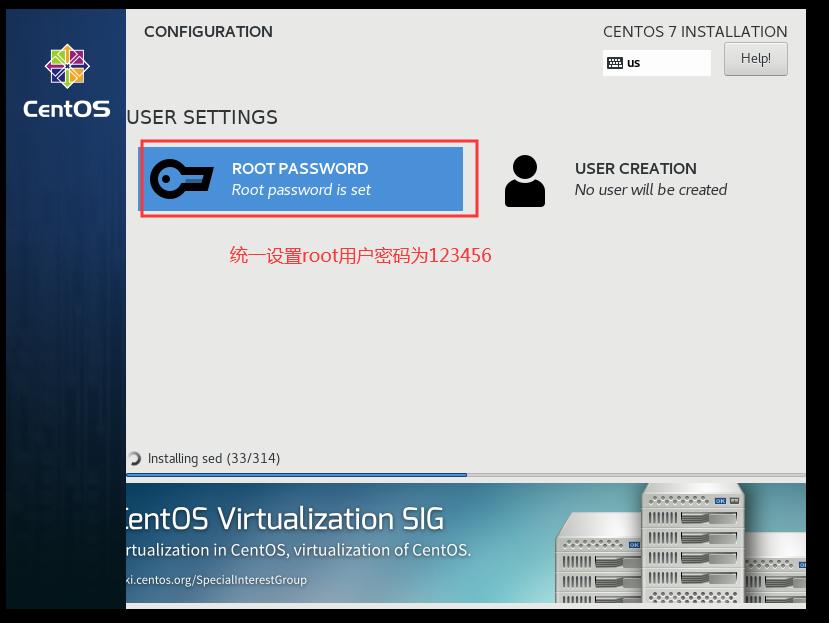
6:安装完成之后重启reoot即可
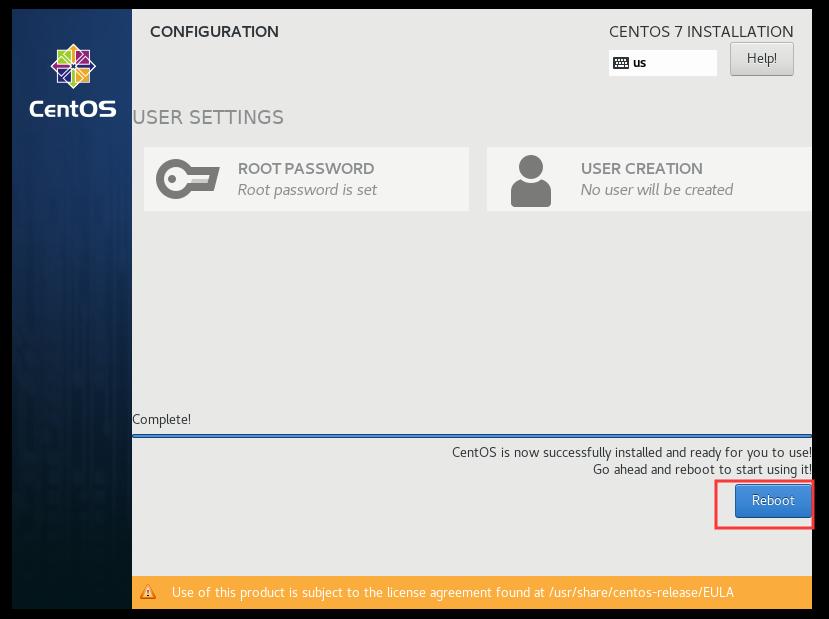
4:为我们的linux虚拟机设置网络配置
我们的linux虚拟机已经创建并挂载好了操作系统,接下来我们可以为我们的第一台虚拟机来设置网络地址了,设置网络地址比较麻烦,尽量参见视频进行一步步的操作
1:通过设置查看虚拟机的网段
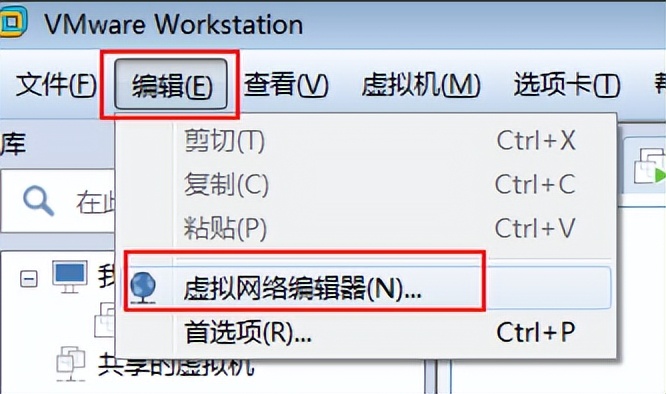
2:查看网关,子网IP以及子网掩码
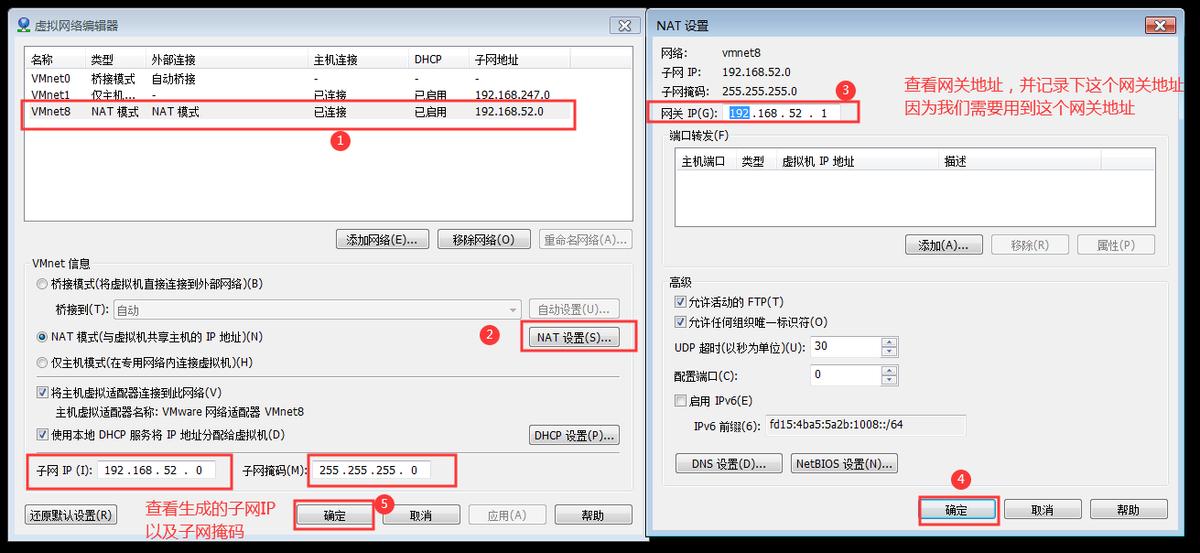
3:设置window当中的VMNet8网络地址
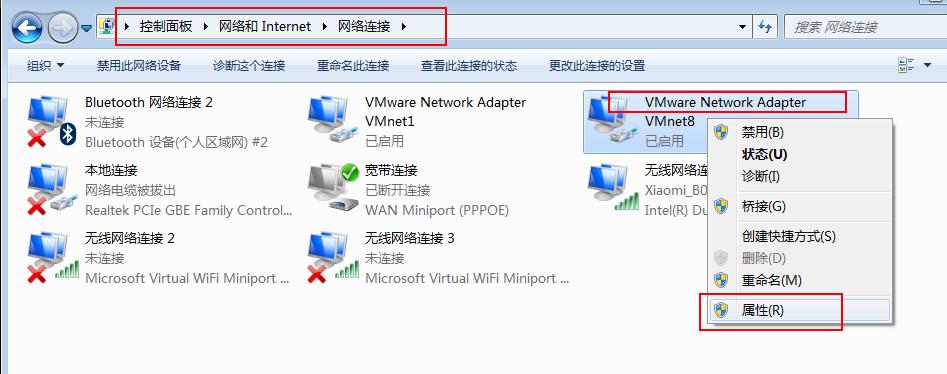
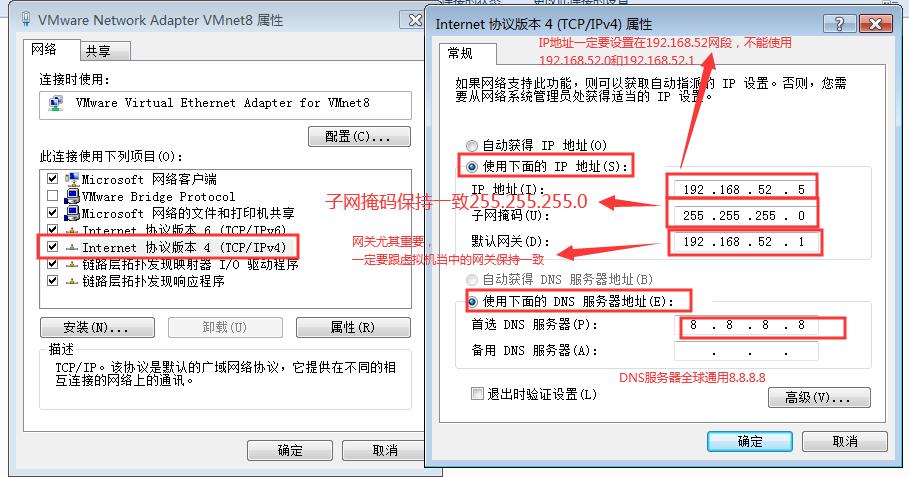
4:设置linux当中的网络
我们已经配置好了windows当中的网络,Vmware当中的网络,剩下就是配置linux当中的网络,配置好了linux当中的网络,我们的linux就可以联网使用了
登录linux
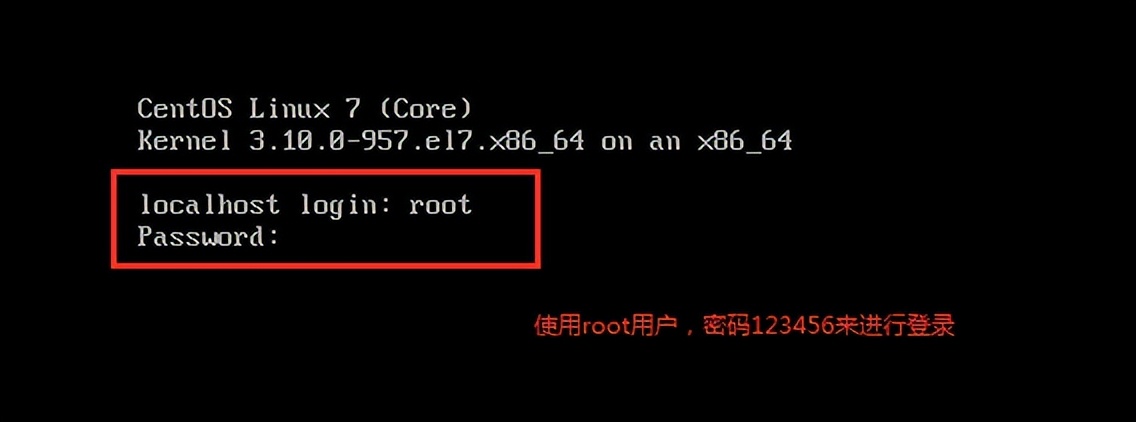
编辑配置文件
vi /etc/sysconfig/network-scripts/ifcfg-ens33
IPADDR=192.168.52.100
NETMASK=255.255.255.0
GATEWAY=192.168.52.1
DNS1=8.8.8.8

更改完成配置,然后重启linux机器即可
reboot -h now
5、克隆第一台机器
现在我们已经有了第一台机器了,我们可以通过第一台机器进行复制或者克隆我们的第二台和第三台机器
关闭第一台linux机器,然后准备进行克隆第二台
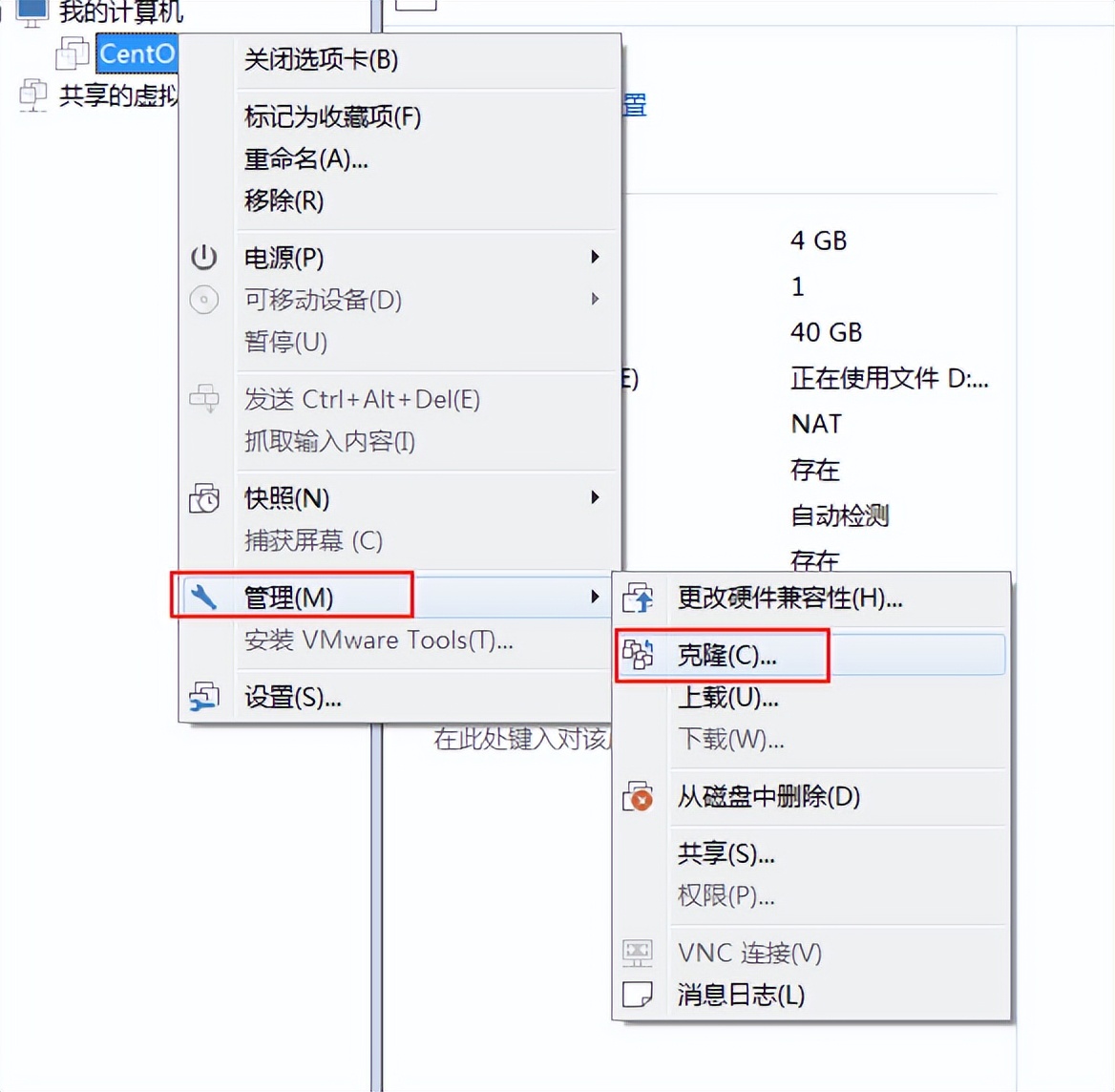
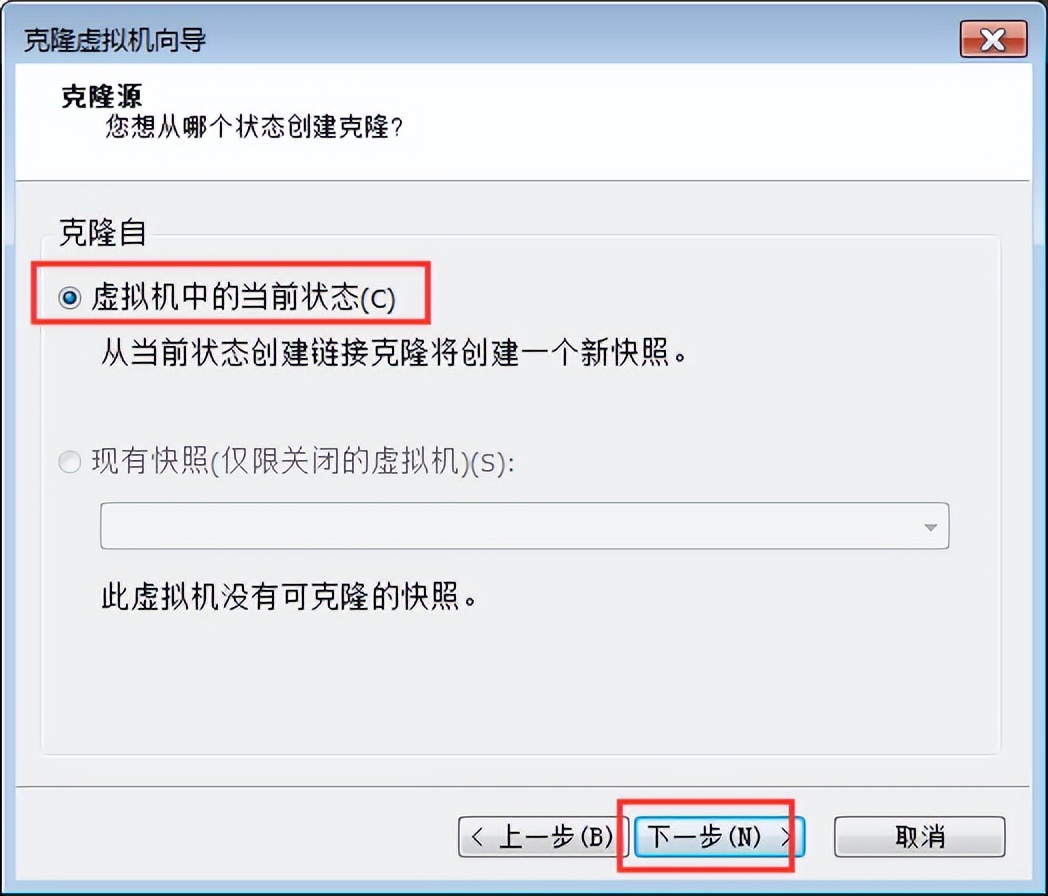
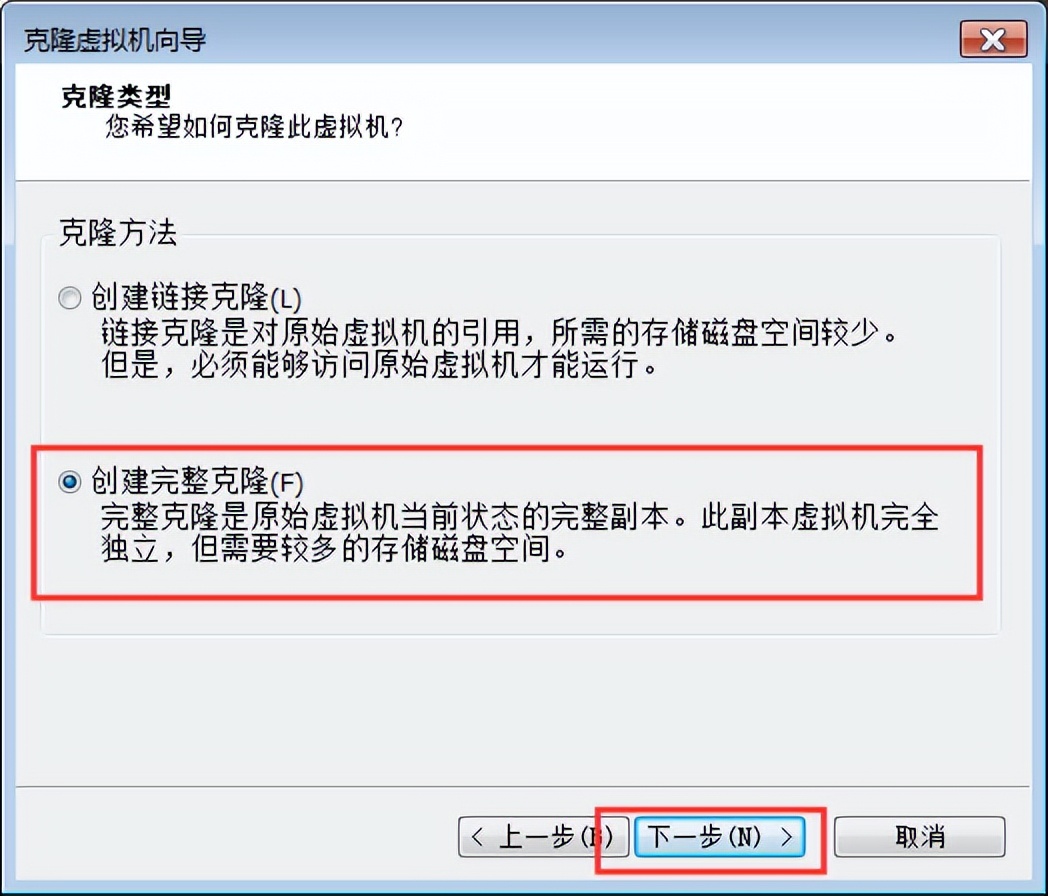
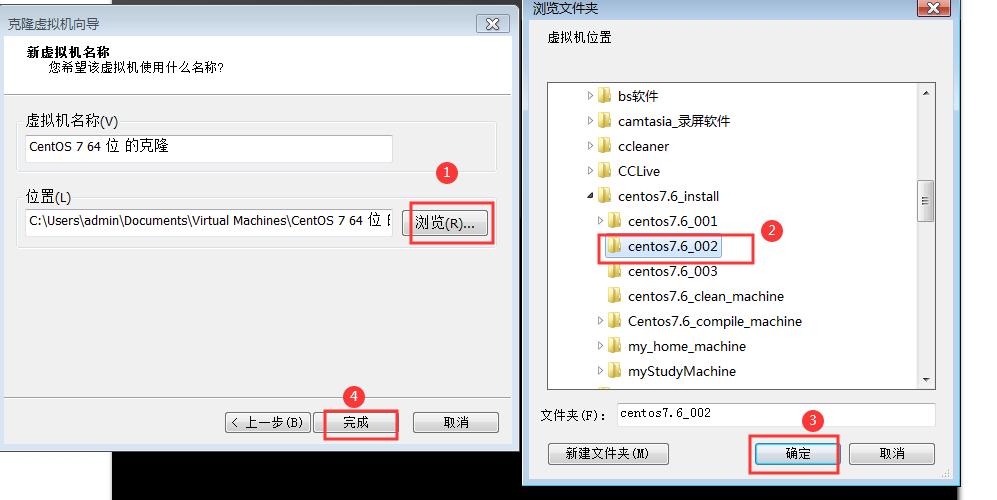
6:更改克隆机器的IP地址
克隆出来的机器IP地址与之前服务器的ip地址一样,我们将第二台机器的IP地址更改为192.168.52.110即可
启动虚拟机,并通过root用户,密码123456来进行登录,然后来更改linux机器的IP地址
vi /etc/sysconfig/network-scripts/ifcfg-ens33
IPADDR=192.168.52.110
NETMASK=255.255.255.0
GATEWAY=192.168.52.1
DNS1=8.8.8.8
依照上面步骤,接着克隆第三台机器,并将第三台机器的IP地址设置为
192.168.52.120
Centos8安装
安装VMvare,省略
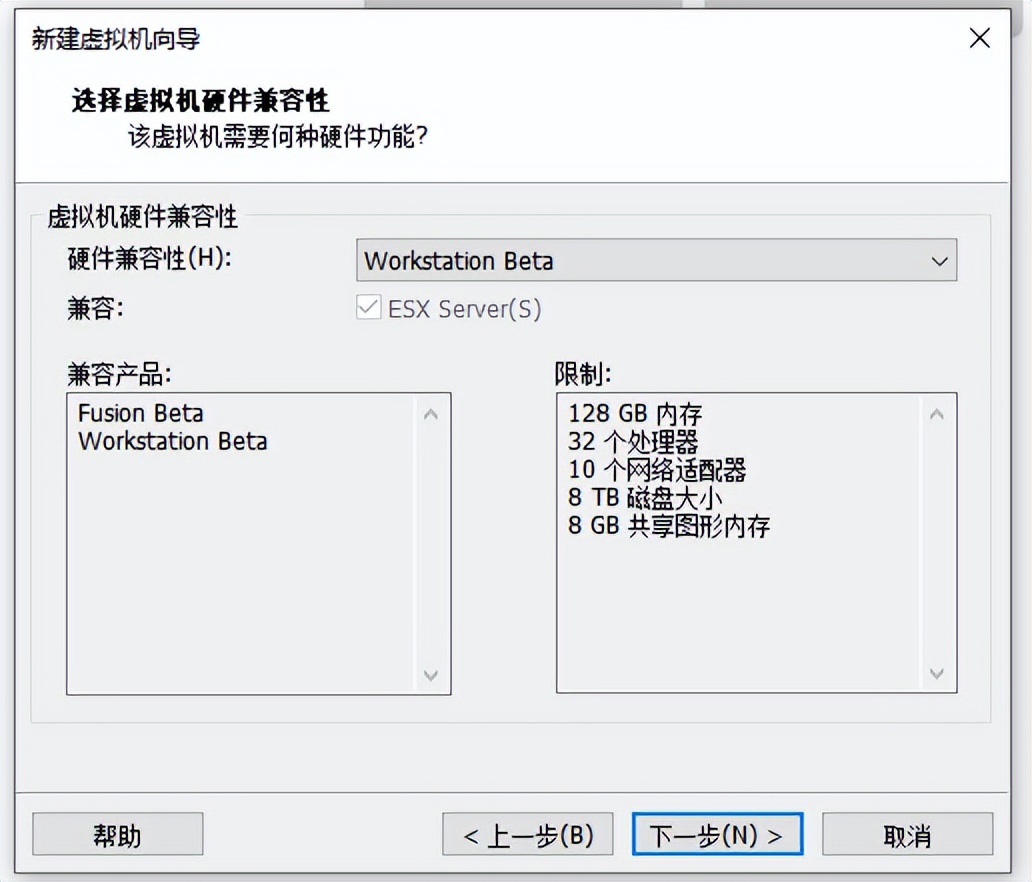
安装Centos8
1
2
3
4
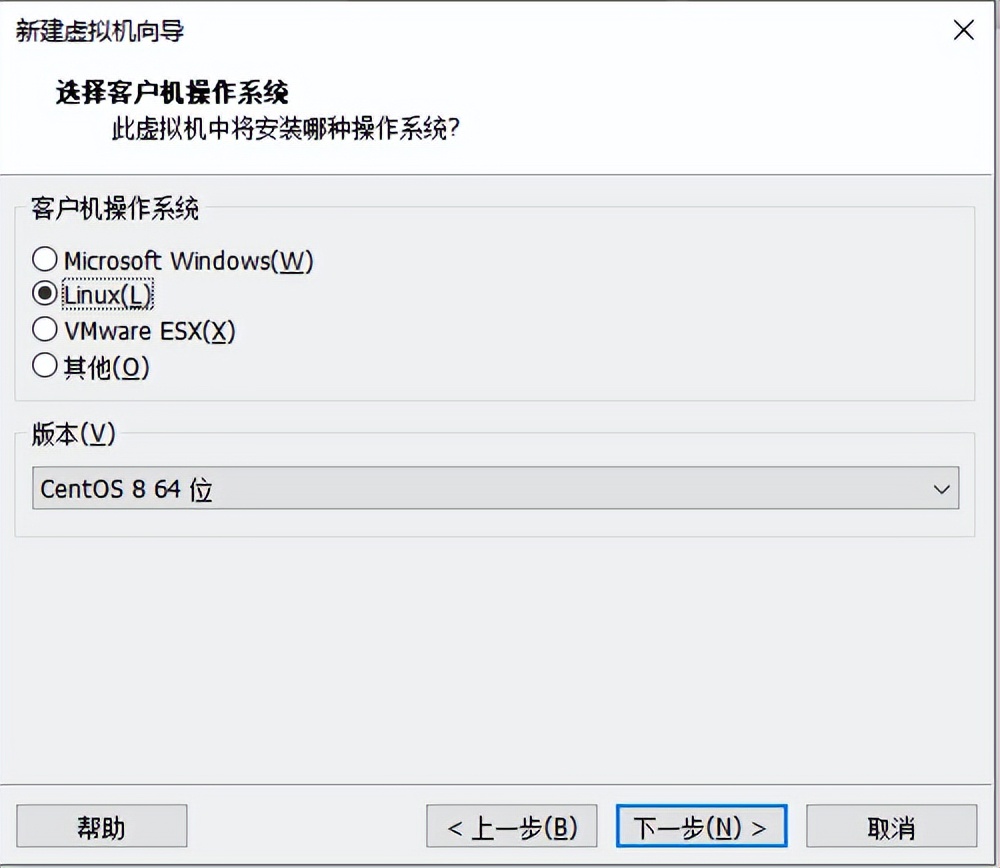
5
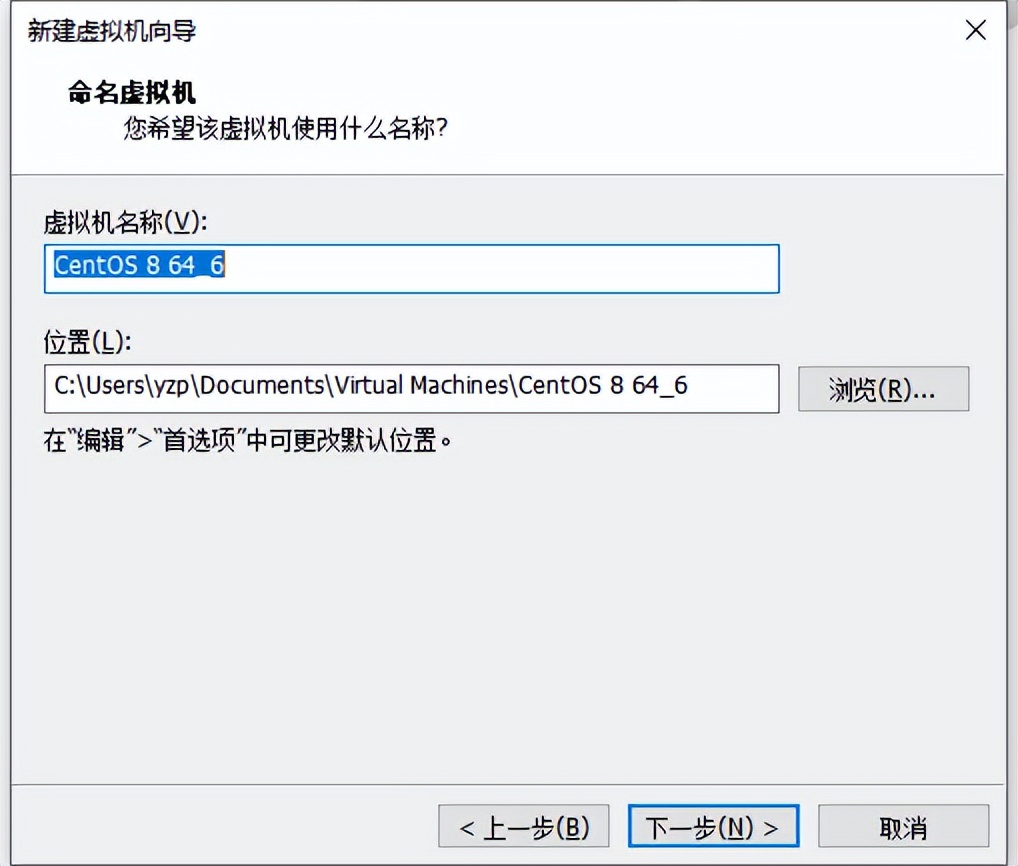
6
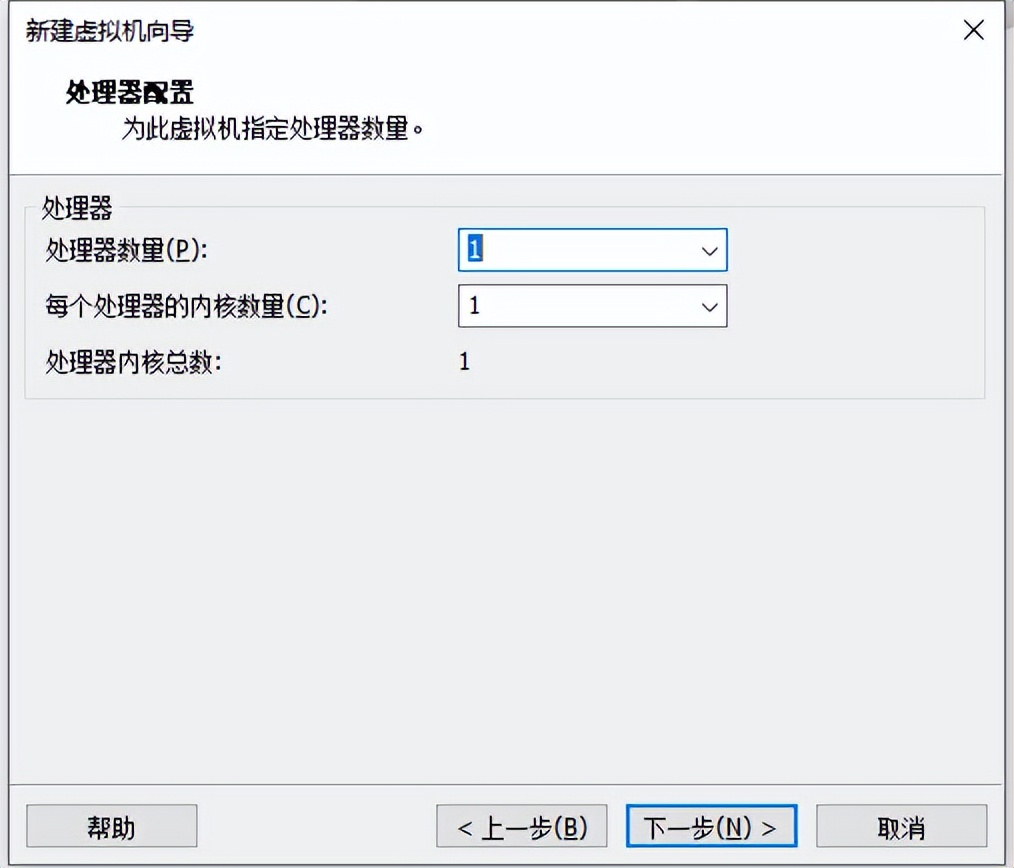
7
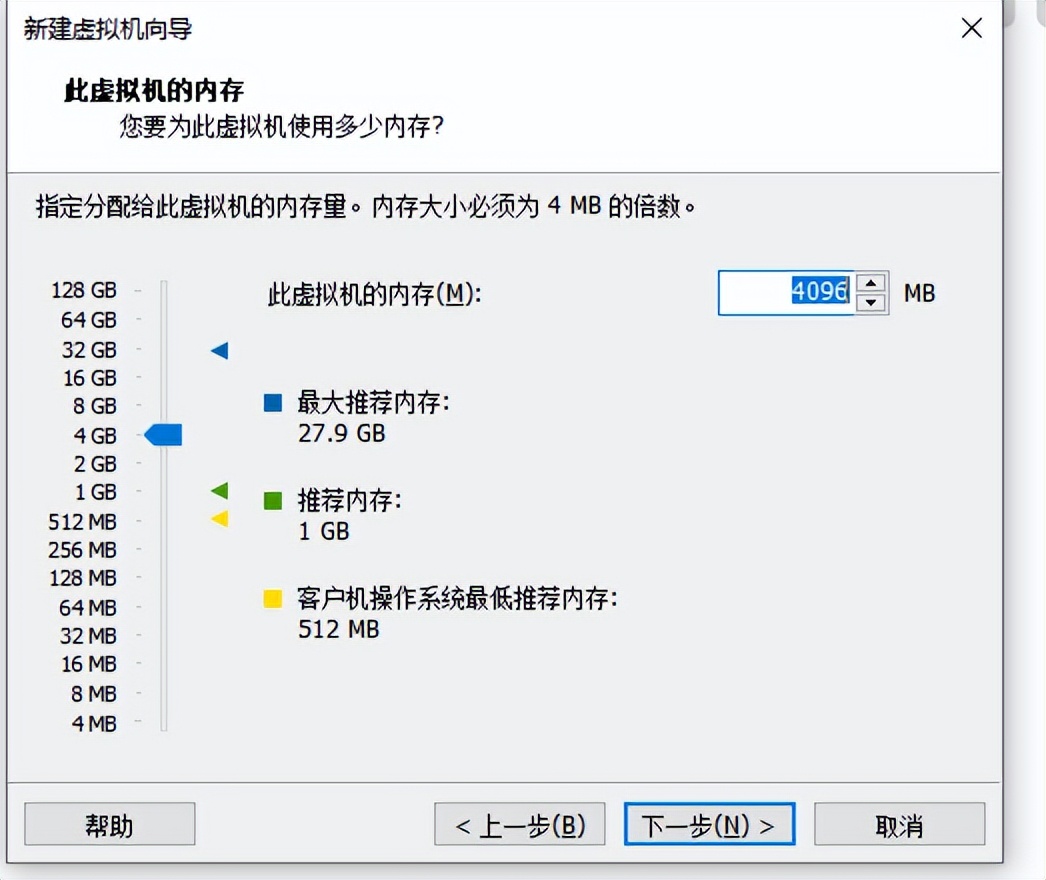
8
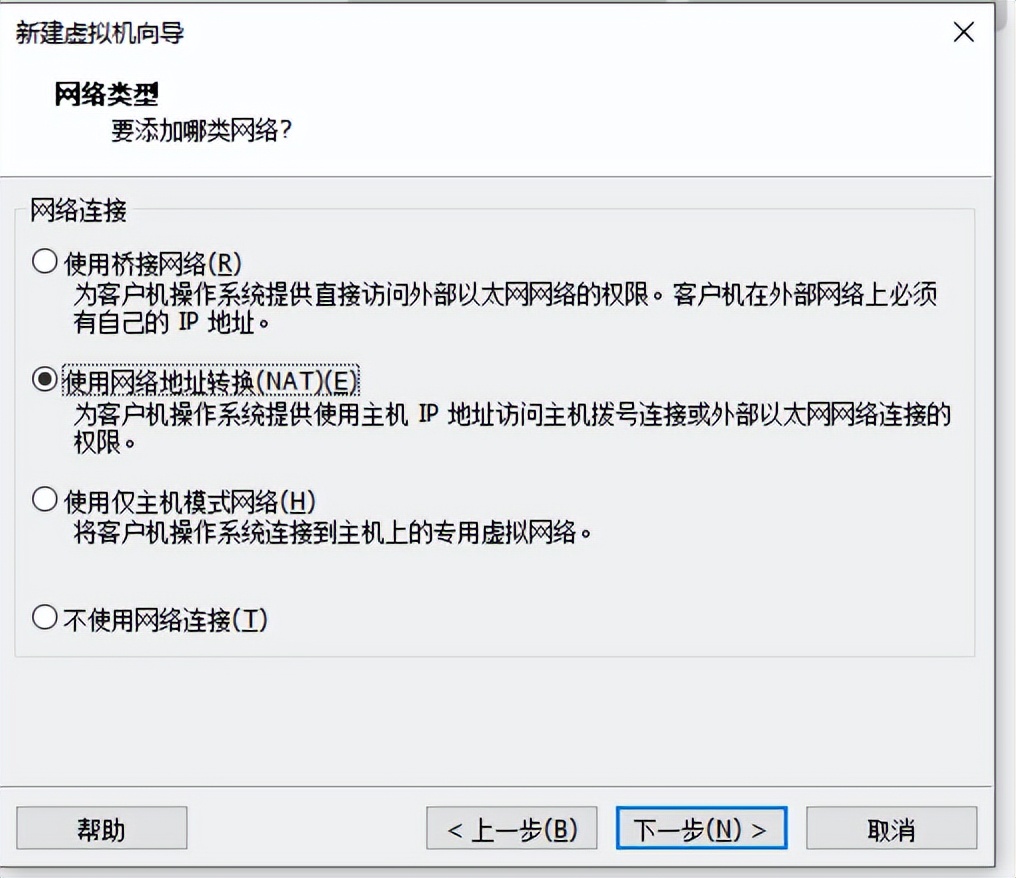
9
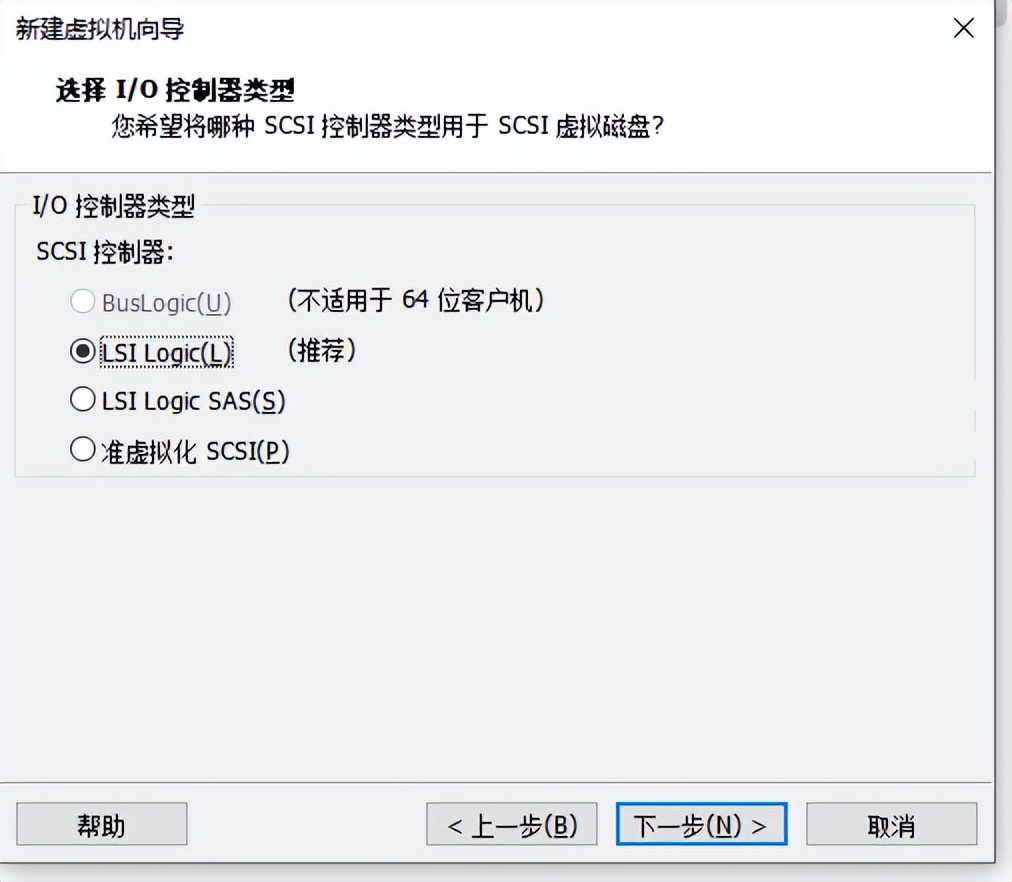
10
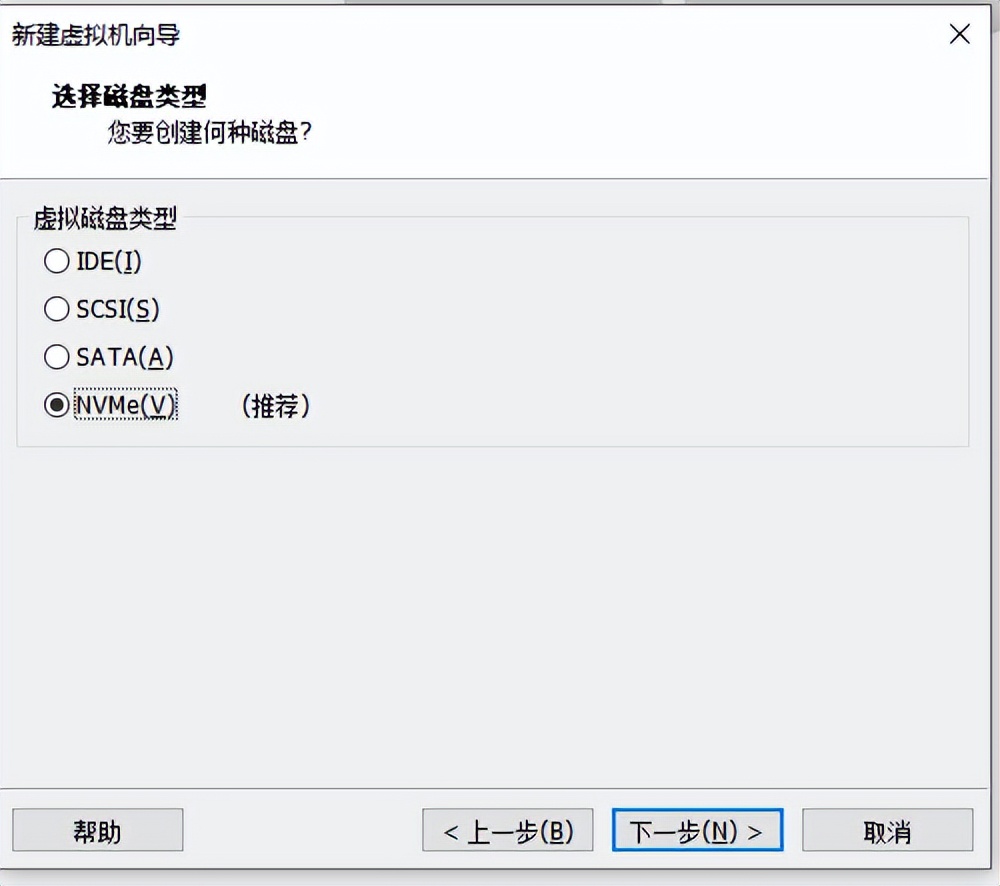
11
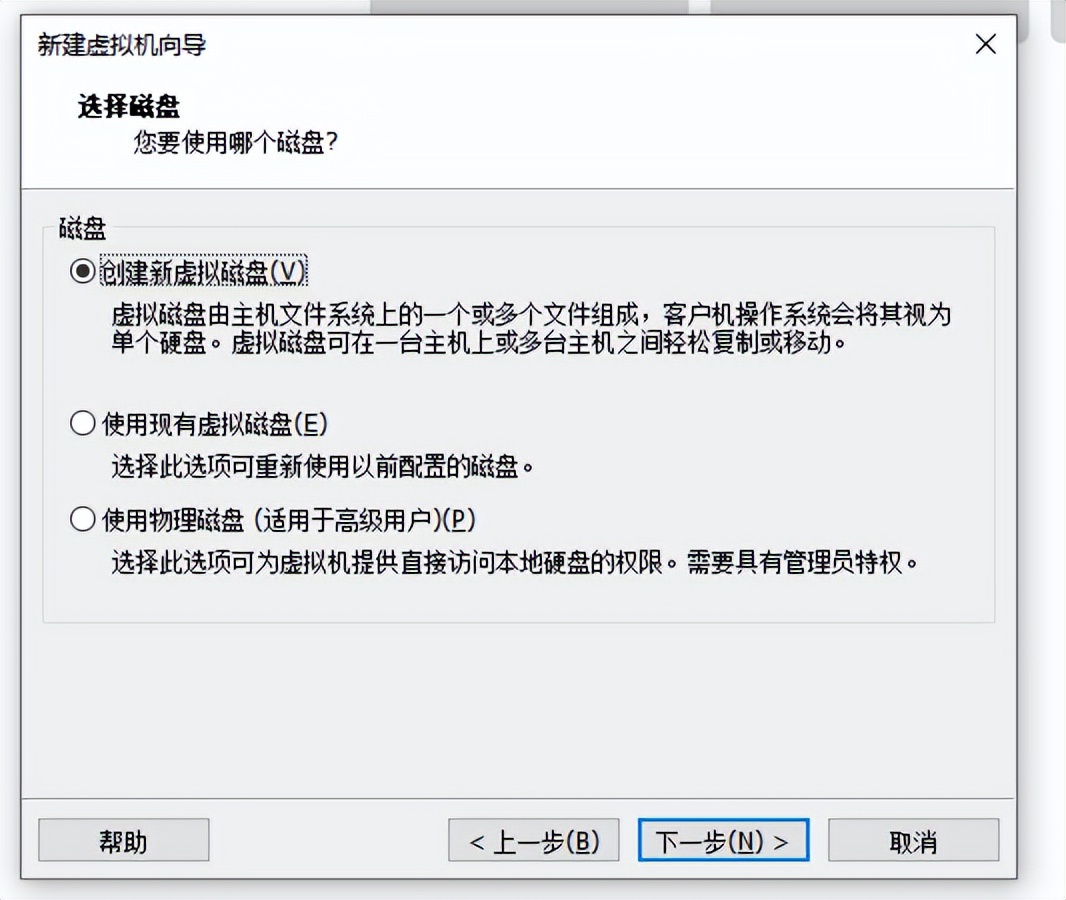
12
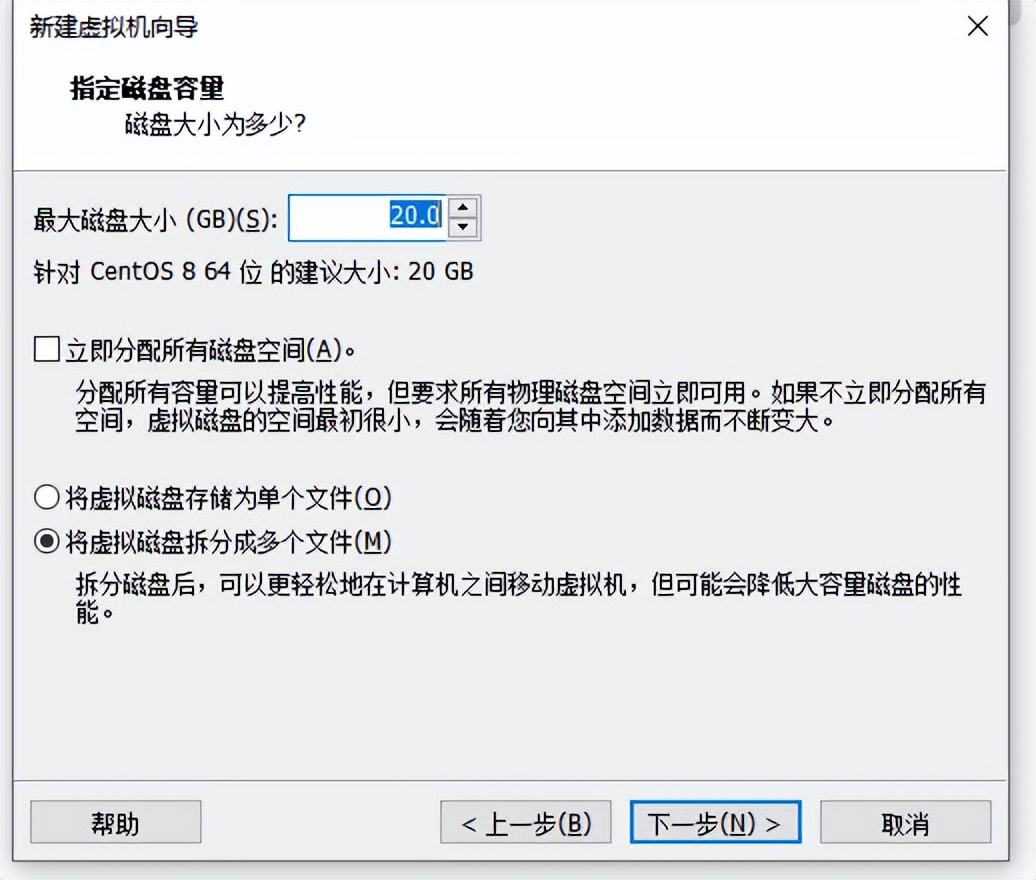
13
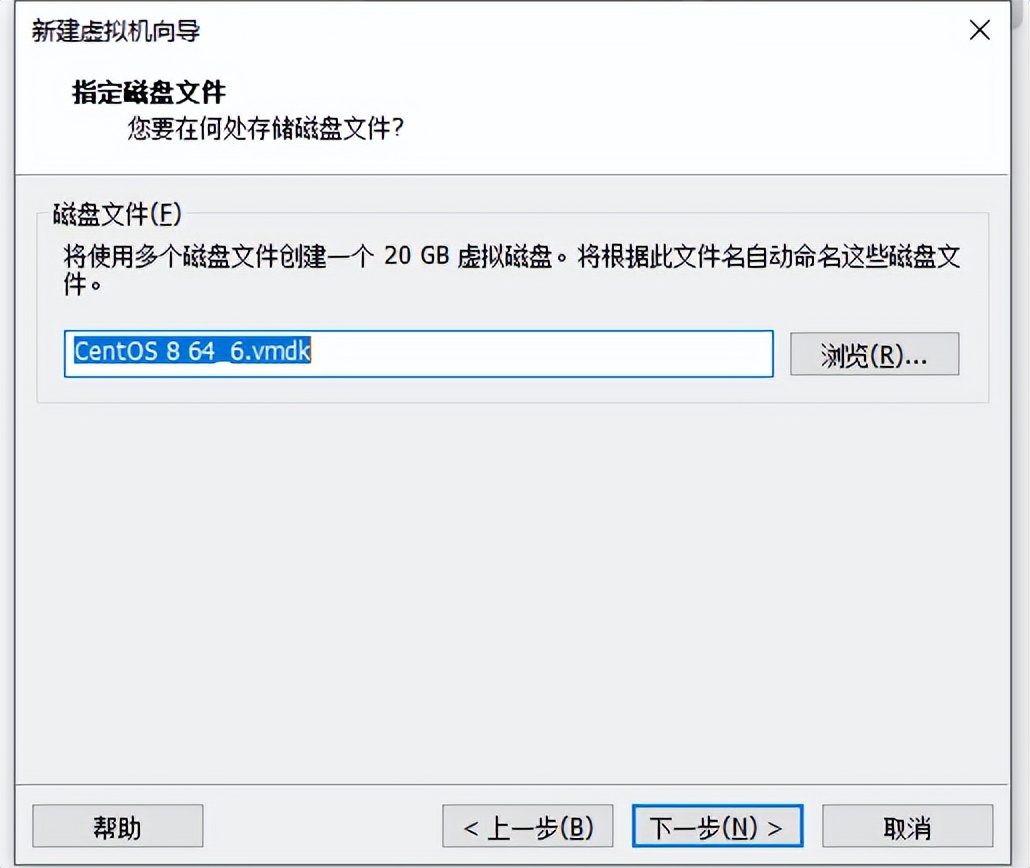
挂载linus iso 镜像
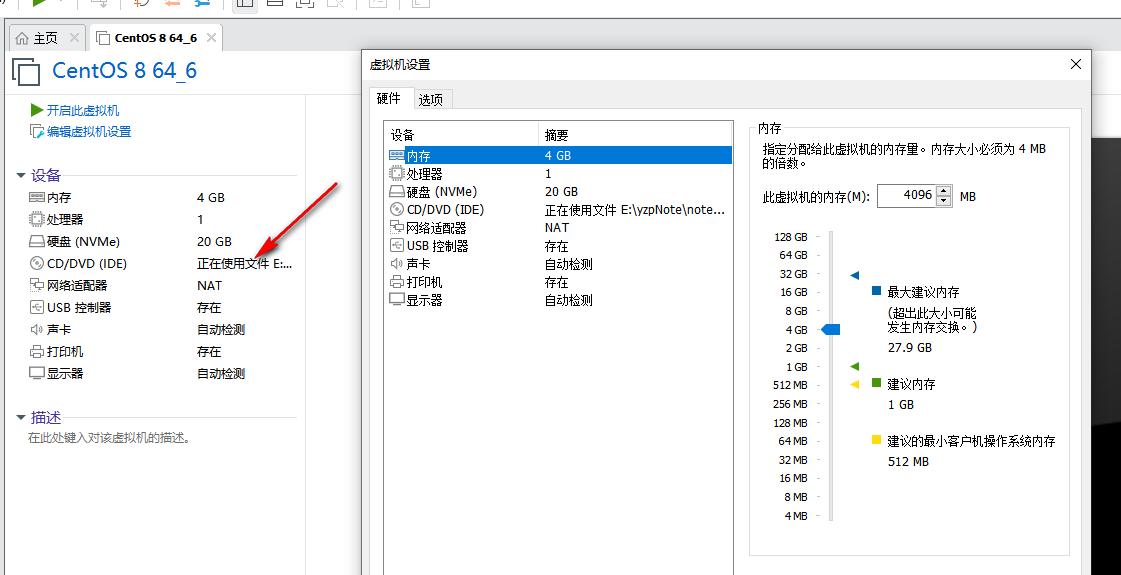
启动虚拟机安装linux系统
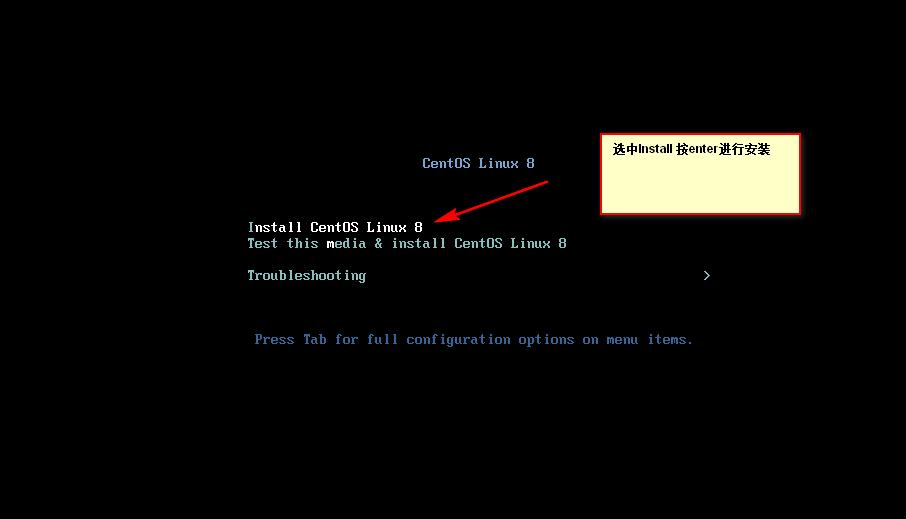
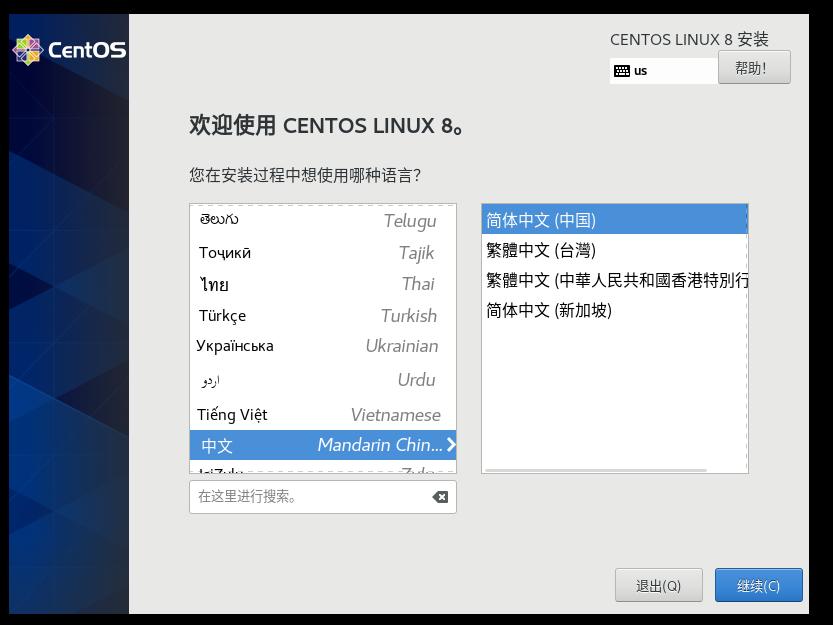
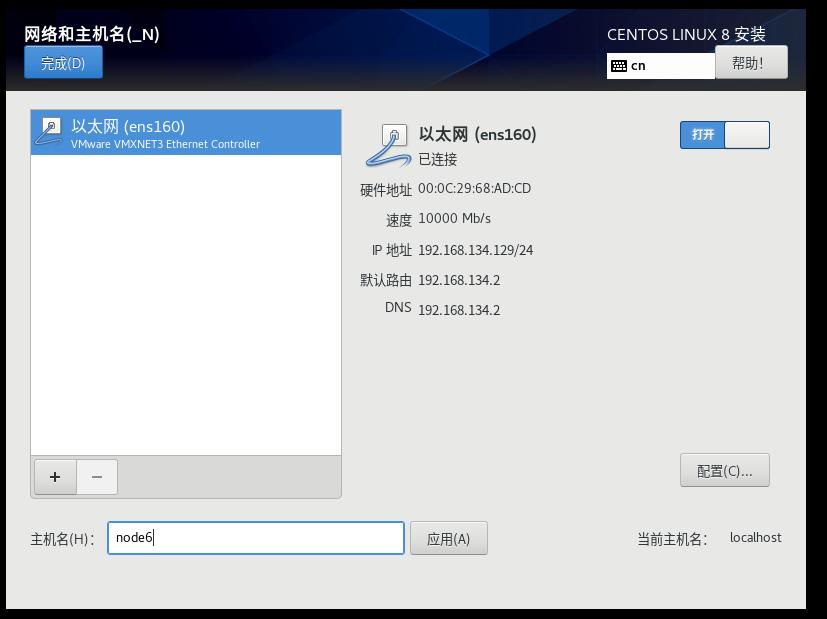
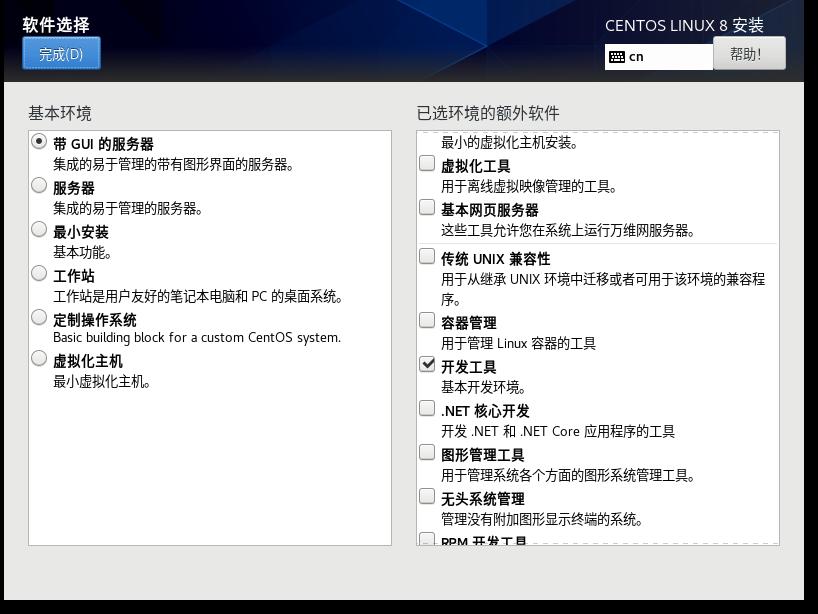
点击开始安装
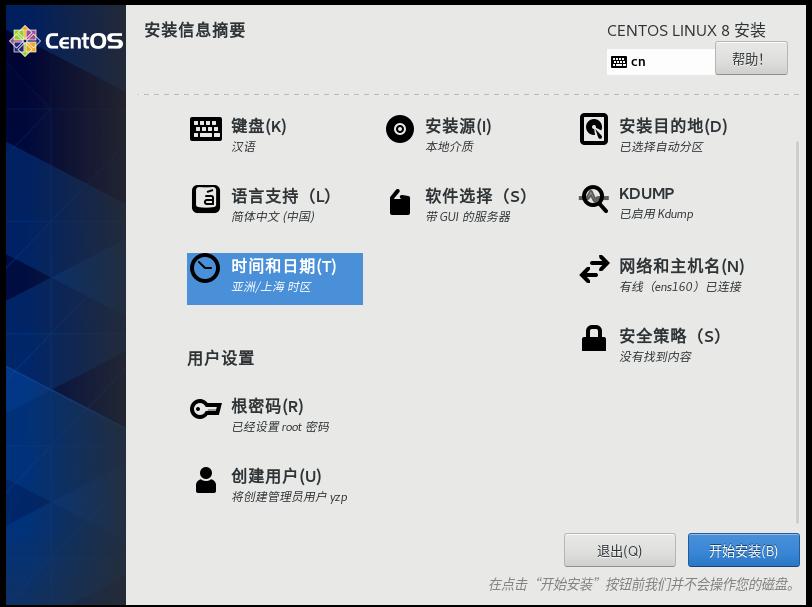
等待安装完成
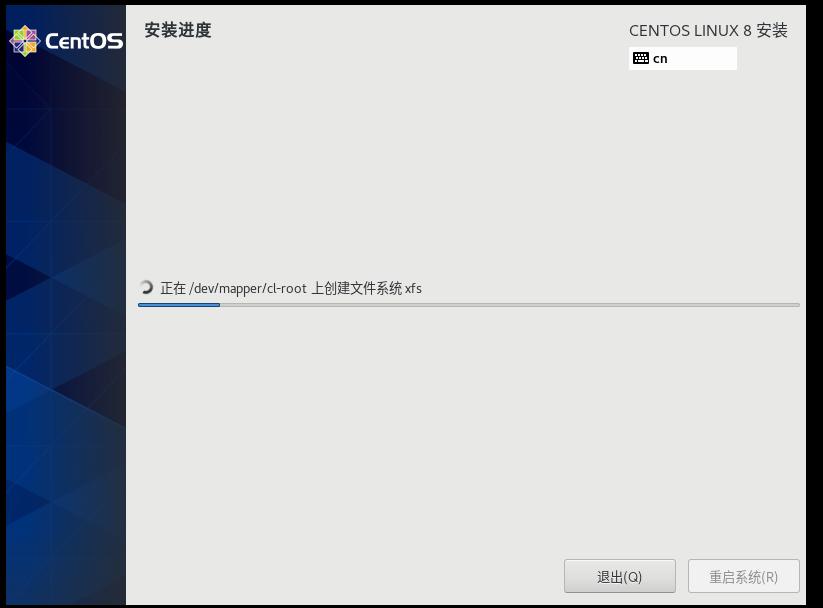
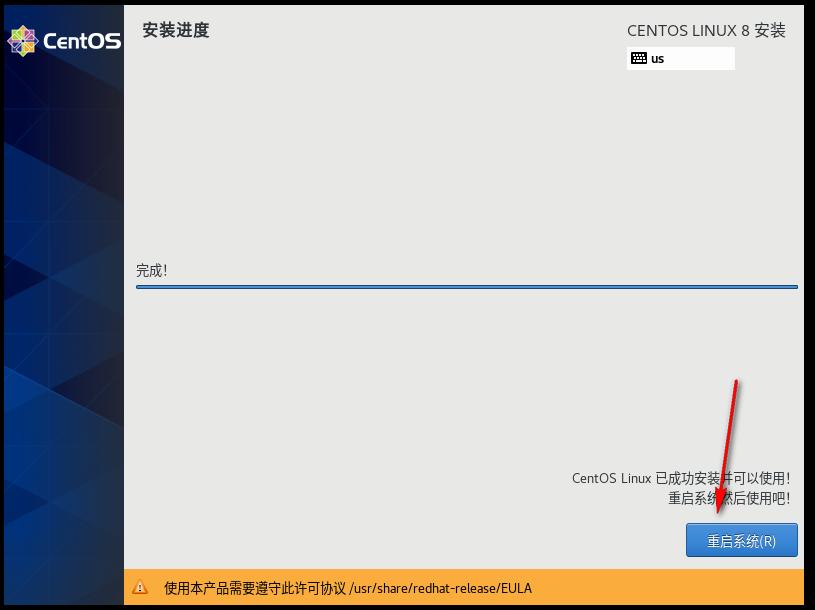

设置网络IP地址
查看虚拟机的网络NAT模式
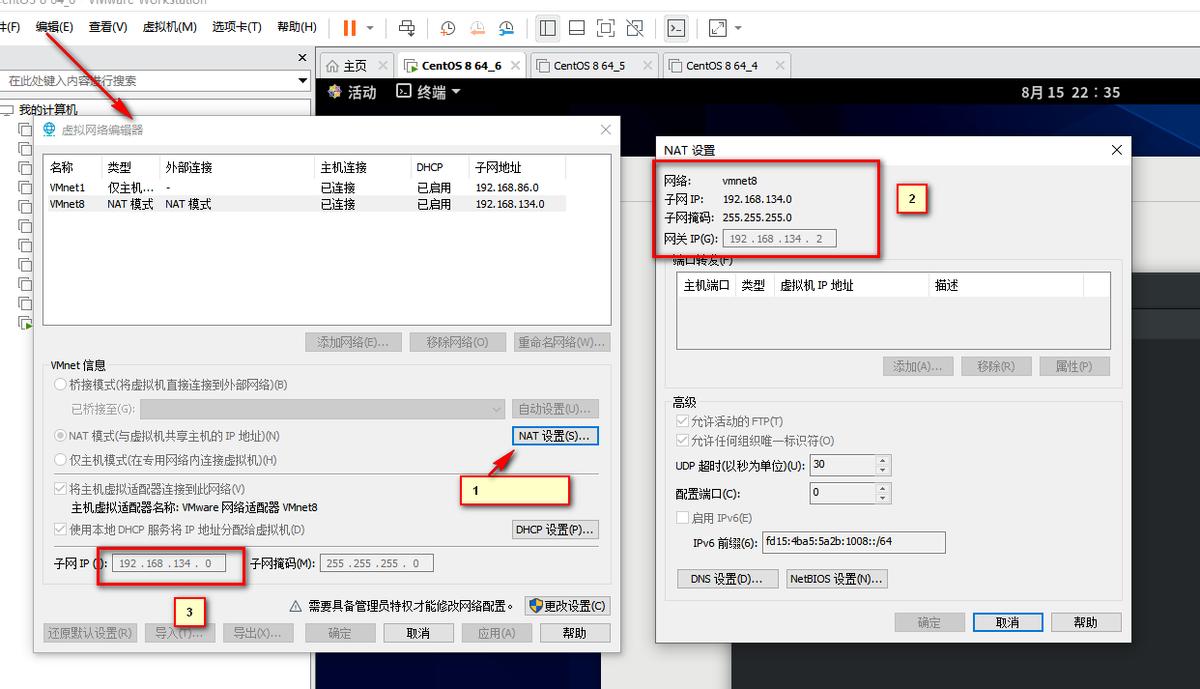
设置电脑的网络与虚拟机同网段
注意默认网关必须和虚拟机的网关IP一致
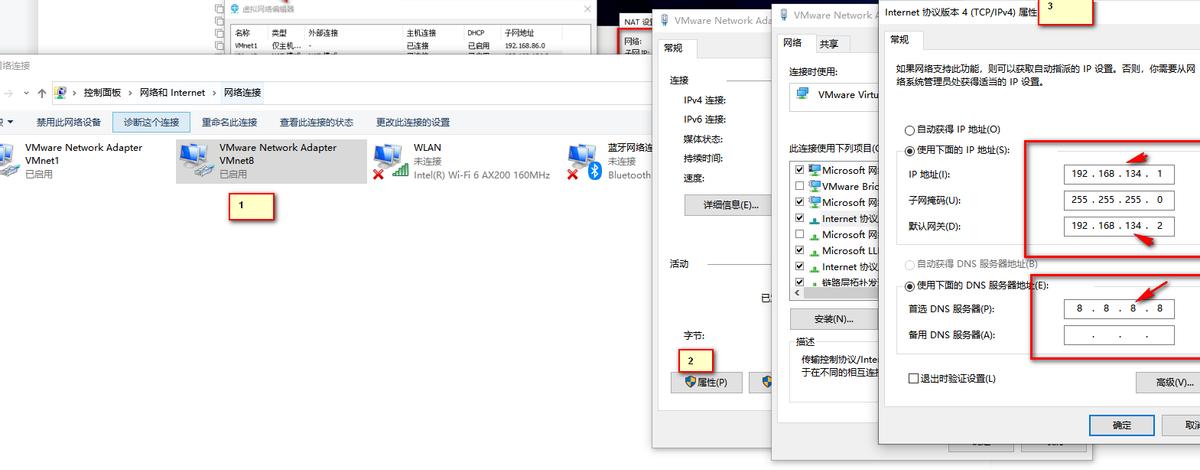
配置固定IP地址
查看当前ip为192.168.134.129
|
[yzp@node6 ~]$ ifconfig ens160: flags=4163<UP,BROADCAST,RUNNING,MULTICAST> mtu 1500 inet 192.168.134.129 netmask 255.255.255.0 broadcast 192.168.134.255 inet6 fe80::20c:29ff:fe68:adcd prefixlen 64 scopeid 0x20<link> ether 00:0c:29:68:ad:cd txqueuelen 1000 (Ethernet) RX packets 3179 bytes 3133506 (2.9 MiB) RX errors 0 dropped 0 overruns 0 frame 0 TX packets 1561 bytes 101082 (98.7 KiB) TX errors 0 dropped 0 overruns 0 carrier 0 collisions 0 lo: flags=73<UP,LOOPBACK,RUNNING> mtu 65536 inet 127.0.0.1 netmask 255.0.0.0 inet6 ::1 prefixlen 128 scopeid 0x10<host> loop txqueuelen 1000 (Local Loopback) RX packets 4 bytes 240 (240.0 B) RX errors 0 dropped 0 overruns 0 frame 0 TX packets 4 bytes 240 (240.0 B) TX errors 0 dropped 0 overruns 0 carrier 0 collisions 0 virbr0: flags=4099<UP,BROADCAST,MULTICAST> mtu 1500 inet 192.168.122.1 netmask 255.255.255.0 broadcast 192.168.122.255 ether 52:54:00:d7:a6:0c txqueuelen 1000 (Ethernet) RX packets 0 bytes 0 (0.0 B) RX errors 0 dropped 0 overruns 0 frame 0 TX packets 0 bytes 0 (0.0 B) TX errors 0 dropped 0 overruns 0 carrier 0 collisions 0 [yzp@node6 ~]$ |
1 自定义ip地址
cd /etc/sysconfig/network-scripts/ 找到centos的网络配置文件,经查看是ifcfg-ens160
注意:必须是root账户才可操作
|
[root @localhost ~] # cd /etc/sysconfig/network-scripts/ [root @localhost network-scripts] # ls ifcfg-ens160 [root @localhost network-scripts] # |
2修改网络配置文件ifcfg-ens
- 将BOOTPROTO=dhcp修改为BOOTPROTO=static使用静态IP;
- 将ONBOOT=no修改为ONBOOT=yes开机启动时激活网络配置;
- 增加以下,来配置指定的IP地址
|
IPADDR=192.168.134.160 NETMASK=255.255.255.0 GATEWAY=192.168.134.2 DNS1=8.8.8.8 |
3 重启 虚拟机 让配置的网络生效,使用ifconfig查看IP,是否与自己配置的一样即可。
|
[yzp@node6 ~]$ ifconfig ens160: flags=4163<UP,BROADCAST,RUNNING,MULTICAST> mtu 1500 inet 192.168.134.160 netmask 255.255.255.0 broadcast 192.168.134.255 inet6 fe80::20c:29ff:fe68:adcd prefixlen 64 scopeid 0x20<link> ether 00:0c:29:68:ad:cd txqueuelen 1000 (Ethernet) RX packets 86 bytes 26063 (25.4 KiB) RX errors 0 dropped 0 overruns 0 frame 0 TX packets 129 bytes 13513 (13.1 KiB) TX errors 0 dropped 0 overruns 0 carrier 0 collisions 0 lo: flags=73<UP,LOOPBACK,RUNNING> mtu 65536 inet 127.0.0.1 netmask 255.0.0.0 inet6 ::1 prefixlen 128 scopeid 0x10<host> loop txqueuelen 1000 (Local Loopback) RX packets 4 bytes 240 (240.0 B) RX errors 0 dropped 0 overruns 0 frame 0 TX packets 4 bytes 240 (240.0 B) TX errors 0 dropped 0 overruns 0 carrier 0 collisions 0 virbr0: flags=4099<UP,BROADCAST,MULTICAST> mtu 1500 inet 192.168.122.1 netmask 255.255.255.0 broadcast 192.168.122.255 ether 52:54:00:d7:a6:0c txqueuelen 1000 (Ethernet) RX packets 0 bytes 0 (0.0 B) RX errors 0 dropped 0 overruns 0 frame 0 TX packets 0 bytes 0 (0.0 B) TX errors 0 dropped 0 overruns 0 carrier 0 collisions 0 [yzp@node6 ~]$ |