
第一步
登陆*票开**软件,点 【发票管理】 —【信息表】 选择【增值税专用发票信息表填开】

第二步
出现红字增值税专用发票信息选择,选择购买方申请—已抵扣,直接点击确定。

第三步
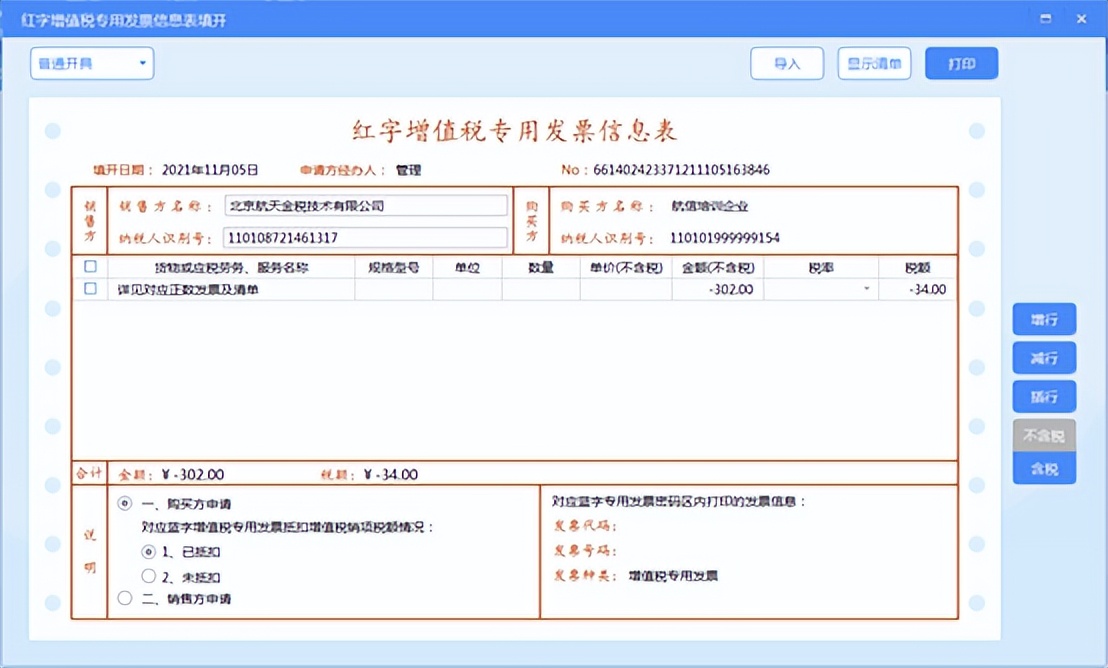
出现红字发票申请单填开界面,点击导入,选择样例导出。

第四步
解压后得到3个文件,双击打开excel格式的增值税发票税控*票开**软件信息表清单信息数据接口规范样例。

第五步
在样例模板进行修改,需要注意的是数量、金额、税额要输入负数,并且单价和金额要输入不含税金额,对应的税收分类编码要向销方咨询取得。

第六步
保存编辑好的负数清单,点击导入,选择Excel导入,找到保存好的清单双击。

第七步
出现清单导入内容,点击右上角的×关闭。

第八步
输入销方名称和纳税人识别号后打印。弹出打印提示,不打印即可。
第九步
点击【发票管理】—【信息表】 选择【增值税专用发票信息表维护】。

第十步
单击选中要上传信息表,点【上传】,后面的提示一直点确定即可。

第十一步
待信息表编号出现16位编号,则申请成功。
当然,销售方取得信息表后,开具红字发票也无法查到具体明细,这个功能只是方便购买方申请时候填写明细。
也就是红字发票本身不会像蓝字发票那样,有清单。
本文来源:本文收集整理于 网络
声明:本文仅供交流学习,版权归属原作者,若来源标注错误或侵犯到您的权益,烦请告知,我们将立即删除,谢谢
编辑:sometime编制:2022年12月09日