【接上】
内置功能的进化与变迁
接着昨天的“上篇”继续说。ThinkPad早期自带很多管理功能,比如WiFi(无线)的管理,一个雷达图,显示出了周遭的无线信号,并且以WiFi信号距离中心的距离来显示信号的强弱。另外,可以调节硬盘主动防护功能,还有一大堆其他可调节选项。坦率说,在早期,这满满一大堆附加软件和应用,显得很牛逼。
但很快,不少用户都意识到了问题:这些功能需要额外装一大堆软件,而且这些软件还有强烈的讲究,比如安装是有先后顺序的,不然无法正常安装。在当年操作系统并不那么稳定的大环境中,系统经常要重装,而要搞定这些软件的安装是很考技术的。而且,这些自带的软件往往还会带来*麻大**烦,比如WiFi。绝大部分笔记本在功能按键区域都有一个WiFi软开关——道理很简单,以前WiFi比较费电,而那时的电池容量并不大,且CPU也比较耗电,所以在不用网络的时候关闭WiFi能节省不少电力。而早期的ThinkPad这类正统商用本为了方便和直观,还有WiFi硬开关——对,只有中高端商用本才有,算是很尊贵的设计。而硬件开关的优先级是高于软开关的——以上,都没有什么问题。但恐怕很多人不知道,以前ThinkPad的管理软件中还有一处软开关(对,第三处开关),而这个开关,是独立于前两处开关的(很多人以为它和Fn功能键开关是一个意思,其实不对,它是独立的)。于是,很多用户就遇到了这样的情况:不知道谁把这个管理软件里的WiFi软开关给关闭了,然后用户无论如何也用不了WiFi。有些用户更惨:习惯性地节电,关闭了管理软件里的软开关。然后系统升级了(升级到了Win7)或重装了,死活用不了WiFi——设备管理器显示正常,功能键软开关开启了,硬件开关开启了,但就是用不了WiFi,而且没有任何提示……
实际上,当操作系统逐渐稳定,功能逐渐成熟后,ThinkPad内置的一些管理软件就失去价值了,比如电源管理、WiFi管理,Windows已经做得很好了,没有必要再由联想提供。这些原本的管理功能反而成了用户和机器的负担——可喜的是,如今我们看到了联想的“进化”。
我们拿到的ThinkPad T470已经把这些功能后台化了,它们不再那么显眼地放在程序中,另外,与之关联的标志性的ThinkVantage按键也取消了——坦率说,我觉得这种变化是正确的,早就应该这样了!
不过问题来了:ThinkPad一些独到的管理功能还在吗?答案是:还在!只是在程序菜单中你不会再看到一大堆ThinkPad字样开头的软件了,它们进行了整合。当你按下F11键时,会出现一个“联想设置中心”的应用,关于该机的各种内置管理功能都在这里了!
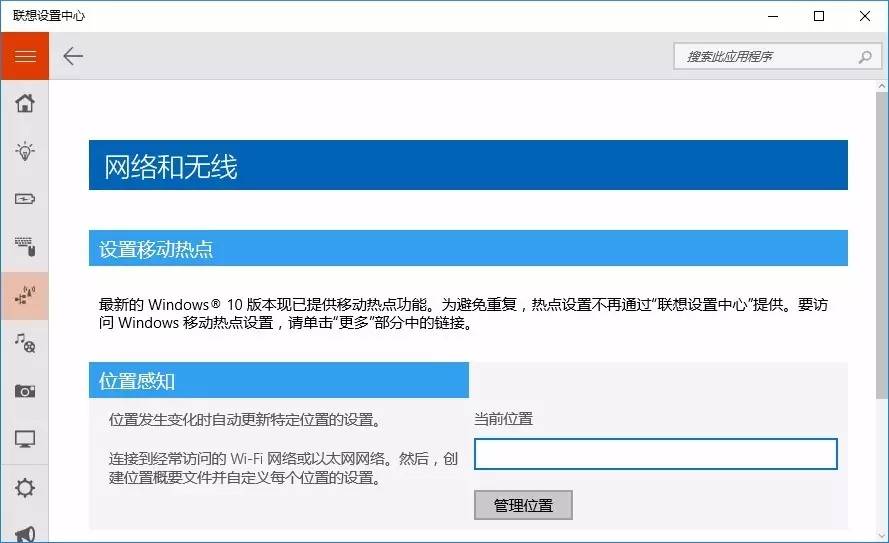
在程序和功能菜单中,你再也看不到那一大堆冗杂的ThinkPad XXX软件了。但当你按下F11按键,各种功能设置就出现了。这里明确提到了WiFi管理直接采用Windows体系,不再由联想提供——这一变迁值得肯定
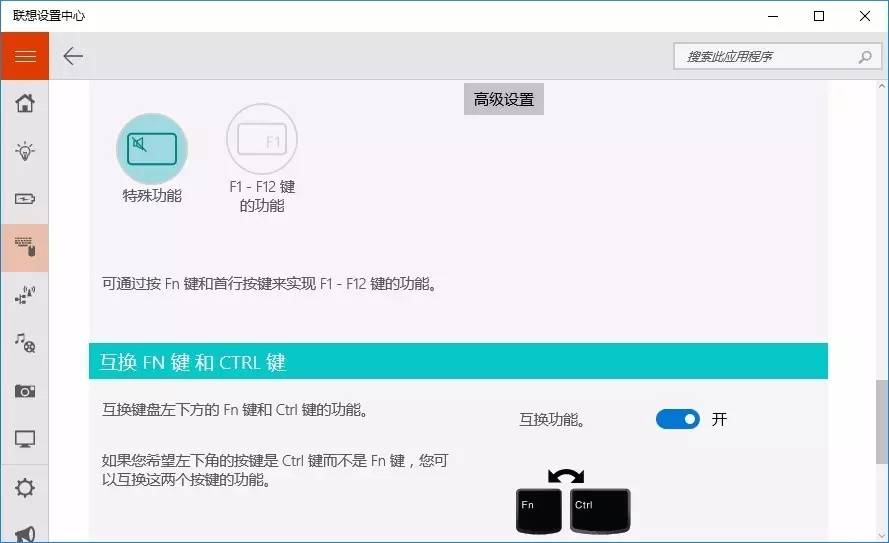
在这里,你就能将Fn和Ctrl的功能互换;也能将F键的“特定功能”和“Windows标准功能”进行对调(当然你也可以在BIOS里面设置互换)
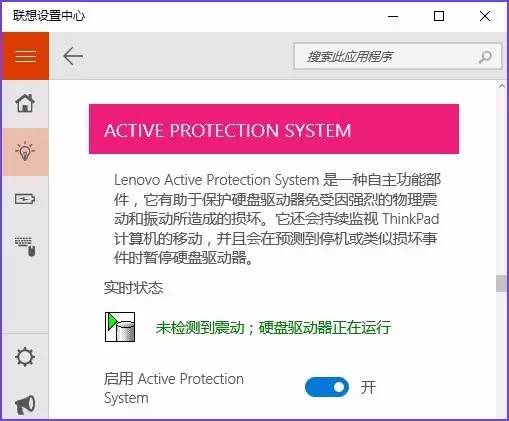
T470有两个硬盘,SSD和HDD,你会发现在你运行HDD上的视频时,如果机器抖动,视频就会暂停;而运行SSD上的视频则不会。这是为什么呢?因为ThinkPad的APS硬盘主动防护功能还在起作用,而且仅仅针对HDD。在F11设置中我们就能看到APS选项了,你可以设置开启或关闭
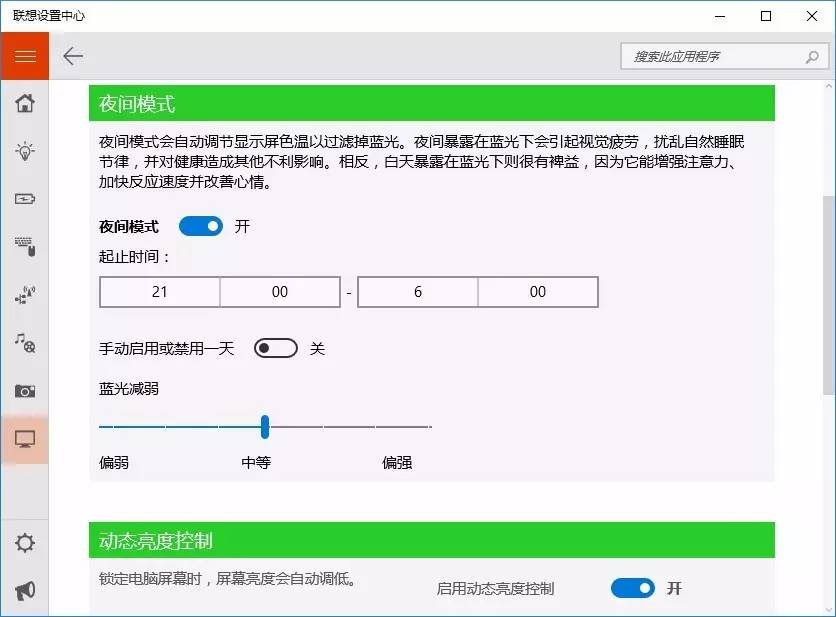
还有一些小功能,总体来说都比较实用,大家可以自己琢磨
总体来说,联想设置中心的功能还是很多的,关于机器的所有一切设置,包括一些贴心的功能,都能在这里看到。但它平时是“后台化”的,不会强迫用户认同和使用它,这是非常好的变化。
保证舒适性的散热策略(性能策略)
如今的T系列不再像早期的T系列那样搭载专业显卡,因为真的需要做专业设计时,现在有移动工作站了。T470搭载了940MX独显,2GB GDDR5显存无阉割,这是很好的消息,意味着它可以非常轻松地应对网游,甚至可以中低特效玩玩《守望先锋》这类较大型的3D游戏。
不过,散热是必须关注的,对于价格昂贵的高端(商用)本而言,机器烫是用户无法接受的。那么,ThinkPad T470的表现如何呢?测试时室温27℃。
先从单考CPU说起。商用本在进行绝大部分商务应用时,主要的负载还是在CPU端。那么,T470在CPU高负载时的性能和散热策略是怎样的呢?是否可以充分发挥最高睿频(最大性能)呢?
我们先使用Aida64单考CPU,应该说,T470非常求稳,用Aida64考CPU直接降频到了2.48GHz,这甚至略低于i5 7200U的标准频率2.5GHz。当然,这样好处就是CPU的温度相当低,仅有58℃。
接着我们换用WinRAR的基准测试,这时CPU频率情况有所提升,可以跑到3.01GHz睿频状态,而CPU温度终于达到了60℃以上,最高62℃。不过这时讨论外壳发热意义不大,毕竟整机的压力不算大。
接下去进入Aida 64+Furmark双考机的环节。一如既往,对940MX独显,我们的Furmark分辨率设置为1600×900。
在双考机的前30分钟基本处于这样一个走势:
CPU频率维持在2.39GHz~2.41GHz,温度逐渐走高,最高可以到79℃(实际上是在75℃~79℃徘徊)。在此期间,GPU的核心保持在900MHz左右很稳定,但显存频率不断下探到400MHz(很快又恢复到1250MHz),而这个下探的过程,从初期的持续1秒,到2秒,到5秒。双考30分钟后,940MX显存频率干脆稳定在了400MHz上。
而当独显的显存稳定在了较低的400MHz后(这时核心频率还是900MHz左右),发生了有趣的变化:一方面是GPU的温度从71℃~75℃徘徊直接跌下来稳定在了71℃。另一方面是CPU的频率反而提升起来了,从先前的2.39GHz~2.41GHz,提升到了2.60GHz~2.66GHz,CPU功耗也从先前的9.95W左右提升到了12W左右,而CPU温度从最高79℃提升到了81℃,且比较稳定(这种情况的发生是因为CPU和GPU公用散热单元的关系)。
我们此时测试了左侧出风口温度,最高可达60℃。键盘左侧(含左侧腕托)有轻微热感,温度38℃~40℃。键盘中部指点杆周围才是真正温度最高区域,普遍在41℃~42℃,热感明显。不过要提醒大家的是:这种负载似乎仅能发生在持续游戏时,这时用户的手其实并不会放在键盘中间区域。
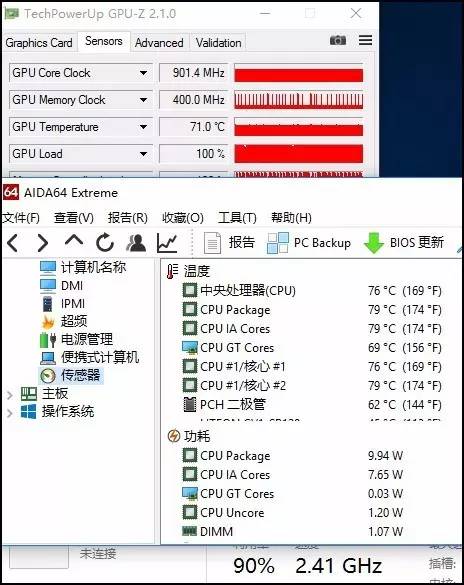
双考机,从GPU显存的锯齿状可以看出频率的波动,而随着考机越来越久,这个锯齿也越来越稀,400MHz的频率成为了常态(正常频率是1250MHz左右)
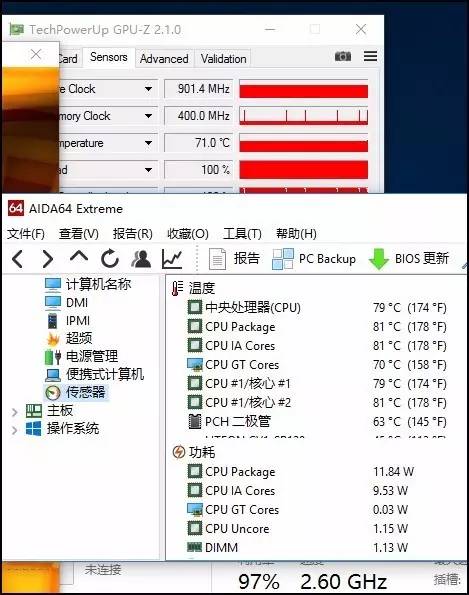
当GPU的显存频率基本稳定在400MHz后,GPU的温度也稳定在71℃了,此时CPU的频率和功耗反而有所提升
总体来看,ThinkPadT470在散热方面走了一条求稳的路线。商用本CPU负载高的情况会更多一些,它进行了频率限制从而降低CPU的温度,所以在办公和音视频娱乐时,该机C面是很凉快的。另外,由于搭载了940MX独显,所以该机也能玩些游戏。和大量940MX独显轻便机型一样,在Aida64+Furmark的双高压下,940MX的显存频率会降低(好像在双考机时,940MX完全不降频的机器比较少),但根据大量940MX机型的使用经验来看,在玩LOL等网游时,降频的几率并不大。而在双高负载下,该机的外壳(主要是C面)温度也不算高,WASD区域最高40℃,指点杆附近42℃但不影响操控。
细节有亮点,“皮实”很重要
一款廉价的笔记本,那它基本就是一个配置和框架的堆砌,但像ThinkPadT470这样的中高端商用本,其实是有很多细节可以谈的。在前面的文章中我们提到了不错的键盘,特殊的按键位设计,提到了触控板+指点杆双系统。但实际上,除此之外,T470还是有一些更细微之处是值得拿出来说的。
大家知道商用本往往有很多灯,电源提示灯(在运行时,A面“ThinkPad”字样上,i上那一点也会亮着红灯)、静音提示灯、大写提示灯、充电提示灯,T470还有指纹识别提示灯。与国内新锐品牌大玩炫彩灯光不同,T470走的是“低亮度灯光”路线,灯光照度不高,眼睛看上去不会有“炫”的感觉,就好像一个绿色/红色的色斑。若你只是在办公室白天用电脑就不会知道这样设计的价值,但当你出差住酒店,人机一室时,就会知道这种设计的好处了:晚上你睡觉时,灯光干扰非常小,漆黑的房间不会因为某些指示灯太亮而被照亮。我是拿着新锐品牌的游戏本出过差的,晚上*载下**点东西,那灯光……即便你关闭了键盘背光、A面外壳灯光,剩余的指示灯还是把整个房间照得通亮……
另外还有个点想单独说一下,那就是机器的“皮实”程度。当你把笔记本带着出差,磕磕碰碰是无法避免的。飞机上、酒店里、火车上、安检时……磕碰的对象有行李架、安检的塑料筐、办公桌、小搁板。另外,出差时,为了减轻携带重量,很少有人单独携带手提式电脑包,而是一个背包里面挤满了各种东西,所以,挤压也是在所难免的。笔者带着T470出差三四次,折腾了几周,颇有感悟——它的确很皮实耐操。在出差过程中,不仅发生了各种磕碰、挤压,而且有一次还被机场安检员拿失手,从30cm高度跌落到安检台上,但我仔细检查了一下,机身完好。可能在各位看来,这是理所当然的,但如果你用过那些四五千元的轻薄本,恐怕就知道差异了——这种折腾,绝对会给它们的外壳“留下疤痕”。
有一次出差情况很极端,我就背了个JANSPORT的大背包,背包整体重量达到了9.5kg,内容物包括了T470、两个相机、两个充电宝、一大堆充电器和很多衣物,而T470是作为最贴背的“框架层”塞在底层的,背负的时候承受着背部和内容物的双重挤压;而放在行李架上时,其他内容物又直接压在A盖上。七八天折腾下来,它毫发无伤。我们倒不是说T470就在商用本中独树一帜,但和低价位的、轻薄的家用本相比,它的确是很扎实的。
产品小结:
ThinkPad T470在外观设计上是非常传统、非常“商务”的,总体方正,“大板”设计。它没有去刻意追求轻和薄,总体的定位是宽大、舒适、接口丰富。它的操控总体是不错的,键盘手感不错,触控板和指点杆操控也很精准,而且个别功能按键的设计也很有想法。T470继承了ThinkPad T系列功能丰富的特点,内置了大量实用的功能调节项,同时又引入了便捷好用的指纹识别,但与此同时又将内置程序进行了简化,这些点,都是值得大赞的。
该机配置上无短板,128GB SSD+1TB HDD,与此同时HDD带有APS主动防护功能,且可关可开,也是值得称道的。散热方面,T470走的是求稳路线,不刻意追求高频和高性能,主要保证用户使用的舒适性。T470依然有很多高端商用本的贴心细节设计,比如夜间模式、比如低照度指示灯,而且一如既往的皮实,这些点,在长期使用后,也是会给用户留下深刻印象的。
如果要说遗憾,那就是8999元的高端笔记本没有键盘背光,令人郁闷。我们也进一步了解了情况,12999元款(20HDA00PCD)的T470有背光键盘。另外,T470的扬声器效果一般。
延伸阅读:大,有时是个问题,但也要看脑洞是否够大
最后给大家聊一个细节话题。在连续数周的出差使用中,ThinkPadT470的“大板”设计让我颇有感触。一方面,在有工作台、办公桌的情况下,宽大的设计用着比较舒服。但在旅途中,在火车上、飞机上,这种设计也带来了一些麻烦,尤其是它的屏幕上下边框较大,所以机身的“纵向尺寸”较大,导致在较狭小的空间内开启难度增加,尤其是在飞机经济舱越来越小的大趋势下,T470的屏幕很难打开到一个理想角度。
然而,纵向尺寸大、占地面积大,也不完全是劣势,有时候,它是否有价值在于各位的脑洞是否够大^___^。请看下面两个图。
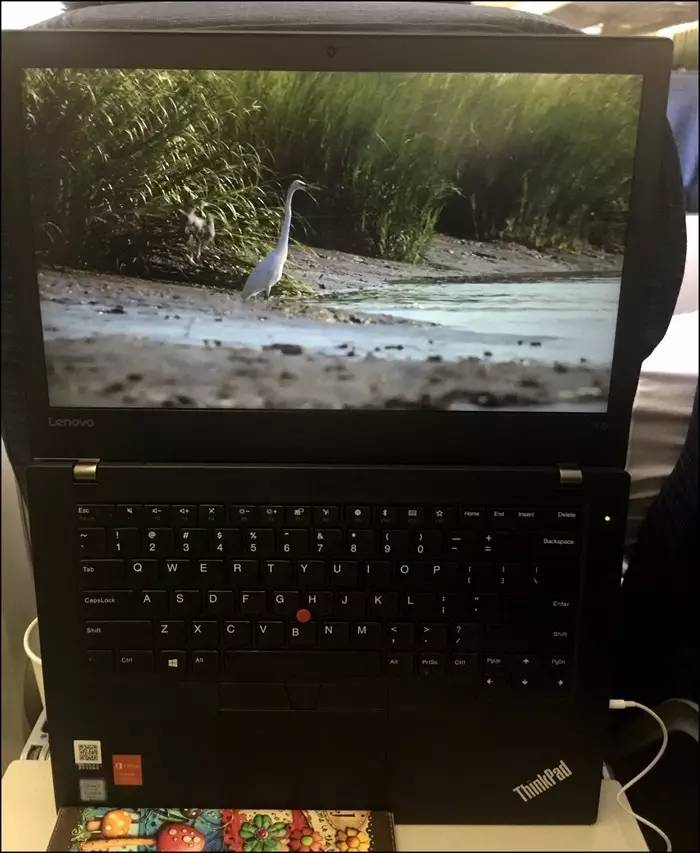
在机舱里,低着头看笔记本、看平板,时间久了,对颈椎的伤害很大,要是国际航班……实际上现在不少人颈椎都有问题。然而纵向尺寸较大且机身平整的T470却可以这样用——展开180°,立起来放在小搁板上,用iPad轻轻顶住底部防止滑动。这样你就能头部平视屏幕看电影看视频了,笔者这样在飞机上看了4个小时片子,颈椎没有任何不适感。当然,你要小心机身颠簸导致笔记本滑动——而T470有APS,你也不用担心HDD上的数据受损。
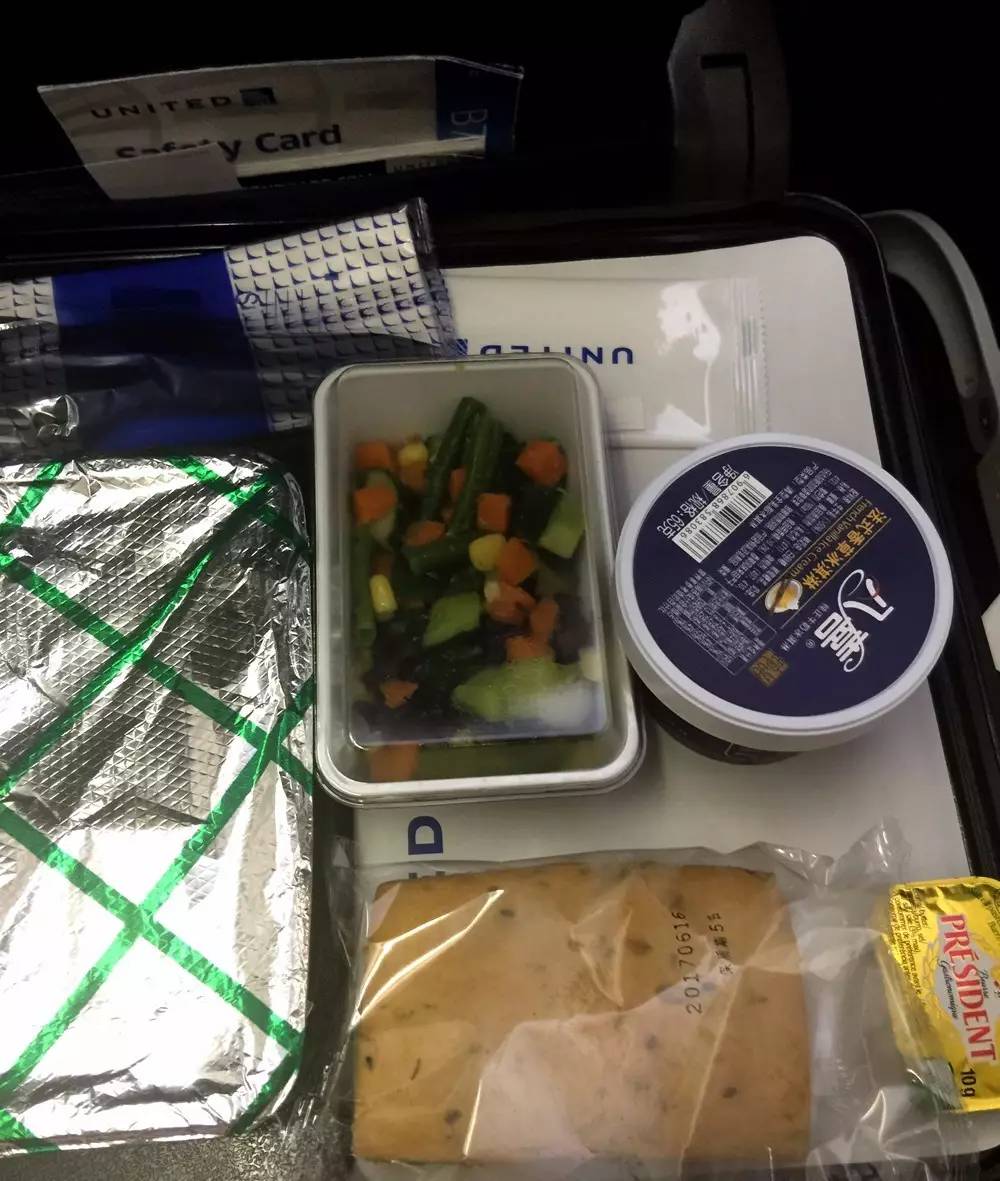
T470有平整的A面,而且耐压。特殊处理的表面材质也不会让水在上面轻易滑动(轻薄本的铝合金外壳,水容易在A壳上滑动),所以在T470机身上用餐,放水杯,那都不是问题(图中美联航的餐盘是压在T470上的)。如果是在室外环境,没有平整物,那么用T470暂做一个小桌面也是可行的^__^
其实,T470这类表面平整且耐操的机器,只要你克服“心理障碍“,玩法还是很多的,比如可以用来端热菜,或是端它几十听冰冻可乐(是的,我以前就干过这事儿,呵呵)……
(END )