由于经常需要直接在主机通过IP连接到虚拟机,所以上网搜了一些Ubuntu设置固定IP上网的方法,其中遇到了一些问题,参考了大神们的思路,自己在电脑上进行了尝试成功,所以就分享一下。
那么我们现在就开始进行设置,首先打开虚拟机的设置界面,在设置界面可以看到网络适配器选项,可以看到网络连接的模式。桥接模式是指直接的物理连接,如果你有交换机的话可以使用这种模式。NAT模式对应VMnet8虚拟网络,host-only模式对应VMnet1虚拟网络,bridged模式对应 VMnet0虚拟网络,都是由VMware虚拟机自动配置而生成的,不需要用户自行设置。值得说明的是VMnet8和VMnet1提供DHCP服务,VMnet0虚拟 网络则不提供。
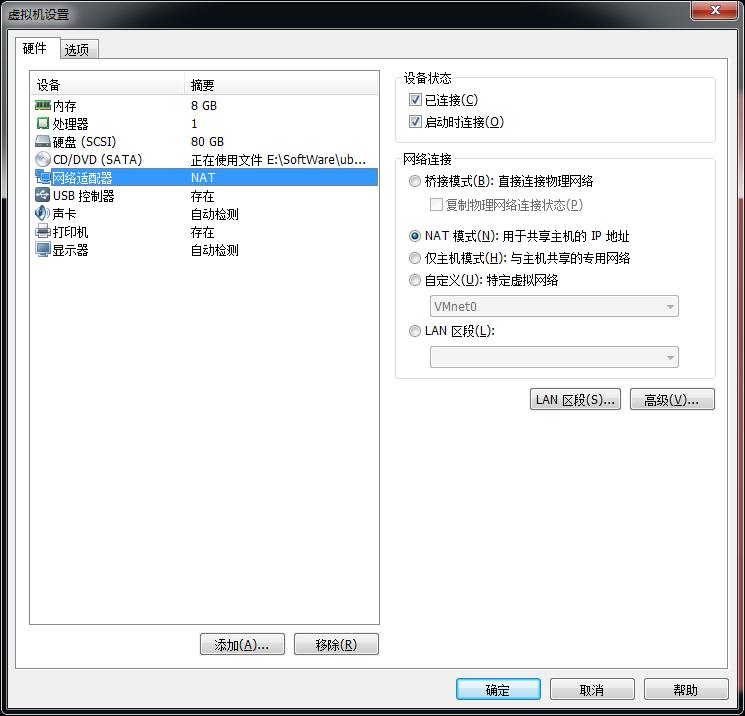
VM虚拟机设置
此时我们想采用主机共享IP模式,所以我们选择NAT模式,点击确定后,我们需要在VM的编辑菜单下找到虚拟网络适配器,如下图所示:
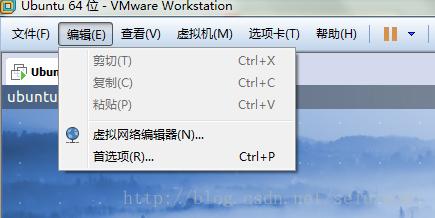
虚拟网络编辑器
在VMware的编辑选项中打开虚拟网络编辑器,按照下图中对虚拟网络进行设置,虚拟网络的列表里默认是有VMnet0,VMnet1和VMnet8三种,在这里我们选择VMnet8网络,其中子网IP根据自己的情况进行设置,只要不把原来已有的给占用即可。
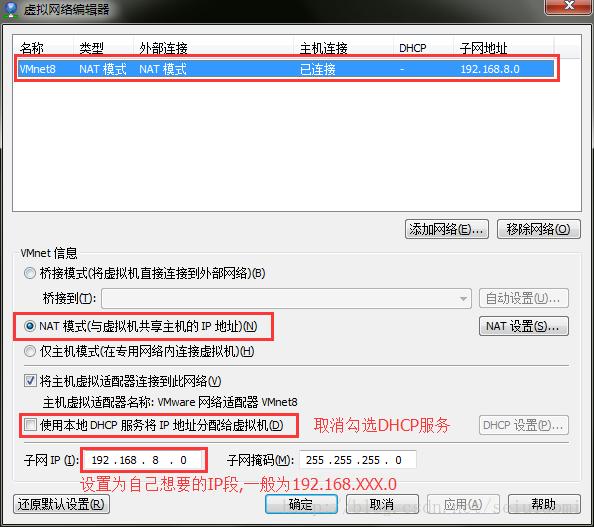
VMNet8模式编辑
选择NAT模式(与虚拟机主机共享的IP地址),取消勾选DHCP服务,设置子网IP段,比如192.168.8.0,子网掩码:255.255.255.0,然后点击NAT设置,设置好IP地址,比如192.168.8.10(注意不要把主机的IP占用),网关192.168.8.1,确定后虚拟机的部分就已经设置完成。接下来就是进入虚拟机中Ubuntu系统的设置。
Ubuntu主要配置主要解决下面三个方面的内容:
1) 修改文件/etc/network/interfaces,这里是IP、网关、掩码等的一些配置。首先通过sudo vi /etc/network/interfaces命令进入Ubuntu17.04的interfaces文件中。修改文件配置如下:
#interfaces(5) file used by ifup(8) and ifdown(8)
auto lo
iface lo inet loopback
auto ens33
iface ens33 inet static
address 192.168.8.100
netmask 255.255.255.0
gateway 192.168.8.1
dns-nameservers 8.8.8.8
配置好后保存,如果你不习惯使用vi也可以使用gedit进行编辑。其中较新版本的比如我的Ubuntu17.04 的网卡是ens33,有的系统版本是eth0,具体可以在终端输入ifconfig命令查看,如图:
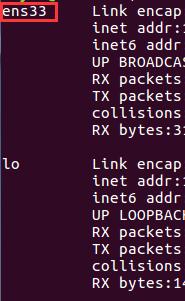
ifconfig命令查看网卡信息
另外其中的网关要和虚拟网络编辑器中设置的一致,我这里设置的是192.168.8.1。
2) 修改文件/etc/resolv.conf,这个文件保存DNS的有关信息。通过 命令:sudo vi /etc/resolv.conf进入系统文件,配置如下:
nameserver 8.8.8.8
注:这里具体DNS因人而异
3) 解决resolv.conf被重写问题;
第二步中你虽然配置了DNS,但是每次重启虚拟机或重启网络后/etc/resolv.conf文件就会被重写,也就是又恢复原样了,你以前的配置就不存在了,每次都要手动配置是极不可取的。所以我们在第一步中在最后面直接加上你的DNS地址,因为interfaces优先级比resolv.conf高,会优先看interfaces里面的DNS。
4) 重启虚拟机网络
配置完成后需要重启一下网络,通过命令:sudo service networking restart,或者sudo /etc/init.d/networking restart
但是在这一步我重启网络失败了,只能选择了下面的重启网卡
sudo ifconfig ens33 down
sudo ifconfig ens33 up
然后就可以愉快地在虚拟机的Ubuntu中上网啦!!!!!!但是,如果是Ubuntu20的版本则需要采用如下的方式进行配置:
Ubuntu20配置值静态ip时需要修改/etc/netplan/1-network-manager-all.yaml文件
sudo vi /etc/netplan/00-installer-config.yaml
文件修改如下:
network:
ethernets: ens33: #配置的网卡的名称
addresses: [192.168.31.215/24] #配置的静态ip地址和掩码
dhcp4: no #关闭DHCP,如果需要打开DHCP则写yes optional: true
gateway4: 192.168.31.1 #网关地址
nameservers:
addresses: [192.168.31.1,114.114.114.114]
version: 2
renderer: networkd