昨天一位朋友问我,现在以个人(自然人)身份去税务局圆票,税务局让自己回家在“楚税通”上自己*票开**,他不知道怎么操作,现介绍如下:
一、系统介绍
为进一步优化纳税服务,满足纳税人移动互联时代的办税需求,湖北省税务局为您倾心打造了移动办税平台--湖北省电子税务局(移动版)楚税通。您只需*载下**楚税通APP,就能获得全新的办税体验。
该系统主要功能包括税款申报、自然人社保费缴纳、非税收入申报、税费政策、纳税服务等功能模块。
二、*载下**渠道
*载下**楚税通APP,可通过两种方式,一是通过湖北省电子税务局网页端提供的APP二维码扫码*载下**安装,二是手机应用商店搜索“楚税通”*载下**安装。
三、*开代**电孑发票
用户可于首页点击【*开代**电子发票】模块,进入*开代**页面。

【操作类型】
自然人登录业务、纳税人登录业务。
【操作路径】
点击【办税】--->【*开代**电子发票】

【 操作说明】
1、用户须知
用户初次使用*开代**功能时,页面弹出用户须知。

点击【我已阅读并同意】后继续操作,进入【实名认证】流程
2、实名认证
当用户未实名进入*开代**页面时,弹出实名认证提示
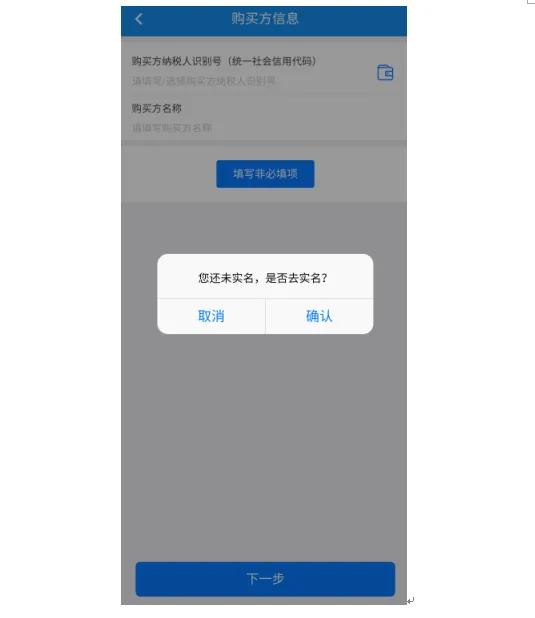
点击确认,跳转微信完成实名认证流程,成功完成【实名认证】后在页面填写【购买方信息】。
3、购方信息
填入购买方纳税人识别号,以及购买方名称,点击【填写非必填项】按钮进行选填其他信息。
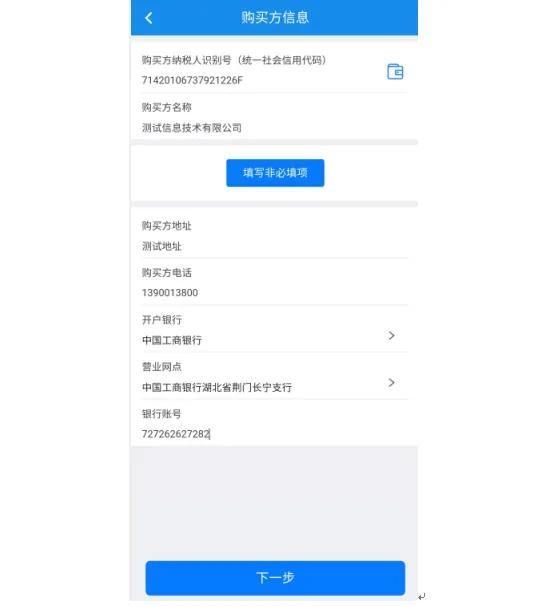
成功*票开**的常用联系人可以通过点击纳税人识别号一栏后方按钮展示,选择后会带出相应购买方信息。

当纳税人识别号为非湖北省内税号时,弹出提示用户需【确认】后继续操作。

点击【确认】按钮后,页面跳转至【选择*开代**类型】页面。
4、选择商品、劳务或服务类型
填写购方信息后点击【下一步】,选择【商品】/【劳务】/【服务】类型,选择【*开代**类型】后,进行【发票明细】填写。

5、货物发票明细
填写发票明细,输入商品各项信息,点击提交添加发票明细。填入不允许*开代**的商品/服务名称时,页面会提示【该商品/服务类型不允许网上*开代**】。

可继续点击【添加明细】添加货物信息或原有货物明细进行【编辑】和【删除】,点击【下一步】跳转【确认*开代**信息】页面。

6、劳务发票明细
填写发票明细,输入劳务信息各项信息,点击【提交】添加发票明细。

7、交通运输服务类*开代**
当*开代**类型为交通运输服务时,用户可以选择四类交通运输服务,包括【水路货物服务】【陆路货物运输服务】【陆路旅客运输服务】【水路旅客运输服务】。
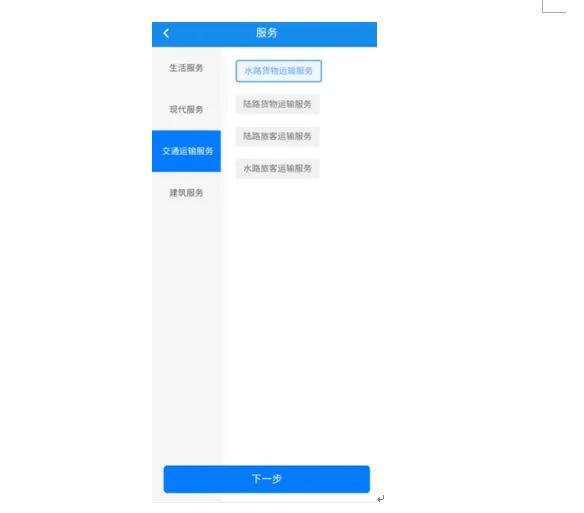
点击其中一项后,点击【下一步】后跳转发票明细页面
在服务名称中填入【水路货物运输】,会自动匹配服务分类运输服务,服务名称必须与选择交通运输服务类型一致,如当选择【陆路旅客运输】后,服务名称填入【水路旅客】服务类型时,会提示【重新选择服务类型】。

完成填写服务明细后,点击【提交】跳转【货运信息】页面,用户需手动输入【起运地】【到达地】【车船牌照号】【运输货物信息】,通过下拉框选择【车辆】或【船舶类型】。完成正确填写后,点击【下一步】跳转【确认*开代**信息】页面。

8、建筑服务类*开代**
当*开代**类型为建筑服务类时,点击【下一步】后跳转发票明细页面。

在发票明细页输入相应建筑服务类名称会自动匹配到服务分类简称【建筑服务】。

当输入服务名称为货物时,提示该货物/服务的实际所属类型,例如输入选择建筑服务时填入服务名称水果,提示用户【返回上一步重新选择货物】。点击【确定】后在页面重新填入服务名称继续操作。

完成建筑服务类发票明细页填写后点击【下一步】,页面跳转【建筑项目详情】页面。

填写建筑项目名称,并选择城市与区县后点击【下一步】,页面跳转至【确认*开代**信息】页面。
确认*开代**信息
9、确认*开代**信息页面显示发票抬头,发票明细,实缴明细,申请人信息,发票备注和所属税务机关等信息。
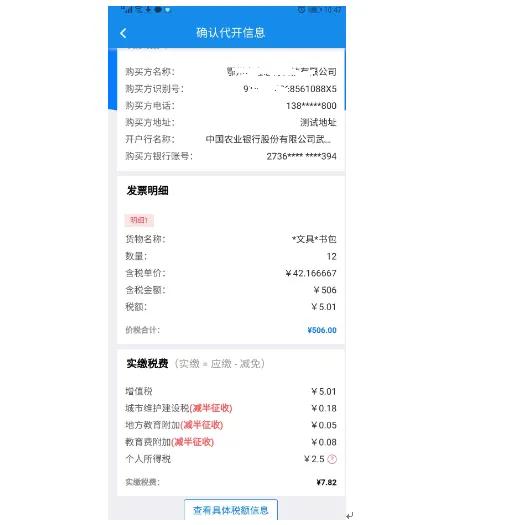
若个人所得税所得项目为综合所得或者分类所得,则当前页面显示【综合所得相关提示】

若个人所得税所得项目为经营所得,则当前页面显示【经营所得相关提示】

点击个人所得税后的【问号图标】会显示个人所得税明细。

点击【查看具体税额信息】按钮可以查看具体税额以及减免税费信息。

再确认所有信息无误后,勾选【责任申明】后,点击【提交审核】进入下一步。

【提交审核】后,页面跳转【校验】页面,页面展示校验结果,弹出【提交成功】提示,点击【确认】可跳转*开代**发票信息查询页面。

四、*开代**发票信息查询
用户可于首页点击【办税】--->【*开代**发票信息查询】模块,进入*开代**发票信息查询页面
①操作类
自然人登录业务、纳税人登录业务
② 操作路径
点击【办税】--->【*开代**发票信息查询


③操作说明
进入*开代**发票信息查询后,展示历史状态*开代**记录,可以对相应状态的记录信息进行相应操作,包括查看、支付、撤销、发票预览、发票推送。

A查在*开代**发票信息查询页面可以查看已提交审核的*开代**记录,点击【查看】跳转【发票详情】页面。

B、支付
可以对【待支付】状态的记录点击【支付】跳转支付页面。

成功完成支付后,该条记录状态变为【待*票开**】。
C、*票开**
已支付完成的【待*票开**】*票开**记录可以通过点击*开代**记录列表上的“*票开**”按钮进行*票开**。

*票开**完成后,该按钮变为发票预览。

D、撤销
未*票开**的*开代**记录可以通过点击【撤销】按钮进行撤销操作,撤销后该条状态变为【已失效】。

E、发票预览
一条*开代**记录完成支付并成功*票开**后,点击发票预览页面展示二维码和【直接查看】按钮,通过扫描二维码或点击按钮显示预览页面。

点击版式文件预览可以直接进行发票信息预览。

F、发票推送
已*票开**的*开代**信息,可以通过点击【票证推送】,向指定邮箱地址发送票证信息。

五、结束语
本文是不是有点很复杂?但是对有需求的人,特别是稍有点专业知识的人来说,本文实操性很强。本文作为税收推广性文章,欢迎有需要的人取走。
一一end一一