近几年来,由于国家对教育及公共文化事业进行了大力扶持,各公共图书馆、高校图书馆和中小学图书馆等藏书需求增大,在很大程度上繁荣了我国的图书出版发行业。然而,面对日益增多的图书品种,图书馆对图书的需求也越来越有针对性,因此图书馆老师参加看样采购图书订货会或者依据出版社提供的图书目录、招贴画等进行采购成为目前图书馆采购图书主要的方式。但是,看样采购仍然会面临见不到最新出版的图书、套书不全、条码印刷有误等现象,并且也存在图书在借阅、上架等过程中出现残破或将珍贵图书进行重新包装等情况,出版社或图书馆可以通过印刷带有图书条形码的图书目录进行营销推广或单独进行所需图书条形码的制作。另外,很多出版社出版的多本同题材图书或丛书在网络书店进行组套销售时,也需要将自行印刷好带有网络书店预设编号的不干胶条码(Code128)贴于组套的图书上,然后再交付网络书店进行销售。
根据ISBN的构成方式,在Excel环境下使用控件方法和字体方法生成图书的条形码,从而为图书馆采购图书、网站组套销售图书以及修补残破图书条形码信息等提供两种简便可行的方法。并且,也可以为其他商品在制作条形码时提供参考。
值得注意的是,这是基于13位ISBN的操作,并且应用的是Excel 2007(重印的图书,由10位ISBN升位成13位ISBN方法,也可通过Excel里面的公式进行实现。在此,仅列出函数的表达式,并假设10位的ISBN放在Excel工作簿中的A2单元格,在B2单元格内输入:="9787"&LEFT(RIGHT(B2,9),8)&IF((10-MOD(SUM(9*1+7*3+8*1+7*3+RIGHT(LEFT(B2,2),1)*1+RIGHT(LEFT(B2,3),1)*3+RIGHT(LEFT(B2,4),1)*1+RIGHT(LEFT(B2,5),1)*3+RIGHT(LEFT(B2,6),1)*1+RIGHT(LEFT(B2,7),1)*3+RIGHT(LEFT(B2,8),1)*1+RIGHT(LEFT(B2,9),1)*3),10))=10,0,(10-MOD(SUM(9*1+7*3+8*1+7*3+RIGHT(LEFT(B2,2),1)*1+RIGHT(LEFT(B2,3),1)*3+RIGHT(LEFT(B2,4),1)*1+RIGHT(LEFT(B2,5),1)*3+RIGHT(LEFT(B2,6),1)*1+RIGHT(LEFT(B2,7),1)*3+RIGHT(LEFT(B2,8),1)*1+RIGHT(LEFT(B2,9),1)*3),10))),回车后即可在B2单元格得到对A2单元格内10位ISBN的13位转换。若A2单元格以下有多个10位ISBN,可在B2单元格右下方等光标变成黑色十字时双击黑色小方框,即可对A列所有的10位ISBN进行批量转换)。
一、控件方法
ActiveX,即控件,是微软对于一系列策略性面向对象程序技术和工具的称呼。控件不能单独运行,必须应用某种应用程序,如Word、Excel、IE等。默认情况下,要使用控件,需从工具箱中添加,并且若想在保存后再打开使用,需进行相关的设置。在Excel中,点击窗口左上角的“Office 按钮”,点击“Excel选项”按钮,在弹出的窗口中,选定“常用”选项卡,勾选“在功能区显示‘开发工具’选项卡(D)”;在“信用中心”选项卡下点击“信用中心设置”按钮,在弹出的“信用中心”窗口中,点选“ActiveX设置”选项卡下的“以最小限制启用所有控件之前提示我(P)”选项,“确定”后退出设置。
生成13位的ISBN所用到的控件是“BarcodeX v5.3.0.80 英文版”,这个控件可以在网上进行搜索*载下**,安装后即可在Excel中进行使用。打开Excel后,假定把13位ISBN放在从B2单元格开始的B列,从C2单元格开始插入对应的条形码。首先,需要点开“开发工具”选项卡,点击“插入”选项,打开“表单控件”(见图1)。选择“

”,即可打开“其他控件”窗口。选择“BarcodeX by Fath Software”,点击“确定”后,鼠标变成细体的黑色十字,并且在“开发工具”选项卡下“设计模式”按钮变成可用状态。在C2单元格点击一下鼠标左键,即可出现一个默认为13位0的EAN-13的条形码。其次,选定刚生成的条形码,点击在“设计模式”右方的“属性”或者在图书条形码上点击鼠标右键打开“属性”对话框。可以看到,新生成的条形码名字为BarcodeX1,把“AutoLoad”选项设为“True”;把“BarcodeAlign”选项设为“Center”;把“BarcodeType”选项设为“EAN-13”;在“Caption”选项中输入B2单元格中的条形码,假设为“9787562160328”;在“Font”选项中选定为常规的五号宋体;设定“Height”为49.5,“Width”为159.75。在空白处点击一下鼠标,即可得到如图4(a)所示的条形码;若想在条形码上显示ISBN信息,可在“属性”的“Title”处输入“ISBN 978-7-5621-6032-8”,即可得到如图4(b)所示的条形码。

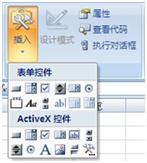 图1
图1
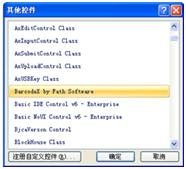 图2
图2
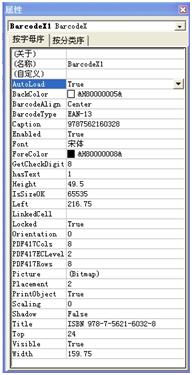
图3
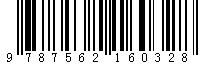 图4(a)
图4(a)
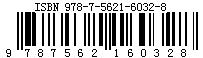
图4(b)
最后,若想再生成新的条形码,可复制刚才生成的条形码,如粘贴在C3单元格,只需在“属性”中设置“Caption”和“Title”的值即可。值得注意的是,只要不关闭当前的Excel工作表,即可进行多次复制,很方便地生成多个新的条形码。若关闭了当前的Excel工作表,就不能简单地在复制、粘贴后只设置属性的两个值,必须重新按照上面的步骤逐步进行设置,才能生成新的条形码。并且,再次打开后,在“设计模式”下,之前生成的条形码可以像图片一样进行拉高、拉大、缩小,还可复制到别的软件如Word中,方便进行编辑。
使用该控件生成13位的ISBN条形码,可以说是比较方便,并且还可以生成其他格式的条形码。例如,用该方法生成网络书店组套图书销售用所需要的Code128码。只需按照前面的步骤,将“BarcodeType”选项设为“Code128”;在“Caption”选项中输入要制作的条形码,假设为“10645463”;在“Font”选项中选定为常规的10号宋体;设定“Height”为90,“Width”为180;在“Title”处输入“JD毛*东泽**选集(套装共4册)(平装)”,即可得到如图5所示的条形码。保存并关闭这个工作簿后,调整生成条码的大小,使之能放在A4纸大小且放有13×5个单独不干胶的框中,
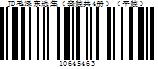
图5
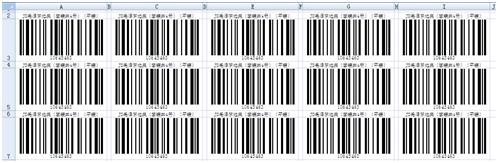
图6
然而,在生成需求量较大的情况下,该方法的效率还是比较低,并且还有可能面临如安全性等其他各方面的问题。
二、字体方法
下面使用字体方法,像设置字体格式一样,自动批量生成13位的ISBN 条形码。首先,需要在网上搜索并*载下**“ISBN 条形码字体”,将*载下**的字体复制到“控制面板”里的“字体”文件夹中,即可在Excel中的字体选项中看到“
 ”。但是,我们不能简单地将放在B列的13位ISBN设置成该字体格式,必须进行相应的转换。其次,仍以放在B2单元格的13位ISBN条形码“9787562160328”为例,在C2单元格内生成它的条形码。我们先把C2单元格的字体设为“ISBN 条形码字体”,字号为18,行高为35,列宽为18。在C2单元格内输入:="y(7IH"&RIGHT(LEFT(B2,5),1)&IF(RIGHT(LEFT(B2,6),1)="0","A",LOOKUP(RIGHT(LEFT(B2,6),1),{"1","2","3","4","5","6","7","8","9"},{"B","C","D","E","F","G","H","I","J"}))&RIGHT(LEFT(B2,7),1)&"*"&IF(LEFT(RIGHT(B2,6),1)="0","K",LOOKUP(LEFT(RIGHT(B2,6),1),{"1","2","3","4","5","6","7","8","9"},{"L","M","N","O","P","Q","R","S","T"}))&IF(LEFT(RIGHT(B2,5),1)="0","K",LOOKUP(LEFT(RIGHT(B2,5),1),{"1","2","3","4","5","6","7","8","9"},{"L","M","N","O","P","Q","R","S","T"}))&IF(LEFT(RIGHT(B2,4),1)="0","K",LOOKUP(LEFT(RIGHT(B2,4),1),{"1","2","3","4","5","6","7","8","9"},{"L","M","N","O","P","Q","R","S","T"}))&IF(LEFT(RIGHT(B2,3),1)="0","K",LOOKUP(LEFT(RIGHT(B2,3),1),{"1","2","3","4","5","6","7","8","9"},{"L","M","N","O","P","Q","R","S","T"}))&IF(LEFT(RIGHT(B2,2),1)="0","K",LOOKUP(LEFT(RIGHT(B2,2),1),{"1","2","3","4","5","6","7","8","9"},{"L","M","N","O","P","Q","R","S","T"}))&IF(RIGHT(B2,1)="0","K",LOOKUP(RIGHT(B2,1),{"1","2","3","4","5","6","7","8","9"},{"L","M","N","O","P","Q","R","S","T"}))&"(>",回车后即可看到所需的条形码。如图7所示。
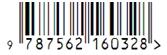
图7
最后,若想再生成新的条形码,只需将鼠标的光标放在B2单元格右下方等光标变成黑色十字时双击黑色小方框,即可对B列所有的13位ISBN生成相应的条形码,十分简便可行。另外,需要注意的是,若想让生成的条形码可以随意复制,只需选定C列,复制后在原处点击鼠标右键,选择“选择性粘贴(V)”,然后选择“数值”,点击“确定”即可。
下面对以上的公式进行分解,看每一步代表了什么含义和相应的返回值是什么(见表1)。针对13位的ISBN“9787562160328”,我们将其分成五部分,即“9787”“5”“6”“2”“160328”,并且在最后两部分之间预留一个中间位。
第一步,“9787”为固定的格式,代表中国区的图书商品,取值为”y(7IH”,注意要加英文状态下的双引号。返回值为“9787”。
第二步,一般情况下,出版社的社号有2位数、3位数、4位数、5位数等。本例中,“5621”为社号,是4位数,我们取该社号的第一位(即ISBN的第五位),仍保留为原数字。返回值为“5”。
第三步,该社的社号第二位(即ISBN的第六位)要按照以下的规则进行取值,即0—A;1—B;2—C;3—D;4—E;5—F;6—G;7—H;8—I;9—J。返回值为“G”。
第四步,该社的社号第三位(即ISBN的第七位),仍保留为原数字。返回值为“2”。
第五步,补中间位"*",注意要加英文状态下的双引号。没有返回值。
第六步,列出后六位及“>”。其中,后六位数字所对应的转换规则如下:0—K;1—L;2—M;3—N;4—O;5—P;6—Q;7—R;8—S;9—T。返回值为“LQKNMS(>”。
经过以上六步的赋值/取值,最终返回值为“y(7IH5G2*LQKNMS(>”,该返回值在“ISBN 条形码字体”即显示为13位的条形码。
表1
| 条码位数 | 赋值/取值 | 返回值 |
| 前四位 | "y(7IH" 注意:要加英文双引号 | 9787 |
| 第五位 | RIGHT(LEFT(B2,5),1) | 5 |
| 第六位 | IF(RIGHT(LEFT(B2,6),1)="0","A",LOOKUP(RIGHT(LEFT(B2,6),1),{"1","2","3","4","5","6","7","8","9"},{"B","C","D","E","F","G","H","I","J"})) | G |
| 第七位 | RIGHT(LEFT(B2,7),1) | 2 |
| 补中间位 | "*" 注意:要加英文双引号 | 无 |
| 后六位 | IF(LEFT(RIGHT(B2,6),1)="0","K",LOOKUP(LEFT(RIGHT(B2,6),1),{"1","2","3","4","5","6","7","8","9"},{"L","M","N","O","P","Q","R","S","T"}))&IF(LEFT(RIGHT(B2,5),1)="0","K",LOOKUP(LEFT(RIGHT(B2,5),1),{"1","2","3","4","5","6","7","8","9"},{"L","M","N","O","P","Q","R","S","T"}))&IF(LEFT(RIGHT(B2,4),1)="0","K",LOOKUP(LEFT(RIGHT(B2,4),1),{"1","2","3","4","5","6","7","8","9"},{"L","M","N","O","P","Q","R","S","T"}))&IF(LEFT(RIGHT(B2,3),1)="0","K",LOOKUP(LEFT(RIGHT(B2,3),1),{"1","2","3","4","5","6","7","8","9"},{"L","M","N","O","P","Q","R","S","T"}))&IF(LEFT(RIGHT(B2,2),1)="0","K",LOOKUP(LEFT(RIGHT(B2,2),1),{"1","2","3","4","5","6","7","8","9"},{"L","M","N","O","P","Q","R","S","T"}))&IF(RIGHT(B2,1)="0","K",LOOKUP(RIGHT(B2,1),{"1","2","3","4","5","6","7","8","9"},{"L","M","N","O","P","Q","R","S","T"}))&"(>" | LQKNMS(> |
| 全部合并(用"&"号合并上面几项,最前面需加"="号) | y(7IH5G2*LQKNMS(> |
使用该方法生成13位的ISBN条形码,能迅速满足大批量的生成需求。但是,该方法不能在条形码上面加上ISBN的数字,只能手工在条形码上方插入一行,调整该行的行高后,单独输入(见图8)。批量插入对应的数字,可以进行录制宏后执行宏,方法也比较简单,读者可以参考相关的图书,在此不再赘述。并且,该方法生成的条形码,下方的字号“9”和其他的大小不统一,略微影响美观。
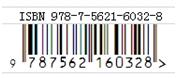
图8
综上所述,这两种方法均为在Excel环境下生成图书的条形码的方法,比较简便易用。并且,这两种方法的对象不限于图书条形码,亦可在制作其他商品条形码时进行应用。
发表于2016年第一期《高校图书情报论坛》。