背景
之前一些文章也推荐过一些写作或者搭建静态博客的工具或软件,虽然也都不错,但是对于我这样一个懒人来说,不想在写完文章后还要手动同步,所以我就在找一个专注于写作,而且还能直接同步到博客的工具——Gridea,那么今天就教大家如何使用并将你写作的文章或者笔记同步到GithubPages博客上!
github:https://github.com/getgridea/gridea
官网:https://gridea.dev/

Gridea简介
它是一个静态博客客户端,它是跨平台的,支持Windows、Linux和Mac,你需要的它都准备好了:
- Markdown
使用最酷的 Markdown 进行创作,专注内容,其他的交给 Gridea
- 封面图
快去挑选一张漂亮的封面图,为文章添彩,外链图也没问题哦
- 自定义标签
用标签来为文章进行归类,以你喜欢的方式:编程、旅行、读书笔记...,化繁为简、不必纠结
- 自定义菜单
我们提供了自定义菜单功能,同时贴心地准备了主页、归档和标签列表快捷选择。当然,你也可以创建外部菜单到任何地方
- 跨设备
或许你工作使用 Mac,生活使用 Windows,又或许你是使用 Linux 的极客,这都不是事儿,Gridea 全都支持!同时支持更改源文件夹,利用 OneDrive、Dropbox 等同步工具,跨设备管理博客轻而易举!
- 多平台
大部分情况下你用 Github Pages 来托管博客就够了,但我们同时提供了 Coding Pages 的支持
- 多评论
Gridea 内置了 Gitalk 和 DisqusJS 两个评论系统,你可以任选其一,利用评论结交更多朋友吧!
- 多主题
我们目前提供了 4 款内置主题,总有一款会获得你的芳心,更有趣的是,我们为每款主题提供了丰富的自定义配置,稍加配置,遇见大不同
- 多语言
是的,我们贴心地为您内置了中文简体和 English 两种语言
- RSS
RSS 也是一个不错的信息订阅方式
Github上如何设置?
- 首先你得有一个Github账号
注册账号大家按照步骤来就行了,注册完成后登录
- 创建一个新的仓库
这个地方最好将README文件先带上创建好,你也可以后面添加,不然博客无法开通

- 然后点击到Setting
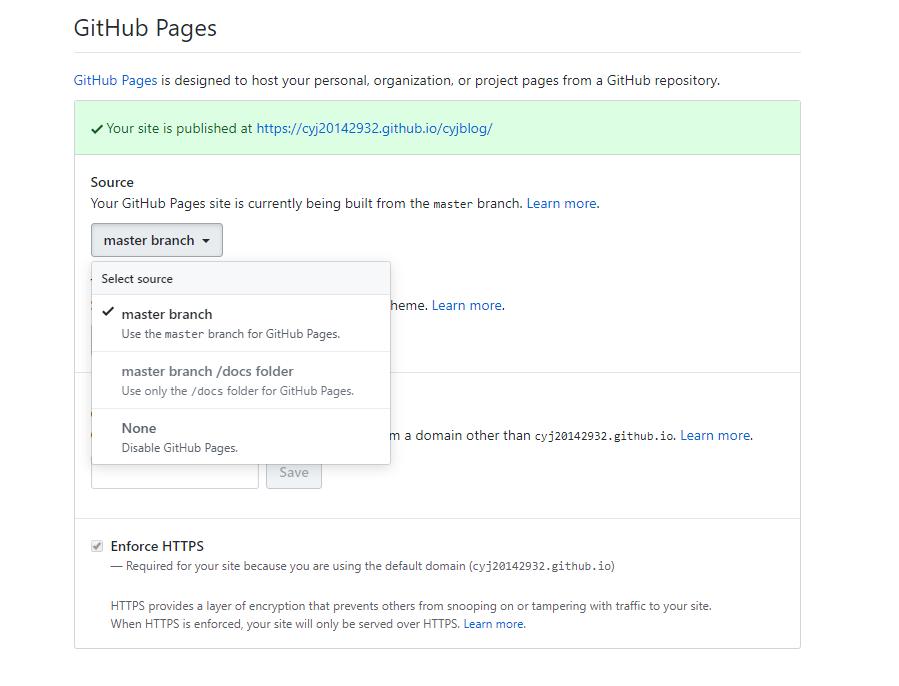
选到设置,然后鼠标一直往下,找到Github Pages,如下图设置,设置好后不出意外可以打开它提示的博客地址,你直接打开后看到的是你创建的README的内容
Gridea安装及配置
到其Github页的发布页面*载下**最新版本,以便于使用最新的功能
- *载下**完成后安装
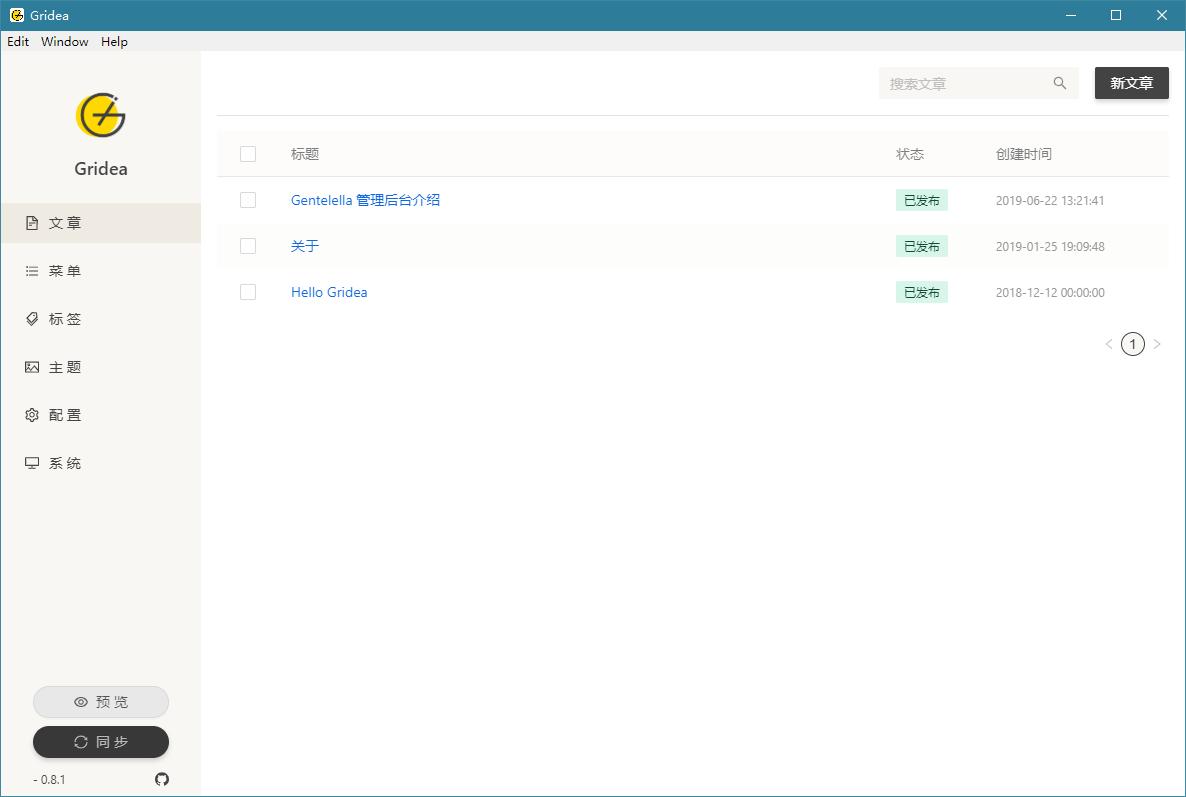
下面是打开后的截图
- 配置
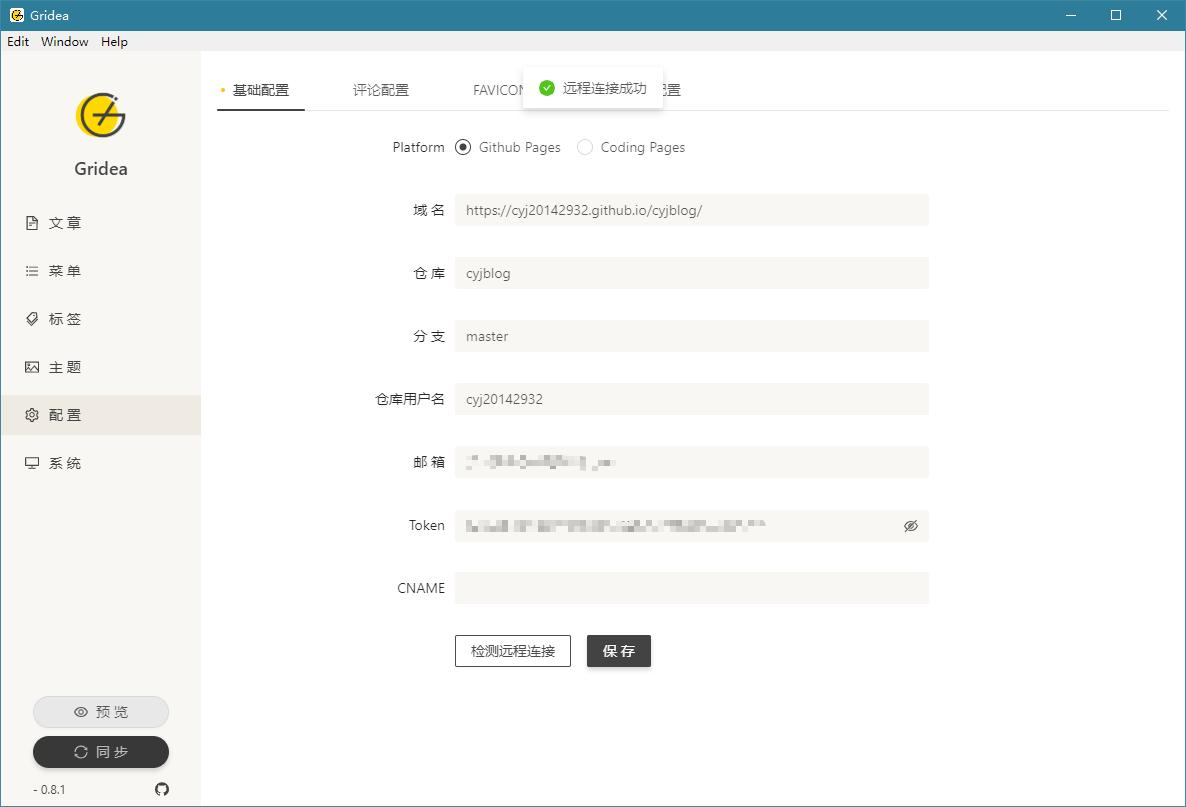
进入应用的配置界面,进行应用的初始化配置,以 Github Page 为例;
1、域名:
Github Pages 对应的域名,准确的说是你博客的地址(例如:https://eryouhao.github.io 或 http://fehey.com/girdea)
⚠️注意要加 https 或 http
2、仓库:
静态文件存放的仓库(例如:EryouHao.github.io 或 blog)
3、分支:
Github Pages 对应的分支(例如:master)
4、用户名:
仓库所属用户的用户名(例如:EryouHao,同时也是 Git Repo 中配置 git config user.name "用户名")
5、邮箱:
Git 推送时的邮箱,等同于在 Git Repo 中配置 git config user.email "邮箱"
6、Token:
Git 推送时需要的 Token,用来向 Github 提交构建后的文件 Github personal access tokens
7、CNAME: 若网站有自定义域名,则可通过此设置(例如:fehey.com)
8、配置完成点击测试远程连接
其他设置
在开始之前你可以先设置一下你的博客相关信息
- 评论配置
内置这两种评论插件,我使用的是Gitalk(这里的相关参数到git上获取,地址如下)
https://github.com/settings/tokens

效果如下图所示

- 网站图标和头像设置

- 基本设置
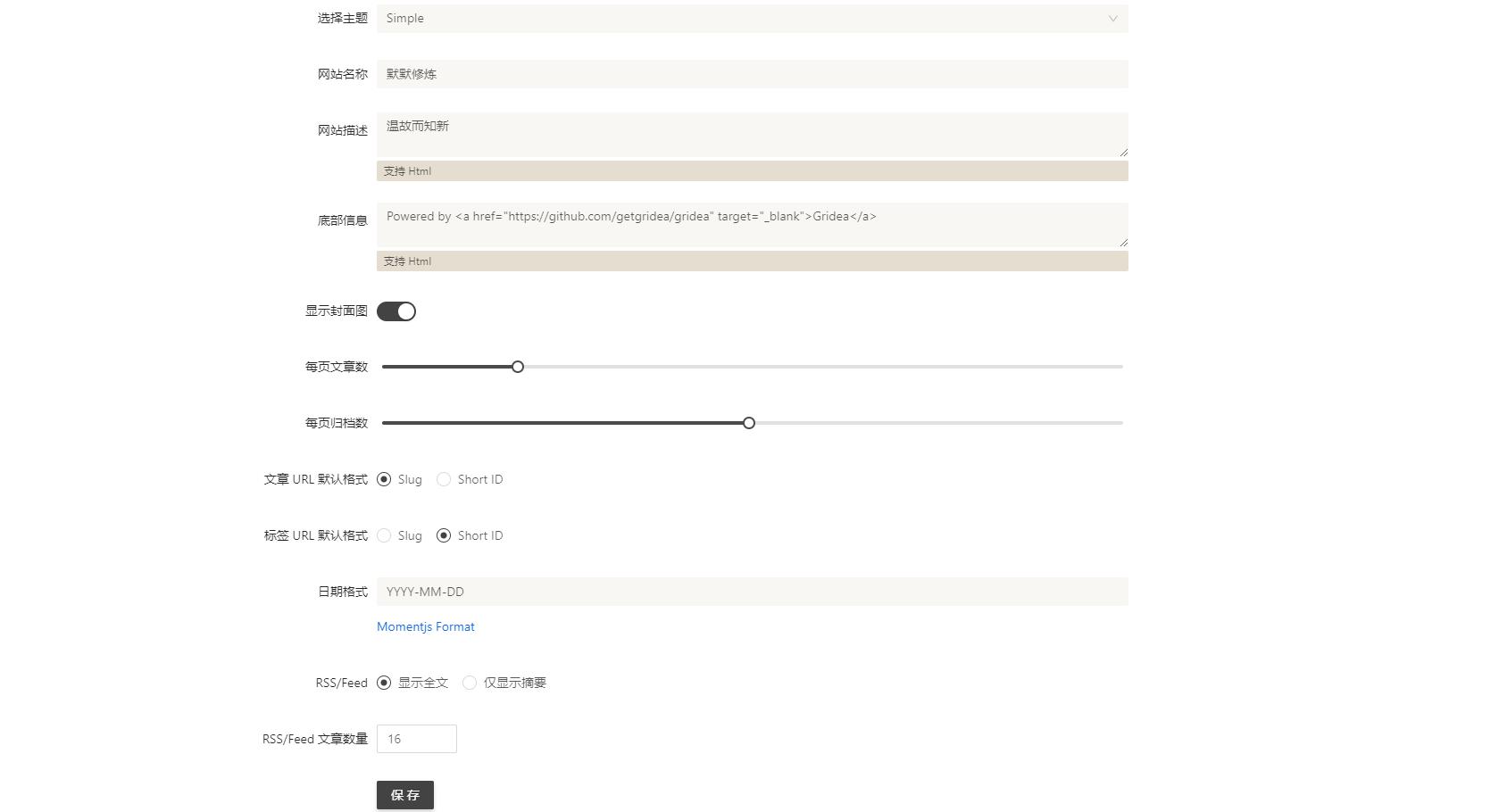
- 自定义设置

- 语言和源文件夹设置
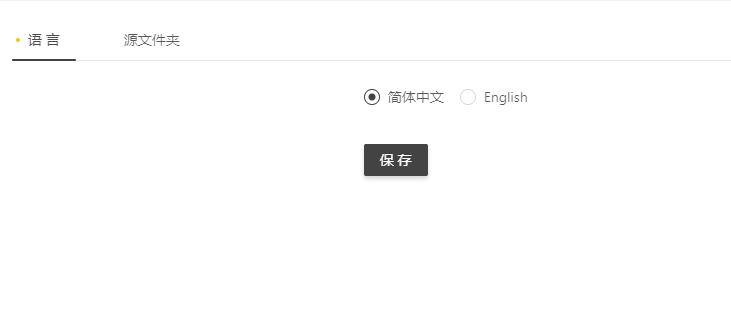

- 标签设置

- 菜单设置

- 文章管理
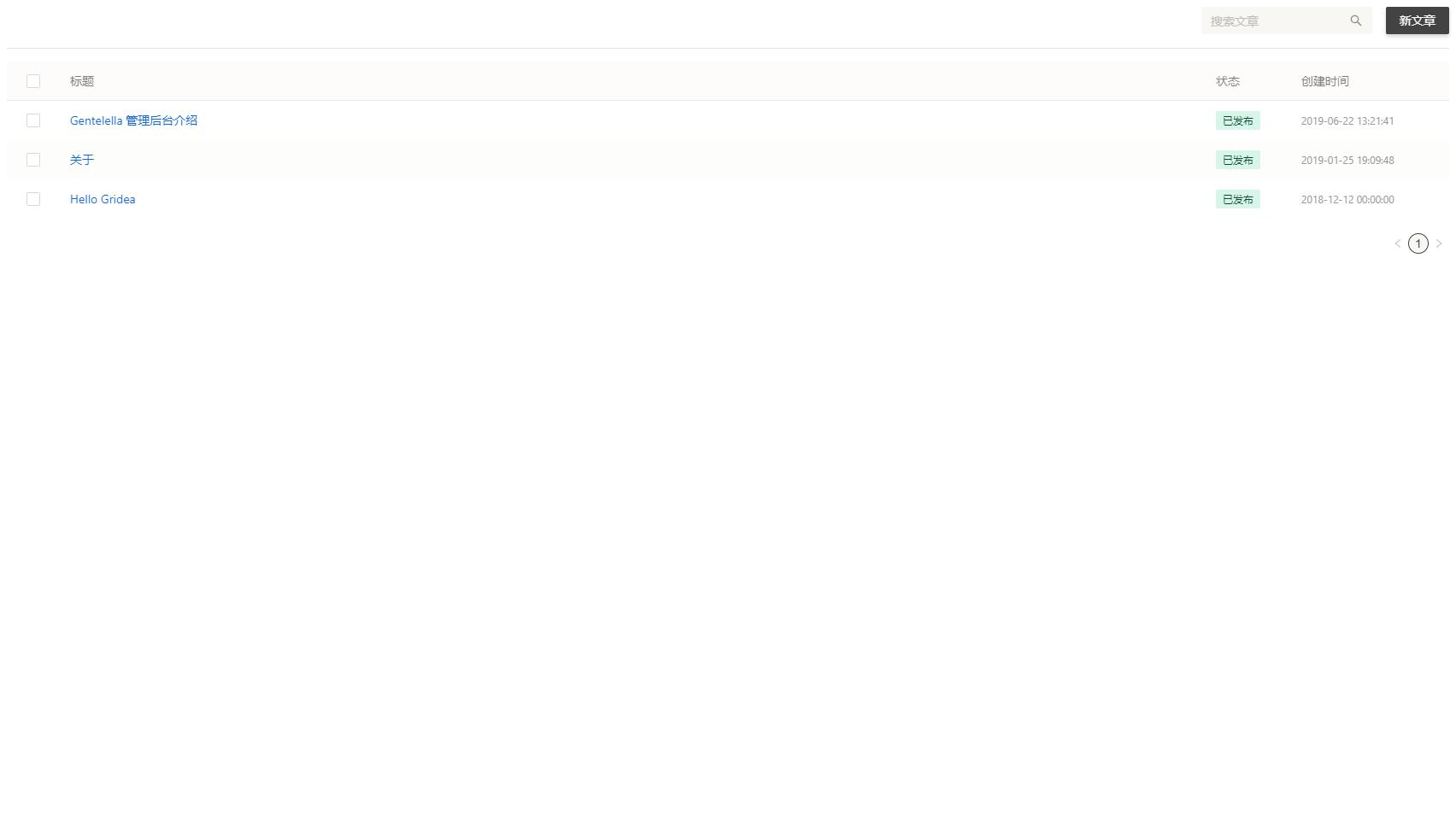
- 写文章(Markdown)
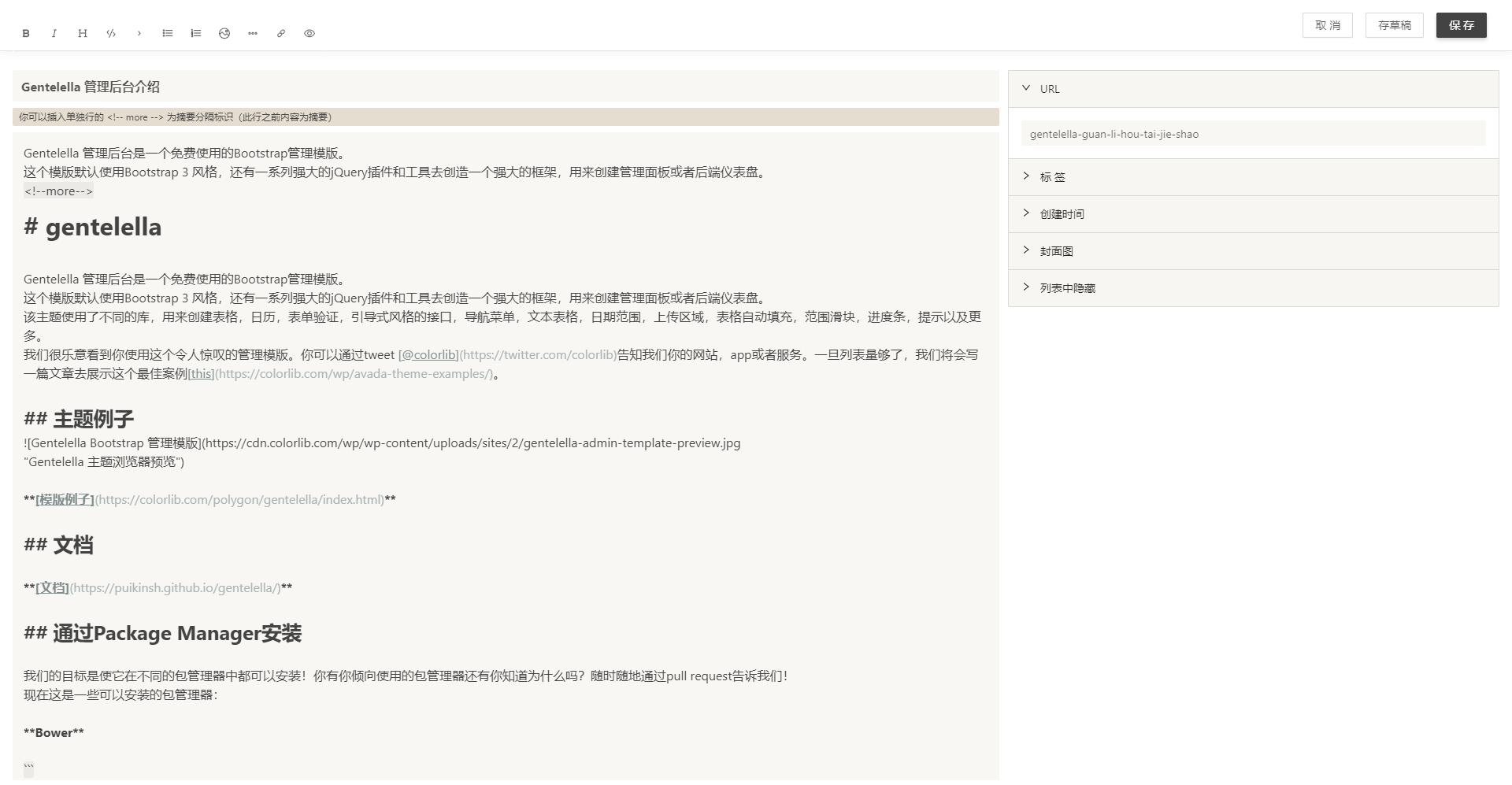
- 预览和同步
当一切都设置好,你在写完文章后可以预览,然后同步到Github上

主题预览
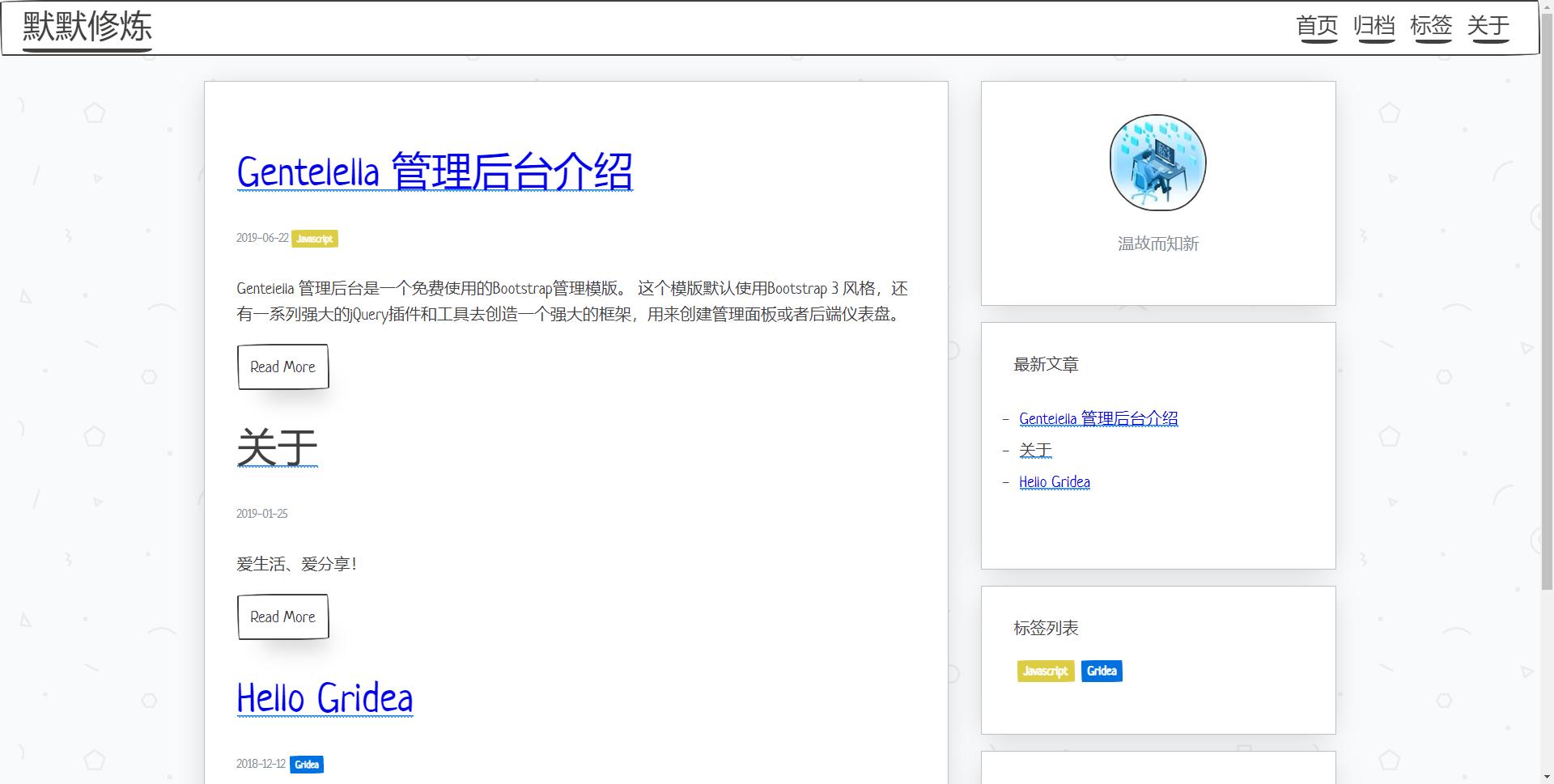
我将对内置主题进行同步测试
- Simple主题

- Fly主题
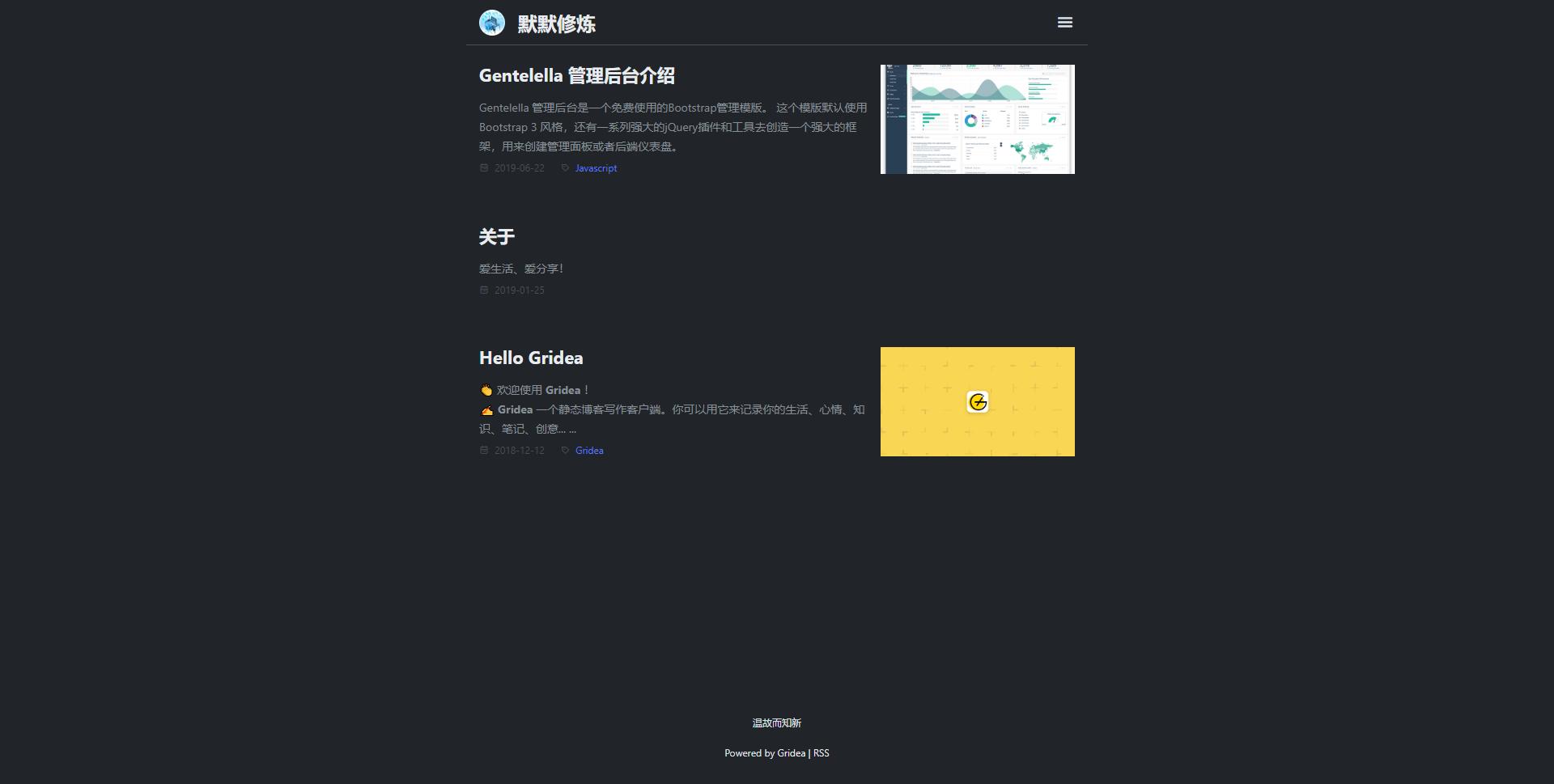
- Notes主题

- Paper主题
- 主题市场
你可以到官方网站查看相关文档或者*载下**主题等

总结
当然 Gridea 还很年轻,有很多不足,但请相信,它会不停止向前 ,未来,它一定会成为、你离不开的伙伴,尽情发挥你的才华吧! ~ ——开发者原话