平时我们管理linux服务器,一般是用远程管理工具去登录服务器去管理的。
首先要配通网络,也就说我们的个人pc要与服务器的网络是通的
以虚拟机为例,打开虚拟机设备,点到网络适配器,可以看到有3种网络连接方式
1、 桥接模式 :如果选的是桥接,说明你的虚拟机是用的你的本地的真实网卡,比如一个是你本地的有线连接,一个是你本地的无线连接,像出现的vmware虚拟网卡就不是真实网卡。一般来说安装完vmware以后,会出现2块虚拟网卡,一个是VMware Network Adapter VMnet1,一个是VMware Network Adapter VMnet8.

当我们选择了桥接模式,那么此虚拟机就会利用你的这个真实网卡与你的个人pc进行通信。好处是配置简单,只要选择桥接,同时你的虚拟机网卡只需要设置与你的个人pc在同一个网段的IP就可以了。它就可以在虚拟机与真实机之间直接通信。不光是与你的真实机可以直接通信,还可以与局域网内同网段的其他pc进行通信。缺点就是它要占用你的这个网段的一个IP地址。
2、 NAT模式:如果选的是NAT模式,你的虚拟机是通过VMware Network Adapter VMnet8这个虚拟出来的网卡与真实机进行通信
3、 仅主机模式:如果选的是仅主机模式也就是Host-Only模式,你的虚拟机是通过VMware Network Adapter VMnet1这块虚拟网卡来与你的真实机进行通信
后2者与第一个桥接的区别是,桥接是用的真实网卡,不光能与你的真实机也就是个人pc进行通信,还可以与局域网内的其他真实机或者用了桥接的虚拟机进行通信,也就是说虚拟机中的linux主机,就像一台真正的电脑一样。
如果选了NAT模式或仅主机模式,那也就是说虚拟机只能与你的真实机进行通信,跟你的其他在同一个局域网内的计算机就不能再通信了。这样有个好处是不占用真实网段的IP地址
仅主机模式(host-only)是仅能与我的本机电脑通信
NAT模式,在仅能与我的本机通信的基础之上,如果你的真实机可以访问互联网,则虚拟机也可以访问互联网。

首先我们来看一下仅主机模式(Host-only)
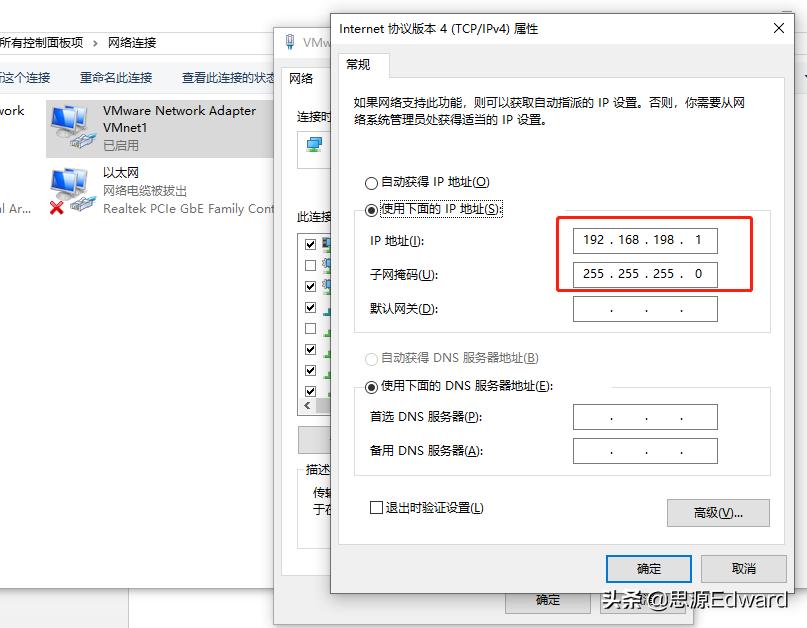
我们的vmware会给我们的仅主机模式的VMware Network Adapter VMnet1虚拟网卡分配一个IP地址(每个人不一定一样,这个是安装vmware的时候,系统自动检测一个没有人用的网段分配的),此时虚拟机的IP地址要在这个IP地址网段内。
虚拟机中查看一个虚拟机的IP地址命令:ifconfig
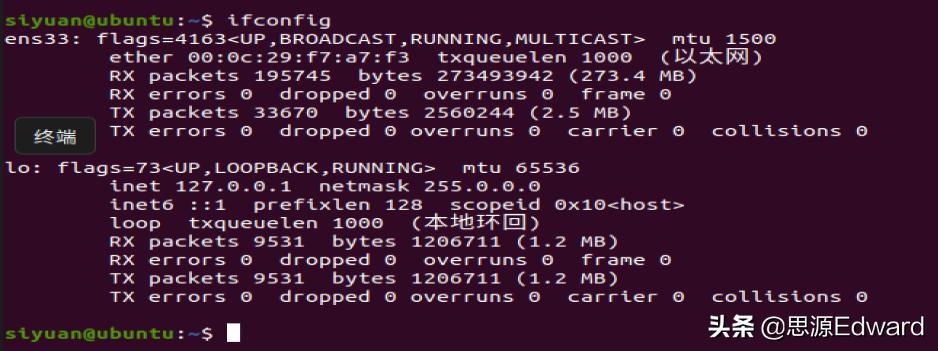
发现除了一个环回地址还没有IP地址,
我们修改一下ens33的IP地址:
sudo ifconfig ens33 192.168.198.101

发现我们的ens33的IP地址改成了192.168.1.101
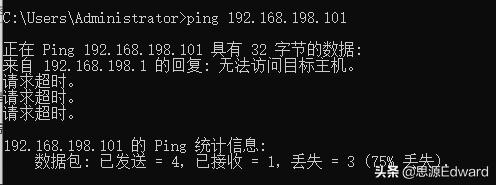
此时是不通的,虽然IP地址已经改成了192.168.198.101,但是linux需要重启一下服务
命令如下:
sudo service network-manager restart


SecureCRT远程连接工具
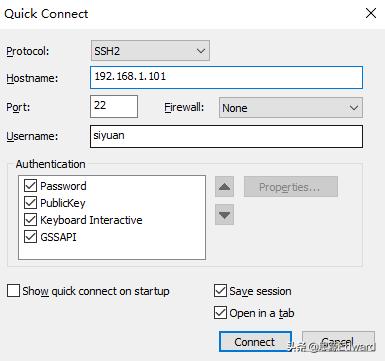
第一步:打开小闪电一样的图标,出现对话框

输入IP地址和用户名Username


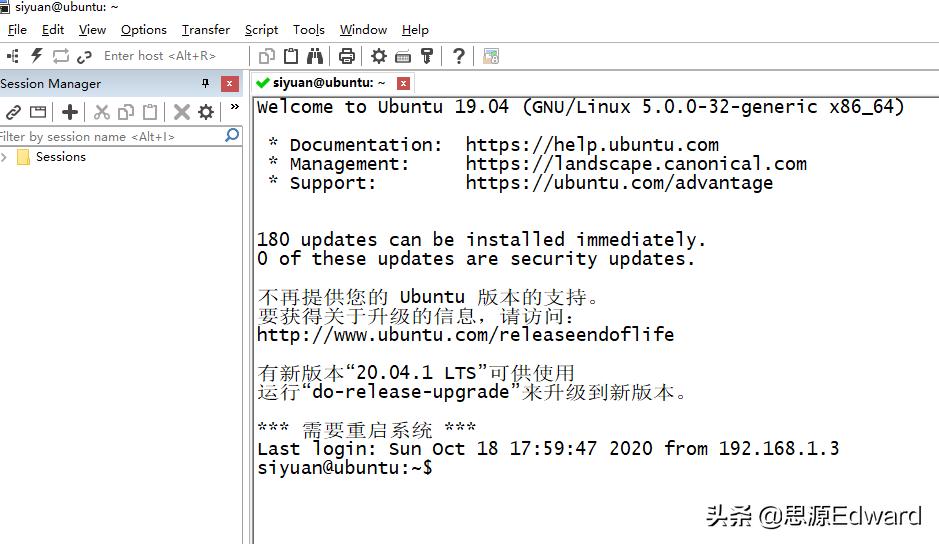
这样就登录进来了

有些linux是禁止root远程登录的,你可能要创建一个普通用户进行远程登录。因为root权限太高了,有可能造成不必要的损失。
我们进去以后,输入 一个命令:df

发现是乱码,因为是中文显示,所以要改成UTF8字符
在选项这里有一个Appearance,在右面有一个Character encoding 选择UTF8

这样就显示成中文了

使用桥接,我们要插上网线,如下图本地连接网卡还是断开的

插上网线以后,就有IP地址了:192.168.1.3

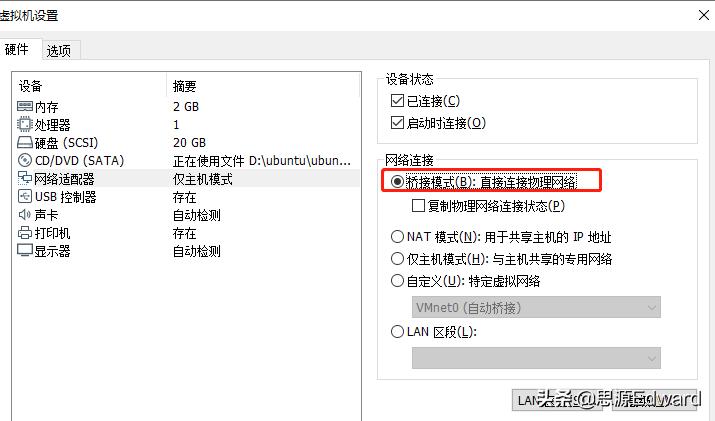
ping 192.168.198.101,这样就不通了

我们配置linux的IP地址,命令如下:
sudo ifconfig ens33 192.168.1.101

这样IP地址就变成了192.168.1.101

sudo service network-manager restart

不过还是不通

桥接到自动,最好是定位的本地连接的这个网卡才可以

改成本地连接的网卡之后就可以通了,如下所示:

也是可以用SecureCRT进行远程登录的
备注:linux系统是ubuntu