北京昨天那个雨下的,那叫一个绝望!咆哥就差带着游泳圈出门了...

回到家赶紧洗个热水澡,让自己受惊的小心脏好好静静。完事便躺在床上思考要朋友带点啥货回来(咆哥的哥们去日本留学了,我要代购,嘿嘿嘿),想去查下日币和人民币的换算,为代购做好准备,便打开网页查了一下,查完突然意识到,我应该用 iPhone 自带的 Spotlight 聚合搜索功能啊,那样多省事啊。
想必小伙伴们都知道 Spotlight 聚合搜索功能,但是用的却不多,可能对它的功能了解还不是很透彻,其实学会用它可以有效的提高我们生活和工作效率。

Spotlight 聚合搜索打开方式:在手机主界面的任何地方,向下滑动手机屏幕即可呼出。
「App 的搜索」
现在随着手机内存的扩大,我们手机里的 App 也越来越多,谁手机里没几十个 App 都不敢说自己用的是苹果。
App 不断增多,我们平时要用到某个 App 还真不记得在什么位置了,再一页一页滑动去找真的很麻烦还费时,这个时候 Spotlight 就能解决你的烦恼。
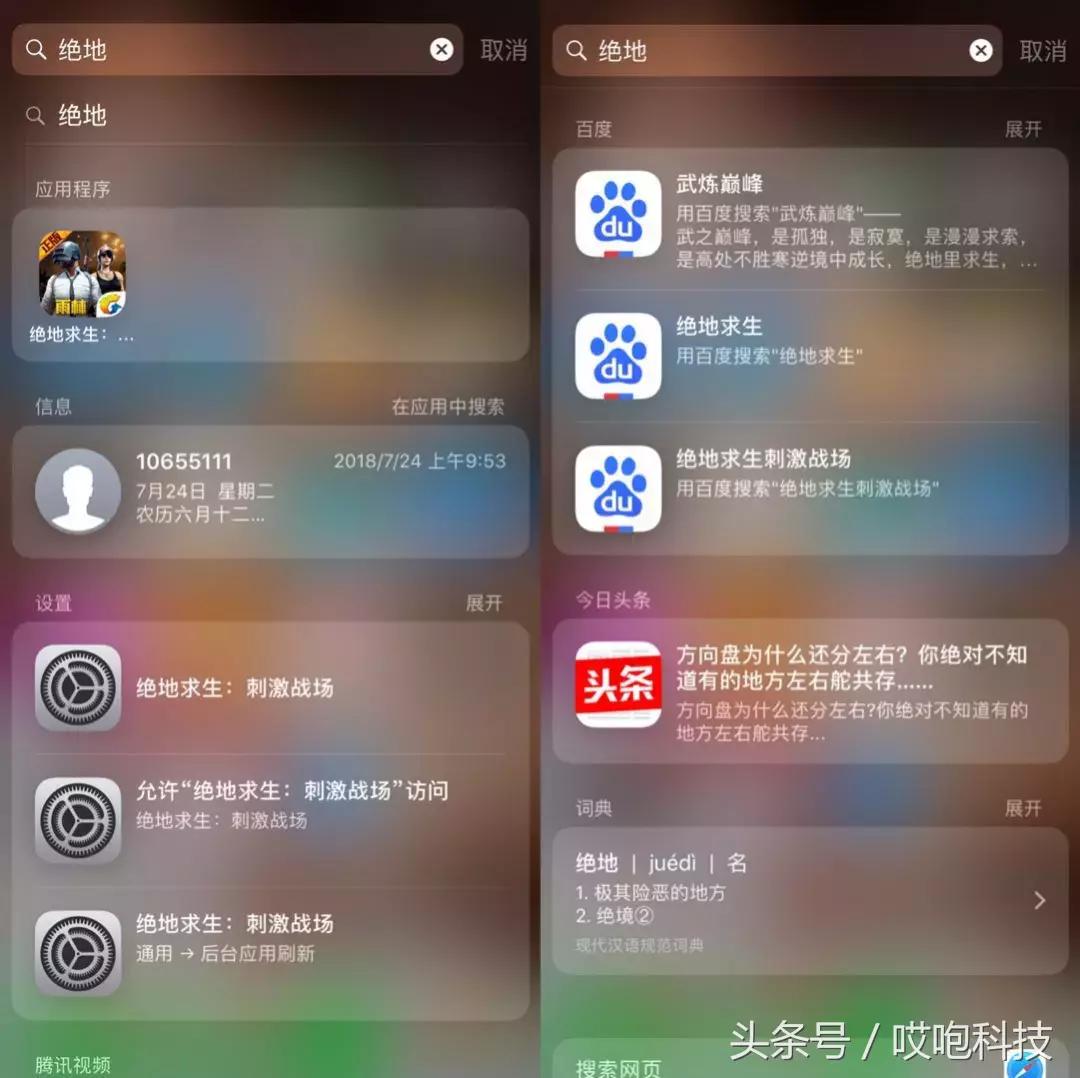
我们在主界面下滑屏幕呼出 Spotlight ,在搜索栏中输入相应软件的关键词或者名称就可以找到。比如:我们搜索“绝地求生”,键入关键词“绝地”就可以显示出相应 App,而且所有有关关键词的信息都会显示出来,还是超给力的。
「联系人搜索」
现在我们通讯录里的联系人也是越来越多,逢年过节想给某个小伙伴打个电话或发个短信都要去通讯录搜索一会儿,着实有点麻烦,这时 Spotlight 就能帮你解决。
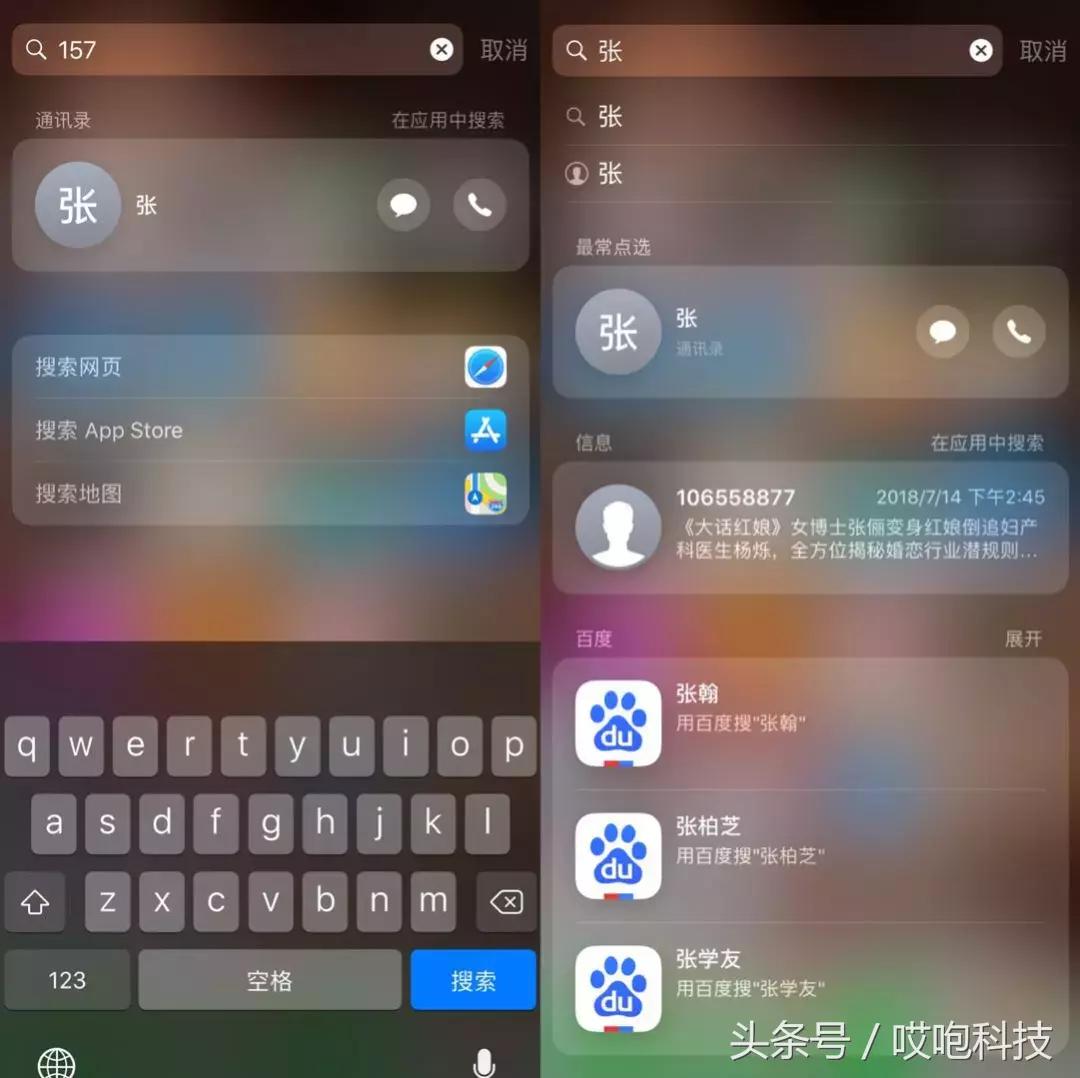
我们呼出 Spotlight,在搜索栏中输入想查询人的姓名或电话号码(键入关键词或关键数字也可查找)就可以查找出来,有关关键词的信息也会全部显示出来。
「多功能搜索」
我们在平时去查找一些生活常识、单词翻译等,往往都会习惯性去百度或使用某些 App 进行查找,然而却忽略了我们的 Spotlight,其实它可相当于我们的生活管家,我们的一些疑问它都能搞定。
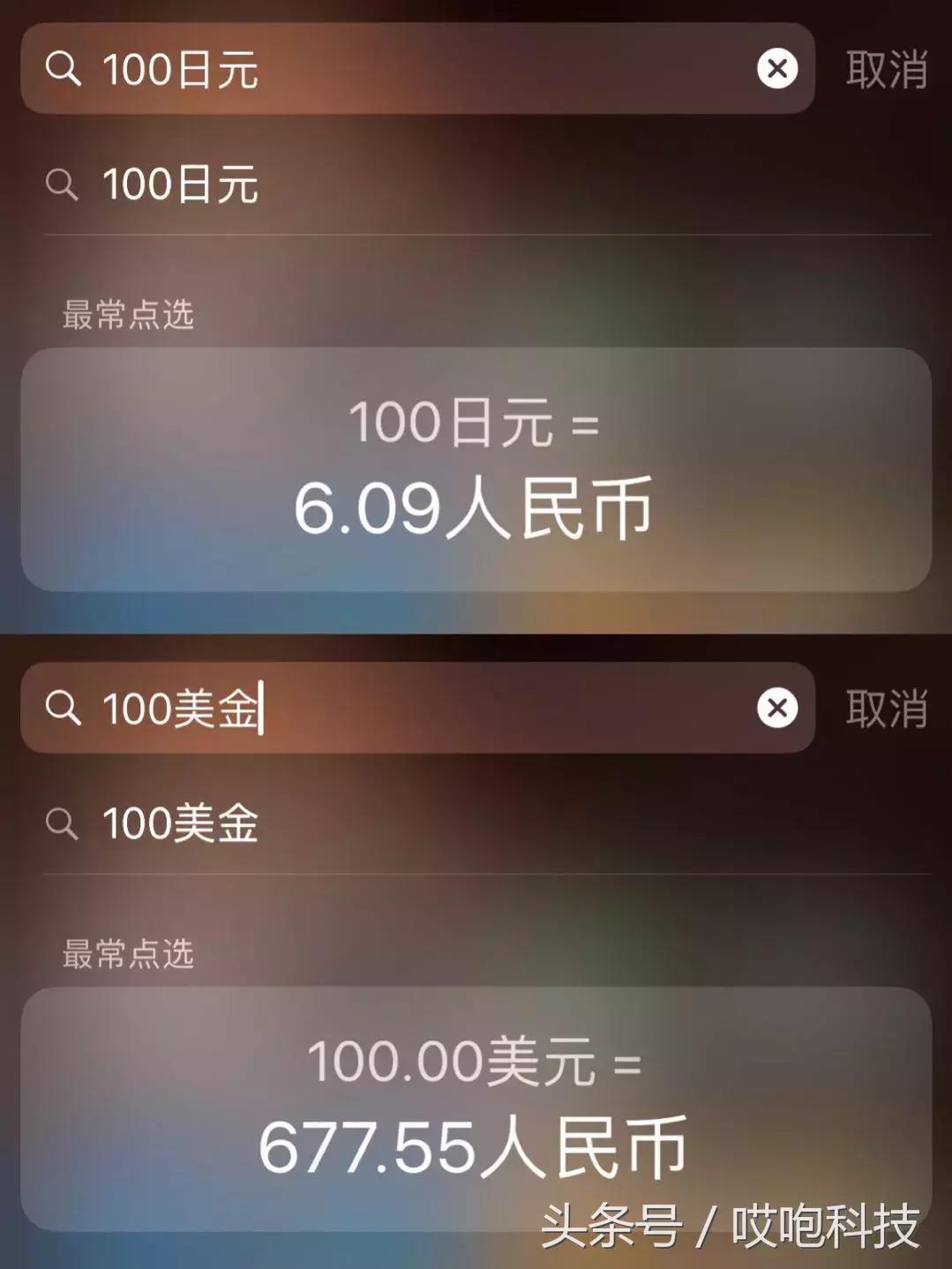
呼出 Spotlight,比如:我们在搜索栏搜索 “100日元”、“100美金”它会直接显示换算结果,
还有我们遇到一些生僻的单词,直接输入单词,也直接显示出来,真的是省时省力,效率超高。
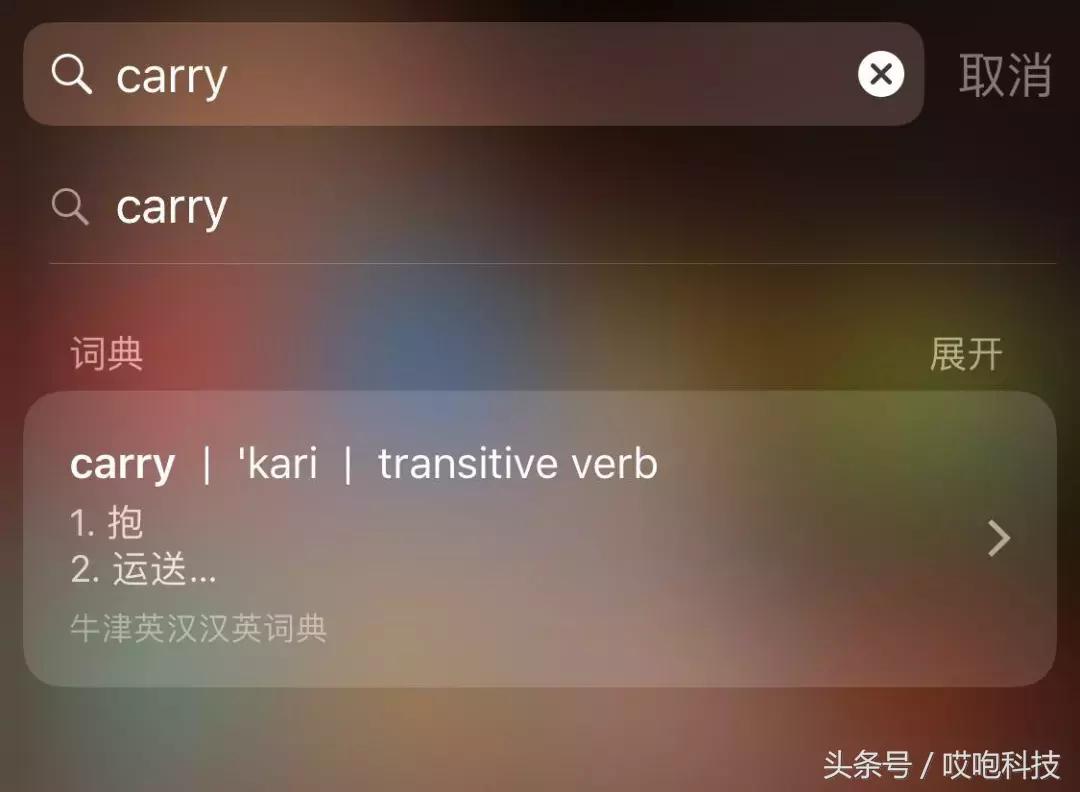
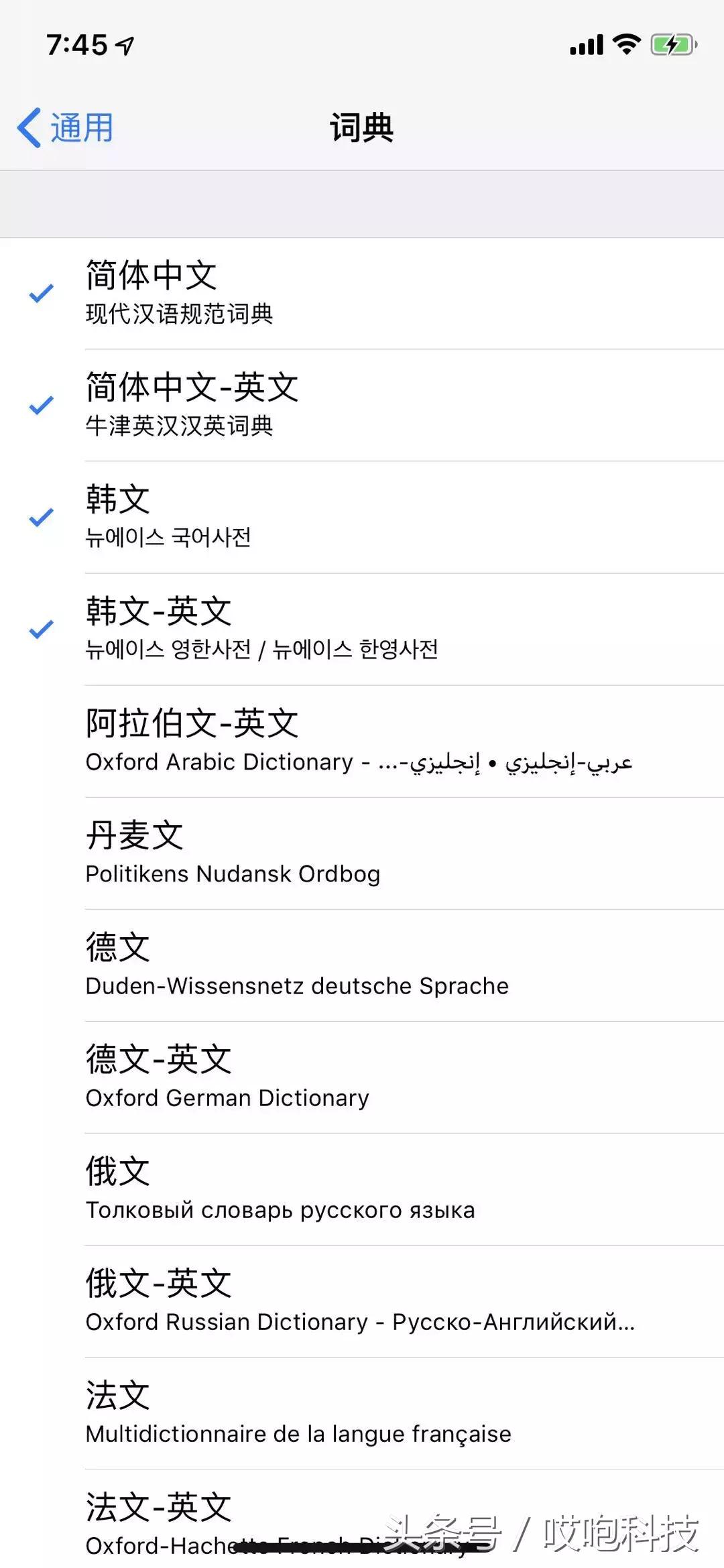
对了,我们翻译的语言种类还可以自行设置,
通过【设置】-【通用】-【词典】,在这里勾选我们需要的语言种类。
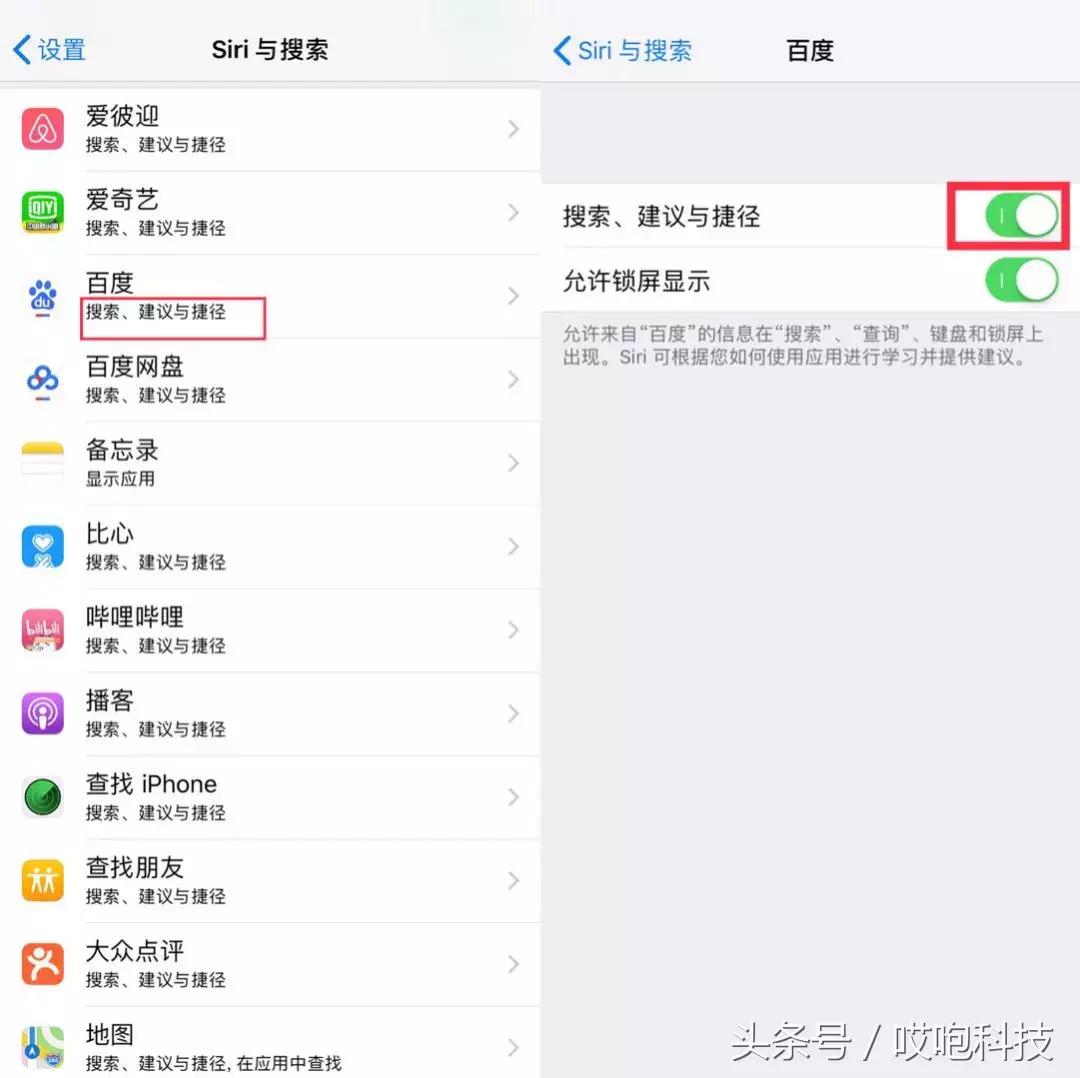
最后咆哥提示一下,如果我们感觉 Spotlight 有时候显示的额外搜索信息过多,我们可以通过,
【设置】-【Siri和搜索】将“搜索、建议与捷径”按钮关闭,这样我们不需要显示的应用就不会出现了。
好了,今天就说到这,Spotlight 聚合搜索功能好不好用,看了文章自己试下便知,咆哥包你满意。